Not
Bu sayfaya erişim yetkilendirme gerektiriyor. Oturum açmayı veya dizinleri değiştirmeyi deneyebilirsiniz.
Bu sayfaya erişim yetkilendirme gerektiriyor. Dizinleri değiştirmeyi deneyebilirsiniz.
Bu makalede geliştiricilere yönelik tümleşik üretkenlik araçları paketi olan Visual Studio'yu kaldırma adımları açıklanır.
Bahşiş
Visual Studio örneğinizle ilgili sorun yaşıyorsanız Visual Studio'yu Onar aracını deneyin.
Bazı Visual Studio dosyalarınızın konumunu değiştirmek için, geçerli örneğinizi kaldırmadan bunu yapabilirsiniz. Daha fazla bilgi için bkz. Yükleme konumlarını seçme.
Visual Studio Yükleyicisi'yi kullanarak kaldırma
Visual Studio Yükleyicisi'ni kullanarak Visual Studio'nun sürümlerini kaldırabilirsiniz.
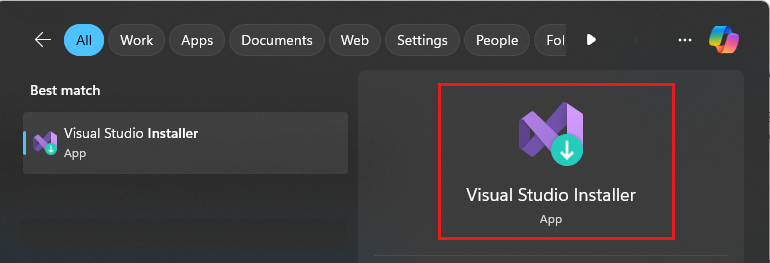
Bilgisayarınızda Visual Studio Yükleyicisi'ni bulun.
Windows Başlat menüsünde yükleyiciyi arayabilirsiniz.
Not
Visual Studio Yükleyicisi'ni aşağıdaki konumda da bulabilirsiniz:
C:\Program Files (x86)\Microsoft Visual Studio\Installer\setup.exe
Devam etmeden önce yükleyiciyi güncelleştirmeniz gerekebilir. Bunu yaparsanız talimatları izleyin.
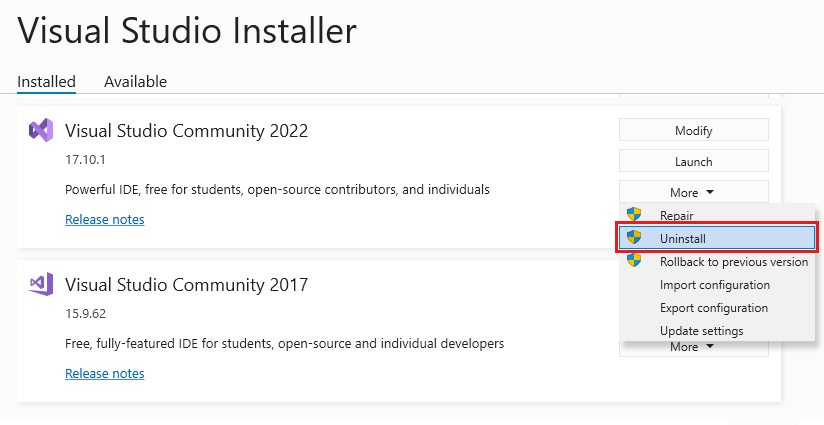
Yükleyicide, yüklediğiniz Visual Studio sürümünü arayın. Ardından Diğer'i ve ardından Kaldır'ı seçin.
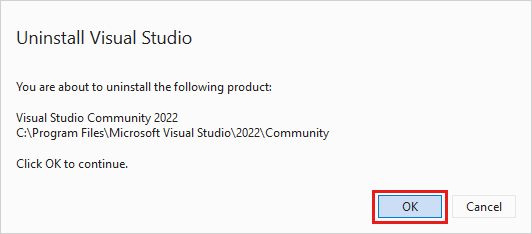
Seçiminizi onaylamak için Tamam'ı seçin.
Daha sonra fikrinizi değiştirir ve Visual Studio'yu yeniden yüklemek isterseniz, Visual Studio Yükleyicisi'ni yeniden başlatın, Kullanılabilir sekmesini seçin, yüklemek istediğiniz Visual Studio sürümünü seçin ve ardından Yükle'yi seçin.
Bilgisayarınızda Visual Studio Yükleyicisi'ni bulun.
Windows Başlat menüsünde yükleyiciyi arayabilirsiniz.
Not
Visual Studio Yükleyicisi'ni aşağıdaki konumda da bulabilirsiniz:
C:\Program Files (x86)\Microsoft Visual Studio\Installer\setup.exe
Devam etmeden önce yükleyiciyi güncelleştirmeniz gerekebilir. Bunu yaparsanız talimatları izleyin.
Yükleyicide, yüklediğiniz Visual Studio sürümünü arayın. Ardından Diğer'i ve ardından Kaldır'ı seçin.

Seçiminizi onaylamak için Tamam'ı seçin.

Daha sonra fikrinizi değiştirir ve Visual Studio'yu yeniden yüklemek isterseniz, Visual Studio Yükleyicisi'ni yeniden başlatın, Kullanılabilir sekmesini seçin, yüklemek istediğiniz Visual Studio sürümünü seçin ve ardından Yükle'yi seçin.
Visual Studio'yu kaldırma
Visual Studio'nun ve Visual Studio Yükleyicisi'nin tüm yüklemelerini makinenizden kaldırmak için Yüklü uygulamalardan Visual Studio'yu kaldırın.
- Windows 10 veya sonraki sürümlerde, Windows arama kutusuna Program ekle veya kaldır yazın.
- Visual Studio'yu bulun.
- Kaldırmak istediğiniz Visual Studio sürümünün yanındaki üç nokta menüsünde (...) Kaldır'ı seçin.
- Visual Studio Yükleyicisi'ne bakın.
- Microsoft Visual Studio Yükleyicisi'nin yanındaki üç nokta menüsünde Kaldır'ı seçin.
InstallCleanup.exe kullanarak tümünü kaldırma
Bir hatayla karşılaşıyorsanız ve Visual Studio'yu onaramıyor veya kaldıramıyorsanız, visual studio sürümünün InstallCleanup.exe tüm yüklü örnekleri için yükleme dosyalarını ve ürün bilgilerini kaldırmak için aracı çalıştırabilirsiniz.
Uyarı
InstallCleanup aracını yalnızca onarım veya kaldırma başarısız olursa son çare olarak kullanın. Bu araç, diğer Visual Studio yüklemelerinden veya diğer ürünlerden özellikleri kaldırabilir ve bu durumda onarmanız veya yeniden yüklemeniz gerekebilir.
Çalıştırmak için InstallCleanup.exe aracını:
Visual Studio Yükleyicisi'ni kapatın.
Bir yönetici komut istemi açın. Yönetici komut istemi açmak için şu adımları izleyin:
- Windows arama kutusuna cmd yazın.
- Komut İstemi'ne sağ tıklayın ve yönetici olarak çalıştır'ı seçin.
InstallCleanup.exe aracının tam yolunu girin ve tercih ettiğiniz komut satırı parametrelerini ekleyin. Varsayılan olarak, aracın yolu aşağıdaki komutta gösterildiği gibidir. Çift tırnak işaretleri, boşluklar içeren bir komutu çevrelemek için kullanılır.
"C:\Program Files (x86)\Microsoft Visual Studio\Installer\InstallCleanup.exe"Not
Visual Studio Installer dizini her zaman \Microsoft Visual Studio %%ProgramFiles(x86) konumunda bulunur. InstallCleanup.exe bulamıyorsanız, Visual Studio 'ü yüklemek içinyönergeleri izleyin. Ardından, iş yükü seçim ekranı görüntülendiğinde pencereyi kapatın ve bu bölümdeki adımları yeniden izleyin.
Bu seçenekler kullanılabilir:
Parametre Davranış -i [version]Bir değer belirtmezseniz, araç varsayılan sürümü kullanır. Yalnızca ana yükleme dizinini ve ürün bilgilerini kaldırır. Visual Studio'nun aynı sürümünü yeniden yüklemek istiyorsanız bu parametreyi kullanın. bir [version]değeri belirtirseniz, araç yalnızca bu dize değeriyle başlayan bir sürüme sahip ürünleri kaldırır. Örneğin, tüm sürüm 17 ürünlerini kaldırmak için değerini-i 17kullanın.-fDiğer Visual Studio yüklemeleriyle veya diğer ürünlerle de paylaşılabilen yükleme dizininin dışında yüklü olan ana yükleme dizinini, ürün bilgilerini ve diğer özelliklerin çoğunu kaldırır. Visual Studio'yu daha sonra yeniden yüklemeden kaldırmak istiyorsanız bu parametreyi kullanın.
Destek veya sorun giderme
Bazen işler ters gidebilir. Visual Studio yüklemeniz başarısız olursa, adım adım yönergeler için bkz. Visual Studio yükleme ve yükseltme sorunlarını giderme .
İşte birkaç destek seçeneği daha:
- Yüklemeyle ilgili sorunlar için yükleme sohbeti (yalnızca İngilizce) destek seçeneğini kullanın.
- Hem Visual Studio Yükleyicisi'nde hem de Visual Studio IDE'de görünen Sorun Bildir aracını kullanarak ürün sorunlarını bize bildirin. BT Yöneticisiyseniz ve Visual Studio yüklü değilse, BT Yöneticisi geri bildirimi gönderebilirsiniz.
- Visual Studio Geliştirici Topluluğu 'da bir özellik önerin, ürün sorunlarını izleyin ve yanıtlar bulun.
İlgili içerik
- Visual Studio'yu Değiştir
- Visual Studio'i Güncelleştirme
- Visual Studio yükleme