Not
Bu sayfaya erişim yetkilendirme gerektiriyor. Oturum açmayı veya dizinleri değiştirmeyi deneyebilirsiniz.
Bu sayfaya erişim yetkilendirme gerektiriyor. Dizinleri değiştirmeyi deneyebilirsiniz.
İnternet'e bağlı olmayan bilgisayarlar için, çevrimdışı Visual Studio örneklerinizi güncelleştirmenin en kolay ve en hızlı yolu en az düzen oluşturmaktır.
Minimum düzen aracı, ekibinizin ihtiyaçlarına özel olarak uyarlanmış bir düzen oluşturur. Kuruluş yöneticileri, Visual Studio 2017 dahil olmak üzere Visual Studio'nun çoğu sürümünde güncelleştirme düzenleri oluşturmak için bu aracı kullanabilir. Tam Bir Visual Studio düzeninden farklı olarak, en düşük düzen yalnızca güncelleştirilmiş paketleri içerir, bu nedenle oluşturmak ve dağıtmak her zaman daha küçük ve hızlıdır. Yalnızca istenen dilleri, iş yüklerini ve bileşenleri belirterek güncelleştirme düzeninin boyutunu daha da küçültebilirsiniz.
Nasıl en az düzen oluşturulur
Önemli
Bu yönergelerde, daha önce düzenleri oluşturduğunuz ve kullandığınız varsayılır. Visual Studio'nun ağ tabanlı bir kurulumunu güncelleştirme hakkında daha fazla bilgi için sayfasına bakın.
Visual Studio yaşam döngüsünü daha iyi anlamak için Visual Studio Ürün Yaşam Döngüsü ve Bakım sayfasına bakın.
Bu araç, Visual Studio 2017 (15.9) ve üzeri için güncelleştirme düzenleri oluşturur. Düzen, Visual Studio örneklerini güncelleştirmek için ağ/çevrimdışı makinelere dağıtılabilir. normal düzen oluşturmasırasında, söz konusu sürüme ait tüm paketler indirilir. Visual Studio örneklerindeki onarım, kaldırma ve diğer standart işlemlerin yapılması için normal düzen oluşturma gereklidir. En düşük düzen yalnızca güncelleştirilmiş paketleri indirir, böylece çevrimdışı makinelere daha küçük ve daha kolay kopyalayabilirsiniz.
Minimal düzen aracını yükleme
İlk olarak, buradabulunan en düşük düzen aracını indirin. İstendiğinde Kaydet seçtiğinizden emin olun; ardından Çalıştır'i seçin.

Ardından, Evet tıklayarak Kullanıcı Hesabı Denetimi istemini kabul edin.
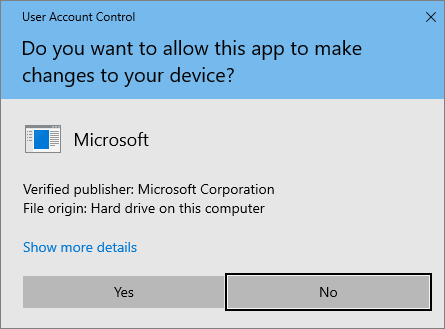 kabul et
Minimal düzen aracı
C:\Program Files (x86)\Microsoft Visual Studio\MinimalLayoutüzerine yüklenecektir.
Minimal düzen aracını nasıl kullanılır
MinimalLayout.exe düzeni oluşturmak için aşağıdaki komutları ve seçenekleri kullanır. Aracı çalıştırmak için en az bir komut gereklidir. Aracı şu şekilde çalıştıracaksınız:
MinimalLayout.exe [command] <options>...
Komutlar
Önizleme: Kaç paketin indirileceğini ve bu düzeni oluşturmak için kullanılan toplam alanı önizlemek için bu komutu kullanın.
Oluştur: Visual Studio'yu güncelleştirmek için en düşük düzeni oluşturmak için bu komutu kullanın.
Yeniden Oluştur: Mevcut bir minimal düzene ait yanıt dosyasını kullanarak düzeni yeniden oluşturmak için bu komut kullanılabilir. Her en küçük düzen, özgün minimum düzen giriş parametrelerini içeren bir
MinimalLayout.jsonyanıt dosyası oluşturur. En düşük düzeni yeniden oluşturmak için Regenerate komutunu veMinimalLayout.jsonyanıt dosyasını kullanabilirsiniz. Bu, önceki minimal düzenin yanıt dosyasına dayalı olarak yeni bir Visual Studio güncellemesi için minimal bir düzen oluşturmak istiyorsanız faydalıdır.Bu komut için, önceden oluşturulmuş bir düzenden
MinimalLayout.jsondosya yolu gerekir.MinimalLayout.exe regenerate --filePath C:\MinimalLayout\MinimalLayout.jsonDoğrula: Düzen klasörünün bozuk olup olmadığını belirlemek için bu komutu kullanın.
Düzeltme: Düzen klasöründeki eksik paketleri değiştirmek de dahil olmak üzere bozuk bir düzen klasörünü düzeltmek için bu komutu kullanın.
Seçenekler
| Seçenekler | Açıklama | Gerekli/İsteğe Bağlı | Örnek |
|---|---|---|---|
| --targetLocation <dir> | Minimum çevrimdışı düzenin oluşturulacağı dizini belirtir. | Gerekli | --targetLocation c:\VSLayout\ |
| --temelSürüm <sürüm> | Bu sürümden başlayarak minimal bir çevrimdışı düzen oluşturulacak. | Gerekli | --baseVersion 16.4.0 |
| --targetVersion <sürüm> | En düşük çevrimdışı düzen bu sürüme kadar oluşturulur. | Gerekli | --targetVersion 16.4.4 |
| --Diller | En düşük çevrimdışı düzene eklenecek dilleri belirtir. Boşluklarla ayırarak birden çok değer belirtilebilir. | Gerekli | --languages en-US fr-FR |
| --productIds <bir veya daha fazla ürün kimliği> | Minimal çevrimdışı düzenin oluşturulacağı ürünlerin kimlikleri, virgülle ayrılmış olarak.
|
Gerekli | --productIds Microsoft.VisualStudio.Product.Enterprise,Microsoft.VisualStudio.Product.Professional |
| --filePath | Önceden oluşturulmuş bir düzendeki MinimalLayout.json dosyasının dosya yolu. Bu seçenek yalnızca Yeniden Oluştur komutuyla kullanılır. | Yeniden Oluştur komutu için gerekli | --filePath C:\VSLayout\minimalLayout.jsaçık Yeniden Oluştur komutunun seçenek olarak yalnızca --filePath aldığını unutmayın. |
| --bir veya daha fazla iş yükü veya bileşen kimliği <> ekleyin | Eklenecek bir veya daha fazla iş yükü veya bileşen kimliklerini belirtir. --includeRecommended ve/veya kullanılarak genel olarak ek bileşenler eklenebilir –-includeOptional. Birden çok iş yükü veya bileşen kimlikleri boşlukla ayrılmış olarak belirtilebilir. |
Opsiyonel | --add Microsoft.VisualStudio.Workload.ManagedDesktop Microsoft.VisualStudio.Workload.NetWeb Component.GitHub.VisualStudio |
| --önerilenleriDahilEt | Yüklenen tüm iş yükleri için önerilen bileşenleri içerir, ancak isteğe bağlı bileşenleri içermez. | Opsiyonel | Belirli bir iş yükü için: --Microsoft.VisualStudio.Workload ekleyin. ManagedDesktop;includeRecommended Tüm iş yüklerine uygulamak için: --includeRecommended |
| --includeOptional | Önerilen bileşenler de dahil olmak üzere yüklenen tüm iş yükleri için isteğe bağlı bileşenleri içerir. | Opsiyonel | Belirli bir iş yükü için: --Microsoft.VisualStudio.Workload ekleyin. ManagedDesktop;includeOptional Tüm iş yüklerine uygulamak için: --includeOptional |
Minimal bir düzen oluşturma
Önemli
Bu yönergelerde daha önce bir ağ yükleme düzeni oluşturduğunuz varsayılır. Bunu yapma hakkında daha fazla bilgi için Visual Studio ağ yüklemesi oluşturma sayfasına bakın.
Belirtilen sürüm aralığınız için oluştur komutunu kullanarak en az düzen oluşturun. Ayrıca productId değerini, dilleri ve gereken belirli iş yüklerini de bilmeniz gerekir. Bu basit düzen, temel sürümden hedef sürüme kadar, dahil olmak üzere tüm Visual Studio örneklerini güncelleştirir.
Düzeni oluşturmadan önce, önizleme komutunu kullanarak indirmenin toplam boyutunu ve dahil edilen paket sayısını öğrenebilirsiniz. Bu komut, oluştur komutuyla aynı seçenekleri alır ve ayrıntılar konsola yazılır.
Şimdi en düşük düzeni önizleme, oluşturma ve yeniden oluşturma hakkında birkaç örnek inceleyelim:
İlk olarak, yalnızca İngilizce için Visual Studio Enterprise sürüm 16.4.0 ile 16.4.4 için bir düzenin önizlemesini görüntüleme örneği aşağıda verilmiştir.
MinimalLayout.exe preview --targetLocation c:\VSLayout\ --productIds Microsoft.VisualStudio.Product.Enterprise --baseVersion 16.4.0 --targetVersion 16.4.4 --languages en-USAynı düzeni tek bir iş yüküyle şu şekilde oluşturabilirsiniz.
MinimalLayout.exe generate --targetLocation c:\VSLayout\ --productIds Microsoft.VisualStudio.Product.Enterprise --baseVersion 16.4.0 --targetVersion 16.4.4 --add Microsoft.VisualStudio.Workload.ManagedDesktop;includeOptional --languages en-USMevcut bir yanıt dosyasını kullanarak minimal bir çevrimdışı düzeni nasıl yeniden oluşturabileceğiniz burada gösterilmektedir.
MinimalLayout.exe regenerate --filepath c:\VSLayout\MinimalLayout.json
generate komutunu kullanan diğer birkaç örnek:
Ek iş yükü eklemek ve yalnızca önerilen paketleri dahil etmek için yapılması gerekenler:
MinimalLayout.exe generate --targetLocation c:\VSLayout\ --productIds Microsoft.VisualStudio.Product.Professional --baseVersion 16.4.0 --targetVersion 16.4.4 --add Microsoft.VisualStudio.Workload.ManagedDesktop Microsoft.VisualStudio.Workload.NetWeb;includeRecommended --languages en-USBirden çok ürünü destekleyen en düşük çevrimdışı düzeni de oluşturabilirsiniz.
MinimalLayout.exe generate --targetLocation c:\VSLayout\ --productIds Microsoft.VisualStudio.Product.Enterprise,Microsoft.VisualStudio.Product.Professional --baseVersion 16.4.0 --targetVersion 16.4.4 --languages en-USSon olarak, en düşük düzeninize birden çok dili şu şekilde dahil edebilirsiniz.
MinimalLayout.exe generate --targetLocation c:\VSLayout\ --productIds Microsoft.VisualStudio.Product.Enterprise --baseVersion 16.4.0 --targetVersion 16.4.4 --add Microsoft.VisualStudio.Workload.ManagedDesktop;includeOptional --languages en-US fr-FR
Minimal bir düzeni koruma
doğrulama ve düzeltme komutlarını, oluşturulduktan sonra minimum düzeninizi korumak için kullanın. doğrulama komutu, en düşük düzende bozuk veya eksik paketler olup olmadığını belirler. doğrula komutunu çalıştırdıktan sonra herhangi bir sorunla karşılaşırsanız, eksik veya bozuk paketleri düzeltmek için düzeltme komutunu kullanın.
Düzende bozuk veya eksik paketler olup olmadığını şu şekilde doğrulayabilirsiniz:
MinimalLayout.exe Verify --targetLocation c:\VSLayout\ --productIds Microsoft.VisualStudio.Product.Enterprise --baseVersion 16.4.0 --targetVersion 16.4.4 --add Microsoft.VisualStudio.Workload.ManagedDesktop --includeRecommended --languages en-USBu düzeni şu şekilde düzeltebilirsiniz:
MinimalLayout.exe fix --targetLocation C:\VSLayout\ --productIds Microsoft.VisualStudio.Product.Enterprise --baseVersion 16.4.0 --targetVersion 16.4.4 --add Microsoft.VisualStudio.Workload.ManagedDesktop;includeRecommended --languages en-US
Not
Bu düzen, Visual Studio yüklemesini onarmak için kullanılamaz. Visual Studio'nun mevcut bir örneğini onarmak için bkz. Visual Studio'yu onarma .
Visual Studio'nun mevcut yüklemesini güncelleştirmek için en düşük çevrimdışı düzeni kullanma
En düşük düzeni oluşturduktan sonra, en küçük düzen klasörünün tamamını bir istemci makinesine kopyalayabilirsiniz. Bilgisayarın özgün konumundaki en küçük düzen klasörüne erişimi yoksa bu gereklidir.
Klasöre gidin ve önyükleyici uygulama adını belirleyin. Önyükleyici uygulamasının adı, minimum düzen oluşturulurken belirtilen ProductId değerine bağlıdır. Yaygın örnekler için aşağıdaki tabloya bakın.
| ProductId değeri | Uygulama adı |
|---|---|
| Microsoft.VisualStudio.Product.Enterprise | vs_enterprise.exe |
| Microsoft.VisualStudio.Product.Professional | vs_professional.exe |
| Microsoft.VisualStudio.Product.BuildTools | vs_buildtools.exe |
Güncelleştirme, iki adımda bir Visual Studio örneğine uygulanır. Visual Studio Yükleyicisi'ni güncelleştirerek başlayın, ardından Visual Studio'yu güncelleştirin.
Visual Studio Yükleyicisi Güncelleştirme
Gerekirse
vs_enterprise.exedoğru önyükleyici uygulama adıyla değiştirerek aşağıdaki komutu çalıştırın.vs_enterprise.exe --quiet --update --offline C:\VSLayout\vs_installer.opcVisual Studio uygulamasını güncelle
Visual Studio'yu güncelleştirmek için güncelleştirmek istediğiniz Visual Studio örneğinin installPath değerini belirtmeniz gerekir. Visual Studio'nun birden çok örneği yüklüyse, her birinin ayrı olarak güncelleştirilmesi gerekir. En düşük düzende olmayan bileşenlerin yüklenmesini önlemek için güncelleştirme komutuyla
–noWebseçeneğini belirtmenizi kesinlikle öneririz. Bu, Visual Studio'yu kullanılamaz durumda bırakmanızı engeller.InstallPath komut satırı parametresini uygun şekilde değiştirerek aşağıdaki komutu çalıştırın. Doğru önyükleyici uygulama adını da kullandığınızdan emin olun.
vs_enterprise.exe update --noWeb --quiet --installpath "C:\Program Files\Microsoft Visual Studio\2022\Enterprise"
Visual Studio Yükleyicisi Güncelleştirme
Gerekirse
vs_enterprise.exedoğru önyükleyici uygulama adıyla değiştirerek aşağıdaki komutu çalıştırın.vs_enterprise.exe --quiet --update --offline C:\VSLayout\vs_installer.opcVisual Studio uygulamasını güncelle
Visual Studio'yu güncelleştirmek için güncelleştirmek istediğiniz Visual Studio örneğinin installPath değerini belirtmeniz gerekir. Visual Studio'nun birden çok örneği yüklüyse, her birinin ayrı olarak güncelleştirilmesi gerekir. En düşük düzende olmayan bileşenlerin yüklenmesini önlemek için güncelleştirme komutuyla
–noWebseçeneğini belirtmenizi kesinlikle öneririz. Bu, Visual Studio'yu kullanılamaz durumda bırakmanızı engeller.InstallPath komut satırı parametresini uygun şekilde değiştirerek aşağıdaki komutu çalıştırın. Doğru önyükleyici uygulama adını da kullandığınızdan emin olun.
vs_enterprise.exe update --noWeb --quiet --installpath "C:\Program Files\Microsoft Visual Studio\18\Enterprise"
Destek veya sorun giderme
Bazen işler ters gidebilir. Visual Studio yüklemeniz başarısız olursa, adım adım yönergeler için bkz. Visual Studio yükleme ve yükseltme sorunlarını giderme .
İşte birkaç destek seçeneği daha:
- Yüklemeyle ilgili sorunlar için yükleme sohbeti (yalnızca İngilizce) destek seçeneğini kullanın.
- Hem Visual Studio Yükleyicisi'nde hem de Visual Studio IDE'de görünen Sorun Bildir aracını kullanarak ürün sorunlarını bize bildirin. BT Yöneticisiyseniz ve Visual Studio yüklü değilse, BT Yöneticisi geri bildirimi gönderebilirsiniz.
- Bir özellik önerin, ürün sorunlarını takip edin ve yanıtlar arayın Visual Studio Geliştirici Topluluğu.
İlgili içerik
- Visual Studio yüklemesi
- Visual Studio yönetici kılavuzu
- Visual Studio yüklemek için komut satırı parametrelerini kullanma
- Visual Studio örneklerini algılamaya ve yönetmeye yönelik Araçları
- Yanıt dosyasında ayarları tanımlama
- Ağ tabanlı Visual Studio dağıtımlarına yönelik güncelleştirmeleri denetleme
- Visual Studio ürün yaşam döngüsünü ve hizmet