Not
Bu sayfaya erişim yetkilendirme gerektiriyor. Oturum açmayı veya dizinleri değiştirmeyi deneyebilirsiniz.
Bu sayfaya erişim yetkilendirme gerektiriyor. Dizinleri değiştirmeyi deneyebilirsiniz.
.NET Sayaçları aracı, Visual Studio profil oluşturucusunun içinden zaman içerisinde dotnet sayaçlarını görselleştirmenize olanak tanır.
Not
.NET Sayaçları aracı Visual Studio 2019 sürüm 16.7 veya üstünü gerektirir ve .NET Core 3.0+ ve .NET 5+ sürümlerini hedefler.
.NET Sayaçları aracını etkili bir şekilde kullanmayı öğrenme hakkında ek bilgi için bkz. Örnek olay incelemesi: performans sorununu yalıtma.
Kurulum
Visual Studio projesinde çözüm yapılandırmasını Yayın olarak ayarlayın ve dağıtım hedefini seçin.
Dağıtım hedefi genellikle yerel dağıtımı gösteren proje adıyla eşleşir.
Visual Studio'da Performans Profili Oluşturucu 'yu (Alt + F2 veya Hata Ayıklama -> Performans Profili Oluşturucu) açın.
.NET Sayaçları onay kutusunu seçin.
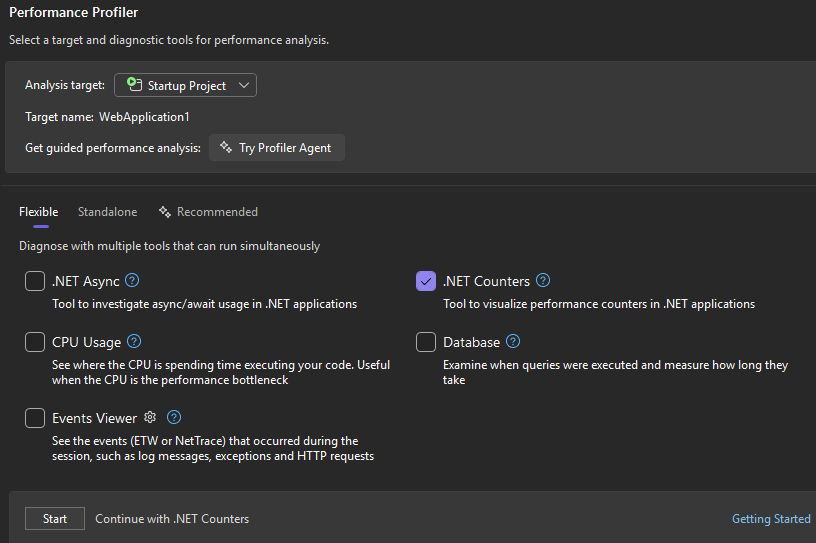

Aracı çalıştırmak için Başlat düğmesine tıklayın.
Araç performansını iyileştirme hakkında daha fazla bilgi için bkz. Profil Oluşturucu ayarlarını iyileştirme.
Verilerinizi anlama
Araç başlangıçta veri toplarken, dotnet sayaçlarının canlı değerlerini görebilirsiniz.
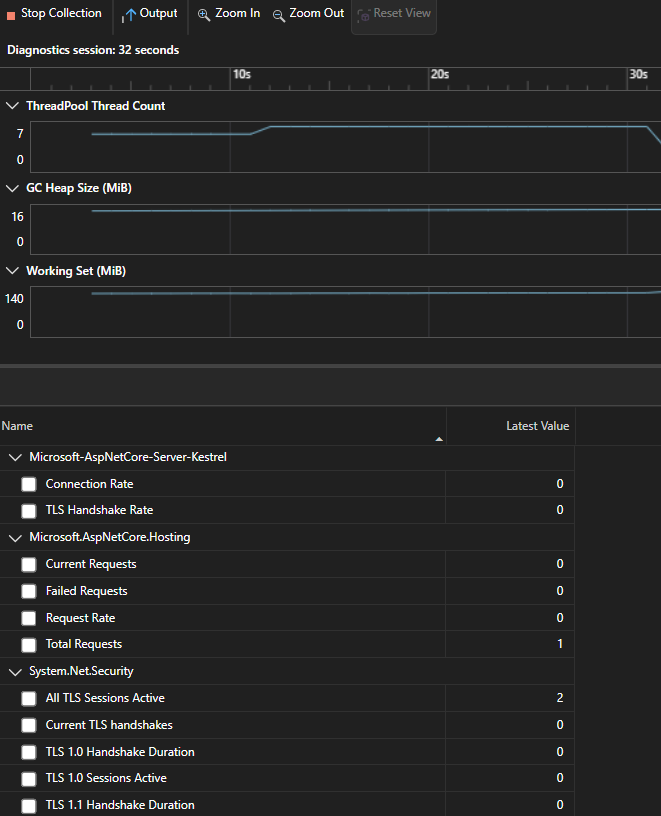
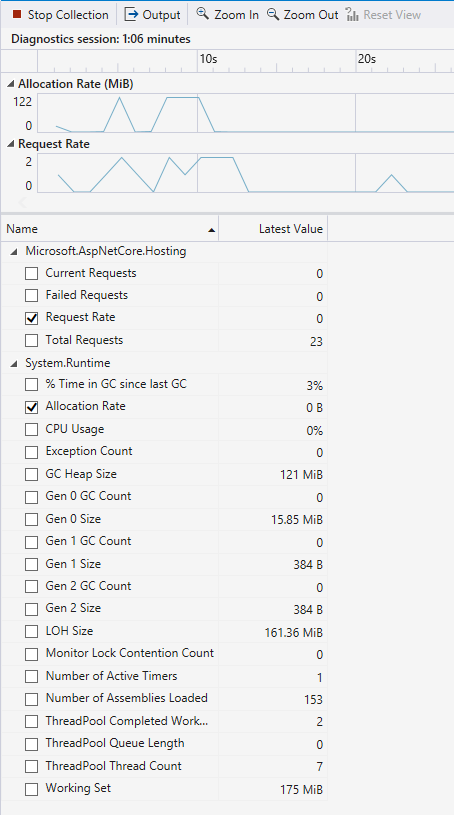
Sayaç adlarının yanındaki onay kutusunu seçerek sayaçların grafiklerini de görüntüleyebilirsiniz. Aynı anda birden çok sayacın grafiklerini görüntüleyebilirsiniz.
Uygulamanızı kullanmayı ve veri toplamayı tamamladıktan sonra, daha ayrıntılı bir rapor için toplamayı durdurabilirsiniz. Bunu yapmak için Koleksiyonu Durdur düğmesine basın.
Rapor yüklendikten sonra, aşağıda gösterilene benzer bir son halini görmeniz gerekir.
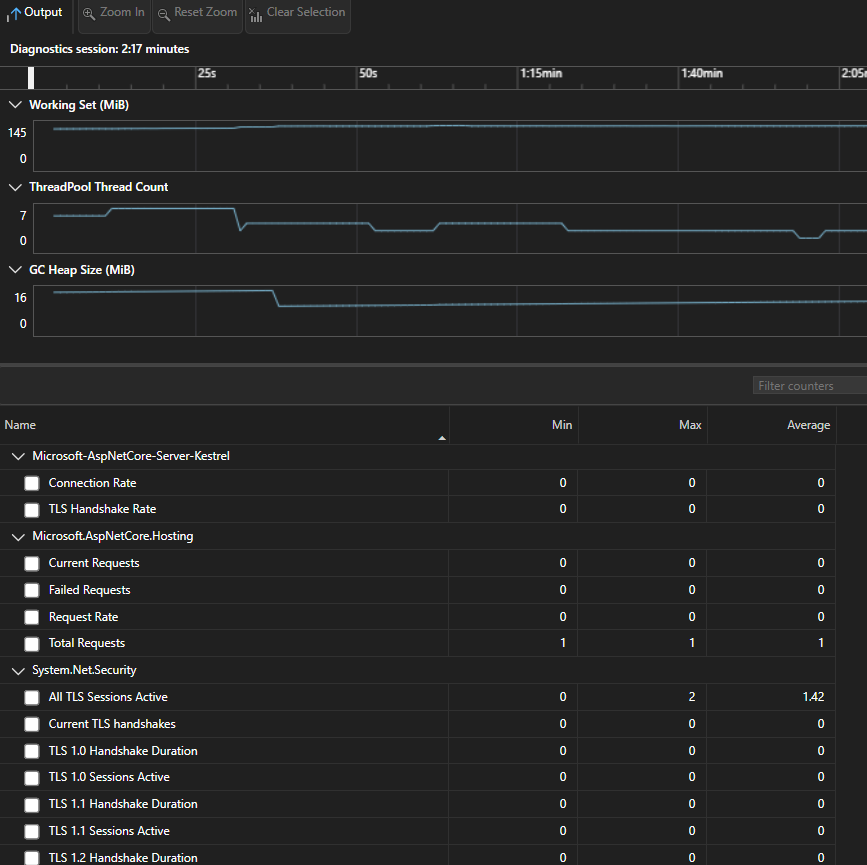

Raporda aşağıdaki değerler gösterilir:
- Min - Seçilen zaman aralığındaki bu sayacın en küçük değeri.
- Maksimum - Seçilen zaman aralığındaki bu sayaç için en büyük değer.
- Ortalama - Seçilen zaman aralığındaki bu sayacın ortalama değeri.
Sütun başlıklarına sağ tıklayıp bir başlık seçerek tablodaki sütunları filtreleyebilir veya ekleyebilirsiniz.


Ayrıca, sayaçların yanındaki onay kutularını seçerek de ayrıntılı raporda grafikleri görüntüleyebilirsiniz. Tablolardaki veriler, varsayılan olarak toplanan izleme sürenizin tamamının değerlerini temsil eder. Verileri belirli bir zaman aralığına göre filtrelemek için grafiklere tıklayıp sürükleyin.
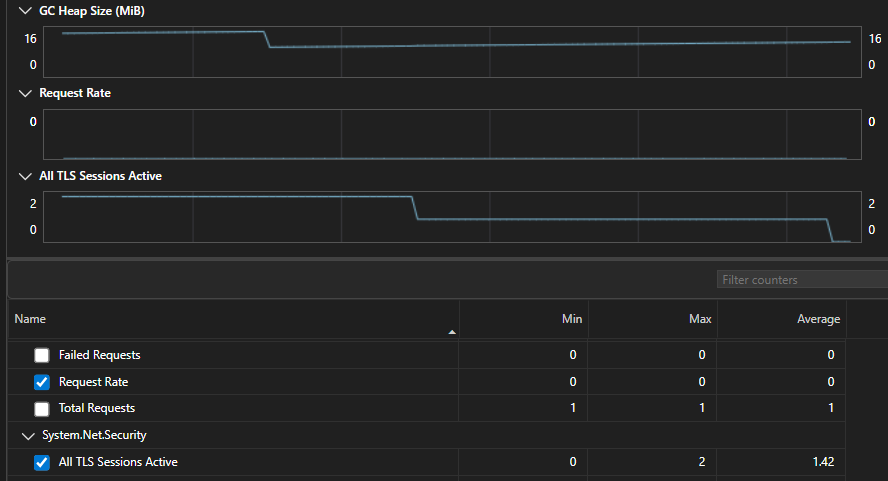

Tablo, grafiklerde seçilen süre için ilgili değerlerle güncelleştirilir. Seçilen zaman aralığını izlemenin tamamına sıfırlamak için Seçimi Temizle düğmesini kullanın.
.NET Ölçüm sayacı verilerini görüntüleme
Visual Studio 2022 sürüm 17.8'den itibaren, .NET Sayaçları aracı, .NET Meter API'siyle tümleştirmeyi destekler ve Counter ve ObservableCountergibi araç seçenekleri için destek sağlar.
Counter, zaman içinde değişen bir değeri izler ve arayan Counter.Addkullanarak güncelleştirmeleri bildirir. Buna karşılık, ObservableCounterCounter'e benzerdir, ancak çağıranın toplam değeri takip etmesi gerekir. .NET Sayaçları aracı, toplamdaki değişiklik oranını bildirir.
Daha fazla bilgi için bkz. Ölçüm Oluşturma.
.NET Ölçüm histogramı verilerini görüntüleme
Visual Studio 2022 sürüm 17.12 Preview 2'den itibaren .NET Sayaçları aracı .NET Meter Histogram tümleştirmesini destekler.
.NET Ölçüm Histogramı, .NET histogram araçları tarafından oluşturulan ve CreateHistogramkullanılarak kaydedilen histogram verilerini tanımlamanıza ve analiz etmenizi sağlar. Histogram aracını kullanarak veri kaydederken sonuçlar görselleştirilir ve veri dağıtımının net bir gösterimi sağlanır.
Dinamik histogram verileri sayaçların geri kalanıyla birlikte Ölçüm örneği adı altında gösterilir.
Histogram grafiğini açmak için burada gösterildiği gibi Ölçüm örneğinin araç adını seçin.

Yukarıdaki örnekte araç, kaydedilen ölçümlerin 50. , 90. ve 95. yüzdebirlik dilimlerine ait verileri gösterir.
İlgili içerik
- Profil Oluşturucu ayarlarını iyileştirme
- dotnet sayaçlarını
- Flame Graph ile sık kullanılan yolları belirleme
- CPU profili oluşturma kullanarak performansı analiz etme