Not
Bu sayfaya erişim yetkilendirme gerektiriyor. Oturum açmayı veya dizinleri değiştirmeyi deneyebilirsiniz.
Bu sayfaya erişim yetkilendirme gerektiriyor. Dizinleri değiştirmeyi deneyebilirsiniz.
Bu makalede , Visual Studio'da Python ile çalışma öğretici serisinin 2. Adımı verilmiştir.
Visual Studio tümleşik geliştirme ortamı (IDE), farklı geliştirme görevlerini destekleyen çeşitli pencereler sağlar. Öğreticideki 1. adım , Çözüm Gezgini penceresinde proje dosyalarının nasıl yönetileceğini açıklar. 2. Adımda, kaynak kod gibi dosyaların içeriğiyle çalışmak için düzenleyici penceresini kullanırsınız.
Düzenleyici, düzenlediğiniz dosya türünün bağlamsal olarak farkındadır. Düzenleyici ayrıca programlama dilini tanır (dosya uzantısına göre) ve IntelliSense kullanarak söz dizimi renklendirmesi ve otomatik tamamlama gibi söz dizimine uygun özellikler sunar.
Kılavuzun 2. Adımında nelerin nasıl yapılacağı öğreneceksiniz:
- Düzenleyicide Python kodu yazma
- Kod çalıştırma (hata ayıklama olmadan)
- Kod yazmak için Intellisense özelliklerini kullanma
Önkoşullar
- 1. Adım: Yeni bir Python projesi oluşturma bölümünde boş bir Python dosyası (.py) oluşturulmuş bir Python uygulama projesi.
Visual Studio'da kod yazma
Python Uygulaması şablonundan yeni bir Python projesi oluşturduğunuzda Visual Studio boş bir Python dosyası (.py) oluşturur ve dosyayı düzenleyicide açar. Visual Studio, oluşturma sırasında belirttiğiniz proje adını dosyanın adı olarak kullanır. Varsayılan proje adı "Python Application1" ve varsayılan dosya adı PythonApplication1.py. Bu bölümde, bu boş Python dosyasına kod ekleyebilirsiniz.
Python kodu yazmaya başlamak için şu adımları izleyin:
Boş Python dosyanızı Visual Studio düzenleyicisinde açın.
Düzenleyicide Python işlev adını
printgirmeye başlayın.İşlev adını girdiğinizde, Visual Studio IntelliSense kodunuz için otomatik tamamlama seçeneklerini görüntüler. Varsayılan tamamlama seçeneği vurgulanır:
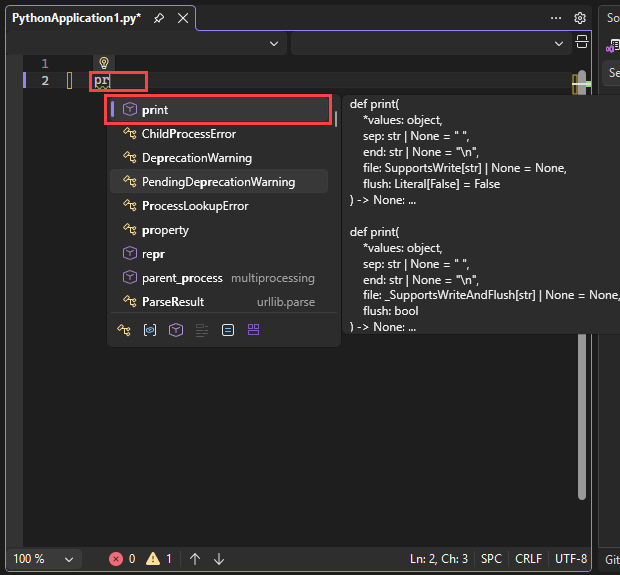
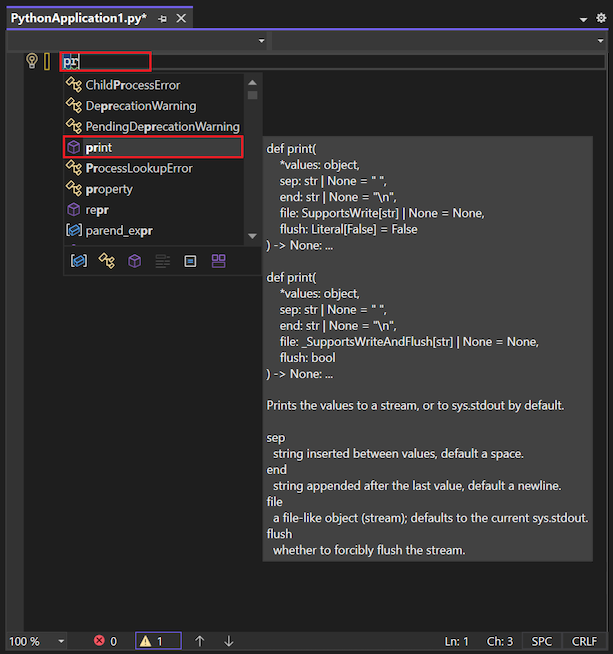
Varsayılan tamamlamayı kodunuz için uygulamak için Sekme klavye kısayolunu seçin.
Tamamlamalar en çok kodunuzda daha uzun deyimler veya tanımlayıcılar eklemeniz gerektiğinde yararlıdır. IntelliSense, kullandığınız deyime göre farklı tamamlama seçenekleri gösterir. Örneğin, işlev adıyla parantez
()kullandığınızda Intellisense kodu işlev çağrısı olarak tanır.Düzenleyicide
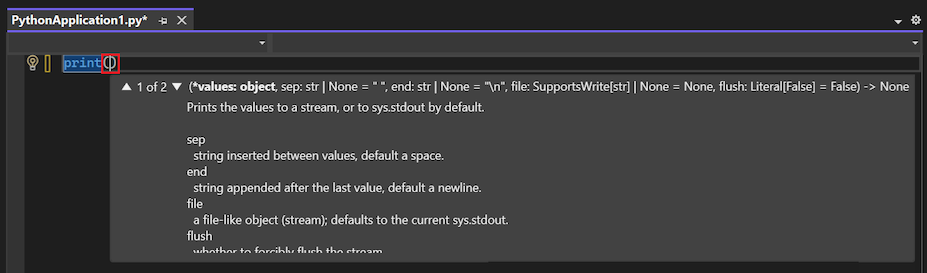
print()işlevini çağırmak için kod girmeye başlayın.Açık parantezi
(girdiğinizde Intellisense işlevin tam kullanım bilgilerini gösterir. Geçerli bağımsız değişken kalın yazı tipindedir. Bu örnekte, bağımsız değişken values: object şeklindedir.
Düzenleyicide, aşağıdaki örnekle eşleşmesi için kod deyimini tamamlayın:
print("Hello, Visual Studio")Visual Studio'da
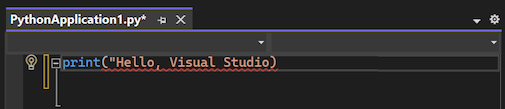
printişlevi ile"Hello, Visual Studio"işlev bağımsız değişkeni için farklı söz dizimi renklendirmesi uygulandığını fark edin. Visual Studio, kodunuzu okumanıza yardımcı olmak için renklendirme ve biçimlendirme tekniklerini de kullanır. Örneğin Visual Studio, kodunuzun sorunlarına dikkatinizi çekmek için altı çizili kullanır.Dize bağımsız değişkeninin kapanış tırnak işaretini
"geçici olarak silin.Visual Studio'nun söz dizimi hataları içeren kod için kırmızı bir alt çizgi gösterdiğine dikkat edin.

Kodunuzdaki kapanış tırnak işaretini
"değiştirin.


Tercih edilen biçimlendirmeyi ve davranışı yapılandırma
Geliştirme ortamı tercihleriniz kişisel bir konu. Visual Studio, IDE görünümü ve etkileşimli davranış üzerinde tam denetim sağlar. Pencereleri gösterme/gizleme ve tercih ettiğiniz pencere düzenini ayarlamanın yanı sıra menüler, pencere içeriği ve düzenleyici için renkleri ve diğer biçimlendirme seçeneklerini de seçebilirsiniz.
Ortamınıza yönelik yapılandırma seçeneklerini keşfetmek için şu adımları izleyin:
Araç çubuğunda Araçlar>Seçenekleri'ni seçin.
Ortam ve Metin Düzenleyicisi sekmelerinin altındaki yapılandırma ayarlarını keşfedin.
Her sekmede Genel, Yazı Tipleri ve Renkler,Gelişmiş gibi alanlara göre ayarlar listelenir.
Visual Studio'da Python ile çalışmaya özgü seçenekleri keşfedin:
- Araçları>Seçenekler>Python
- Araçları>Seçenekler>Metin Düzenleyicisi>Python
Desteklenen tüm programlama dillerine uygulanan seçenekleri görmek için Araçlar>Seçenekler>Metin Düzenleyicisi>Tüm Diller'i seçin.
Visual Studio'da kod çalıştırma
Bazı kodlar hazır olduktan sonra programınızı çalıştırmayı deneyebilirsiniz. Uygulamayı hata ayıklama ile veya hata ayıklama olmadan çalıştırmayı seçebilirsiniz.
Kodu hata ayıklamadan çalıştırmak için araç çubuğunda Hata Ayıklama>Olmadan Başlat'ı seçin veya Ctrl+F5 klavye kısayolunu kullanın.
Visual Studio, kodunuzda hala hata varsa sizi uyarır.
Programı çalıştırdığınızda sonuçları göstermek için bir konsol penceresi açılır. Bu pencere, komut satırından Python dosyası (PythonApplication1.py) ile python yorumlayıcısını çalıştırdığınızda gördüklerinize benzer.
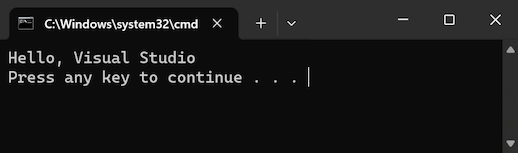
Konsol penceresini kapatmak için herhangi bir anahtarı seçin. Visual Studio düzenleyicisine dönersiniz.
Intellisense tamamlamalarını keşfedin
IntelliSense, deyimler ve işlevler için tamamlamalara ek olarak Python import ve from deyimleri için tamamlamalar sağlar. Bu tamamlamalar, ortamınızda hangi modüllerin kullanılabilir olduğunu ve bu modüllerin üyelerini kolayca keşfetmenize yardımcı olur.
Daha fazla Intellisense tamamlama özelliğini keşfetmek için şu adımları izleyin:
Düzenleyicide kodunuzdan
printdeyimini silin.Deyimi
import sysgirmeye başlayın. girmeyesysbaşladığınızda, Visual Studio işlevi için olası modüllerinimportlistesini gösterir:
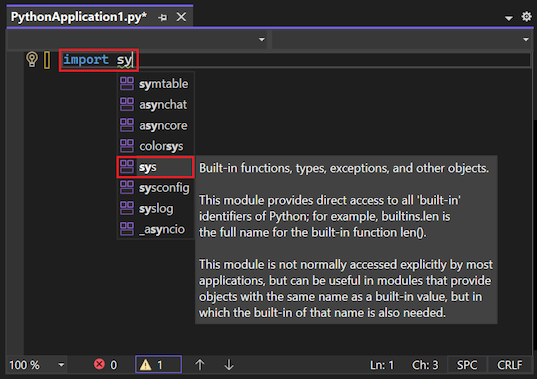
Kullanılabilir modüllerin tamamını görmek için listeyi kaydırabilirsiniz.
Deyimi tamamlamak için IntelliSense iletişim kutusunda tamamlama seçeneğini girin
sysveya seçinsys.Kod dosyanızda bir sonraki satıra geçin ve deyimini
from mathgirmeye başlayın. Visual Studio işlevi için olası modüllerin listesini gösterir: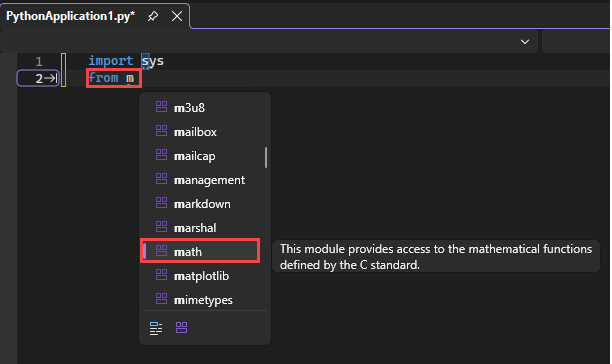
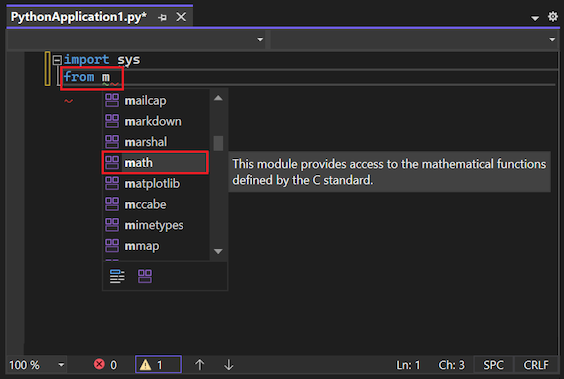
mathKitaplık adını tamamlayın veya IntelliSense iletişim kutusunda tamamlama seçeneğini belirleyinmath.deyimine bir boşluk ekleyerek devam edin ve ardından
importişlev adını ekleyin. Visual Studio, işlevin bu kullanımıimportiçin olası modül üyelerinin listesini gösterir:
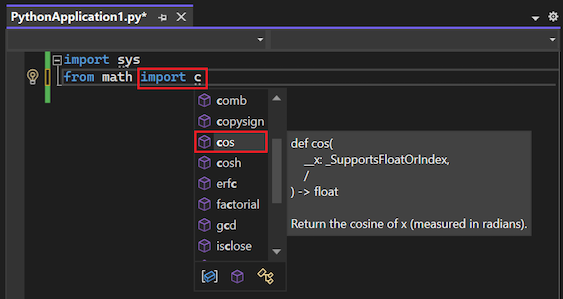
IntelliSense tamamlama seçeneklerini kullanarak deyimi tamamlayın ve
cosileradiansüyelerini ekleyin.Tamamlanmış kodunuzun şu şekilde görünmesi gerekir:
import sys
from math import cos, radians
Tip
Tamamlamalar, siz yazarken alt dizelerle, kelimelerin eşleşen bölümleriyle, kelimelerin başındaki harflerle ve hatta göz ardı edilen karakterlerle çalışır.
Python dosyanıza biraz daha kod ekleyin ve kosinüs değerlerini 360 derece yazdırın:
for i in range(360):
    print(cos(radians(i)))
Programınızı yeniden çalıştırın. Ctrl+F5 klavye kısayolunu deneyebilirsiniz.
İşiniz bittiğinde program çıkış penceresini kapatın.


