Not
Bu sayfaya erişim yetkilendirme gerektiriyor. Oturum açmayı veya dizinleri değiştirmeyi deneyebilirsiniz.
Bu sayfaya erişim yetkilendirme gerektiriyor. Dizinleri değiştirmeyi deneyebilirsiniz.
Bu makalede , Visual Studio'da Python ile çalışma öğretici serisinin 3. adımı verilmiştir.
Visual Studio tümleşik geliştirme ortamı (IDE), farklı geliştirme görevlerini destekleyen çeşitli pencereler sağlar. Öğreticideki 1. Adım ve 2. Adım , Çözüm Gezgini'nde dosyaların nasıl yönetileceğini ve kod düzenleyicisinde dosya içeriğiyle nasıl çalışileceğini açıklar. 3. Adımda, her zamanki düzenleme-derleme-hata ayıklama döngüsünü büyük ölçüde kısaltan zengin bir okuma-değerlendirme-yazdırma döngüsü (REPL) deneyimi için Python için Visual Studio Etkileşimli Penceresi'ni kullanırsınız.
Python için Etkileşimli Pencere'de çalışarak Python komut satırının REPL deneyiminin tüm özelliklerini elde edebilirsiniz. Ayrıca, Visual Studio düzenleyicisinde kaynak dosyalarla kod değişimini kolaylaştırır ve bu da komut satırıyla çok zahmetli bir işlemdir.
Eğitimin 3. Adımında nasıl yapıldığını öğreneceksiniz:
- Python için Etkileşimli Pencere'ye erişme ve Python yorumlayıcısını ayarlama
- Pencereye kod girip çalıştırın ve komut geçmişini kaydırın
- Mevcut kodu veya diğer kaynaklardan kod ekleyin
- Etkileşimli Pencere'den kod ve program çıktısını kopyalama
Önkoşullar
Bir Python uygulama projesi, 2. Adım:Python kodu yazma ve çalıştırma sırasında oluşturulan kodu içeren bir Python dosyası (.py) içerir.
REPL deneyimini en iyi şekilde desteklemek için
ipythonveipykernelpaketlerini yükleyin. Daha fazla bilgi için Python ortam paketleri sekmesi'ne bakın.
Python için Etkileşimli Pencere'yi açma
Etkileşimli Pencere'yi açmak ve kodla çalışmaya başlamak için şu adımları izleyin:
Python için Etkileşimli Pencere'yi açmak için aşağıdaki yöntemlerden birini kullanın:
- Çözüm Gezgini'nde proje düğümünüzü sağ tıklatın ve Etkileşimli Pencereyi Aç'ı seçin.
- Çözüm Gezgini'nde, projenizin Python Ortamları düğümü altında, projenizin Python ortamına sağ tıklayın ve Etkileşimli Pencere Aç'ı seçin. Python ortamına örnek olarak Python 3.11 (64 bit) gösteriliyor.
- Araç çubuğunda Görünüm>Diğer Pencereler>Python Etkileşimli Pencereler'i seçin veya Alt+I klavye kısayolunu kullanın.
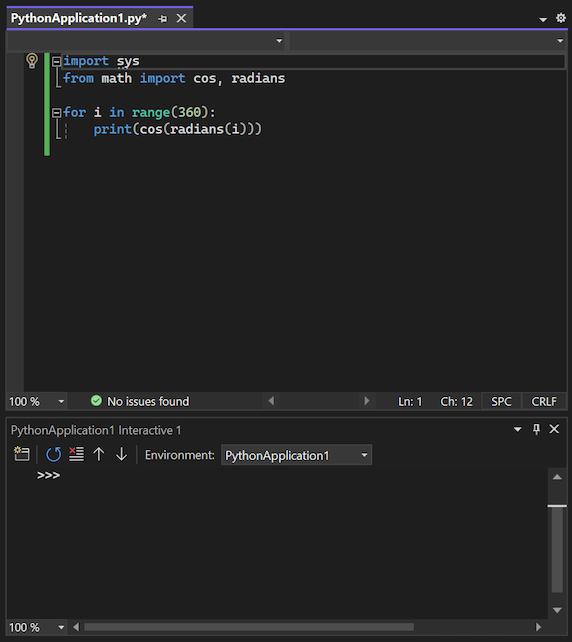
Visual Studio, düzenleyici penceresinin altında Python için Etkileşimli Pencere'yi açar. Pencerede standart >>> Python REPL istemi vardır:

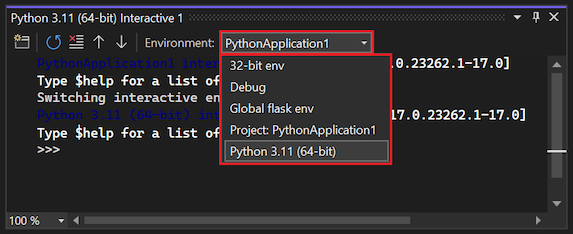
Etkileşimli Pencere'deOrtam açılan listesini kullanarak çalışmak üzere belirli bir Python yorumlayıcısını seçebilirsiniz:

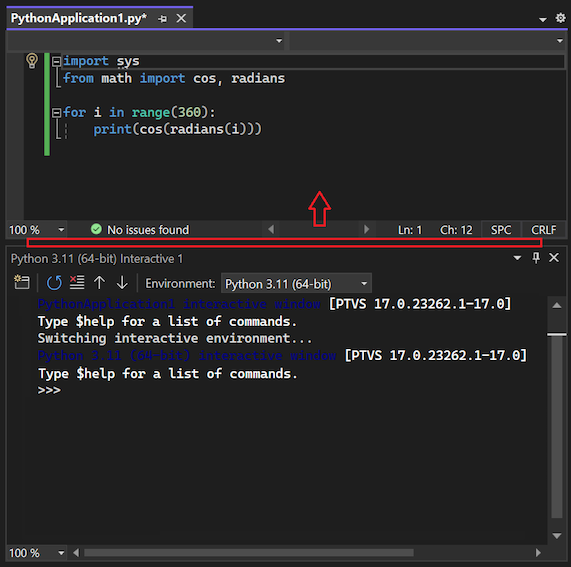
Ayırıcıyı pencere ile kod düzenleyicisi arasında taşıyarak Etkileşimli Pencere'yi büyütebilirsiniz:

Tavsiye
Ayırıcıları pencere ve çevresindeki pencereler arasında taşıyarak Visual Studio'daki herhangi bir pencereyi yeniden boyutlandırabilirsiniz. Ayrıca pencereleri Visual Studio çerçevesinin dışına taşıyabilir ve çerçeve içindeki pencereleri yeniden düzenleyebilirsiniz.
Etkileşimli Pencere'de bir
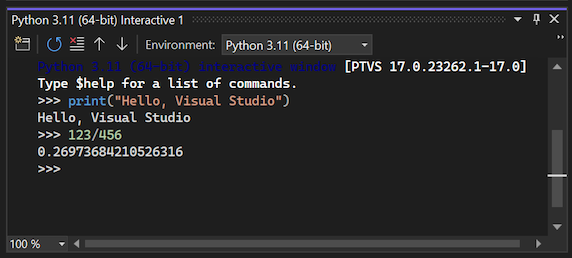
print("Hello, Visual Studio")deyimi ve bir123/456hesaplama ifadesini girin. Visual Studio kodunuz için anında sonuçlar görüntüler:
Ardından, aşağıdaki örnekte gösterilen işlev tanımı gibi çok satırlı bir deyim girin.
Kodu girerken Etkileşimli Pencere Python devamlılık istemini (... ) gösterir. Komut satırı REPL deneyiminden farklı olarak Etkileşimli Pencere, siz kod girerken otomatik girinti sağlar.
Visual Studio'da Interactive Window'un çok satırlı kod deyimleri için Python devamlılık istemini nasıl görüntülediğini gösteren ekran görüntüsü 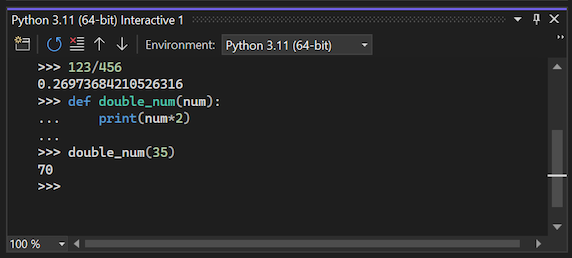
Kodunuza yeni bir satır eklemek için Shift Enter'ı+ seçin.
Yukarı veya Aşağı ok tuşlarını kullanarak şimdiye kadar girdiğiniz komutların listesini kaydırın.
Etkileşimli Pencere, girdiğiniz her şeyin tam geçmişini sağlar ve çok satırlı geçmiş öğeleriyle komut satırı REPL deneyimini geliştirir. Bir işlevin tanımının tamamını tek bir birim olarak hızla geri çağırabilir ve işlev adını değiştirebilir veya diğer deyimleri ayarlayabilirsiniz. Bu yaklaşım, işlevi satır satır yeniden oluşturmaktan daha kolaydır.


Mevcut kodu yeniden kullanma ve değiştirme
Visual Studio, Etkileşimli Pencere'de var olan Python kodunu kullanmak için kopyalama ve yapıştırma ve daha önce girilmiş koda daha önce açıklandığı gibi erişme gibi farklı yollar sağlar. Başka bir yöntem, düzenleyici penceresinden Etkileşimli Pencere'ye birden çok kod satırı göndermektir. Bu özellik, bir kaynak dosyada kodu korumanıza ve seçilen parçaları Etkileşimli Pencere'ye kolayca göndermenize olanak tanır. Daha sonra programın tamamını çalıştırmak yerine hızlı REPL ortamındaki kod parçalarıyla çalışabilirsiniz.
Aşağıdaki adımları tamamlayarak bu özellikleri deneyin:
Düzenleyicide Python proje dosyanızı (.py) açın. (Öğretici 2. Adım, varsayılan dosya adının PythonApplication1.pyolduğu bu dosyanın nasıl oluşturulacağını açıklar.)
dosyasındaki
fordöngü deyimini aşağıdaki kodla değiştirin:# Create a string with spaces proportional to a cosine of x in degrees def make_dot_string(x): return ' ' * int(20 * cos(radians(x)) + 20) + 'o'Dosyadaki deyime
importsağ tıklayın ve Etkileşimli'ye Gönder'i (veya Ctrl+E klavye kısayolunu) seçin. Bu işlemifromdeyimi için tekrarlayın.
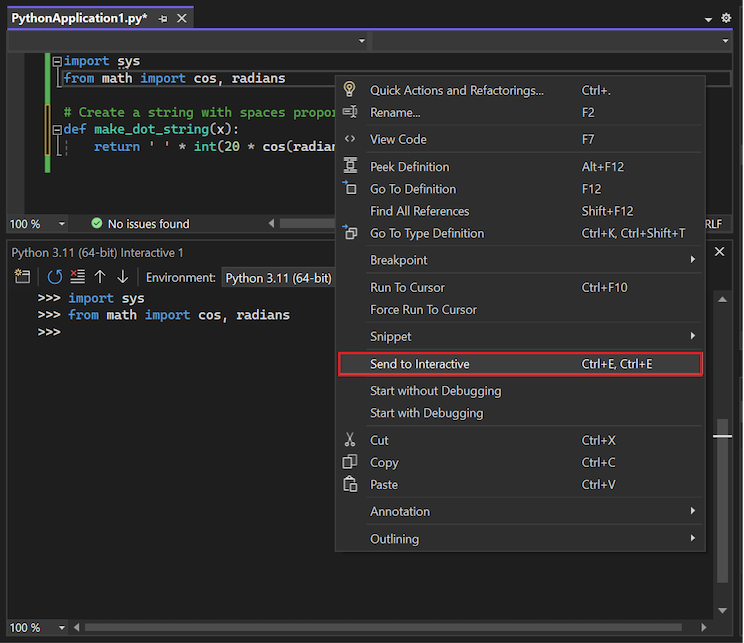
Etkileşimliye Gönder komutunu seçtiğinizde, seçili kod parçası etkileşimli pencereye hemen yapıştırılır ve çalıştırılır. Bu durumda, Visual Studio
cosveradiansyordamlarınımathkitaplığından vesyskitaplığından içeri aktarır.İşlev için
make_dot_stringişlemi tekrarlayın. İşlevin her iki satırını da gönderdiğinizden emin olun. İşlevin tam kodunu gönderdikten sonra Etkileşimli Pencere'ye yeni bir satır girin.Bu kod bir işlevi tanımladığından, aşağıdaki örnekte gösterildiği gibi işlevi birkaç kez çağırarak hızlı bir şekilde test edebilirsiniz:

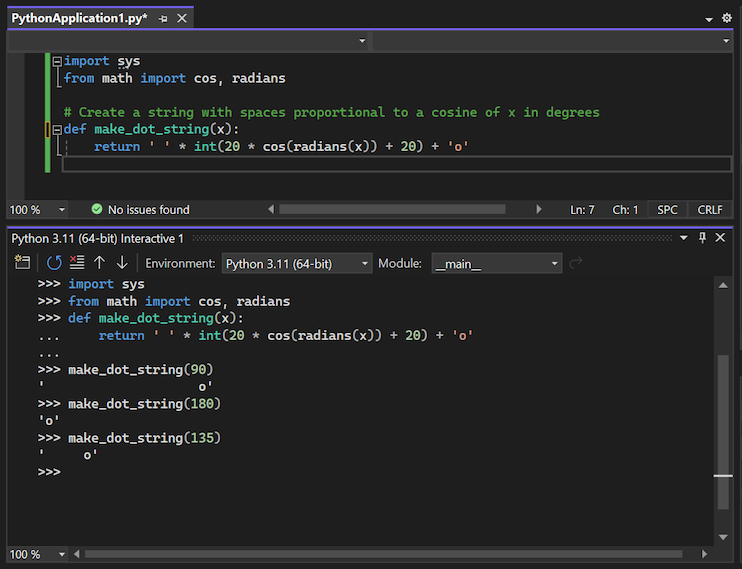
Tavsiye
Etkileşimli Pencere'de geçerli kod satırını çalıştırmak için +Enter klavye kısayolunu kullanabilirsiniz. Kod çalıştırıldıktan sonra, imleç bir sonraki satıra geçer. Python komut satırı deneyiminde mümkün olmayan, kodunuzu adım adım ilerletmek için Ctrl+ Enter tuşunu art ardaseçin. Bu yaklaşımı, hata ayıklayıcısını çalıştırmadan ve programınızı baştan başlatmadan kodunuzda adım adım ilerletmek için de kullanabilirsiniz.
İşlemi yeniden deneyin, ancak bu kez herhangi bir kaynaktan etkileşimli pencereye birden çok kod satırı kopyalayıp yapıştırın. Aşağıdaki kod parçacığını kullanabilirsiniz:
for i in range(360):
    s = make_dot_string(i)
    print(s)
Çok satırlı yapıştırma eyleminin Python komut satırı REPL deneyiminde yapılması zordur. Kodu yapıştırdıktan sonra Etkileşimli Pencere kodu doğrudan pencereye girmişsiniz gibi çalıştırır:

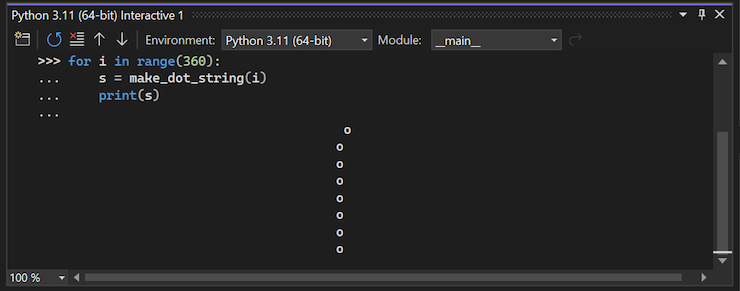
Geçerli kod çalışır, ancak çıkış ilham verici değildir. Döngüdeki
forfarklı bir adım değeri kosinüs dalgasının daha fazlasını gösterebilir. Döngününforkodu REPL geçmişinde tek bir birim olarak kullanılabilir. Kodu bulabilir ve istediğiniz değişiklikleri yapabilir ve işlevi yeniden test edebilirsiniz.Yukarı ok tuşunu kullanarak komut geçmişinizde gezin ve
fordöngü kodunda durun.Döngü deyiminin koduna gitmek için Sol veya
forok tuşlarını kullanın. Bir satırın başına ulaştığınızda, sol ok tuşunu seçerek önceki satırın sonuna geçin.fordöngü deyimindeki tanıma gidin ve deyimirangeilerange(0, 360, 12)olarak değiştirin.İşlevi yeniden çalıştırmak için döngü deyiminde Ctrl+Enter tuşlarına basın.

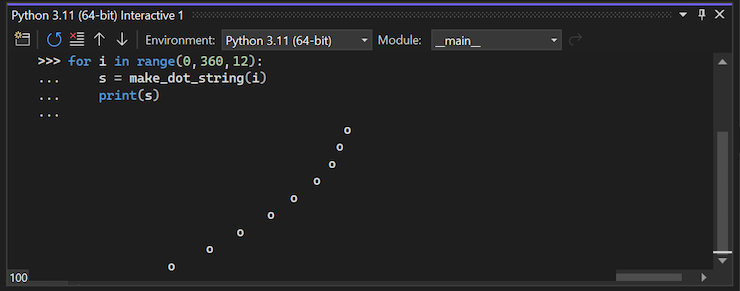
İstediğiniz değeri bulana kadar farklı adım ayarlarıyla deneme yapmak için işlemi yineleyin. Ayrıca aralığı uzatarak dalganın yinelenmesine de neden olabilirsiniz. Örneğin,
range(0, 1800, 12).


Kodunuzu ve program çıkışınızı kopyalama
Visual Studio, Etkileşimli Pencere'ye yazdığınız tüm kodları ve kodunuzu çalıştırma çıkışınızı kopyalamanıza olanak tanır.
Etkileşimli Pencere'den düzenleyiciye kod kopyalamak için şu adımları izleyin:
Etkileşimli Pencere'de kopyalamak istediğiniz kodu seçin.
Seçili koda sağ tıklayın ve Kodu Kopyala'yı seçin veya Ctrl+Shift+C klavye kısayolunu kullanın.

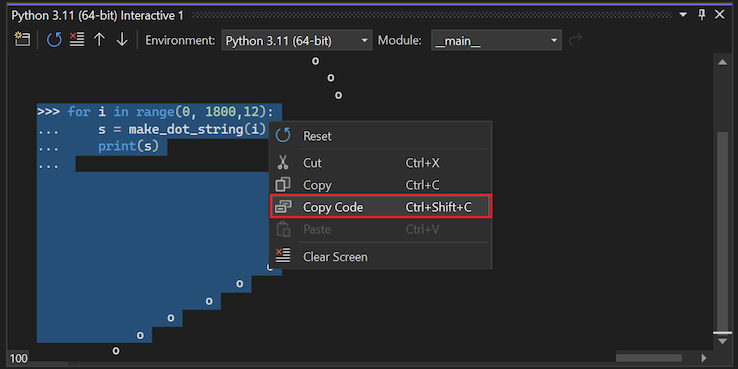
Kopyalanan kodu düzenleyiciye yapıştırın. Visual Studio'nun bu özel özelliği, seçimde
>>>ve...istemleriyle birlikte tüm çıktıları otomatik olarak hariç tutar.Düzenleyiciye yapıştırdığınızda yalnızca kodu alırsınız:
for i in range(0, 1800, 12):
    s = make_dot_string(i)
    print(s)
Komut istemleri ve herhangi bir program çıkışı dahil olmak üzere Etkileşimli Pencere'nin tam içeriğini kopyalamak için standart Kopyala komutunu kullanın.

Bu adımlarda, Etkileşimli Pencere'nin hızlı REPL ortamını kullanarak küçük bir Python kodunun ayrıntılarını çözdünüz ve kodu projenizin kaynak dosyasına kolayca eklediniz. Kodunuzu Ctrl+F5 ile yeniden çalıştırdığınızda veyaHata Ayıklama Olmadan Başlat>, tam olarak istediğiniz sonuçları görürsünüz.