Not
Bu sayfaya erişim yetkilendirme gerektiriyor. Oturum açmayı veya dizinleri değiştirmeyi deneyebilirsiniz.
Bu sayfaya erişim yetkilendirme gerektiriyor. Dizinleri değiştirmeyi deneyebilirsiniz.
Tek tek kullanıcılara belirli abonelikler atamak için Visual Studio Abonelikleri Yönetim Portalı'nı kullanın. Sınırlı bir süre için erişime ihtiyacı olan geçici personele veya satıcılara kısmen kullanılan bir abonelik atayın ve daha uzun süreli kullanım için yeni abonelikler ayırın.
Kullanıcılara belirli abonelik GUID'leri atamayı öğrenmek için videoyu izleyin veya okumaya devam edin.
Kullanıcılara belirli abonelik GUID'leri atama
Kullanıcılara belirli abonelik GUID'leri atamak için mevcut iki yönetici işlemini kullanın. İşlemin üç adımı vardır:
- Geçerli aboneliklerin ve atamaların listesini dışarı aktarın.
- Atamak istediğiniz GUID'leri belirleyin.
- Ödevleri yüklemek için Toplu ekle seçeneğini kullanın.
Abonelik bilgilerinizi dışarı aktarma
Dışarı aktarma işlemini gerçekleştirmek için:
- Yönetici Portalı'nda oturum açın.
- Aboneliklerinizi ve geçerli atamalarınızı listeleyen bir dosya indirmek için Dışarı Aktar'ı seçin.
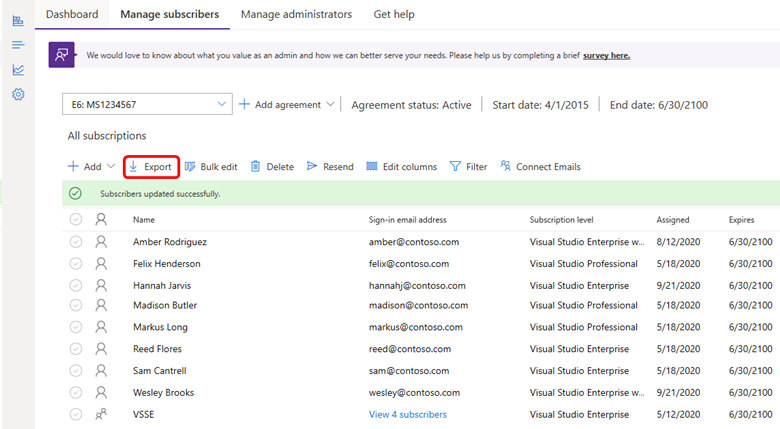
Atamak istediğiniz GUID'leri tanımlama
Dışarı Aktarma aracını daha önce kullandıysanız, elektronik tabloda yeni alanlar görürsünüz. Atamak istediğiniz GUID'lerle ilişkili abonelikleri tanımlamak için bu alanları kullanın.
- Abonelik Durumu: Aboneliğin atandığını mı yoksa atanmadığını mı gösterir. Aboneliğin durumu atanmışsa, ad ve e-posta adresi gibi abone bilgilerini içerir.
- Kullanım Durumu: Aboneliğin yeni mi yoksa kullanılmış mı olduğunu gösterir. Yeni abonelik, kullanıcıya atanmadığı anlamına gelir. Kullanılmış abonelik, önceden atandığı anlamına gelir.
Atamak istediğiniz GUID'lerle ilişkili abonelikleri tanımlamak için bu alanlardaki değerleri ve diğer elektronik tablo bilgilerini kullanın. Listeyi daraltmak için elektronik tabloyu Excel duruma, abonelik düzeyine, son kullanma tarihine ve diğer ölçütlere göre filtreleyin.
Yeni ödevlerinizi yükleyin
Toplu ekleme şablonunu indirin, atamak istediğiniz abonelikler için gerekli bilgileri tamamlayın ve şablonu karşıya yükleyin. Tüm ayrıntılar için Birden çok kullanıcı ekleme makalesine bakın.
Önemli
Yüklemenin başarılı olması için:
- Toplu ekle'yi seçtiğinizde iletişim kutusunda bağlantılı şablonu kullanın.
- Şablonun yerel olarak depolanan bir kopyasını kullanmayın. Eski sürümler tüm gerekli alanları içermeyebilir ve karşıya yüklemenin başarısız olmasına neden olabilir.
Şablonu karşıya yüklemeden önce aşağıdaki öğeleri doğrulayın:
- Şablonda Gerekli olarak işaretlenen tüm alanlar tamamlandı.
- Hata iletisi sütununda listelenen hata yok.
- Her GUID şablonda yalnızca bir kez kullanılır.
- Şablondaki abonelik düzeyi, dışa aktarılan listedeki GUID'nin abonelik düzeyiyle eşleşir.
- GUID, dışarı aktarılan listedeki başka bir kullanıcıya zaten atanmamış.
Sıkça sorulan sorular
S: Kullanıcıya nasıl farklı bir GUID atayabilirim?
Y: Kullanıcıya farklı bir GUID atamak için önce kullanıcının aboneliğini silin. Daha fazla bilgi için bkz. Abonelikleri silme. Ardından, listeyi dışarı aktarmak ve yeni atama bilgilerini karşıya yüklemek için bu makaledeki işlemi izleyin.