Not
Bu sayfaya erişim yetkilendirme gerektiriyor. Oturum açmayı veya dizinleri değiştirmeyi deneyebilirsiniz.
Bu sayfaya erişim yetkilendirme gerektiriyor. Dizinleri değiştirmeyi deneyebilirsiniz.
Test Gezgini'ni kullanarak testleriniz için bir hata ayıklama oturumu başlatabilirsiniz. Visual Studio hata ayıklayıcısıyla kodunuzu sorunsuzca adım adım ilerleterek birim testleri ile test altındaki proje arasında gidip gelirsiniz.
Hata ayıklamayı başlatmak için:
Visual Studio düzenleyicisinde, hata ayıklamak istediğiniz bir veya daha fazla test yönteminde bir kesme noktası ayarlayın.
Not
Test yöntemleri herhangi bir sırada çalışabildiğinden, hata ayıklamak istediğiniz tüm test yöntemlerinde kesme noktaları ayarlayın.
Test Gezgini'nde test yöntemlerini seçin, bölmede herhangi bir yere sağ tıklayın ve Hata Ayıklamaöğesini seçin.
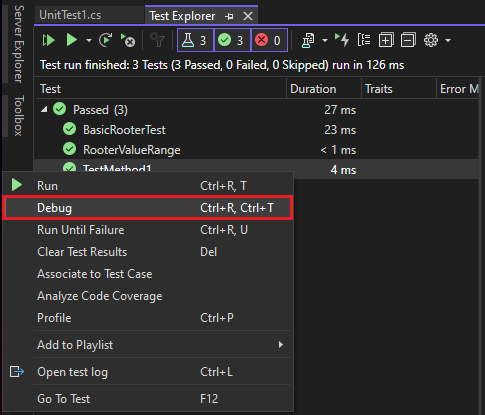
Hata ayıklayıcısı hakkında daha fazla bilgi için bkz. Visual Studio'da hata ayıklama.
Test yöntemiyle performans sorunlarını tanılama
Visual Studio 2022 sürüm 17.8'den itibaren, kodunuzu geliştirmek için yalnızca İzleme aracını değil, Performans Profilleri'ndeki herhangi bir geçerli aracı kullanabilirsiniz. Küçük iş birimlerinin profilini yalıtarak oluşturabilir, değişiklikler yapabilir, sonra değişiklikleri yeniden gerçekleştirebilir ve etkilerini doğrulayabilirsiniz.
Test yönteminin neden istediğinizden daha fazla zaman aldığını veya istediğinizden daha fazla bellek kullandığını tanılamak için:
- Test Gezgini'nde yönteme sağ tıklayın ve ardından Profilseçin.
- Performans Profili Oluşturucu'da kodunuzu test etmek için bir profil oluşturma aracı seçin.
Daha fazla bilgi için bu blog gönderisine veya Yayın derlemelerinde profil verilerini toplamakonusuna bakın.
Copilot ile test profili oluşturma
Visual Studio 2026 sürüm 18.4'den başlayarak, Test Gezgini tek tıklamayla belirli bir testin profilini oluşturmanıza yardımcı olan Copilot ile Profil komutu ekler.
Copilot ile bir testin profilini oluşturmak için:
- Test Gezgini'nde test yöntemine sağ tıklayın.
- Step 2: Copilot ile Profil'i Seçin.
Bu komutu seçtiğinizde, profil oluşturma aracısı seçilen testi çalıştırır ve eyleme dönüştürülebilir öneriler sağlamak için performans verilerini analiz eder. Varsayılan olarak, komut Enstrümantasyon profilleme yöntemini kullanır ve şu anda .NET testlerini destekler.
Daha ayrıntılı analize ihtiyacınız varsa, Copilot sohbetinden seçilen testi başlatın ve farklı bir profil oluşturma aracı seçin.
Testlerde hata ayıklamak için yapay zeka yardımı alma
Visual Studio 2022 sürüm 17.12 Preview 2'den başlayarak, etkin bir Copilot aboneliğiniz varsa GitHub Copilot'tan testlerde hata ayıklamak için hızlı yardım alabilirsiniz. Yardım almak için Test Gezgini'nde başarısız olan bir teste sağ tıklayın ve aşağıdaki komutlardan birini seçin:
- Copilot başarısızlığını açıklayın
- Copilot ile Hata Ayıklama
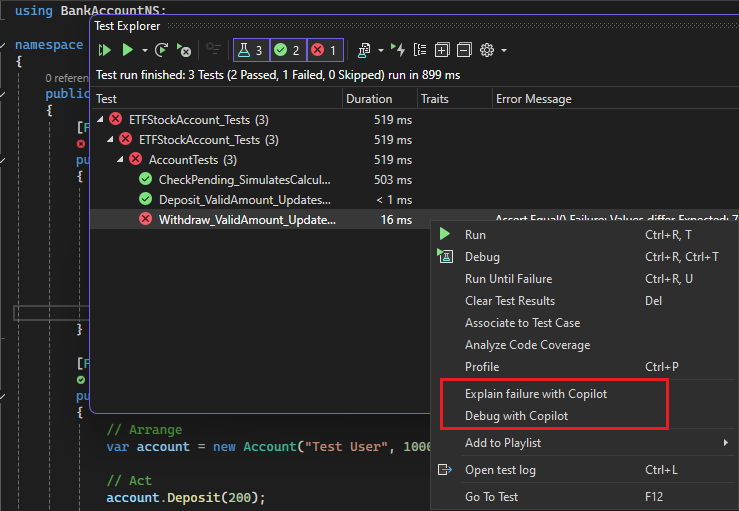
GitHub Copilot ile hata ayıklarsanız Copilot, Copilot Hata Ayıklayıcı Aracısı'nı başlatır ve bu aracı:
- Hatanın kök nedeni hakkında bir hipotez oluşturur.
- Analizine göre hedeflenen kod düzenlemeleri uygular.
- Testi hata ayıklayıcının altında çalıştırarak düzeltmeleri doğrular.
- Sorun devam ederse akıllıca yinelenir, hata ayıklayıcı içgörülerini kullanarak hipotezini geliştirir ve test geçene kadar döngüyü tekrarlar.
Hata çözüldükten sonra aracı, eylemlerinin ve düzenlemelerinin ayrıntılı bir özetini vererek değişiklikleri gözden geçirmenizi ve anlamanızı kolaylaştırır.
GitHub Copilot ile hata ayıklarsanız:
- Size bir hata ayıklama planı sağlar.
- Uygun kesme noktalarını ayarlar ve değişkenleri izler.
- Hata ayıklama oturumunu başlatır.
Hata ayıklayıcı kesme noktasına ulaştığında GitHub Copilot'a izlenen değişkenler için değerler sağlar. Ardından Copilot sonraki adımınızı belirler: hata ayıklamaya devam edin veya sorun kodunu düzeltin. Geçiş testini tamamlayana kadar Copilot Sohbet konuşmasına devam edebilirsiniz.
İlgili içerik
- Kodunuzu birim testi yapın
- Test Gezgini ile birim testleri çalıştırma
- Test Gezgini Sıkça Sorulan Sorular