Not
Bu sayfaya erişim yetkilendirme gerektiriyor. Oturum açmayı veya dizinleri değiştirmeyi deneyebilirsiniz.
Bu sayfaya erişim yetkilendirme gerektiriyor. Dizinleri değiştirmeyi deneyebilirsiniz.
Visual Studio'daki GitHub Copilot tamamlamaları ve GitHub Copilot Sohbeti, Visual Studio'da gelişmiş yapay zeka destekli geliştirme olanağı sunarak kod yazarken daha üretken ve verimli olmanıza yardımcı olur.
Bu makalede, Visual Studio IDE içindeki GitHub Copilot'un yapay zeka destekli tam tümleşik sohbet deneyimi olan Visual Studio'da Copilot Sohbeti'ni kullanmayı öğreneceksiniz. Uzantıyla, IDE'den çıkmadan söz dizimi, programlama kavramları, bağlama özgü kod yardımı, test çalışmaları, hata ayıklama ve daha fazlası gibi kodlama bilgilerini ve desteği alırsınız. Sorunuzu istem olarak göndermek ve daha kapsamlı yanıtlar için amaç ayarlamak için sohbet arabirimini kullanın.
Visual Studio'daki GitHub Copilot tamamlamaları hakkında daha fazla bilgi için bkz. Visual Studio için GitHub Copilot tamamlamaları hakkında.
Visual Studio'da Copilot Sohbeti neden kullanılır?
Copilot Chat, bilinçli kararlar vermenize ve daha iyi kod yazmanıza yardımcı olmak için yapay zeka yardımı sağlar. Visual Studio'da sıkı tümleştirme sayesinde Copilot Sohbet, ne üzerinde çalıştığınızı anlar ve aşağıdaki geliştirme görevlerinde size yardımcı olabilir:
- Kod açıklamaları. Kod bloğunun nasıl çalıştığına ilişkin ayrıntılı analiz ve açıklama alın.
- Kod yardımı. Programlamayla ilgili soruların yanıtlarını doğal dilde veya kod parçacığı biçiminde alın.
- Kod iyileştirme. Bağlama özgü kod önerileri ve tavsiyelerini alın.
- Birim testi. Birim testleri oluştur.
- Profil oluşturma. Kod performansını iyileştirme.
- Hata ayıklama. Sorunları bulun ve hatalar ve özel durumlar için önerilen düzeltmeleri alın.
- Kodu gözden geçirin ve işleyin. İşleme iletileri oluşturun ve yerel değişiklikleri gözden geçirin.
- Kayıt geçmişi bağlamı. Git geçmişinden bir veya daha fazla commit’i doğrudan sohbete ekleyin ve Copilot’tan değişiklikleri açıklamasını, sorunları tespit etmesini veya benzer düzenlemeler önermesini isteyin. Başvurularla sohbet bağlamı yönetme bölümünde daha fazla bilgi edinin.
- Dal bağlamı. Sohbete Ekle eylemini kullanarak doğrudan Git Deposu penceresinden bir Git dalı ekleyin ve dal adını ve ilişkili değişikliklerini konuşmaya getirin.
Önkoşullar
- Visual Studio 2022 sürüm 17.8 veya üzeri.
- GitHub hesabı ile Copilot erişimikullanarak Visual Studio'da oturum açın. GitHub Copilot'i ücretsiz kullanabilirsiniz.
Not
20 Nisan 2026 itibarıyla GitHub Copilot Pro denemeleri duraklatılmıştır. Deneme sürümündeyse Copilot Ücretsiz veya ücretli bir plana yükseltin. Destek için bkz https://docs.github.com/en/copilot/get-started/plans. .
Visual Studio için GitHub Copilot Sohbeti alma
Visual Studio sürüm 17.10 veya üzerini kullanıyorsanız GitHub Copilot Chat, birleşik GitHub Copilot deneyimine dahil edilir. Uzantı, Visual Studio Yükleyicisi'nde önerilen bir bileşen olarak kullanılabilir. Copilot Chat, yükleme sırasında hariç tutmadığınız sürece varsayılan olarak tüm iş yükleriyle birlikte yüklenir.
GitHub Copilot, Visual Studio Aboneliklerine dahil değildir. Bunun yerine, GitHub tarafından yönetilen ayrı bir aboneliktir. GitHub Copilot abonelikleri ve desteğiyle ilgili sorular için bkz. İş abonelikleri ve bireysel abonelikler için GitHub sayfaları.
Visual Studio'da Copilot Sohbeti'ni kullanma
Kodlamayla ilgili sorularınızı doğal dilde sorabilirsiniz. GitHub Copilot Chat bu soruları geliştirme bağlamında yanıtlar.
Copilot'a şu soruları sorabileceğiniz iki yer vardır: sohbet penceresinde veya değiştirmek istediğiniz kodda satır içi sohbetle . Amacınız düzenleyicide açtığınız kod dosyasını değiştirmek veya dosyaya eklemekse, satır içi sohbet görünümü genellikle en iyi şekilde çalışır. Daha genel kodlama soruları için sohbet penceresi daha iyi bir seçenektir.
Copilot Sohbeti'nde kapsamlı bağlamla daha iyi yanıtlar almak için Copilot sohbet sonuçlarını iyileştirmeye yönelik ipuçlarına bakın. Eğik çizgi komutlarını, başvuruları, kullanılan kaynakları ve konuları nasıl kullanacağınızı öğrenebilirsiniz.
Copilot Sohbeti'nde kapsamlı bağlamla daha iyi yanıtlar almak için Copilot sohbet sonuçlarını iyileştirmeye yönelik ipuçlarına bakın. Eğik çizgi komutlarını, başvuruları, kullanılan kaynakları ve sohbet geçmişi panelini kullanmayı öğrenebilirsiniz. Ayrıca bekleyen çalışmayı özetlemek, önceki düzenlemeleri açıklamak ve daha fazla bağlamla belirli bir işlemeyi gözden geçirmek için sohbetteki Git değişikliklerine ve işlemelerine başvurabilirsiniz. Sohbete Ekle eylemiyle git dalını doğrudan Git Deposu penceresinden sohbet bağlamı olarak da ekleyebilirsiniz .
Not
GitHub Copilot Sohbeti için içerik dışlama kullanılabilir. Yöneticiniz tarafından dışlanan içerik, sohbetten gelen yanıtlarda yoksayılır. Daha fazla bilgi için bkz . GitHub Copilot için içerik dışlamalarını yapılandırma.
Sohbet penceresinde soru sorun
Sorularınızı sorun ve sohbet penceresinde yanıtları görün. Programlama yardımı ve genel kodlama soruları için bu aracı öneririz.
Visual Studio'da Görüntüle>GitHub Copilot Sohbetseçin.
Sohbet penceresinde Copilot'a sorun metin kutusuna kodlamayla ilgili bir soru yazın. Sorunuzu sormak için Enter tuşuna basın veya Gönder'i seçin.
Önceki konuşmaları sürdürmek için sohbet penceresindeki sohbet geçmişi panelini kullanın. Her girişte sohbet başlığı, son iletinin önizlemesi ve oturumun en son ne zaman güncelleştirilmiş olduğu bulunur.
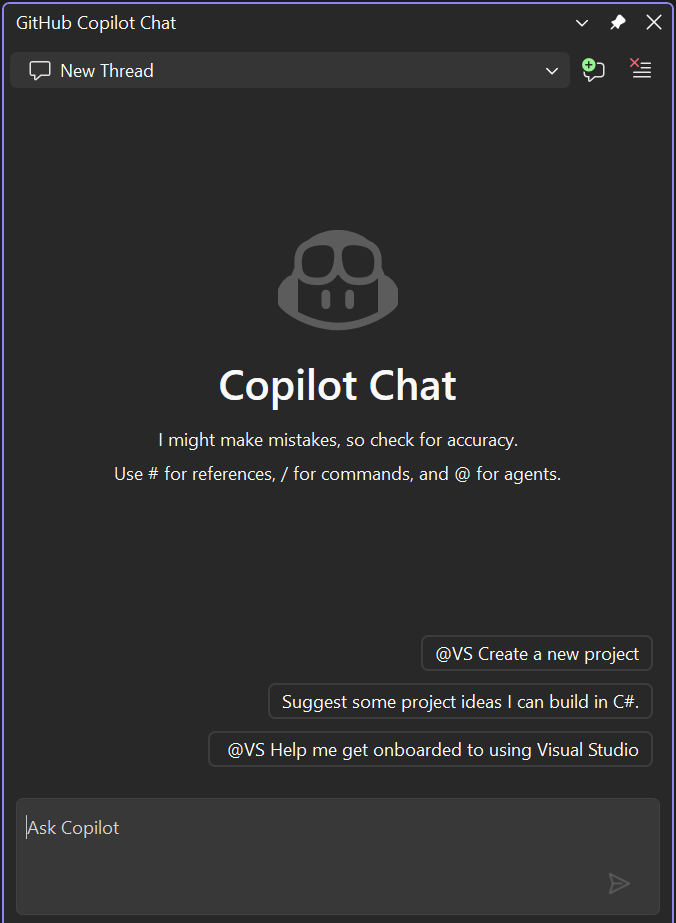
Copilot Chat kullanmak istediğiniz bir kod önerisi sunuyorsa aşağıdaki seçeneklere sahipsinizdir. Kod önerisini kopyalamak için Kod bloğunu kopyala'yı, kod önerisini yeni bir dosyaya eklemek için Yeni dosyaya ekle'yi veya geçerli kod dosyanıza kod önerisini eklemek için Uygula'yı seçin. Uygula'yı seçerseniz, güncelleştirilenleri kolayca görebilmek için kodun önizlemesini hedef konumda görebilirsiniz.

Kodunuzu anlama konusunda yardım için bir soru sorarsanız Kod kopyalama bloğu ve Yeni dosyaya ekle seçenekleri kullanılamaz.
Değişiklikleri geçerli dosyaya eklemeyi seçerseniz, normal fark görünümü deseninde kod önerilerini görürsünüz. Önerilenleri gözden geçirip düzeltmeler yapabilir ve kodunuza uygulamak için Sekme tuşunu seçebilir veya Esc tuşunu seçerek itiraz edebilirsiniz.

Yeni dosyaya ekle'yi seçerseniz kod önerilerini yeni bir dosyada görürsünüz. Değişiklikler varsayılan olarak kaydedilmez.

GitHub Copilot'taki kod başvuru özelliği, öneriler genel kodla eşleştiğinde size bildirir. Eşleşen kodu, kaynak dosyasını ve ilişkili lisans bilgilerini doğrudan Visual Studio'da görüntüleyebilirsiniz. Daha sonra önerilen kodu kullanıp kullanmayacağınız konusunda daha bilinçli kararlar alabilirsiniz.


Sohbet penceresinde soru sorun
Sorularınızı sorun ve sohbet penceresinde yanıtları görün. Programlama yardımı ve genel kodlama soruları için bu aracı öneririz.
Visual Studio'da Görüntüle>GitHub Copilot Sohbetseçin.
Sohbet penceresinde Copilot'a sorun metin kutusuna kodlamayla ilgili bir soru yazın. Sorunuzu sormak için Enter tuşuna basın veya Gönder'i seçin.
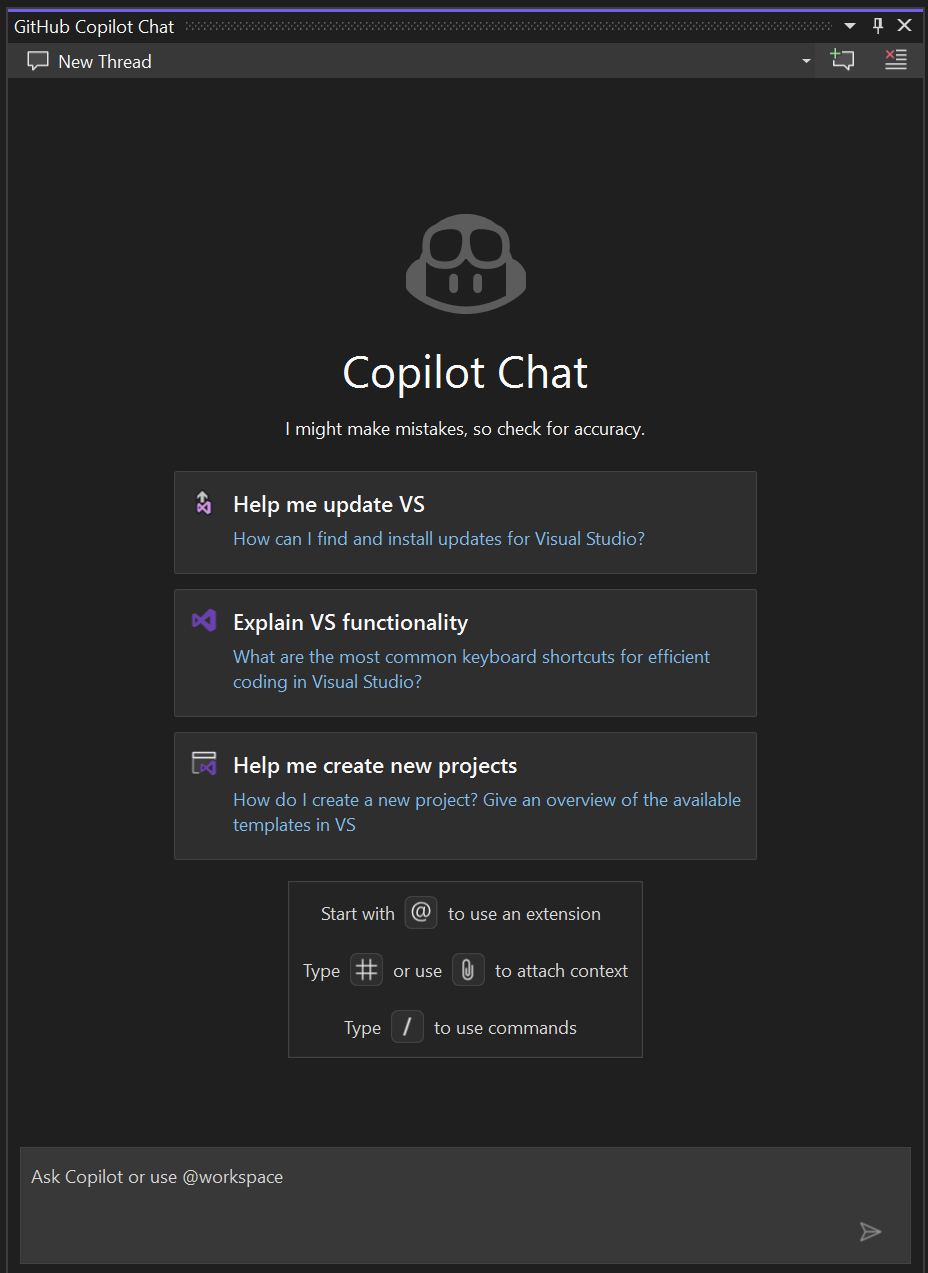
GitHub Copilot Sohbeti'ni keşfetmeye başlamak için Visual Studio 2022 sürüm 17.12 ve sonraki sürümlerde örnek başlangıç istemlerini ve istem kitaplığını (kitap simgesi) kullanın.
Copilot Chat kullanmak istediğiniz bir kod önerisi sunuyorsa aşağıdaki seçeneklere sahipsinizdir. Kod önerisini kopyalamak için Kod bloğunu kopyala'yı, kod önerisini yeni bir dosyaya eklemek için yeni dosyalara ekle'yi veya geçerli kod dosyanıza kod önerisini eklemek için Önizleme'yi seçin. Önizleme'yi seçerseniz, güncelleştirilenleri kolayca görebilmek için kodun önizlemesini hedef konumda görebilirsiniz.

Kodunuzu anlama konusunda yardım için bir soru sorarsanız Kod kopyalama bloğu ve Yeni dosyaya ekle seçenekleri kullanılamaz.
Önizleme'yi seçerseniz, Visual Studio'da normal fark görünümü deseninde kod önerilerini görürsünüz. Önerilenleri gözden geçirip düzenleyebilirsiniz ve Kabul Et seçerek kodunuza uygulayabilirsiniz veya İptal seçerek iptal edebilirsiniz.

Yeni dosyaya ekle'yi seçerseniz kod önerilerini yeni bir dosyada görürsünüz. Dosya varsayılan olarak kaydedilmez.

Visual Studio 2022 sürüm 17.12 artık GitHub Copilot 'dekod referanslamayı içeriyor. GitHub Copilot'taki bu özellik, öneriler genel kodla eşleştiğinde size bildirir. Eşleşen kodu, kaynak dosyasını ve ilişkili lisans bilgilerini doğrudan Visual Studio'da görüntüleyebilirsiniz. Daha sonra önerilen kodu kullanıp kullanmayacağınız konusunda daha bilinçli kararlar alabilirsiniz.


Satır içi sohbet görünümünde soru sorun
Sorularınızı sorabilir ve yanıtları düzenleyici penceresindeki kodla satır içinde görebilirsiniz. Satır içi sohbet ile sohbet penceresine gidip gelmeniz gerekmez. Şu anda açık olan bir kod dosyasına ekleyen veya bu dosyayı güncelleştiren sorularda Copilot ile çalışmak için bu yöntemi öneririz.
Visual Studio'da, düzenleyicinin kendisinde Copilot Sohbeti'nin satır içi sohbet görünümünü açmak için düzenleyici pencerenize sağ tıklayın ve Sohbet'i seçin.

Copilot'a Sorun metin kutusuna kodlamayla ilgili sorunuzu yazın ve enter tuşuna basın veya sorunuzu sormak için Gönder'i seçin.

Fark görünümünde Copilot Chat'in kod önerilerini görürsünüz. Önerilenleri gözden geçirebilir ve geliştirebilirsiniz. Önerileri kodunuz için uygulamak için Sekme'yi seçin. Önerileri atmak için Esc'yi seçin.

Copilot İşlemleri> Add to Chat'i seçerek satır içi sohbet yazışmanızısohbet penceresine yükseltebilirsiniz. Bu özellik konuşmanızın kaydını ve bağlamını korur ve sohbet penceresinde devam edebilirsiniz.

Esc'yi seçerek satır içi sohbet görünümünü kapatın.


Visual Studio'da Copilot Sohbet'in satır içi sohbet görünümünü düzenleyicinin kendisinde açmak için düzenleyici pencerenize sağ tıklayın ve Copilot'a Sorun'a tıklayın.

Copilot'a Sorun metin kutusuna kodlamayla ilgili sorunuzu yazın ve enter tuşuna basın veya sorunuzu sormak için Gönder'i seçin.

Fark görünümünde Copilot Chat'in kod önerilerini görürsünüz. Önerilenleri gözden geçirebilir ve geliştirebilirsiniz. Önerileri kodunuz için uygulamak için Kabul Et'i seçin. Önerileri atmak için İptal'i seçin.

Sohbet penceresinde devam et'i seçereksatır içi sohbet konunuzu sohbet penceresine yükseltebilirsiniz. Bu özellik konuşmanızın kaydını ve bağlamını korur ve sohbet penceresinde devam edebilirsiniz.

Esc'yi seçerek satır içi sohbet görünümünü kapatın.


Sohbet istemlerine resim ekleme
Visual Studio 17.14 ve sonraki sürümleriyle sohbete görseller ekleyerek bağlamsal giriş ekleyebilir ve daha iyi yanıtlar oluşturabilirsiniz.
Bir isteme resim eklemek için sohbet girişindeki ➕ ikonunu seçin veya panodan bir resim yapıştırın. Ardından Dosya Gezgini'nden görüntü yüklemek için Görüntüyü Karşıya Yükle'yi seçin. Copilot görüntüyü analiz eder ve daha iyi bir yanıt oluşturmak için daha fazla bağlam olarak kullanır.

Copilot kullanıcı arabirimi geliştirme konusunda size yardımcı olduğunda (örneğin, tasarımınızın bir görüntüsünü eklerken) bu özellik kullanışlı olabilir. Bu özellik hata ayıklama için de yararlıdır (örneğin, hatanın ekran görüntüsünü eklersiniz).
Aşağıdaki görüntü biçimlerinden herhangi birini kullanın: PNG, JPEG ve GIF (yalnızca tek kare). İstem başına en fazla üç resim ekleyebilirsiniz.
Markdown içeriğini önizleme
Copilot Chat tarafından oluşturulan tüm Markdown içeriklerini doğrudan Visual Studio Markdown düzenleyicisinde önizleyebilirsiniz.
Sohbetteki ve önizlemedeki Markdown içeriğindeki emoji karakterleri tam renkli olarak işlenir. Daha fazla bilgi için bkz. Visual Studio renk emojilerini kullanma.
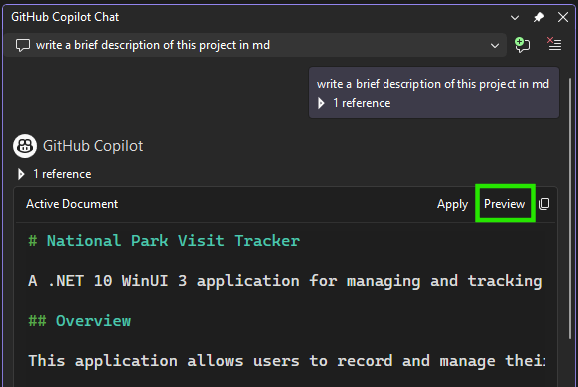
Copilot Chat Markdown içeriği oluşturduğunda, işlenen önizlemeyi görmek için sohbet penceresinin sağ üst köşesindeki Önizleme düğmesini seçin. Buradan Markdown içeriğini gerektiği gibi düzenleyebilir ve kaydedebilirsiniz. Markdown dosyalarını el ile kopyalayıp yapıştırmadan hızlı bir şekilde görselleştirmek ve üzerinde çalışmak istediğinizde bu özellik yararlıdır.
Denizkızı diyagramları oluşturma
Copilot Chat mimari, akış çizelgesi, sıra, sınıf, Gantt ve pasta grafikleri gibi çeşitli Deniz Kızı diyagramları oluşturabilir. Daha sonra karmaşık veri yapılarını ve iş akışlarını doğrudan düzenleyicide görselleştirebilirsiniz.
Örneğin, aşağıdaki istemlerden birini veya daha fazlasını kullanabilirsiniz:
- "API çağrı akışı için bir sıralı diyagram oluşturun."
- "Bu şemadaki varlıklar arasındaki ilişkileri görselleştirin."
- "Görevin yaşam döngüsü için bir Denizkızı durum diyagramı oluşturun."
- "Bu işe yeni başladım, uyum sağlamama yardımcı olmak için önemli bileşenleri ve ilişkilerini görselleştirmeni rica ediyorum."

Copilot, kod tabanınızdaki ekli başvuruları ve ilgili dosyaları kullanarak bağlam toplar ve ardından sohbet penceresinde Mermaid söz dizimini gösterir. Yeni bir Markdown dosyası açmak ve diyagramı görüntülemek için Önizleme'yi seçin. Markdown veya işlenmiş grafiği gelecekte kullanmak üzere kaydedebilir veya paylaşabilirsiniz.

Tip
Markdown önizleme denetimlerini kullanarak önizleme modları arasında geçiş yapabilir ve karmaşık Denizkızı diyagramlarını yakınlaştırabilirsiniz.
İlgili içerik
- GitHub Copilot: Başlangıç
- GitHub Copilot: Yapay zeka çifti programcınız
- GitHub Copilot Güven Merkezi
- GitHub Copilot Sohbet için Desteği