Not
Bu sayfaya erişim yetkilendirme gerektiriyor. Oturum açmayı veya dizinleri değiştirmeyi deneyebilirsiniz.
Bu sayfaya erişim yetkilendirme gerektiriyor. Dizinleri değiştirmeyi deneyebilirsiniz.
Visual Studio'da adınız ve e-posta adresiniz, tercih ettiğiniz fark ve birleştirme araçları gibi yaygın Git ayarlarını ve tercihlerini yapılandırabilir ve görüntüleyebilirsiniz. Ayarlar ve tercihler, menü çubuğunda Git>Ayarları veya Araçlar>Seçenekleri seçilerek görüntülenebilir ve yapılandırılabilir.
Seçenekler bölmesi, genel Git seçeneklerini yapılandırabileceğiniz Tüm Ayarlar>Kaynak Denetimi>Git Ayarları bölümünde açılır. Tüm depolarınıza uygulanacak seçenekleri yapılandırmak için Git Genel Yapılandırması bölümünü genişletin. Yalnızca geçerli depo seçeneklerini yapılandırmak için Git Deposu Yapılandırması bölümünü genişletin.
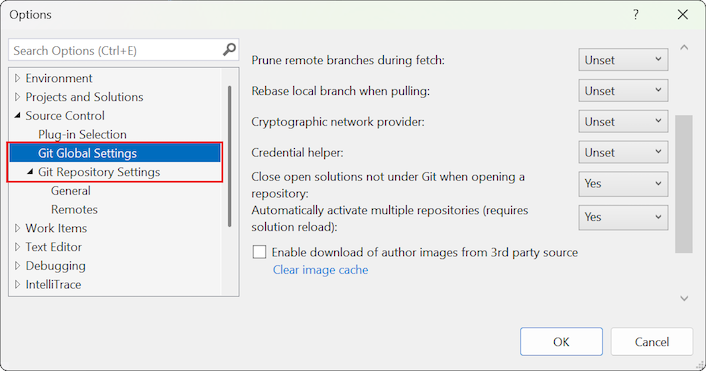
Seçenekler iletişim kutusu, tüm depolarınıza uygulanacak seçenekleri yapılandırabileceğiniz Kaynak Denetimi>Git Genel Ayarları bölümünde açılır. Yalnızca geçerli depo seçeneklerini yapılandırmak için Git Deposu Ayarları bölümünü genişletin.
İki tür ayar yapılandırabilirsiniz:
- Git ayarları - Git yapılandırma dosyalarına kaydedilen bu ayarlar. Visual Studio'da görüntülenebilir ve değiştirilebilir, ancak Git yapılandırma dosyaları tarafından yönetilirler.
- Visual Studio ayarları - Bu ayarlar, Visual Studio tarafından yönetilen Git ile ilgili ayarları ve tercihleri yapılandırır.
Ayarları yapılandırma
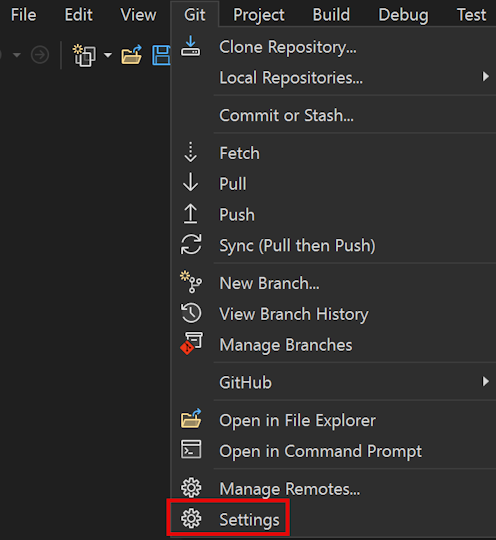
Visual Studio'da Git ayarlarını yapılandırmak için ana menü çubuğundan Git>Ayarları'nı seçin.
Seçenekler bölmesi, genel Git seçenekleri sağlayan Tüm Ayarlar>Kaynak Denetimi>Git Ayarları bölümünde açılır.
- Genel düzey depo ayarlarını görüntülemek ve yapılandırmak için Git Genel Yapılandırması bölümünü genişletin.
- Depo düzeyi ayarları için Git Deposu Yapılandırması bölümünü genişletin.

Seçenekler iletişim kutusu, tüm depolarınıza uygulanacak seçenekleri yapılandırabileceğiniz Kaynak Denetimi>Git Genel Ayarları bölümünde açılır.
Yalnızca geçerli depo seçeneklerini yapılandırmak için Git Deposu Ayarları bölümünü genişletin.
Git ayarları
En yaygın Git yapılandırma ayarlarından bazılarını yapılandırabilir ve de kontrol edebilirsiniz. Git yapılandırma dosyaları tarafından yönetilseler bile Visual Studio'da aşağıdaki ayarları görüntüleyebilir ve değiştirebilirsiniz.
- Kullanıcı adı ve e-posta
- Getirme sırasında uzak dalları budama
- çekerken Yerel dalı yeniden temel
- şifreleme ağ sağlayıcısı
- Kimlik bilgisi yöneticisi
- Daha iyi Git performansı için işleme grafiğini etkinleştirme
- Karşılaştırma ve Birleştirme Araçları
- Git dosyaları
- Uzaktan Kumandalar
- Diğer ayarlar
Uyarı
Küresel Git ayarları, Git'in kullanıcıya özgü yapılandırma dosyasındaki tercihlere karşılık gelir.
Depo ayarları, depoya özgü yapılandırma dosyasındaki tercihlere karşılık gelir. Git yapılandırması hakkında daha fazla bilgi için Git'i özelleştirmeye ilişkin Pro Git bölümüne, git yapılandırma belgelerine ve yapılandırma dosyalarında Pro Git başvurusuna bakın. Visual Studio'da kullanıma sunulmayan Git ayarlarını yapılandırmak için komutunu kullanarak git config yapılandırma dosyalarınıza bir değer yazın: git config [--local|--global|--system] section.key value.
Kullanıcı adı ve e-posta
Sağladığınız ad ve e-posta, yaptığınız tüm işlemeler için işleme bilgileri olarak kullanılır. Bu ayar hem genel hem de depo kapsamlarında kullanılabilir ve git config ve user.email ayarlarına karşılık gelir.
Ayarları şu şekilde değiştirebilirsiniz:
Git> seçerek Seçenekler bölmesini açın.
Kullanıcı adınızı ve e-postanızı genel düzeyde ayarlamak için Git Genel Yapılandırması bölümünü genişletin.
Kullanıcı adınızı ve e-postanızı depo düzeyinde ayarlamak içinGit Deposu Yapılandırması bölümünü genişletin.
Kullanıcı adı ve E-posta seçeneklerini kullanıcı adınız ve e-posta adresiniz olarak ayarlayın.

Git> seçerek Seçenekler iletişim kutusunu açın.
Kullanıcı adınızı ve e-postanızı genel düzeyde ayarlamak için Git Genel Ayarları bölümünü genişletin.
Kullanıcı adınızı ve e-postanızı depo düzeyinde ayarlamak içinGit Deposu Ayarları bölümünü genişletin.
Kullanıcı adı ve E-posta seçeneklerini kullanıcı adınız ve e-posta adresiniz olarak ayarlayın ve Tamam'ı seçin.

Getirirken uzak dalları ayıkla
Ayıklama, uzak konumda artık bulunmayan uzaktan izleme dallarını kaldırır ve dallar listenizi temiz ve güncel tutmanıza yardımcı olur. Bu ayar hem genel hem de depo kapsamlarında kullanılabilir ve git config ayarına karşılık gelir.
Aşağıdaki değerler kullanılabilir, burada genel düzey ayarı için True önerilir:
- True (önerilir)
- Yanlış
- Kümeyi Kaldır (varsayılan)
Bu ayarı şu şekilde değiştirebilirsiniz:
Git> seçerek Seçenekler bölmesini açın.
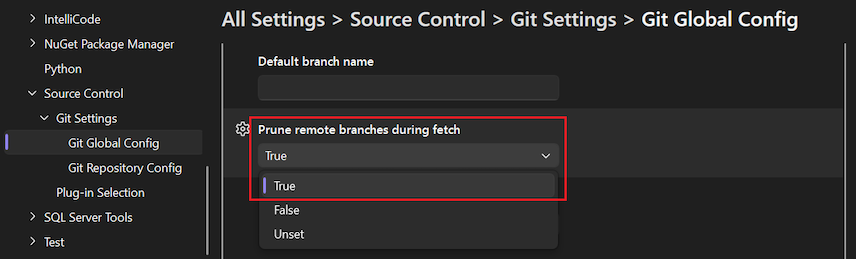
Ayıklamayı genel düzeyde ayarlamak için Git Genel Yapılandırması bölümünü genişletin.
Ayıklamayı depo düzeyinde ayarlamak içinGit Deposu Yapılandırması bölümünü genişletin.
Getirme sırasında uzak dalları ayıklama seçeneğini True (önerilir) olarak ayarlayın.
Git> seçerek Seçenekler iletişim kutusunu açın.
Ayıklamayı genel düzeyde ayarlamak için Git Genel Ayarları bölümünü genişletin.
Ayıklamayı depo düzeyinde ayarlamak içinGit Deposu Ayarları bölümünü genişletin.
Getirme sırasında uzak dalları ayıklama seçeneğini True (önerilir) olarak ayarlayın ve Tamam'ı seçin.

Çekerken yerel dalı yeniden düzenle
Yeniden taban oluşturma, geçerli daldaki ancak yukarı akış dalında olmayan commit'ler tarafından yapılan değişiklikleri bir kenara alır. Geçerli dalı yukarı akış dalı olarak sıfırlar ve ardından ayrılmış değişiklikleri uygular. Bu ayar hem genel hem de depo kapsamlarında kullanılabilir ve git config ayarına karşılık gelir.
Aşağıdaki değerler kullanılabilir:
- Doğru: Getirildikten sonra yukarı akış dalı üzerinde mevcut dalı rebase et.
- False: Geçerli dalı yukarı akış dalı ile birleştirin.
- Birleştirmeler (veya Koru): Yerel olarak oluşturulan birleştirme işlemelerini düzleştirmeden yeniden temel alma.
- Unset (varsayılan): Diğer yapılandırma dosyalarında belirtilmediği sürece geçerli dalı yukarı akış dalı ile birleştirin.
Uyarı
Visual Studio'da pull.rebase olarak yapılandırmak mümkün değildir. Visual Studio etkileşimli yeniden temel desteği sunmaz. Etkileşimli modu kullanacak şekilde yapılandırmak pull.rebase için komut satırını kullanın.
Bu ayarı şu şekilde değiştirebilirsiniz:
Git> seçerek Seçenekler bölmesini açın.
Yeniden dengelemeyi genel düzeyde yapılandırmak için Git Genel Yapılandırması bölümünü genişletin.
Depo düzeyinde yeniden dengelemeyi yapılandırmak içinGit Deposu Yapılandırması bölümünü genişletin.
Yerel dalı çekerken yeniden düzenle seçeneğini True (önerilir) olarak ayarlayın.

Git> seçerek Seçenekler iletişim kutusunu açın.
Yeniden dengelemeyi genel düzeyde yapılandırmak için Git Genel Ayarları bölümünü genişletin.
Depo düzeyinde yeniden dengelemeyi yapılandırmak içinGit Deposu Ayarları bölümünü genişletin.
Tercih ettiğiniz değere Yerel dalı yeniden temelleştirerek çekme seçeneğini ayarlayın ve Tamam'ı seçin.

Şifreleme ağ sağlayıcısı
Şifreleme ağ sağlayıcısı, çalışma zamanında hangi TLS/SSL arka ucu kullanılacağını yapılandıran genel kapsamdaki bir Git yapılandırma ayarıdır. Bu seçenek git config ayarına karşılık gelir.
Genel kapsamda aşağıdaki değerler kullanılabilir:
- OpenSSL: TLS ve SSL protokolleri için OpenSSL kullanın.
- Güvenli Kanal: TLS ve SSL protokolleri için Güvenli Kanal (schannel) kullanın. Schannel, Windows Kimlik Bilgileri Deposu'na erişen ve sertifikaların kuruluş genelinde yönetilmesini sağlayan yerel Windows çözümüdür.
- Kümeyi kaldır (varsayılan): Bu ayar ayarlanmamışsa, OpenSSL varsayılan ayardır.
Bu ayarı şu şekilde değiştirebilirsiniz:
Git> seçerek Seçenekler bölmesini açın.
Seçenekler bölmesinde Git Genel Yapılandırması bölümünü genişletin.
Şifreleme ağ sağlayıcısı seçeneğini istediğiniz değere ayarlayın ve Tamam'ı seçin.

Git> seçerek Seçenekler iletişim kutusunu açın.
Seçenekler iletişim kutusunda Git Genel Ayarları bölümünü genişletin.
Şifreleme ağ sağlayıcısı seçeneğini istediğiniz değere ayarlayın ve Tamam'ı seçin.

Kimlik doğrulama yardımcısı
Kimlik bilgisi yardımcısı, genel kapsamdaki bir Git yapılandırma ayarıdır. Visual Studio bir uzak Git işlemi gerçekleştirdiğinde, istekle birlikte kimlik bilgilerinin sağlanmasını gerektirdiğinden uzak uç nokta isteği reddedebilir. Bu sırada Git, işlemi gerçekleştirmek için gereken kimlik bilgilerini döndüren bir kimlik bilgisi yardımcısını çağırır ve isteği yeniden dener. Kullanılan kimlik bilgisi yardımcısı git config ayarına karşılık gelir.
Genel kapsamda aşağıdaki değerler kullanılabilir:
- GCM: Yardımcı olarak Git Kimlik Bilgileri Yöneticisi'ni kullanın.
- Ayarı kaldır (varsayılan): Seçenek ayarlanmamışsa, sistem yapılandırmasında belirtilen kimlik bilgisi yardımcısı kullanılır.
Bu ayarı şu şekilde değiştirebilirsiniz:
Git> seçerek Seçenekler bölmesini açın.
Seçenekler bölmesinde Git Genel Yapılandırması bölümünü genişletin.
Kimlik bilgisi yardımcı seçeneğini istediğiniz değere ayarlayın ve Tamam'ı seçin.

Git> seçerek Seçenekler iletişim kutusunu açın.
Seçenekler iletişim kutusunda Git Genel Ayarları bölümünü genişletin.
Kimlik bilgisi yardımcı seçeneğini istediğiniz değere ayarlayın ve Tamam'ı seçin.

İşleme grafiğini etkinleştirme
Daha iyi Git performansı için işleme grafını etkinleştir seçeneği Visual Studio'ya işlemelerinizin hızlı ayrıştırılması ve sıralanması için yerel deponuzda bir işleme grafı dosyası oluşturmasını bildirir. İşleme grafiği Git işlemlerindeki gecikmeleri azaltabilir ve Visual Studio'daki depo eylemlerinin performansını artırabilir. Daha fazla bilgi için Visual Studio'da Git deneyiminizi bir işlem grafiği ile süper güçlendirme konusuna bakın.
Uyarı
Deponuzun boyutuna göre işleme grafiğinin oluşturulması birkaç dakika sürebilir. İşlem tamamlanana kadar Visual Studio'da Getirme veya Çekme gibi diğer Git işlemlerini çalıştıramazsınız.
Yerel kapsamda aşağıdaki değerler kullanılabilir:
- Doğru
- Yanlış
- Kümeyi Kaldır (varsayılan)
Bu ayarı şu şekilde yapılandırabilirsiniz:
Git> seçerek Seçenekler bölmesini açın.
Seçenekler bölmesinde Git Deposu Yapılandırması bölümünü genişletin.
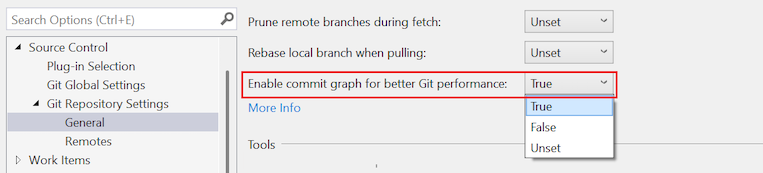
Daha iyi Git performansı için işleme grafiğini etkinleştir seçeneğini istediğiniz değere ayarlayın ve Tamam'ı seçin.

Git> seçerek Seçenekler iletişim kutusunu açın.
Seçenekler iletişim kutusunda Git Deposu Ayarları>Genel bölümünü genişletin.
Daha iyi Git performansı için işleme grafiğini etkinleştir seçeneğini istediğiniz değere ayarlayın ve Tamam'ı seçin.
Karşılaştırma ve Birleştirme Araçları
Git, tercih ettiğiniz araçlarda farkları ve birleştirme çakışmalarını gösterir. Yapılandırmagit config ve merge.tool ayarlarına karşılık gelir.
Fark Aracı ve Birleştirme Aracı tercihlerinizi hem genel hem de yerel kapsamlarda belirtebilirsiniz.
Bu ayarları şu şekilde yapılandırabilirsiniz:
Git> seçerek Seçenekler bölmesini açın.
Araçları genel düzeyde yapılandırmak için Git Genel Yapılandırması bölümünü genişletin ve Araçlar grubuna kaydırın.
Araçları depo düzeyinde yapılandırmak içinGit Deposu Yapılandırması bölümünü genişletin ve Araçlar grubuna kaydırın.
Fark Aracı veya Birleştirme Aracı seçeneği için açılan listede Visual Studio'yu seçin.

Bir aracı genel düzeyde yapılandırdıktan sonra, değer Visual Studio | Genel veya geçerli depo için Visual Studio | Yerel. Aksi takdirde, değer Ayarsız (varsayılan) olur.
Git> seçerek Seçenekler iletişim kutusunu açın.
Araçları genel düzeyde yapılandırmak için Git Genel Ayarları bölümünü genişletin ve Araçlar grubuna kaydırın.
Araçları depo düzeyinde yapılandırmak içinGit Deposu Ayarları bölümünü genişletin ve Araçlar grubuna gidin.
Visual Studio Kullan bağlantısını, Fark Aracı veya Birleştirme Aracı seçenekleri için seçin.

Bir aracı genel düzeyde yapılandırdıktan sonra, değer Visual Studio | Genel veya geçerli depo için Visual Studio | Yerel. Aksi takdirde, değer Yok (varsayılan) şeklindedir.
Diğer fark ve birleştirme araçlarını yapılandırmak için git config, diff.tool veya merge.tool anahtarını kullanın.
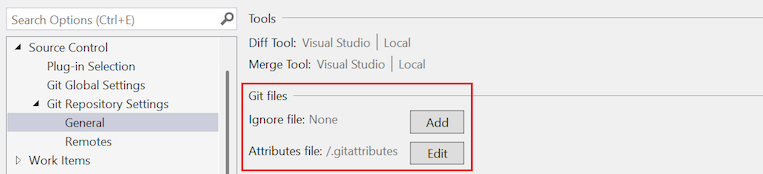
Git dosyaları
Git dosyaları seçeneklerini kullanarak yerel deponuzun gitignore ve gitattributes dosyalarını görüntüleyebilir ve düzenleyebilirsiniz.
Bu ayarlarla şu şekilde çalışabilirsiniz:
Git> seçerek Seçenekler bölmesini açın.
Seçenekler bölmesinde Git Deposu Yapılandırması bölümünü genişletin ve Git dosyaları grubuna kaydırın.
Yoksay dosyası (.gitignore) veya Öznitelikler dosyasını (.gitattributes) eklemek için Ekle /.gitignore veya Ekle /.gitattributes öğesini seçin.
Visual Studio dosyayı ekler ve düğme etiketini Dosya adını< düzenle >olarak değiştirir.
Bir dosyayı görüntülemek veya düzenlemek için Dosya adını< düzenle'yi >seçin.

Git> seçerek Seçenekler iletişim kutusunu açın.
Seçenekler iletişim kutusunda Git Deposu Ayarları>Genel bölümünü genişletin.
Yoksay dosyası (.gitignore) veya Öznitelikler dosyasını (.gitattributes) eklemek için Ekle'yi seçin.
Visual Studio dosyayı ekler ve düğme etiketini Düzenle olarak değiştirir.
.gitignore veya .gitattributes dosyasını görüntülemek veya düzenlemek için Düzenle'yi seçin.
Kumandalar
Yerel deponuzun uzak depolarını Uzak Ayarları seçenekleriyle yapılandırabilirsiniz. Uzaktan kumandalar ekleyebilir ve düzenleyebilir veya uzaktan kumandaları silebilirsiniz. Bu ayar git uzak komutuna karşılık gelir ve uzak ayarları eklemenize, düzenlemenize veya kaldırmanıza olanak tanır.
Bu ayarlarla şu şekilde çalışabilirsiniz:
Git> seçerek Seçenekler bölmesini açın.
Seçenekler bölmesinde Git Deposu Yapılandırması bölümünü genişletin ve Uzaklar grubuna kaydırın.

Git> seçerek Seçenekler iletişim kutusunu açın.
Seçenekler iletişim kutusunda Git Deposu Ayarları>UzakLar bölümünü genişletin.
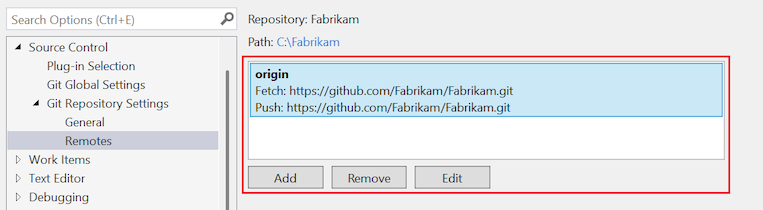
Tabloda, depo için tanımlanan uzak ayarlar kümesi listelenir.
Daha fazla uzak sunucu eklemek için Ekle'yi seçin.
Bir uzaktan kumandayı güncelleştirmek için listeden uzaktan kumandayı seçin ve ardından Düzenle'yi seçin.
Uzaktan kumandayı silmek için, listeden uzaktan kumandayı seçin ve ardından Kaldır'ı seçin.
Diğer ayarlar
Diğer tüm Git yapılandırma ayarlarınızı görüntülemek için yapılandırma dosyalarını kendileri açabilir ve görüntüleyebilir veya ayarları görüntülemek için komutunu çalıştırabilirsiniz git config --list .
Visual Studio ayarları
Aşağıdaki ayarlar Visual Studio'da Git ile ilgili tercihleri yönetir ve Git yapılandırma dosyaları yerine Visual Studio tarafından yönetilir. Ayarların çoğu, Seçenekler bölmesinin >>Git Ayarları bölümünde yapılandırılır.
-
Visual Studio git ayarları ve tercihleri
- Ayarları yapılandırma
- Git ayarları
-
Visual Studio ayarları
- Varsayılan konum
- Varsayılan dal adı
- Git dışı çözümleri kapatma
- Depo açarken Git'in altında olmayan açık çözümleri kapatın
- Birden çok depoları otomatik olarak etkinleştirme
- Yazar görüntülerinin üçüncü taraf kaynaktan indirilmesini etkinleştirme
- Birleştirmeden sonra değişiklikleri varsayılan olarak komutla
- Push --force-with-lease komutunu etkinleştir
- Git deposunu açarken Çözüm Gezgini'nde klasör aç
- Git deposu açılırken çözümü otomatik olarak yükleme
- Çift tıklama veya Enter tuşuyla dallara otomatik olarak geçiş yapma
- Yeniden başlatmada Git Deposu penceresini geri yükleme
- İlgili içerik
Aşağıdaki ayarlar Visual Studio'da Git ile ilgili tercihleri yapılandırır ve Git yapılandırma dosyaları yerine Visual Studio tarafından yönetilir. Bu bölümdeki tüm ayarlar, Seçenekler iletişim kutusunun >Git Genel Ayarları bölümünde yapılandırılır.
-
Visual Studio git ayarları ve tercihleri
- Ayarları yapılandırma
- Git ayarları
-
Visual Studio ayarları
- Varsayılan konum
- Varsayılan dal adı
- Git dışı çözümleri kapatma
- Depo açarken Git'in altında olmayan açık çözümleri kapatın
- Birden çok depoları otomatik olarak etkinleştirme
- Yazar görüntülerinin üçüncü taraf kaynaktan indirilmesini etkinleştirme
- Birleştirmeden sonra değişiklikleri varsayılan olarak komutla
- Push --force-with-lease komutunu etkinleştir
- Git deposunu açarken Çözüm Gezgini'nde klasör aç
- Git deposu açılırken çözümü otomatik olarak yükleme
- Çift tıklama veya Enter tuşuyla dallara otomatik olarak geçiş yapma
- Yeniden başlatmada Git Deposu penceresini geri yükleme
- İlgili içerik
Varsayılan konum
Bu ayar, depoların kopyalandığı varsayılan klasörü yapılandırıyor.


Varsayılan dal adı
Bu ayar, yerel olarak oluşturduğunuz yeni depolar için varsayılan dalı yapılandırır. Değeri boş bırakırsanız, Visual Studio varsayılan olarak yerel olarak yüklediğiniz Git'i kullanır.
Ayar , Tüm Ayarlar>Kaynak Denetimi>Git Ayarları>Git Genel Yapılandırması bölümünde bulunur.


Git dışı çözümleri kapatma
Depo açarken Git'in altında olmayan açık çözümleri kapatma
Varsayılan olarak, başka bir depoya geçiş yaptığınızda Visual Studio tüm açık çözümü veya klasörü kapatır. Bunu yaptığınızda, git deposunu açarken Çözüm Gezgini'nde klasörü aç'ı seçmenize ve Git deposunu açarken çözümü otomatik olarak yüklemenize bağlı olarak yeni deponun çözümünü veya klasörünü de yükleyebilir.
Bu ayar, açık kod ile açık depo arasındaki tutarlılığı korur. Çözümünüz deponuzla aynı klasör kökünde değilse, bu seçeneği belirleyebilir ve deposuna geçtiğinizde çözümü açık tutabilirsiniz.
Aşağıdaki değerler kullanılabilir:
- Evet: Bir depo açıldığında, geçerli açık çözüm her zaman kapatılır.
- Hayır: Bir depo açıldığında, Visual Studio geçerli çözümün Git altında olup olmadığını denetler. Değilse, çözüm açık kalır.
- Her zaman sor (varsayılan): Bir depo açıldığında, bir iletişim kutusu geçerli çözümü açık tutmanızı veya kapatmanızı ister.


Birden çok depoları otomatik olarak etkinleştirme
Bu ayar, Visual Studio'un kaynakları aynı anda birden çok deponun etkinleştirilmesine mi yoksa tek seferde tek bir depo etkinleştirerek iş akışınızı iyileştirmeye mi harcadığını denetlemenize olanak tanır. Öncelikle tek bir depoyla çalışıyorsanız, Visual Studio'nun performansını artırmak için bu ayarın seçimini kaldırabilirsiniz. Ayarı değiştirirseniz, çözüm bir sonraki yükleninceye kadar değişiklik geçerli olmaz.
Aşağıdaki değerler kullanılabilir:
- Evet (varsayılan): Visual Studio birden çok depo etkinleştirse de alt modülleri salt okunur olarak kabul eder.
- Evet, alt modülleri dahil et: Visual Studio birden çok depoyı etkinleştirir ve alt modüller içinde değişiklik yapmanıza olanak tanır.
- Hayır: Visual Studio yalnızca bir depo etkinleştirir.

Aşağıdaki değerler kullanılabilir:
- Evet (varsayılan): Visual Studio birden çok depoyı etkinleştirir.
- Hayır: Visual Studio yalnızca bir depo etkinleştirir.

Daha fazla bilgi için bkz. Birden çok depoyla çalışma.
Yazar görüntülerinin üçüncü taraf kaynaktan indirilmesini etkinleştirme
Bu seçenek, genel kapsamda Visual Studio'ya özgü bir ayardır. Seçenek belirlendiğinde, yazar görüntüleri varsa Gravatar görüntü hizmetinden indirilir ve İşleme ve Geçmiş görünümlerinde görüntülenir.


Önemli
İşleme ve Geçmiş görünümlerinde yazar görüntüleri sağlamak için araç, etkin depoda depolanan yazar e-posta adresleri için bir MD5 karması oluşturur. Hizmete kayıtlı kullanıcılar için uygun hash değerini bulmak üzere hash Gravatar'a gönderilir. Eşleşme bulunursa, kullanıcı görüntüsü hizmetten alınır ve Visual Studio'da görüntülenir. Kullanıcı hizmete kayıtlı değilse, rastgele oluşturulan bir görüntü döndürülür. Visual Studio e-posta adreslerini kaydetmez veya Gravatar veya diğer üçüncü taraflarla paylaşmaz.
Birleştirmeden sonra değişiklikleri varsayılan olarak işleme
Bu seçeneği belirlediğinizde, bir dal geçerli dal ile birleştirildiğinde Git otomatik olarak yeni bir işleme oluşturur.


- Seçenek seçildiğinde,
git mergeVisual Studio tarafından verilen komutlar--commitseçeneğiyle çalışır. - Seçenek belirlenmezse,
git mergekomutları--no-commit --no-ffseçenekleriyle birlikte Visual Studio tarafından çalıştırılır.
Bu seçenekler hakkında daha fazla bilgi için bkz. --commit ve --no-commit ve --no-ff.
"Gönderme işlemini etkinleştir --force-with-lease"
Bu seçeneği belirlediğinizde Visual Studio'dan bunu yapabilirsiniz push --force-with-lease . Varsayılan olarak, bu seçenek seçilmez.


Daha fazla bilgi için bkz. push --force-with-lease.
Git deposunu açarken Çözüm Gezgini'nde klasör açma
Visual Studio'yu kullanarak bir Git deposunu açtığınızda veya bu depoya geçtiğinizde, Visual Studio değişiklikleri, işlemeleri, dalları görüntüleyebilmeniz ve deponuzu IDE'nin içinden yönetebilmeniz için Git içeriğini yükler. Visual Studio, Çözüm Gezgini'ndeki deponun kodunu da yükler. Visual Studio, çözümler, CMakeLists.txtveya diğer tanınan görünüm dosyaları için depo klasörünü tarar ve bunları Çözüm Gezgini'nde liste olarak görüntüler. Buradan yüklenecek bir çözüm veya dizin içeriğini görüntülemek için klasörü seçebilirsiniz. Bu seçeneğin seçimini kaldırdığınızda Visual Studio, Çözüm Gezgini'nde depo klasörünü açmaz. Bu seçenek temelde Visual Studio'yu yalnızca Git depo yöneticisi olarak açmanıza olanak tanır. Ayar varsayılan olarak seçilidir.


Git deposunu açarken çözümü otomatik olarak yükleme
Bu ayar yalnızca Git deposu açılırken Çözüm Gezgini'nde klasörü aç seçeneği belirlendiğinde geçerlidir. Visual Studio'da bir Git deposu açtığınızda ve sonraki klasör taraması deponuzda yalnızca bir çözüm algıladığında, Visual Studio bu çözümü otomatik olarak yükler. Bu ayarın seçimini kaldırırsanız, Çözüm Gezgini depodaki tek çözümü görünüm listesinde görüntüler, ancak çözümü yüklemez. Varsayılan olarak, bu ayar seçilmez.


Çift tıklama veya Enter tuşuyla dalları otomatik olarak kullanıma alma
Git Deposu penceresinde ağaç yapısında görüntülenen dalların listesi bulunur. Tek bir dal seçildiğinde işleme geçmişi bölmesi seçili dalın işlemelerini görüntüleyecek şekilde değiştirilir. Bir dalı kullanıma almak için sağ tıklayın ve Kullanıma Al'ı seçin. Bu ayarı seçerseniz, Enter tuşuna çift tıklama veya Enter tuşuna basma, dalı kontrol eder ve commit'lerini görüntüler.


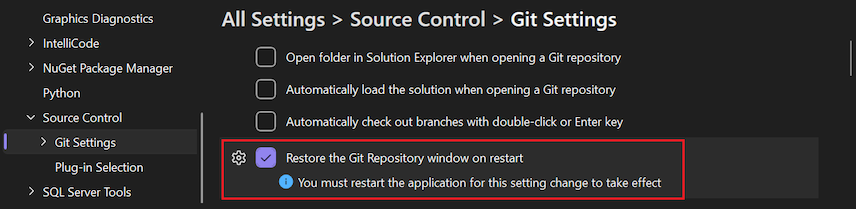
Yeniden başlatmada Git Deposu penceresini geri yükleme
İşaretlenirse, Visual Studio IDE'yi başlattığınızda, Visual Studio son kapatıldığında pencere açıksa Git Deposu penceresi diğer kalıcı pencerelerle birlikte açılır. Pencerenin konumu pencere düzenine kaydedilir. Pencereyi taşıdıysanız veya sabitlediyseniz, pencere önceki yerine açılır. Visual Studio başlatıldığında pencerenin açılmasını önlemek için onay kutusunu temizleyin. Ana menü çubuğu komutundaGit Deposunu> seçerek pencereyi el ile açmaya devam edebilirsiniz. Klavye kısayolu Ctrl+0, Ctrl+R veya Ctrl+Q şeklindedir ve Git Deposu'nda arama yapılır.
Bu pencereyi düzenli olarak kullanıyorsanız, IDE'yi başlattığınızda otomatik olarak açmak kullanışlı olabilir. Ancak başlangıçta pencereyi açmak ve doldurmak birçok hesaplama kaynağı kullanabilir. Pencereyi etkin bir şekilde kullanmıyorsanız, bu davranışı devre dışı bırakmak daha verimli olur.

Daha fazla bilgi için bkz. Depoya göz atma.
İlgili içerik
Önemli
Bize bir öneriniz varsa lütfen bize bildirin! Geliştirici Topluluğu portalı aracılığıyla tasarım kararları konusunda sizinle etkileşim kurma fırsatından memnunuz.