Not
Bu sayfaya erişim yetkilendirme gerektiriyor. Oturum açmayı veya dizinleri değiştirmeyi deneyebilirsiniz.
Bu sayfaya erişim yetkilendirme gerektiriyor. Dizinleri değiştirmeyi deneyebilirsiniz.
Önemli
Görüntü koruması önizleme aşamasındadır. Beta, önizleme aşamasında olan veya henüz genel kullanıma sunulmamış özellikler için geçerli olan yasal koşullar için Microsoft Azure Önizlemeleri için Ek Kullanım Koşulları'na bakın. Windows 365'daki önizlemeler hakkında daha fazla bilgi edinmek için bu sayfayı ziyaret edin
Şunlar için geçerlidir:
- Windows 365 Bulut PC'ler
- AzureAzure Sanal Masaüstü Oturum Konakları
Genel bakış
Ekran koruması, daha geniş Giriş ve Çıkış Koruması özellik kümesinin bir parçası olan Çıkış Korumasının bir bileşenidir. Windows 365 Bulut PC'lerde ve Azure Sanal Masaüstü oturum ana bilgisayarlarındaki ekran çıktılarını, uç noktada yerleşik tehditlere karşı yetkisiz ekran yakalama ve kaydetmeye karşı korumaya yardımcı olur.
Etkinleştirildiğinde, ekran koruması, bulut PC'den uç nokta cihazına görüntü akışını şifreleyerek uzak bir oturumda görüntülenen hassas bilgilerin korunmasına yardımcı olur. Şifrelenmiş içeriğin şifresi çözülebilir ve yalnızca uç noktadaki güvenilir bir ortamda, donanım tabanlı veya yazılım tabanlı koruma teknolojileri kullanılarak oluşturulabilir. Uyumlu GPU donanımı kullanılabilir olduğunda şifre çözme işlemi doğrudan cihazın GPU içinde gerçekleşir (hem ayrık hem de tümleşik desteklenir). Aksi takdirde, korumalı yazılım tabanlı işleme kullanılır. Bu yaklaşım, sorunsuz bir kullanıcı deneyimi sağlarken uç nokta cihazında yetkisiz ekran yakalama veya ekrana müdahale riskini azaltmaya yardımcı olur.
Not
Giriş koruması, klavye girişini keylogger tehditlerine karşı koruyan Giriş ve Çıkış Korumasının ayrı bir bileşenidir. Giriş koruması, ekran korumasından bağımsız olarak yapılandırılır. Daha fazla bilgi için bkz: Giriş Koruması.
Görüntü koruması nasıl çalışır?
Görüntü koruması, uzak oturum ile uç nokta cihazı arasındaki görüntü yolunu güvence altına alır. Bu özellik şunları içerir:
- Korumalı görüntü işleme: Görüntü akışı, Bulut PC'den ayrılmadan önce uçtan uca şifrelenir ve desteklenen uç nokta cihazlarında yalnızca güvenilir, korumalı bir yol içinde şifresi çözülür ve işlenir.
- Güvenilen uç nokta gereksinimi: Yalnızca desteklenen Windows UygulamasıGerekli koruma düzeyini karşılayan Windows Uygulaması istemcileri korumalı oturumlara erişebilir.
- Yapılandırılabilir koruma seviyeleri: Kuruluşlar, bağlı ekranlar için isteğe bağlı HDCP uygulamasıyla yazılım destekli veya donanım destekli ekran koruması gerektirebilir.
- Oturuma özgü koruma: Koruma yalnızca görüntülenmekte olan uzak oturum için geçerlidir ve Bulut PC'nin kendisindeki davranışı değiştirmez.
Desteklenen yapılandırmalar
Bu özellik aşağıdaki yapılandırmaları destekler:
- Bulut PC veya oturum ana bilgisayarı: Desteklenen bir Windows istemcisi işletim sistemi sürümü veya Windows Server çalıştıran Windows 365 Bulut PC veya Azure Sanal Masaüstü oturum ana bilgisayarı.
- Desteklenen istemciler: Fiziksel bir Windows 11 cihazında çalışırken Windows'ta Windows Uygulaması.
- Desteklenmeyen istemciler: Sanal uç nokta cihazları (VM'ler), macOS, iOS, Android, web tarayıcıları.
Önkoşullar
Ekran korumasını yapılandırmadan önce aşağıdaki gereksinimlerin karşılandığından emin olun:
- Windows UygulamasıWindows Uygulaması: Sürüm 2.0.1236.0 veya daha yenisi Windows'ta. Microsoft Store'dan en son sürüme güncelleştirin.
Görüntü korumasını yapılandırma
Görüntü korumasını yalnızca önizleme doğrulamasına dahil etmek istediğiniz Bulut PC'ler veya Azure Sanal Masaüstü oturum konakları için etkinleştirin. Use the relevant configuration path for AzureAzure Sanal Masaüstü or Windows 365Windows 365.
Görüntü koruma düzeyleri
Hem Azure Sanal Masaüstü hem de Windows 365 aşağıdaki koruma düzeylerini destekler:
| Düzey | Açıklama |
|---|---|
| Yapılandırılmadı | Bulut PC veya oturum ana bilgisayarı için ekran koruması etkin değil. |
| Donanım veya yazılım yaptırımı | Bulut PC veya oturum ana bilgisayarı, donanım korumalı bir görüntü kanalı oluşturma girişiminde bulunur. Donanım koruması kullanılamıyorsa, yazılım korumasına geri döner. |
| Donanım zorlaması gerekiyor | Bulut PC veya oturum ana bilgisayarı, donanım korumalı bir görüntü kanalı gerektirir. Uç nokta bu gereksinimi karşılayamıyorsa bağlantı engellenir ve kullanıcı bir hata görür. |
Tiçin görüntü korumasını yapılandırma AzureAzure Sanal Masaüstü
For AzureAzure Sanal Masaüstü, add the display protection RDP property in the host pool advanced settings:
Azure portal hedef konak havuzunu açın.
RDP özellikleri>Gelişmiş sekmesine gidin.
Aşağıdaki RDP özelliğini ekleyin:
enableWindowsCloudIODisplayProtection:i:<value>Nerede
<value>:0(yapılandırılmamış),1(donanım veya yazılım zorlaması) ya da2(donanım zorlaması gerekli).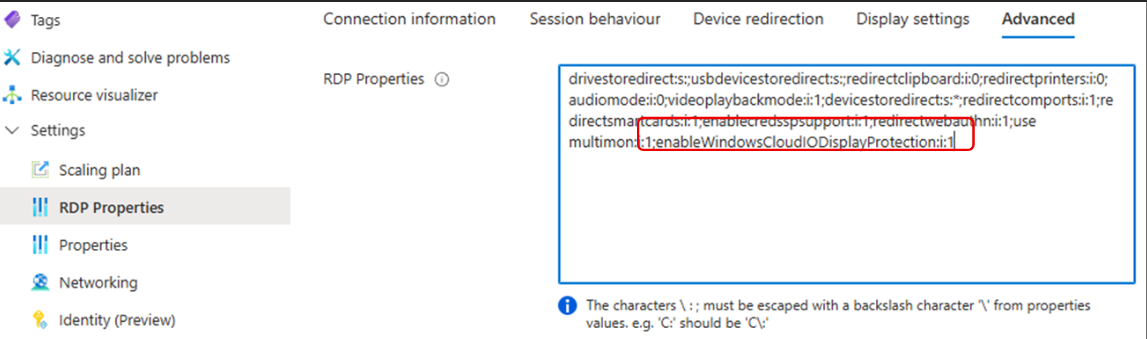
Bu özellik, uç noktada Görüntü Koruması'nın zorunlu kılındığının sunucu tarafı doğrulamasını etkinleştirir.
Windows 365 için görüntü korumasını yapılandırma
For Windows 365Windows 365, configure display protection in Microsoft IntuneMicrosoft Intune:
Microsoft Intune yönetim merkezinde oturum açın.
Cihazlar'a> gidinWindows 365 Bulut PC'ler>Bulut PC Ayarlarını yönetin.
G/Ç Koruması altında, Görüntü Koruması için istediğiniz düzeyi seçin.
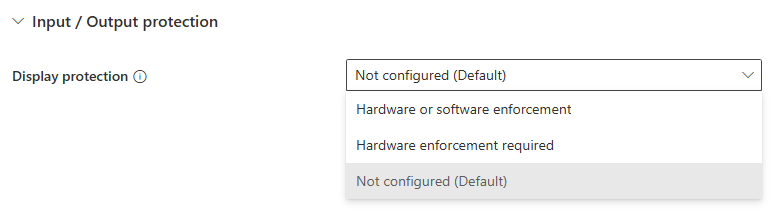
Ekran korumasını etkinleştirdiğinizde veya Intune veya konak havuzu RDP özelliklerinde düzeyini değiştirdiğinizde, ayar bağlantı (RDP) özellikleri aracılığıyla uç noktaya iletilir ve cihazda önbelleğe alınır. Güncelleştirilmiş bir yapılandırmayı hemen uygulamak için Windows UygulamasıWindows Uygulaması'da Yenile'yi seçin. Aksi takdirde, yapılandırma değişikliklerinin uç noktaya ulaşması 8 saate kadar sürebilir.
Ekran korumasını etkinleştirdikten veya değiştirdikten kısa bir süre sonra bir bağlantı, uyumsuz bir istemci hatasıyla (0x204genişletilmiş kodla0x11f5) beklenmedik bir şekilde engellenirse, en son yapılandırmayı almak için Windows Uygulaması'de Yenile'yi seçin veya 8 saate kadar yayılmasını bekleyin ve ardından yeniden bağlanmayı deneyin.
Korumayı doğrulama
Hedef Bulut PC'lerde veya oturum ana bilgisayarlarında ekran korumasını yapılandırdıktan sonra:
- Bir Windows 11Windows 11 fiziksel uç noktasından, Windows UygulamasıWindows Uygulaması (sürüm 2.0.1236.0 veya üstü) öğesini açın.
- Ekran koruması etkinleştirilmiş bir Bulut PC'ye veya oturum ana bilgisayarına bağlanın.
- Hata iletisi olmadan bağlantının başarılı olduğunu doğrulayın.
- Uzak oturum etkinken uç noktada bir ekran yakalama aracı kullanmayı deneyin. Uzak oturumdan yakalanan içerik engellenmeli veya boş görünmelidir.
Kiracınız genelinde görüntü korumasını izlemek için Cloud PC izlemeyi (önizleme) kullanın ve Bağlantı durumu sayfasında bağlantı olayını DisplayProtectionState gözden geçirin. Adımlar için bkz: Giriş ve Çıkış Korumasını İzleme.
Hata kodları ve hata iletileri
Görüntü koruması sağlanamıyorsa, bağlantı engellenmiş olabilir ve uç noktada bir hata görüntülenir. Aşağıdaki ekran görüntüsünde, uyumsuz istemci hatasının örneği gösterilir:
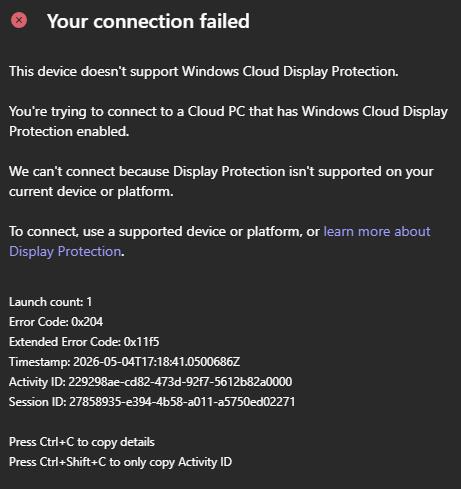
Aşağıdaki tabloda, yaygın hata kodları ve nedenleri listelenmektedir.
| Hata kodu | Genişletilmiş kod | Açıklama | Yaygın nedenler |
|---|---|---|---|
0x204 |
0x11f5 |
Uyumsuz istemci. İstemci platformu veya sürümü görüntü korumasını desteklemiyor. | iOS, macOS veya Android'den bağlanma. Windows UygulamasıWindows Uygulaması sürümü 2.0.1236'dan eski. Görüntü koruması yakın zamanda etkinleştirilmiş veya değiştirilmiştir ve uç nokta güncelleştirilmiş yapılandırmayı henüz almamıştır (Windows UygulamasıWindows Uygulaması'da Yenile'yi seçin veya yayılması için 8 saate kadar bekleyin). |
0x204 |
0x11f6 |
İlke karşılanmadı. İstemci gerekli güvenlik ilkesini karşılamadığından Bulut PC veya oturum ana bilgisayarı bağlantıyı reddeder. | Uç nokta varsayılan olarak yazılım tabanlı korumaya sahiptir. GPU desteğinin olmaması veya kötü GPU yapılandırması. Uzak makine yalnızca donanım uygulaması gerektirir. |
0x110 |
— | HDCP gereksinimleri karşılanmadı. Fiziksel görüntü çıkışları gerekli HDCP ilkelerini desteklemez. | Eski yerleştirme istasyonları. HDCP'siz USB ekran bağdaştırıcıları ve DisplayLink yuvaları. VGA kabloları (HDCP desteği yok). HDCP olmayan monitörler. |
Burada listelenen kodlarla eşleşmeyen bir hatayla karşılaşırsanız Microsoft desteğine başvurun ve etkinlik kimliğini, hatanın zaman damgasını ve sorunu yeniden oluşturma adımlarını sağlayın.
Sınırlamalar ve dikkat edilmesi gerekenler
- Yalnızca fiziksel cihazlar: Görüntü koruması, fiziksel bir Windows 11 uç noktası gerektirir. Sanal makineler uç nokta cihazları olarak desteklenmez.
- Desteklenen istemciler: Windows UygulamasıWindows'ta Windows Uygulaması, görüntü koruması için desteklenen tek istemcidir.
- Desteklenmeyen istemciler: Sanal uç nokta cihazları (VM'ler), macOS, iOS, Android, web tarayıcıları ve Windows 365 Link cihazlar da dahil olmak üzere Windows istemcilerindeki diğer Windows Uygulaması olmayanlar.
-
DisplayLink ve USB görüntü bağdaştırıcıları: DisplayLink veya diğer USB grafik bağdaştırıcıları üzerinden bağlanan ekranlar, korumalı bir ekran yolu sağlamadıklarından ve genellikle HDCP desteğinden yoksun olduklarından desteklenmez. Korumalı oturumlar bu ekranlarda gösterilemez, bu nedenle bağlantı engellenebilir (hata
0x110) veya korumalı içerik işlenmeyebilir. Korumalı oturumları HDMI, DisplayPort veya USB-C DisplayPort Alternatif Modu çıkışı gibi uç noktanın yerleşik GPU'su tarafından yönlendirilen bir ekrana bağlayın. - Yazılım tabanlı koruma ile performans: Donanım tabanlı koruma mevcut olmadığında, oturum yazılım tabanlı koruma kullanır. Yazılım tabanlı koruma, donanım tabanlı korumaya kıyasla oturum oluşturmak için gereken süreyi artırabilir. En iyi deneyim için, donanım tabanlı korumayı destekleyen uyumlu bir GPU'ya sahip uç noktaları kullanın.
- Maksimum çözünürlük: Ekran koruması 4K'ya (3840 x 2160) kadar çözünürlükleri destekler. Korumalı oturumlar için daha yüksek çözünürlükler desteklenmez.
İlgili özellikler
- Giriş Koruması: Klavye girişini keylogger tehditlerine karşı korur. Giriş koruması, Giriş ve Çıkış Korumasının ayrı bir bileşenidir ve ekran korumasından bağımsız olarak yapılandırılır.
- Ekran görüntüsü korumasını etkinleştirme: Azure Sanal Masaüstü için ayrı bir ekran görüntüsü koruma özelliği.
- Filigran ekleme: Fotoğraf tabanlı ekran yakalamayı önlemek için uzak oturumlara görünür filigranlar ekler.