Not
Bu sayfaya erişim yetkilendirme gerektiriyor. Oturum açmayı veya dizinleri değiştirmeyi deneyebilirsiniz.
Bu sayfaya erişim yetkilendirme gerektiriyor. Dizinleri değiştirmeyi deneyebilirsiniz.
WinDbg'de yapay zeka tarafından başlatılan hata ayıklayıcı eylemlerini gözden geçirirken windbg MCP kullanarak desteklenen bir yapay zeka istemcisiyle hata ayıklama hedeflerini araştırın. WinDbg MCP, istemciye analiz sırasında WinDbg hata ayıklayıcı araçları ve bağlamı sağlamak için Model Bağlam Protokolü'nü (MCP) kullanır.
Yapay zeka tarafından oluşturulan bulgular kesin değildir. Bulguları, kanıtları, varsayımları, hedef durumu ve komutları WinDbg'deki çıktıya göre doğrulayın.
Bu makalede, WinDbg'yi GitHub Copilot veya GitHub Copilot CLI ile Visual Studio Code'a kaydetme, seçili istemciyi istenen WinDbg oturumuna bağlama ve yapay zeka destekli hata ayıklama için bağlantıyı kullanma gösterilmektedir.
Prerequisites
- Kuruluşunuzun WinDbg MCP'ye izin verdiğini onaylayın. Yöneticiler, WinDbg kısıtlanmış modunu etkinleştirerek bu modu devre dışı bırakabilir.
- Microsoft Store WinDbg uygulamasından veya WinDbg indirmesinden WinDbg sürüm 1.2610.1001.0 veya üzerini edinin.
- Aşağıdaki desteklenen yapay zeka istemcilerinden biri:
- GitHub Copilot ile Visual Studio Code
- GitHub Copilot CLI
- Seçilen yapay zeka istemcisi ve yapılandırılmış model hizmetiyle hata ayıklama hedefini ve verilerini kullanma yetkisi.
- WinDbg MCP'ye genel bakış bölümündeki güvenlik, gizlilik ve oturum sınırı kılavuzunun incelenmesi.
WinDbg MCP’yi yükleyin ve etkinleştirin
Bu bölümde, WinDbg'yi seçtiğiniz yapay zeka istemcisine bir MCP sunucusu olarak kaydedecek, varsayılan olarak güvenli modu etkinleştiren geçerli WinDbg oturumu için MCP hizmetini başlatacak ve yapay zeka destekli analize başlayabilmeniz için istemciyi bir hata ayıklama hedefine bağlayacaksınız. Sunucuyu etkinleştirmek veya WinDbg'yi desteklenen bir yapay zeka istemcisine kaydetmek için hata ayıklama hedefini yüklemeniz veya buna bağlanmanız gerekmez.
MCP sunucusunu yüklemek ve etkinleştirmek için şu adımları izleyin:
WinDbg'i açın. Açmak için Başlat menüsünde WinDbg'yi arayın ve seçin.
WinDbg Dosya menüsünden Ayarlar'ı seçin.
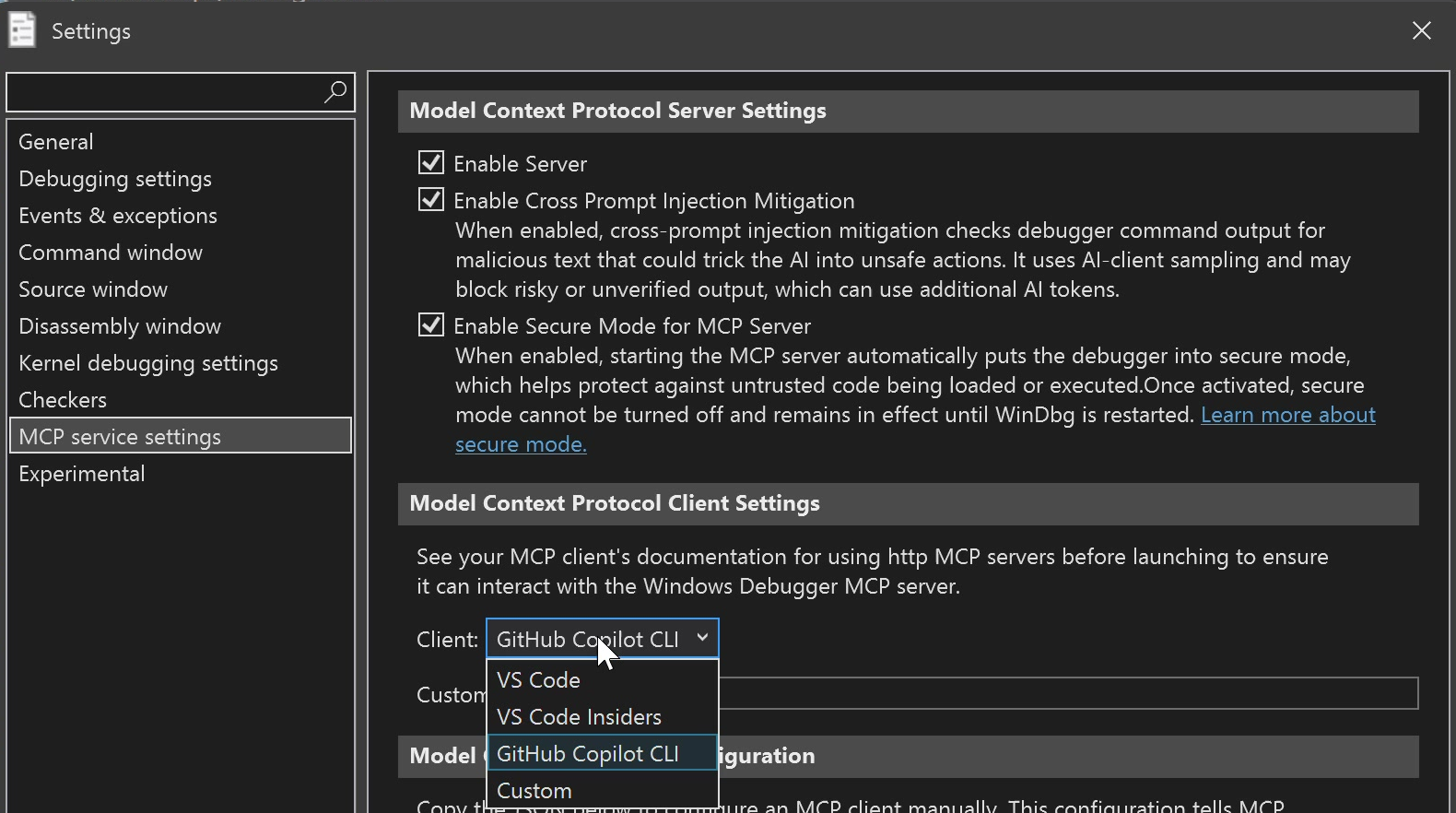
Ayarlar sayfasında MCP hizmet ayarları'nı, Sunucuyu Etkinleştir'i ve ardından İstemci listesinden istemcinizi seçin. GitHub Copilot içeren Visual Studio Code için VS Code'ı seçin veya GitHub Copilot CLI kullanıyorsanız GitHub Copilot CLI'yi seçin.
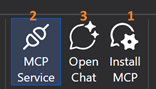
Sunucuyu yüklemek, hizmeti başlatmak ve istemciyi açmak için WinDbg şeridindeki numaralandırılmış denetimleri kullanın.
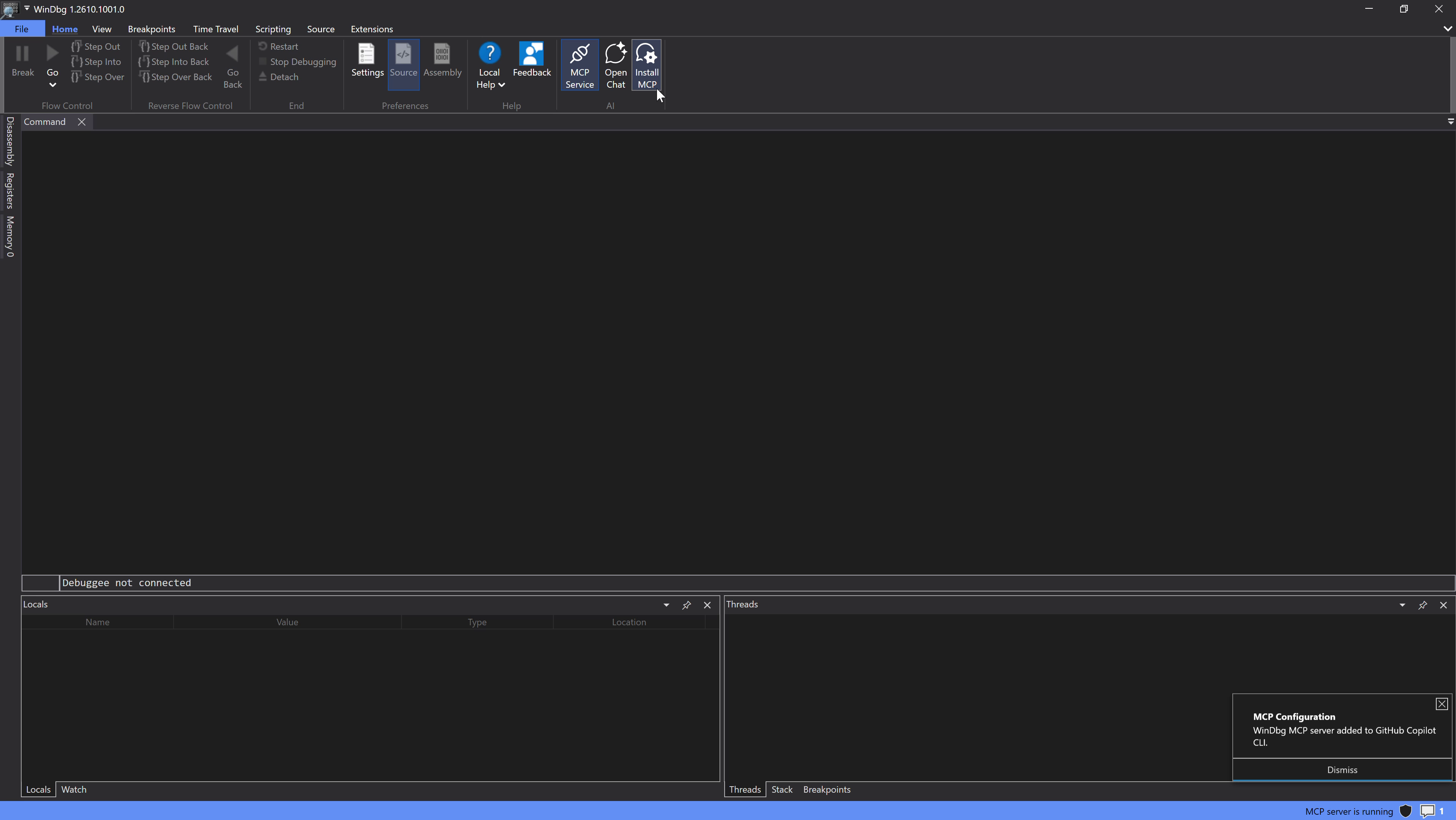
WinDbg'yi seçilen istemciye MCP sunucusu olarak kaydetmek için MCP'yi Yükle (1) öğesini seçin ve istemcinin gösterdiği onayları tamamlayın. Bir bildirim, WinDbg'nin MCP sunucusunu seçili istemciye kaydettiğini onaylar.
Geçerli WinDbg oturumu için MCP sunucusunu başlatmak üzere MCP Hizmeti'ni (2) seçin. Gizlilik ve Güvenlik Uyarısı'nda şu güvenli mod davranışlarını gözden geçirin:
- Varsayılan: WinDbg, MCP sunucusu başladığında Güvenli modu etkinleştir seçeneğini varsayılan olarak seçer.
- Etkinleştirme: MCP sunucusu başlatıldığında onay kutusunu seçili bırakırsanız güvenli mod etkinleşir. Etkinleştirmeden sonra güvenli mod kapatılamaz ve WinDbg yeniden başlatılana kadar etkin kalır.
- Kaydedilen ayar: Onay kutusunun temizlenmesi veya seçilmesi, kaydedilen Dosya>Ayarları>MCP hizmet ayarlarını>MCP Sunucusu için Güvenli Modu Etkinleştir ayarını onay kutusunun durumuna göre günceller.
Hedeflenen hata ayıklama hedefinin ve verilerinin seçili yapay zeka istemcisi ve yapılandırılmış model hizmetiyle kullanımına izin verdiğinizi doğrulayın ve ardından Evet seçin.
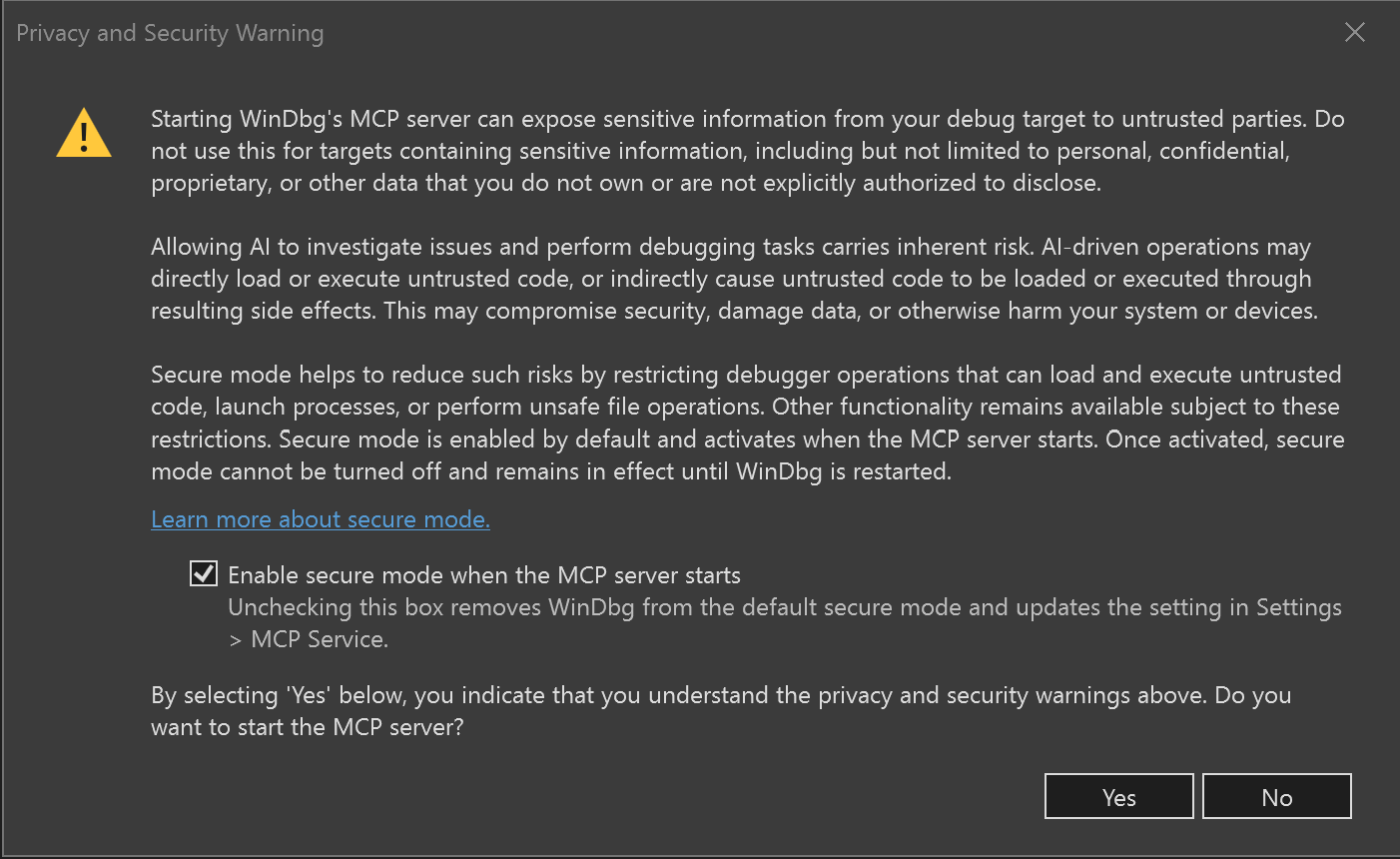
WinDbg Gizlilik ve Güvenlik Uyarısı, MCP sunucusunu başlatmanın güvenilmeyen taraflara hassas hata ayıklama hedefi bilgilerini açığa çıkarabileceğini açıklar. Sunucuyu kişisel, gizli, tescilli veya sahip olmadığınız ya da açıklama yetkiniz olmayan diğer verilerle kullanmama konusunda uyarır. Yapay zeka destekli hata ayıklama işlemleri güvenilmeyen kodu doğrudan veya dolaylı olarak yükleyebilir veya yürütebilir; bu da güvenliği tehlikeye atabilir, verilere zarar verebilir veya sisteme veya cihazlara zarar verebilir. Güvenli mod güvenilmeyen kodu yükleyebilen veya yürütebilen, işlemleri başlatabilen veya güvenli olmayan dosya işlemleri gerçekleştirebilen hata ayıklayıcı işlemlerini kısıtlayarak bu riskleri azaltır. WinDbg varsayılan olarak **MCP sunucusu başlatıldığında güvenli modu etkinleştir** onay kutusunu seçer. Güvenli mod, sunucu başlatıldığında etkinleştirilir ve WinDbg yeniden başlatılana kadar etkin kalır. Onay kutusunun temizlenmesi, kaydedilen MCP hizmeti ayarını değiştirir. **Evet** seçeneğinin seçilmesi uyarıları kabul eder ve sunucuyu başlatır; **Hayır** seçildiğinde işlem iptal olur.
Güvenli mod hakkında daha fazla bilgi için bkz. Güvenli mod.
Bir hata ayıklama hedefine yükleyin veya ekleyin.
Seçili yapay zeka istemcisini açmak ve sohbet başlatmak için Sohbeti Aç 'ı (3) seçin.
WinDbg MCP bağlantısını doğrulayın
WinDbg durum çubuğunda AI istemcisi MCP sunucusuna bağlı ifadesinin gösterildiğini onaylayın.
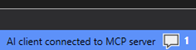
WinDbg MCP'nin yapay zeka istemcisinde kullanılabilir olduğunu onaylayın.
Aşağıdaki istemi girin:
Use WinDbg MCP to report the current target type and execution state.AI istemcisinin WinDbg MCP araçlarını kullandığını ve WinDbg'nin gösterdiği hedef türü ve yürütme durumunu bildirdiğini onaylayın.
İstemci bağlanmıyorsa veya sonuç hedefle eşleşmiyorsa bkz. WinDbg MCP kurulum ve bağlantı sorunlarını giderme.
WinDbg MCP ile bir hata ayıklama hedefini analiz et
Bağlantıyı doğruladıktan sonra hemen bir analiz istemi deneyin:
Analyze this debugging target and provide the likely cause, supporting evidence, and remaining assumptions.
Yapay zeka istemcisinin sonuçlarını, üzerinde işlem yapmadan önce hedef durum ve görünür hata ayıklayıcı çıkışıyla karşılaştırın. Kullanılabilir araçlar ve yerleşik istemler için bkz. WinDbg MCP araçları ve istemleri. Desteklenen senaryolar için bkz. Hata ayıklama için WinDbg MCP kullanma.
Etkili WinDbg MCP istemleri yazma
Uygun WinDbg MCP araçlarını seçmek ve doğrulayabileceğiniz sonuçlar üretmek için yapay zeka istemcisine yeterli bağlam sağlayın:
- Kilitlenme dökümünü analiz etme, canlı hedefi araştırma veya Zaman Yolculuğu Hata Ayıklama izlemesini inceleme gibi hata ayıklama hedefini ve görevi tanımlayın.
- Yalnızca bir sonuç değil, destekleyici kanıt ve kalan varsayımları isteyin.
- Belirli bir analiz türüne ihtiyacınız olduğunda ilgili hata ayıklayıcı komutlarını, tanılamaları, kaynak incelemesini veya betiği isteyin.
- Ağaç, ızgara, grafik veya sıralı araştırma planı gibi çıkış biçimini belirtin.
- WinDbg'de üzerinde işlem yapmadan önce sonucu hedef durum, komutlar ve görünür hata ayıklayıcı çıkışıyla karşılaştırın.
WinDbg oturumlarını yönetme
Bu yordamlarda kurulumu tamamladığınız, desteklenen yapay zeka istemcisinin sohbetini açtığınız, WinDbg MCP'nin istemcide kullanılabilir olduğunu onayladığınız ve kullanmak istediğiniz her WinDbg penceresinde MCP Hizmeti'ni başlattığınız varsayılır. AI istemci sohbeti aracılığıyla oturum seçimi komutlarını isteyin; araç adlarını doğrudan WinDbg'ye girmeyin.
WinDbg MCP proxy, kullanılabilir yalnızca bir WinDbg oturumu algıladığında otomatik olarak bağlanır. Birden fazla oturum varsa, siz bir oturum seçene kadar yapay zeka istemcisinin bağlantısı kesik kalır.
Birden çok WinDbg oturumu kullanılabilir olduğunda yapay zeka istemcisini bağlayın
Birden çok WinDbg oturumu varsa ve yapay zeka istemcisi bir oturuma bağlı değilse bu yordamı kullanın. İşlemden sonra istemci seçilen oturuma bağlanır.
- Yapay zeka istemcisinden
list_sessionskullanmasını isteyin. - Sonuçta hedeflenen WinDbg oturumu için işlem kimliğini belirleyin.
- Yapay zeka istemcisinden, bu işlem kimliğiyle
connect_sessionkullanmasını isteyin. - İstemcinin istenen oturuma bir bağlantı bildirdiğini ve hedef durumunun seçili WinDbg penceresiyle eşleştiğini onaylayın.
Yapay zeka istemcisini başka bir WinDbg oturumuna değiştirin
Yapay zeka istemcisi bir WinDbg oturumuna bağlandığında ve başka bir oturum kullanmasını istediğinizde bu yordamı kullanın. İşlemden sonra istemci özgün oturumla bağlantıyı keser ve seçilen yedek oturuma bağlanır.
- Yapay zeka istemcisinden
disconnect_sessionkullanmasını isteyin. - Yapay zeka istemcisinden
list_sessionskullanmasını isteyin. - Yeni WinDbg oturumu için işlem kimliğini belirleyin.
- Yapay zeka istemcisinden
connect_sessionöğesini bu işlem kimliğiyle kullanmasını isteyin. - İstemcinin yeni oturuma bir bağlantı bildirdiğini onaylayın ve hedef türünü ve yürütme durumunu seçili WinDbg penceresiyle karşılaştırarak doğrulayın.
AI istemcisinin geçerli WinDbg oturumuyla bağlantısını kesin
Yapay zeka istemcisi bir WinDbg oturumuna bağlandığında ve bu bağlantıyı sonlandırmak istediğinizde bu yordamı kullanın. İşlemden sonra istemcinin WinDbg oturumuyla bağlantısı yoktur; WinDbg ve MCP Hizmeti çalışmaya devam edebilir.
- Yapay zeka istemcisinden
disconnect_sessionkullanmasını isteyin. - İstemcinin proxy'nin WinDbg oturumuyla bağlantısının kesildiğini bildirdiğini onaylayın.
WinDbg oturumuna aynı anda yalnızca bir etkin MCP istemcisi bağlanabilir. Oturum kullanılamıyorsa, diğer yapay zeka istemcisinin bu oturumla bağlantısını kesin ve hedeflenen istemciyi bağlayın.