Not
Bu sayfaya erişim yetkilendirme gerektiriyor. Oturum açmayı veya dizinleri değiştirmeyi deneyebilirsiniz.
Bu sayfaya erişim yetkilendirme gerektiriyor. Dizinleri değiştirmeyi deneyebilirsiniz.
MITT yazılım paketi, bir UART denetleyicisine ve sürücüsüne veri aktarımlarını doğrulama testleri içerir. MITT panosunun UART arabirimi bir UART geri döngü cihazı işlevi görür.
Başlamadan önce
- BIR MITT kartı ve bir UART bağdaştırıcı kartı alın. Bkz. MITT kullanmak için donanım satın alma.
- MITT yazılım paketini indirin. Test altındaki sisteme yükleyin.
- MITT kartına MITT üretici yazılımı yükleyin. Bkz. MITT'i kullanmaya başlama.
Donanım kurulumu
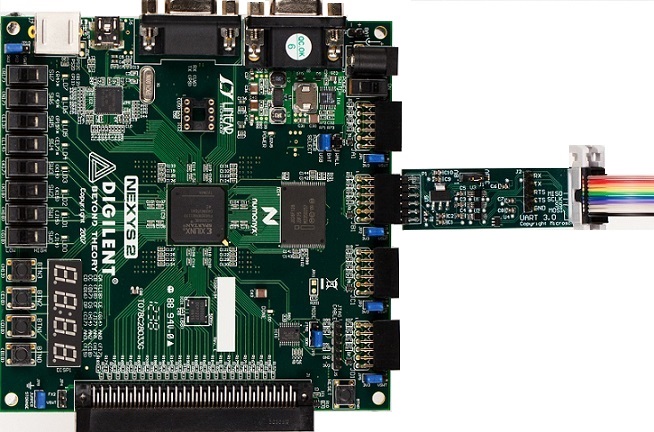
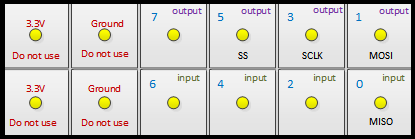
MITT panosundaki UART arabirimini test altındaki sistemin UART denetleyicisine bağlamak için dış PIN'lere ihtiyacınız vardır. UART denetleyicisi PIN çıkışlarını kullanıma sunarsa doğrudan kartın JB1'ine bağlanın.
Şu satırları bağlayın:
MITT panosunda UART arabirimi Test altındaki sistemdeki UART denetleyicisi TX RX RTS CTS RX TX CTS RTS UART bağdaştırıcı kartı, doğru voltajın seçilmesi için bir jumper sağlar. Doğrudan bağlantı (bağdaştırıcı kartı olmadan) için yalnızca 3.3V sinyali desteklenir.
Test sürücüsü ve ACPI yapılandırması
UART denetleyicisine sahip test altındaki sistemde şu adımları gerçekleştirin:
Device.BusController.UART.HCKTestability gereksinimi altında açıklanan sistem değişikliklerini gerçekleştirin.
UART test sürücüleri için ACPI tablosunu bu örnağa göre güncelleştirin. Microsoft ASL derleyicisini kullanabilirsiniz.
Device(UART) {
    Name (_HID, "UTK0001")
    Name (_CID, "UARTTest")
    Name (_UID,0)
    Method (_CRS, 0x0, NotSerialized) {
        Name (
            RBUF,
            ResourceTemplate () {
                UARTSerialBus (
                    115200, // Baud Rate = 115200
                    DataBitsEight,
                    StopBitsOne,
                    0xC0,
                    LittleEndian,
                    ParityTypeNone,
                    FlowControlHardware,
                    32,
                    32,
                    "\\_SB.UAR4",,,,
                )
            }
        )
    Return(RBUF)
    }
}
Şu komutu çalıştırarak MITT yazılım paketinden UARTTest test çevre birimi sürücüsünü yükleyin:
pnputil -a UARTTest.inf
UART otomasyon testleri
Test sürücüsü ve ACPI yapılandırması bölümünde açıklanan adımları gerçekleştirin.
Test altındaki sistemde bir klasör oluşturun.
Bu dosyaları %ProgramFiles(x86)%\Windows Kits\10\Testing\Runtimes\TAEF klasöründen klasörüne kopyalayın.
- Wex.Common.dll
- Wex.Communication.dll
- Wex.Logger.dll
MITT yazılım paketinden UtsSanity.exe ve muttutil.dll kopyalayın.
Kullanılabilir tüm komutları görüntüleyin, UtsSanity.exe -? başlatın ve kullanılabilir komut satırı seçeneklerine bakın:
Uyarı
MITT panosu bağlıyken testleri çalıştırmak için –mitt seçeneği gereklidir.
Örnek 1: Testleri 115200 bps'de çalıştırmak için (varsayılan)
UtsSanity.exe -mittÖrnek 2: Testleri 3 Mb/sn'de çalıştırmak için:
UtsSanity.exe -mitt -baudRate 3000000
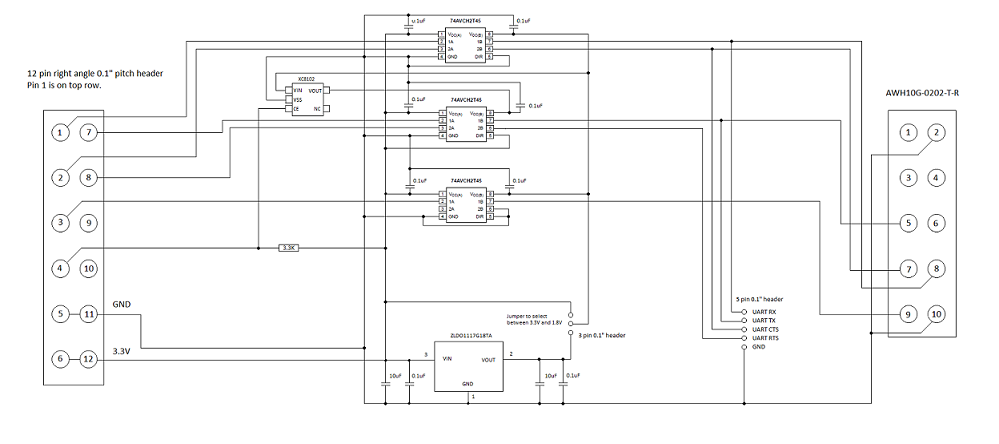
UART bağdaştırıcısı şeması