Not
Bu sayfaya erişim yetkilendirme gerektiriyor. Oturum açmayı veya dizinleri değiştirmeyi deneyebilirsiniz.
Bu sayfaya erişim yetkilendirme gerektiriyor. Dizinleri değiştirmeyi deneyebilirsiniz.
Windows Admin Center sunucuların, kümelerin, Windows bilgisayarların ve Azure sanal makinelerinin yönetimini basitleştiren tarayıcı tabanlı bir yönetim aracıdır.
Bu makalede, indirip bir Windows bilgisayara yükledikten sonra Windows Yönetim Merkezi'ni kullanmaya başlama işlemi açıklanır. Windows Yönetim Merkezi hakkında daha fazla bilgi edinmek için bkz. Windows Yönetim Merkezi'ne genel bakış.
Windows Bilgisayarda Windows Yönetim Merkezi'ni açma
Important
Windows Yönetim Merkezi'ni kullanmak için yerel yöneticiler grubunun üyesi olmanız gerekir.
Bir Windows bilgisayarda Windows Admin Center'ı açmak için şu adımları izleyin:
Başlat menüsünde Windows Yönetim Merkezi (v2) öğesini seçin. İsterseniz, arama çubuğuna Windows Admin Center (v2) yazın ve arama sonuçlarından seçin.
Varsayılan tarayıcınız Windows Yönetim Merkezi için oturum açma ekranıyla açılır.
Windows istemci işletim sistemleri, 6600 numaralı bağlantı noktası kullanılarak yerel erişim için yapılandırılır.
Windows Server işletim sistemleri, 443 numaralı bağlantı noktası kullanılarak uzaktan erişim için yapılandırılır.
Yönetici kimlik bilgilerinizi kullanarak Windows Admin Center'da oturum açın.
Kimlik doğrulaması için bir sertifika seçme istemi görüntülenir.
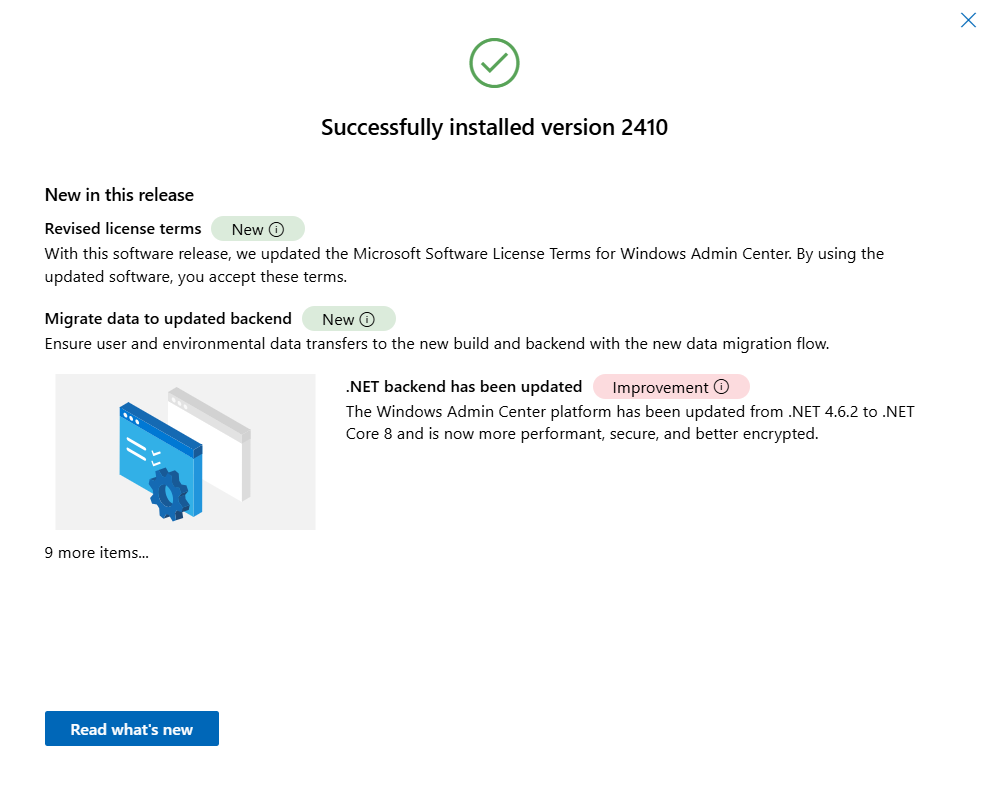
(Yalnızca ilk kez:) Açılan pencere, Windows Admin Center sürümünüzün başarıyla yüklendiğini onaylar. Ayrıca bu sürümdeki yenilikler hakkında bilgi sağlar. Devam etmek için pencereyi kapatın.
Tüm bağlantılar sayfası, bağlantı listesinde Windows bilgisayarınızın adını gösterir. Artık Windows Yönetim Merkezi'ne bağlantı eklemeye hazırsınız.
Windows Yönetim Merkezi'ne bağlantı ekleme
Azure VM eklemek veya oluşturmak için önce Windows Yönetim Merkezi'ni Azure'a kaydetmeniz gerekir. Tüm bağlantılar sayfasından Windows Yönetim Merkezi'ne bağlantıları yönetilen düğümler olarak ekleyebilirsiniz. Tüm bağlantılar, Windows Yönetim Merkezi'ni açtığınızda görüntülenen varsayılan sayfadır. Bu sayfada, var olan kaynakları bağlantı olarak ekleyebilir veya yeni kaynaklar oluşturabilirsiniz. Eklediğiniz kaynaklar bağlantı listesinde görünür.
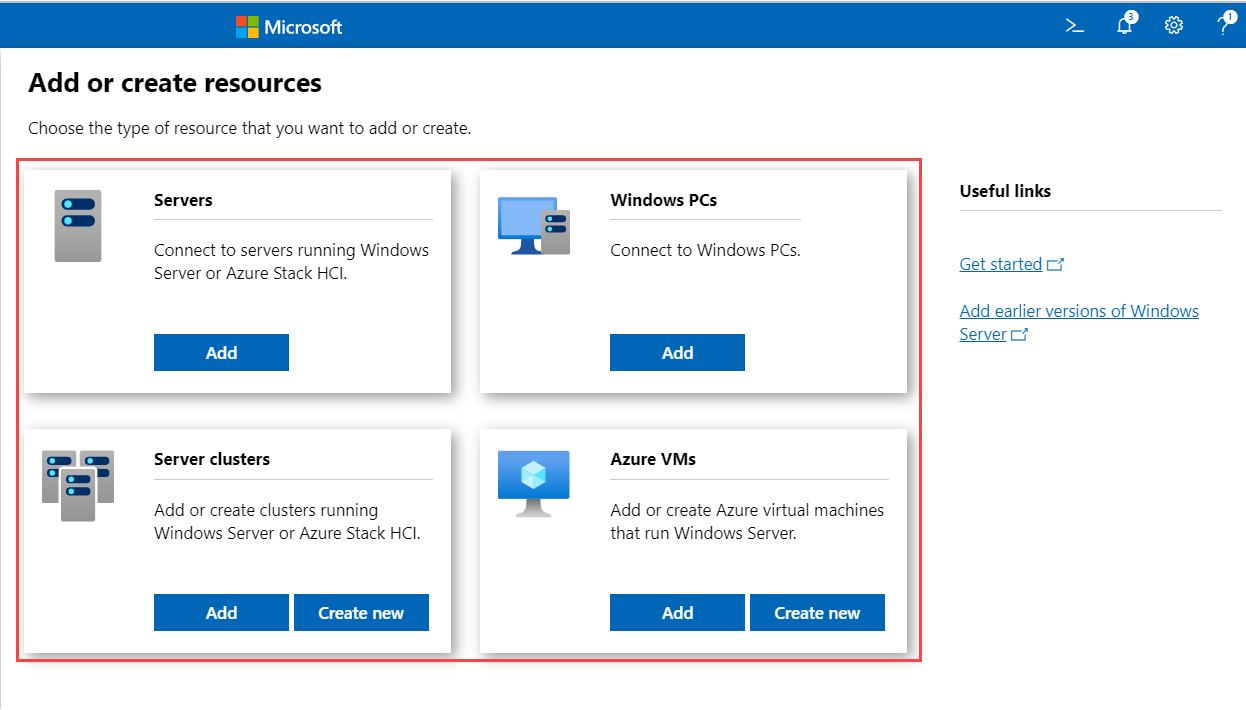
Tüm bağlantılar sayfasından ekleyebileceğiniz kaynak türleri sunucular, Windows bilgisayarlar, kümeler ve Azure VM'leridir. Oluşturabileceğiniz kaynaklar kümeler ve Azure VM'leridir.
Windows Yönetim Merkezi'ne bağlantı eklemek için:
Tüm bağlantılaraltında + Ekleseçeneğini seçin.

Ekleyebileceğiniz kaynak türleri görüntülenir. Eklemek istediğiniz kaynak türü için ekle'yi seçin.
Windows Admin Center, kaynak türüne bağlı olarak kaynak eklemek için çeşitli yöntemleri destekler:
- Bir kerede bir kaynak ekleyin.
- Toplu olarak içeri aktararak birden fazla kaynak ekleyin.
- Active Directory'de arama yaparak kaynak ekleyin.
Kaynakları nasıl eklemek istediğinize bağlı olarak sekmeyi seçin. Her sekmenin etiketi, eklediğiniz kaynak türüne göre farklılık gösterebilir.
- Bir tane ekle
- Bir listeyi içe aktar
- Active Directory arama
Bir kerede bir kaynak eklemek varsayılan yöntemdir. Bu sekmenin etiketi, küme eklerken Küme ekle olarak görünür.
Bir ekle veya Küme ekle sekmesini seçin.
Sunucu adı kutusuna kaynağın adını girin.
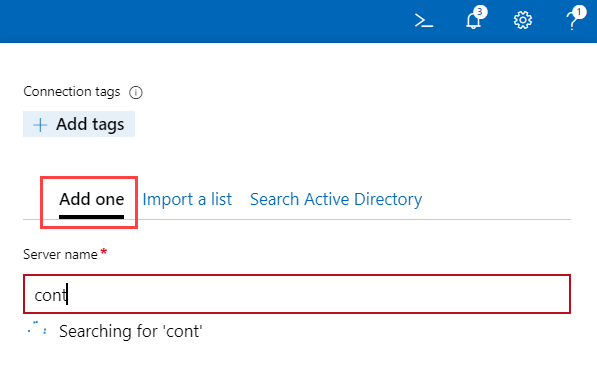
Siz metin girmeye başladığınızda, Windows Yönetim Merkezi metin dizenizi temel alan bir kaynağı aramaya başlar. Eşleşme bulunursa, adı tam olarak girdiğiniz gibi ekleyebilir veya varsayılan kaynak adını kullanabilirsiniz. Eşleşme bulunmazsa, bağlantı listenizde görünmesi için bu kaynağı yine de ekleyebilirsiniz.
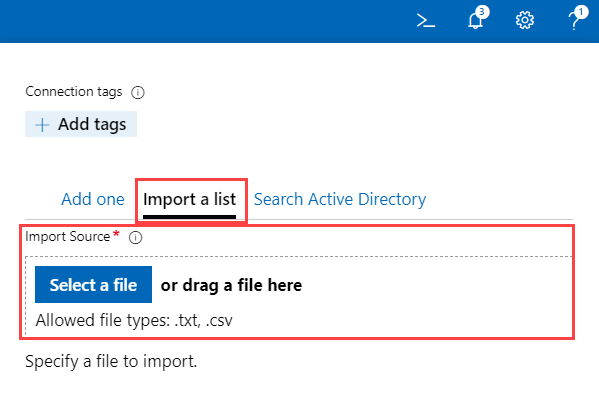
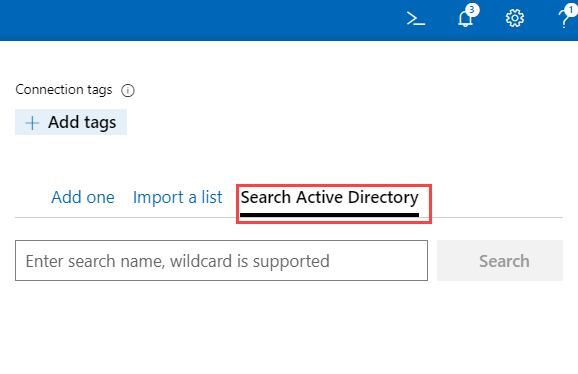
(İsteğe bağlı:) Bağlantı etiketleri eklemek için Etiket Ekle'i seçin. Bağlantı listenizdeki ilgili kaynakları tanımlamak ve filtrelemek için etiketleri kullanabilirsiniz. Daha fazla bilgi için bu makalenin devamında bağlantılarınızı düzenlemek için etiketleri kullanma bakın.
Kaynak eklemeyi bitirdiğinizde ekle'yi seçin.
Seçili kaynaklar Tüm bağlantılar sayfasındaki bağlantı listesinde görünür.
Yönetilen düğümlerle kimlik doğrulaması yapın
Bağlantıları yönetilen düğümler olarak ekledikten sonra, bağlanmak için onlarla kimlik doğrulaması yapmanız gerekir.
Windows Admin Center, yönetilen düğümle kimlik doğrulaması için çeşitli mekanizmaları destekler. Çoklu oturum açma varsayılandır.
Note
Uzaktan yönetim gerçekleştirmek için, Windows Yönetim Merkezi sağlanan kullanıcının güvenlik bağlamını taklit eder ve makineye erişmek için bu güvenlik bağlamını kullanır. Sağlanan kullanıcı, Tüm Bağlantılar sayfasındaki Yönetici Olarak sütununda listelenir.
Tek oturum açma ile kimlik doğrulayın
Yönetilen düğümde kimlik doğrulaması yapmak için geçerli Windows kimlik bilgilerinizi kullanabilirsiniz. Bu kimlik doğrulaması varsayılandır ve bir kaynak eklediğinizde Windows Yönetim Merkezi çoklu oturum açmayı dener.
Windows Yönetim Merkezi Windows Server'da hizmet olarak dağıtıldığında çoklu oturum açma ile kimlik doğrulaması
Windows Server'da Windows Yönetim Merkezi'ni yüklediyseniz, çoklu oturum açma için ek yapılandırma gerekir. Daha fazla bilgi için bkz. Çoklu oturum açmayapılandırma .
Kimlik bilgilerini belirterek kimlik doğrulaması
Tüm bağlantılarlistesinden bir kaynak seçin.
Kimlik bilgilerinizi belirtmek için Yönet olarak seçeneğini seçin ve yönetilen düğümde kimlik doğrulaması yapın.

Windows Yönetim Merkezi, Windows Server'da hizmet modunda çalışıyorsa, ancak Kerberos temsilcisini yapılandırmadıysanız, Windows kimlik bilgilerinizi yeniden girmelisiniz.
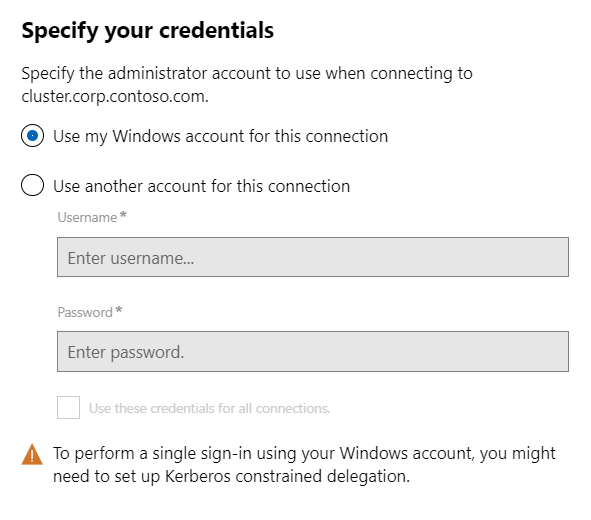
Kimlik bilgilerini tüm bağlantılara uygulayabilirsiniz ve bu da bunları belirli bir tarayıcı oturumu için önbelleğe alır. Tarayıcınızı yeniden yüklerseniz, kimlik bilgileri olarak Yönet'i yeniden girmeniz gerekir.
Yerel Yönetici Parola Çözümü ile kimlik doğrulaması
Ortamınızda Yerel Yönetici Parola Çözümü (LAPS) kullanılıyorsa ve Windows bilgisayarınızda Windows Yönetim Merkezi yüklüyse, yönetilen düğümde kimlik doğrulaması yapmak için LAPS kimlik bilgilerini kullanabilirsiniz. Bu senaryoyı kullanıyorsanız geri bildirim sağlayabilirsiniz.
Bağlantılarınızı düzenlemek için etiketleri kullanma
Bağlantı listenizdeki ilgili kaynakları tanımlamak ve filtrelemek için etiketleri kullanabilirsiniz. Bağlantı listesindeki kaynaklarınızın bir alt kümesini görüntüleme özelliği, çok sayıda bağlantınız varsa özellikle yararlıdır.
Etiketleri düzenleme
Yeni bir bağlantı eklerken bağlantıya etiket ekleyebilirsiniz. İsterseniz bunları daha sonra ekleyebilir veya düzenleyebilirsiniz. Tüm bağlantılar sayfasındaki bir veya daha fazla bağlantı için.
Etiket eklemek veya düzenlemek için:
Bağlantı listesinde bir veya daha fazla bağlantı seçin.
Etiketleri Düzenleseçin.

Kullanılabilir etiketler bölmesinde şu eylemlerden herhangi birini gerçekleştirebilirsiniz:
Seçili bağlantılarınıza yeni bir etiket eklemek için Etiket ekle seçin ve istediğiniz etiket adını girin.
Seçili bağlantıları mevcut bir etiket adıyla etiketlemek için, uygulamak istediğiniz etiket adının yanındaki onay kutusunu seçin.
Seçili tüm bağlantılardan bir etiketi kaldırmak için, kaldırmak istediğiniz etiketin yanındaki onay kutusunun işaretini kaldırın.
Seçili bağlantıların bir alt kümesine etiket uygulanırsa, onay kutusu ara durumda görünür. Onay kutusunu seçip etiketi seçili tüm bağlantılara uygulayabilir veya seçili tüm bağlantılardan etiketi kaldırmak için onay kutusunun işaretini kaldırabilirsiniz.

Yaptığınız değişiklikleri kaydetmek için Kaydet'i seçin.
Bağlantıları etikete göre filtreleme
Bir veya daha fazla bağlantıya etiket ekledikten sonra, bağlantı listesinde etiketleri görüntüleyebilir ve bağlantı listesini etiketlere göre filtreleyebilirsiniz.
Etikete göre filtrelemek için arama kutusunun yanındaki filtre simgesini seçin.

Seçili etiketlerin filtre davranışını değiştirmek için Veya, veveya değil'i seçebilirsiniz.
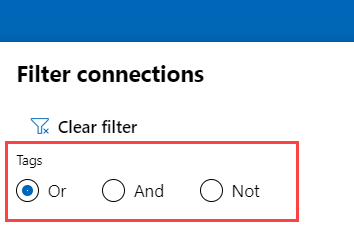
Etiketleri kullanarak bağlantılarınızı içeri veya dışarı aktarmak için PowerShell kullanma
# Load the module
Import-Module "$env:'Program Files'\WindowsAdminCenter\PowerShellModules\Microsoft.WindowsAdminCenter.ConnectionTools"
# Available cmdlets: Export-WACConnection, Import-WACConnection

# Export connections (including tags) to a .csv file
Export-WACConnection "https://wac.contoso.com" -fileName "WAC-connections.csv"
# Import connections (including tags) from a .csv file
Import-WACConnection "https://wac.contoso.com" -fileName "WAC-connections.csv" -AccessKey "<key string>"
# Import connections (including tags) from .csv files, and remove any connections that are not explicitly in the imported file by using the -prune switch parameter
Import-WACConnection "https://wac.contoso.com" -fileName "WAC-connections.csv" -AccessKey "<key string>" -prune
Important
Alan -AccessKey , bağlantıları içeri aktarırken gereklidir, ancak bağlantıları dışarı aktarmak için gerekli değildir. Windows Admin Center erişim anahtarınızı Windows Admin Center ayarlarındaki Geldirildi sekmesinde bulabilirsiniz.
Windows Admin Center erişmek için form oturum açma kimlik doğrulamasını kullandığınızda, bağlantıları içeri ve dışarı aktarmak için kimlik bilgileri sağlamanız gerekir. Aşağıdaki komutu kullanarak kimlik bilgilerini geçirebilirsiniz:
# Export connections by using credentials
Export-WACConnection "https://wac.contoso.com" -fileName "WAC-connections.csv" -AccessKey "<key string>" -Credentials (Get-Credential)
# Import connections by using credentials
Import-WACConnection -Endpoint "https://wac.contoso.com" -FileName "WAC-connections.csv" -AccessKey "<key string>" -Credentials (Get-Credential)
Bağlantıları içeri aktarmak için CSV dosya biçimi
CSV dosyasının biçimi aşağıdaki dört başlıkla başlar ve ardından her bağlantı yeni bir satırda gösterilir.
name: Bağlantının FQDN'sini.type: Bağlantı türü. Windows Yönetim Merkezi'ne eklenen varsayılan bağlantılar için aşağıdaki dizelerden birini kullanın:Bağlantı türü Bağlantı dizesi Windows Server msft.sme.connection-type.serverYük devretme kümesi msft.sme.connection-type.clustertags: Dikey çizgiyle ayrılmış etiketler.groupId: Paylaşılan bağlantıların sütunu. Paylaşılan bağlantı oluşturmak için bu sütundakiglobaldeğerini kullanın.
Note
Paylaşılan bağlantıların değiştirilmesi ağ geçidi yöneticileriyle sınırlıdır. Herhangi bir kullanıcı, kişisel bağlantı listelerini değiştirmek için PowerShell'i kullanabilir.
Bağlantıları içeri aktarmak için örnek CSV dosyası
"name","type","tags","groupId"
"myServer.contoso.com","msft.sme.connection-type.server","hyperv"
"myDesktop.contoso.com","msft.sme.connection-type.windows-server","hyperv"
"teamcluster.contoso.com","msft.sme.connection-type.cluster","legacyCluster|WS2016","global"
"myHCIcluster.contoso.com,"msft.sme.connection-type.cluster","myHCIcluster|hyperv|JIT|WS2019"
"teamclusterNode.contoso.com","msft.sme.connection-type.server","legacyCluster|WS2016","global"
"myHCIclusterNode.contoso.com","msft.sme.connection-type.server","myHCIcluster|hyperv|JIT|WS2019"
Note
CSV dosyası büyük/küçük harfe duyarlıdır.
RDCMan bağlantılarını içeri aktarma
RDCMan kaydedilen bağlantıları bir dosyaya aktarmak için aşağıdaki betiği kullanın. Daha sonra dosyayı Windows Yönetim Merkezi'ne aktarabilir ve etiketleri kullanarak RDCMan gruplandırma hiyerarşinizi koruyabilirsiniz.
Aşağıdaki kodu kopyalayıp PowerShell oturumunuza yapıştırın:
#Helper function for RdgToWacCsv
function AddServers {
 param (
 [Parameter(Mandatory = $true)]
 [Xml.XmlLinkedNode]
 $node,
 [Parameter()]
 [String[]]
 $tags,
 [Parameter(Mandatory = $true)]
 [String]
 $csvPath
 )
 if ($node.LocalName -eq 'server') {
     $serverName = $node.properties.name
     $tagString = $tags -join "|"
     Add-Content -Path $csvPath -Value ('"'+ $serverName + '","msft.sme.connection-type.server","'+ $tagString +'"')
 }
 elseif ($node.LocalName -eq 'group' -or $node.LocalName -eq 'file') {
     $groupName = $node.properties.name
     $tags+=$groupName
     $currNode = $node.properties.NextSibling
     while ($currNode) {
         AddServers -node $currNode -tags $tags -csvPath $csvPath
         $currNode = $currNode.NextSibling
     }
 }
 else {
     # Node type isn't relevant to tagging or adding connections in Windows Admin Center
 }
 return
}

<#
.SYNOPSIS
Convert an .rdg file from Remote Desktop Connection Manager into a .csv that can be imported into Windows Admin Center, maintaining groups via server tags. This will not modify the existing .rdg file and will create a new .csv file

 .DESCRIPTION
 This converts an .rdg file into a .csv that can be imported into Windows Admin Center.

 .PARAMETER RDGfilepath
 The path of the .rdg file to be converted. This file will not be modified, only read.

 .PARAMETER CSVdirectory
 Optional. The directory you want to export the new .csv file. If it's not provided, the new file is created in the same directory as the .rdg file.

 .EXAMPLE
 C:\PS> RdgToWacCsv -RDGfilepath "rdcmangroup.rdg"
 #>
function RdgToWacCsv {
 param(
     [Parameter(Mandatory = $true)]
     [String]
     $RDGfilepath,
     [Parameter(Mandatory = $false)]
     [String]
     $CSVdirectory
 )
 [xml]$RDGfile = Get-Content -Path $RDGfilepath
 $node = $RDGfile.RDCMan.file
 if (!$CSVdirectory){
     $csvPath = [System.IO.Path]::GetDirectoryName($RDGfilepath) + [System.IO.Path]::GetFileNameWithoutExtension($RDGfilepath) + "_WAC.csv"
 } else {
     $csvPath = $CSVdirectory + [System.IO.Path]::GetFileNameWithoutExtension($RDGfilepath) + "_WAC.csv"
 }
 New-item -Path $csvPath
 Add-Content -Path $csvPath -Value '"name","type","tags"'
 AddServers -node $node -csvPath $csvPath
 Write-Host "Converted $RDGfilepath `nOutput: $csvPath"
}
CSV dosyası oluşturmak için aşağıdaki komutu çalıştırın:
RdgToWacCsv -RDGfilepath "path\to\myRDCManfile.rdg"Sonuçta elde edilen CSV dosyasını Windows Yönetim Merkezi'ne aktarın. Bağlantı listesindeki etiketler RDCMan gruplandırma hiyerarşinizi temsil ediyor.
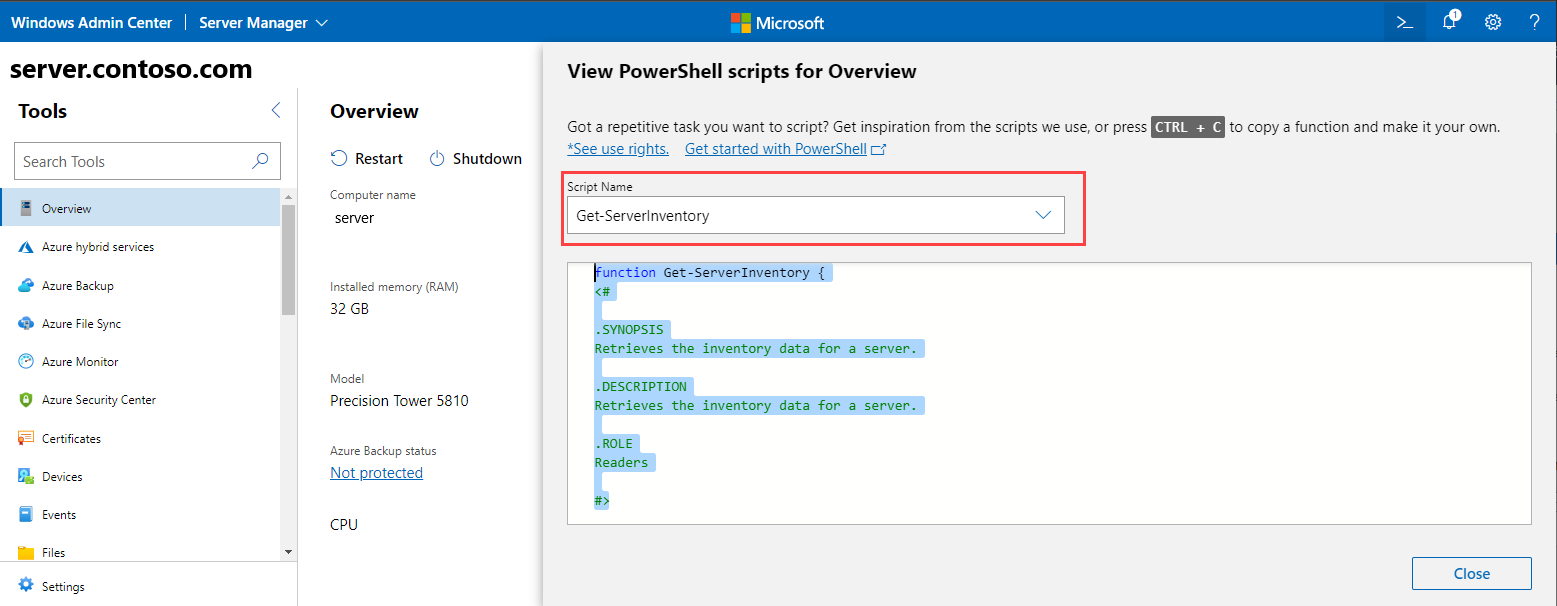
Windows Yönetim Merkezi'nde kullanılan PowerShell betiklerini görüntüleme
Bir sunucuya, kümeye veya bilgisayara bağlandıktan sonra, Windows Yönetim Merkezi'nde kullanılabilen kullanıcı arabirimi eylemlerini destekleyen PowerShell betiklerini görüntüleyebilirsiniz:
Bir aracın içinden uygulama çubuğundaki PowerShell simgesini seçin.
Açılan listede, ilgili PowerShell betiğine gitmek için bir ilgi alanı komutu seçin.