Not
Bu sayfaya erişim yetkilendirme gerektiriyor. Oturum açmayı veya dizinleri değiştirmeyi deneyebilirsiniz.
Bu sayfaya erişim yetkilendirme gerektiriyor. Dizinleri değiştirmeyi deneyebilirsiniz.
Bu konuda Yinelenen Verileri Kaldırma'nın nasıl yükleneceği, yinelenenleri kaldırma için iş yüklerinin nasıl değerlendirileceği ve belirli birimlerde Yinelenen Verileri Kaldırma'nın nasıl etkinleştirileceği açıklanır.
Note
Yinelenen Verileri Kaldırma'yı bir Yük Devretme Kümesinde çalıştırmayı planlıyorsanız, kümedeki her düğümde Yinelenen Verileri Kaldırma sunucu rolü yüklü olmalıdır.
Yinelenen Veri Kaldırma'yı Yükle
Important
KB4025334 , önemli güvenilirlik düzeltmeleri de dahil olmak üzere Yinelenen Verileri Kaldırma için bir toplu düzeltmeler içerir ve Windows Server 2016 ile Yinelenen Verileri Kaldırma'yı kullanırken bunu yüklemenizi kesinlikle öneririz.
Sunucu Yöneticisi'ni kullanarak Veri Tektipleştirme'yi yükleyin
- Rol ve Özellik Ekle sihirbazında Sunucu Rolleri'ni ve ardından Yinelenen Verileri Kaldırma'yı seçin.
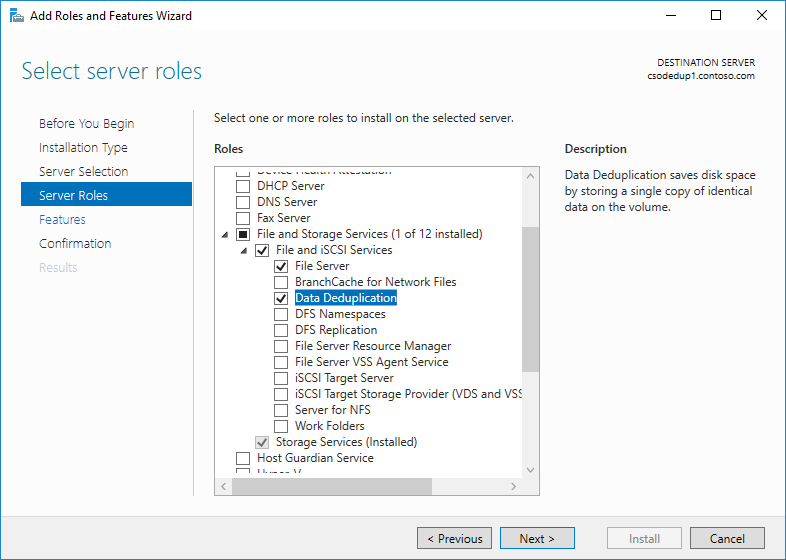
-
Yükle düğmesi etkin olana kadar İleri'ye ve ardından Yükle'ye tıklayın.
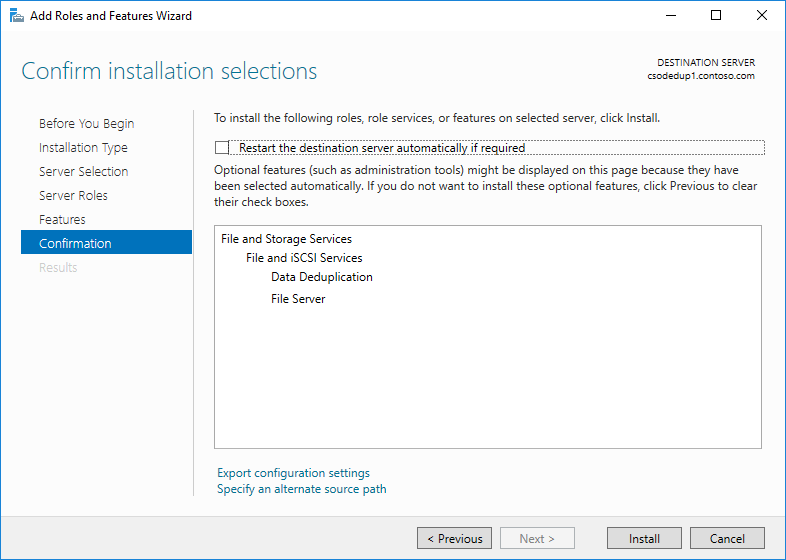
PowerShell kullanarak Veri Tekilleştirmeyi yükleyin
Yinelenen Verileri Kaldırma'yı yüklemek için yönetici olarak aşağıdaki PowerShell komutunu çalıştırın: Install-WindowsFeature -Name FS-Data-Deduplication
Yinelenen Verileri Kaldırma'yı yüklemek üzere:
Windows Server 2016 veya üzerini çalıştıran bir sunucudan veya Uzak Sunucu Yönetim Araçları (RSAT) yüklü bir Windows bilgisayarından, sunucu adına açık bir başvuruyla Yinelenen Verileri Kaldırma'yı yükleyin ('MyServer' yerine sunucu örneğinin gerçek adını yazın):
Install-WindowsFeature -ComputerName <MyServer> -Name FS-Data-DeduplicationOr
PowerShell uzak iletişimini kullanarak sunucu örneğine uzaktan bağlanın ve DISM kullanarak Veri Yinelenmesini Azaltma'yı yükleyin.
Enter-PSSession -ComputerName MyServer
dism /online /enable-feature /featurename:dedup-core /all
Yinelenen Verileri Kaldırmayı Etkinleştirme
Yinelenen Verileri Kaldırma için hangi iş yüklerinin aday olduğunu belirleme
Yinelenen Verileri Kaldırma, yedekli veriler tarafından kullanılan disk alanı miktarını azaltarak sunucu uygulamasının veri tüketiminin maliyetlerini etkili bir şekilde en aza indirgeyebilir. Yinelenenleri kaldırmayı etkinleştirmeden önce, depolama alanınızdan en yüksek performansı aldığınızdan emin olmak için iş yükünüzün özelliklerini anlamanız önemlidir. Dikkate alınması gereken iki iş yükü sınıfı vardır:
- Yinelenenleri kaldırma özelliğinden yüksek oranda yararlanan ve Yinelenen Verileri Kaldırma'nın işlem sonrası modeliyle uyumlu kaynak tüketimi desenlerine sahip olan her iki veri kümesine de sahip olduğu kanıtlanmış önerilen iş yükleri. Bu iş yüklerinde her zaman Yinelenen Verileri Kaldırma'yı etkinleştirmenizi öneririz:
- Ekip paylaşımları, kullanıcı giriş klasörleri, çalışma klasörleri ve yazılım geliştirme paylaşımları gibi paylaşımları sunan genel amaçlı dosya sunucuları (GPFS).
- Sanallaştırılmış masaüstü altyapısı (VDI) sunucuları.
- Microsoft Data Protection Manager (DPM) gibi sanallaştırılmış yedekleme uygulamaları.
- Yinelenen veri kaldırmadan faydalanabilecek, ancak her zaman bu işlem için iyi aday olmayan iş yükleri. Örneğin, aşağıdaki iş yükleri yinelenenleri kaldırma ile iyi çalışabilir, ancak önce yinelenenleri kaldırmanın avantajlarını değerlendirmeniz gerekir:
- Genel amaçlı Hyper-V sunucuları
- SQL sunucuları
- İş kolu (LOB) sunucuları
Yinelenen Verileri Kaldırma için iş yüklerini değerlendirme
Important
Önerilen bir iş yükü çalıştırıyorsanız, bu bölümü atlayabilir ve iş yükünüz için Yinelenen Verileri Kaldırmayı Etkinleştirme bölümüne gidebilirsiniz.
Bir iş yükünün tekilleştirme ile iyi çalışıp çalışmadığını belirlemek için aşağıdaki soruları yanıtlayın. bir iş yükünden emin değilseniz, nasıl performans gösterdiğine bakmak için iş yükünüz için test veri kümesinde Yinelenen Verileri Kaldırma'nın pilot dağıtımını yapmayı göz önünde bulundurun.
İş yükümün veri kümesinde yinelemeyi önlemeyi etkinleştirmek için yeterince yineleme var mı? Bir iş yükü için Yinelenen Verileri Kaldırma'yı etkinleştirmeden önce, Yinelenen Verileri Kaldırma TasarrufLarı Değerlendirme aracını veya DDPEval'ı kullanarak iş yükünüzün veri kümesinin ne kadar yinelemeye sahip olduğunu araştırın. Yinelenen Verileri Kaldırma'yı yükledikten sonra bu aracı adresinde
C:\Windows\System32\DDPEval.exebulabilirsiniz. DDPEval, doğrudan bağlı birimlere (yerel sürücüler veya Küme Paylaşılan Birimleri dahil) ve eşlenmiş veya eşlenmemiş ağ paylaşımlarına göre iyileştirme olasılığını değerlendirebilir.DDPEval.exe çalıştırılırsa aşağıdakine benzer bir çıkış döndürülecektir:
 Data Deduplication Savings Evaluation Tool
 Copyright 2011-2012 Microsoft Corporation.  All Rights Reserved.

 Evaluated folder: E:\Test
 Processed files: 34
 Processed files size: 12.03MB
 Optimized files size: 4.02MB
 Space savings: 8.01MB
 Space savings percent: 66
 Optimized files size (no compression): 11.47MB
 Space savings (no compression): 571.53KB
 Space savings percent (no compression): 4
 Files with duplication: 2
 Files excluded by policy: 20
 Files excluded by error: 0
Veri kümesindeki iş yükümün G/Ç desenleri nasıl görünür? İş yükümün performansı nedir? Yinelenen Verileri Kaldırma, dosya diske yazıldığında değil, düzenli bir iş olarak dosyaları iyileştirir. Sonuç olarak, bir iş yükünün veri yinelenmelerinin kaldırıldığı birimde beklenen okuma kalıplarını incelemek önemlidir. Yinelenen Verileri Kaldırma dosya içeriğini Öbek Deposu'na taşır ve Öbek Deposu'nu mümkün olduğunca dosyaya göre düzenlemeye çalıştığından, okuma işlemleri bir dosyanın sıralı aralıklarına uygulandığında en iyi performansı gösterir.
Veritabanları genellikle veritabanı düzeninin çalıştırılabilir tüm olası sorgular için en uygun olacağını garanti etmediğinden, veritabanı benzeri iş yükleri sıralı okuma desenlerinden daha fazla rastgele okuma desenlerine sahiptir. Öbek Deposu'nun bölümleri birimin her yerinde mevcut olabileceğinden, veritabanı sorguları için Öbek Deposu'ndaki veri aralıklarına erişmek ek gecikmeye neden olabilir. Yüksek performanslı iş yükleri bu ek gecikme süresine özellikle duyarlıdır, ancak veritabanı benzeri diğer iş yükleri özellikle duyarlı olmayabilir.
Note
Bu endişeler öncelikle geleneksel dönüşlü depolama medyalarından (Sabit Disk sürücüleri veya HDD'ler olarak da bilinir) oluşan birimlerdeki depolama iş yükleri için geçerlidir. Tamamen flash depolama altyapısı (Katı Hal Sürücüleri veya SSD'ler olarak da bilinir), flash medyanın özelliklerinden biri olan medyadaki tüm konumlara eşit erişim süresi nedeniyle rastgele G/Ç desenlerinden daha az etkilenir. Bu nedenle, veri yeniden tekrarını önleme işlemi, bir iş yükünün tüm-flash medyalarda depolanan veri kümelerindeki okuma işlemlerine, geleneksel döner depolama medyasındaki gibi aynı miktarda gecikme süresi eklemez.
Sunucudaki iş yükümün kaynak gereksinimleri nelerdir? Yinelenen Verileri Kaldırma bir işlem sonrası modeli kullandığından, Yinelenen Verileri Kaldırma'nın iyileştirmeyi ve diğer işleri tamamlamak için düzenli aralıklarla yeterli sistem kaynaklarına sahip olması gerekir. Bu, akşam veya hafta sonları gibi boşta kalan iş yüklerinin yinelenenleri kaldırma için mükemmel adaylar olduğu ve tüm gün çalışan iş yüklerinin her gün kullanılamayabileceği anlamına gelir. Boşta kalma süresi olmayan iş yükleri, iş yükünün sunucuda yüksek kaynak gereksinimlerine sahip olmaması durumunda yine de yinelenenleri kaldırma için iyi adaylar olabilir.
Yinelenen Verileri Kaldırmayı Etkinleştirme
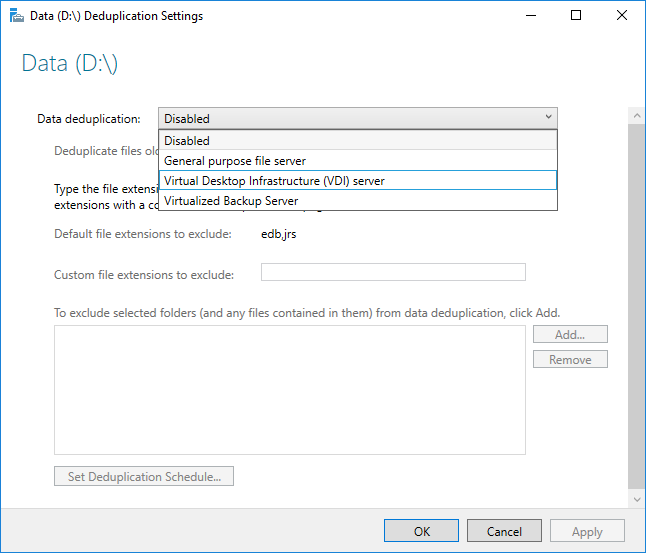
Yinelenen Verileri Kaldırma'yı etkinleştirmeden önce, iş yükünüze en çok benzeyen Kullanım Türünü seçmeniz gerekir. Yinelenen Verileri Kaldırma ile birlikte üç Kullanım Türü vardır.
- Varsayılan - özel olarak genel amaçlı dosya sunucuları için ayarlanmış
- Hyper-V - VDI sunucuları için özel olarak ayarlanmış
- Yedekleme - Microsoft DPM gibi sanallaştırılmış yedekleme uygulamaları için özel olarak ayarlanmış
Sunucu Yöneticisi'yi kullanarak Yinelenen Verileri Kaldırma'yı etkinleştirme
- Sunucu Yöneticisi'nde Dosya ve Depolama Hizmetleri'ne tıklayın.
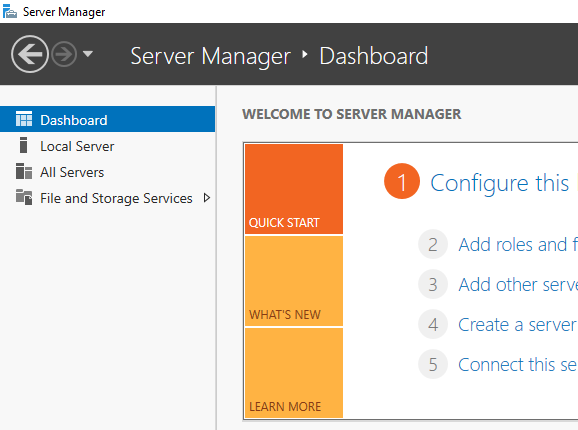
-
Dosya ve Depolama Hizmetleri'ndenBirimler'i seçin.
**
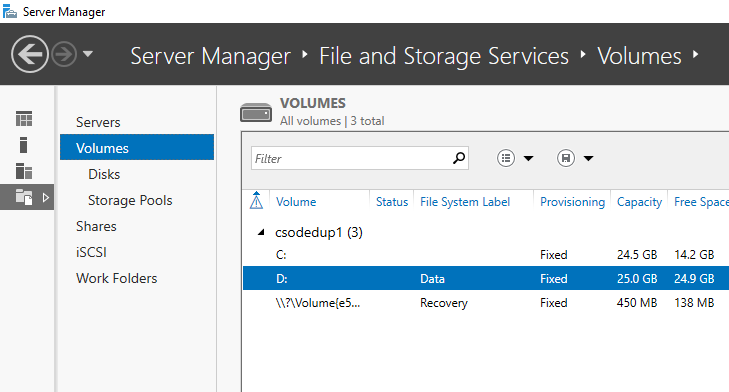
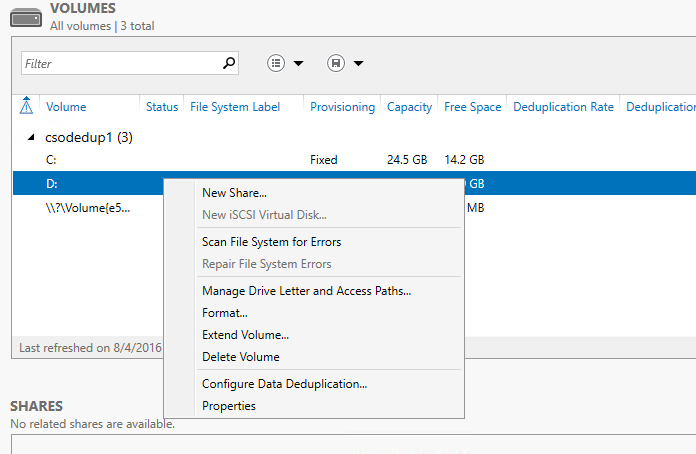
- İstediğiniz birime sağ tıklayın ve Yinelenen Verileri Kaldırmayı Yapılandır'ı seçin.
- Açılan kutudan istediğiniz Kullanım Türü'nü seçin ve Tamam'ı seçin.
- Önerilen bir iş yükü çalıştırıyorsanız işiniz bitti demektir. Diğer iş yükleri için bkz. Diğer önemli noktalar.
Note
Yinelenen Verileri Kaldırmayı Yapılandırma bölümünde dosya uzantılarını veya klasörleri dışlama ve yinelenenleri kaldırma zamanlamasını seçme hakkında daha fazla bilgi bulabilirsiniz.
PowerShell kullanarak Yinelenen Verileri Kaldırma'yı etkinleştirme
Yönetici bağlamı ile aşağıdaki PowerShell komutunu çalıştırın:
Enable-DedupVolume -Volume <Volume-Path> -UsageType <Selected-Usage-Type>Önerilen bir iş yükü çalıştırıyorsanız işiniz bitti demektir. Diğer iş yükleri için bkz. Diğer önemli noktalar.
Note
Yinelenen Verileri Kaldırma PowerShell işlemleri, Enable-DedupVolume dahil olmak üzere, -CimSession parametresine bir CIM Oturumu eklenerek uzaktan çalıştırılabilir. Bu, yinelenen Verileri Kaldırma PowerShell cmdlet'lerini bir sunucu örneğinde uzaktan çalıştırmak için özellikle yararlıdır. Yeni bir CIM Oturumu oluşturmak için komutunu çalıştırın New-CimSession.
Dikkat edilecek diğer noktalar
Important
Önerilen bir iş yükü çalıştırıyorsanız bu bölümü atlayabilirsiniz.
- Yinelenen Verileri Kaldırma'nın Kullanım Türleri önerilen iş yükleri için mantıklı varsayılanlar sağlar, ancak tüm iş yükleri için de iyi bir başlangıç noktası sağlar. Önerilen iş yükleri dışındaki iş yüklerinde yinelenenleri kaldırma performansını geliştirmek için Yinelenen Verileri Kaldırma'nın gelişmiş ayarlarını değiştirmek mümkündür.
- İş yükünüz sunucunuzda yüksek kaynak gereksinimlerine sahipse, Yinelenen Verileri Kaldırma işleri bu iş yükü için beklenen boşta kalma sürelerinde çalışacak şekilde zamanlanmalıdır. Bu, veri yinelenmesini kaldırmayı hiper bütünleşik bir ana bilgisayarda çalıştırırken özellikle önemlidir, çünkü beklenen çalışma saatlerinde Veri Yinelenmesini Kaldırma'nın çalıştırılması VM'lerin performansını düşürebileceğinden.
- İş yükünüz yüksek kaynak gereksinimlerine sahip değilse veya optimizasyon işlerinin iş yükü isteklerinden önce tamamlanması daha önemliyse, Veri Yinelenmesi Azaltma işlerinin belleği, CPU'su ve önceliği ayarlanabilir.
Sık sorulan sorular (SSS)
X iş yükü için veri kümesinde Yinelenen Verileri Kaldırma çalıştırmak istiyorum. Bu destekleniyor mu? Yinelenen Verileri Kaldırma ile birlikte çalışmadığı bilinen iş yüklerinin yanı sıra, Yinelenen Verileri Kaldırma'nın tüm iş yükleriyle veri bütünlüğünü tam olarak destekliyoruz. Önerilen iş yükleri microsoft tarafından performans açısından da desteklenir. Diğer iş yüklerinin performansı büyük ölçüde sunucunuzda ne yaptıklarına bağlıdır. Yinelenen Verileri Kaldırma'nın iş yükünüz üzerindeki performansını ve bu iş yükü için kabul edilebilir olup olmadığını belirlemeniz gerekir.
Tektipleştirilmiş birimler için birim boyutlandırma gereksinimleri nelerdir? Windows Server 2012 ve Windows Server 2012 R2'de, Yinelenen Verileri Kaldırma'nın birimdeki değişim sıklığına ayak uydurabileceğinden emin olmak için birimlerin dikkatli bir şekilde boyutlandırılması gerekiyordu. Bu genellikle yüksek değişim sıklığına sahip bir iş yükü için yinelenenleri kaldırılmış bir birimin ortalama maksimum boyutunun 1-2 TB ve önerilen mutlak maksimum boyutun 10 TB olduğu anlamına geliyordu. Windows Server 2016'da bu sınırlamalar kaldırıldı. Daha fazla bilgi için bkz. Yinelenen Verileri Kaldırma'daki yenilikler.
Önerilen iş yükleri için zamanlamayı veya diğer Yinelenen Verileri Kaldırma ayarlarını değiştirmem gerekiyor mu? Hayır, önerilen iş yükleri için makul varsayılan değerleri sağlamak üzere sağlanan Kullanım Türleri oluşturuldu.
Yinelenen Verileri Kaldırma için bellek gereksinimleri nelerdir?
Yinelenen Verileri Kaldırma en az her TB mantıksal veri için 300 MB + 50 MB olmalıdır. Örneğin, 10 TB'lık bir birimi iyileştiriyorsanız, yinelenenleri kaldırma (300 MB + 50 MB * 10 = 300 MB + 500 MB = 800 MB) için en az 800 MB bellek ayırmanız gerekir. Yinelenen Verileri Kaldırma bu düşük bellek miktarına sahip bir birimi iyileştirebilir ancak bu tür kısıtlanmış kaynaklara sahip olmak Yinelenen Verileri Kaldırma'nın işlerini yavaşlatır.
En uygun şekilde, Yinelenen Verileri Kaldırma işlemi, her 1 TB mantıksal veri için 1 GB belleğe sahip olmalıdır. Örneğin, 10 TB'lık bir birimi iyileştiriyorsanız, Yinelenen Verileri Kaldırma (1 GB * 10 için en iyi şekilde 10 GB bellek ayırmanız gerekir). Bu oran, Yinelenen Verileri Kaldırma işleri için en yüksek performansı sağlar.
Yinelenen Verileri Kaldırma için depolama gereksinimleri nelerdir? Windows Server 2016'da Yinelenen Verileri Kaldırma, 64 TB'a kadar birim boyutlarını destekleyebilir. Daha fazla bilgi için Yinelenen Verileri Kaldırma'daki Yenilikler kısmını görüntüleyin.