Not
Bu sayfaya erişim yetkilendirme gerektiriyor. Oturum açmayı veya dizinleri değiştirmeyi deneyebilirsiniz.
Bu sayfaya erişim yetkilendirme gerektiriyor. Dizinleri değiştirmeyi deneyebilirsiniz.
Bu makalede, windows istemci bilgisayarlarına gezici kullanıcı profillerini dağıtmak için Windows Server'ın nasıl kullanılacağı açıklanır. Gezici kullanıcı profili, kullanıcıların birden çok bilgisayarda aynı işletim sistemi ve uygulama ayarlarını alması için kullanıcı profillerini bir dosya paylaşımına yönlendirir.
Bu makalede yapılan son değişikliklerin listesi için Değişiklik geçmişi bölümüne bakın.
Important
Başlat menüsündeki kullanıcı özelleştirmeleri, aşağıdaki yapılandırmada bir işletim sistemi yerinde yükseltmeden sonra kaybolur:
- Kullanıcılar bir dolaşım profili için ayarlandı
- Kullanıcıların Başlangıç ekranında değişiklik yapmasına izin verilir
Sonuç olarak, işletim sistemi yerinde yükseltmeden sonra Başlat menüsü yeni işletim sistemi sürümünün varsayılan sürümüne sıfırlanır. Geçici çözümler için bkz. Ek C: Yükseltmelerden sonra Başlangıç menüsü düzenlerini sıfırlamaya geçici bir çözüm.
Prerequisites
Donanım gereksinimleri
x64 tabanlı veya x86 tabanlı bir bilgisayar gereklidir. Windows RT gezici kullanıcı profillerini desteklemez.
Yazılım gereksinimleri
- Gezici kullanıcı profillerini mevcut yerel kullanıcı profillerine sahip bir ortamda klasör yeniden yönlendirmesi ile dağıtırsanız, gezici profillerin boyutunu en aza indirmek için gezici kullanıcı profillerinden önce klasör yeniden yönlendirmesini dağıtın. Mevcut kullanıcı klasörleri başarıyla yeniden yönlendirildikten sonra gezici kullanıcı profillerini dağıtabilirsiniz.
- Gezici kullanıcı profillerini yönetmek için Etki Alanı Yöneticileri güvenlik grubunun, Kuruluş Yöneticileri güvenlik grubunun veya Grup İlkesi Oluşturucu Sahipleri güvenlik grubunun üyesi olarak oturum açmanız gerekir.
- İstemci bilgisayarların Windows 10, Windows 8.1, Windows 8, Windows 7, Windows Vista, Windows Server 2012 R2, Windows Server 2012, Windows Server 2008 R2 veya Windows Server 2008 çalıştırması gerekir.
- İstemci bilgisayarlar, yönettiğiniz Active Directory Etki Alanı Hizmetleri'ne (AD DS) katılmalıdır.
- Grup İlkesi Yönetimi ve Active Directory Yönetim Merkezi yüklü bir bilgisayar kullanılabilir olmalıdır.
- Gezici kullanıcı profillerini barındırmak için bir dosya sunucusu kullanılabilir olmalıdır.
- Dosya paylaşımı DFS Ad Alanları kullanıyorsa, kullanıcıların farklı sunucularda çakışan düzenlemeler yapmasını önlemek için DFS klasörlerinin (bağlantılar) tek bir hedefi olmalıdır.
- Dosya paylaşımı içeriği başka bir sunucuyla çoğaltmak için DFS Çoğaltma kullanıyorsa, kullanıcıların farklı sunucularda çakışan düzenlemeler yapmasını önlemek için kullanıcıların yalnızca kaynak sunucuya erişebilmesi gerekir.
- Dosya paylaşımı kümelenmişse, performans sorunlarını önlemek için dosya paylaşımında sürekli kullanılabilirliği devre dışı bırakın.
- Gezici kullanıcı profillerinde birincil bilgisayar desteğini kullanmak için, başka istemci bilgisayar ve Active Directory şema gereksinimleri vardır. Daha fazla bilgi için bkz. Klasör yeniden yönlendirme ve gezici kullanıcı profilleri için birincil bilgisayarları dağıtma.
- Kullanıcı birden fazla bilgisayar, Uzak Masaüstü Oturum Konağı veya Sanallaştırılmış Masaüstü Altyapısı (VDI) sunucusu kullanıyorsa, Başlat menüsünün düzeni Windows 10, Windows Server 2019 veya Windows Server 2016'da dolaşıma açılmaz. Geçici bir çözüm olarak, bu makalede açıklandığı gibi bir Başlangıç düzeni belirtebilirsiniz. Alternatif olarak, Uzak Masaüstü Oturumu Ana Bilgisayarı sunucuları veya VDI sunucularıyla kullanıldığında Başlat menüsü ayarlarını düzgün bir şekilde dolaşan kullanıcı profili disklerini de kullanabilirsiniz. Daha fazla bilgi için bkz. Windows Server 2012'de kullanıcı profili diskleriyle daha kolay kullanıcı veri yönetimi.
Windows'un birden çok sürümünü kullanırken dikkat edilmesi gerekenler
Windows'un birden çok sürümünde gezici kullanıcı profillerini kullanmak için aşağıdaki eylemleri gerçekleştirmeniz gerekir:
- Windows'ı her işletim sistemi sürümü için ayrı profil sürümlerini koruyacak şekilde yapılandırın. Bu, profil bozulması gibi istenmeyen ve öngörülemeyen sorunları önlemeye yardımcı olur.
- Belgeler ve resimler gibi kullanıcı dosyalarını kullanıcı profillerinin dışında depolamak için klasör yeniden yönlendirmeyi kullanın. Bu, aynı dosyaların işletim sistemi sürümleri arasında kullanıcılar tarafından kullanılabilir olmasını sağlar. Ayrıca profillerin küçük kalmasını ve oturum açmaların hızlı olmasını sağlar.
- Gezici kullanıcı profilleri için yeterli depolama alanı ayırın. İki işletim sistemi sürümünü destekliyorsanız, her işletim sistemi sürümü için ayrı bir profil korunur, bu da profillerin sayısı ve dolayısıyla toplam alan tüketiminin iki katına çıkmasına neden olur.
- Kullanıcılarınıza, bir işletim sistemi sürümünde yapılan değişikliklerin başka bir işletim sistemi sürümüne dolaşımda olmadığını bildirin.
- Ortamınızı farklı bir profil sürümü kullanan bir Windows sürümüne taşırken (Örneğin, Windows 10'dan Windows 10 sürüm 1607'ye, bkz. Ek B: Liste için profil sürümü başvuru bilgileri), kullanıcılar yeni, boş bir gezici kullanıcı profili alır. Ortak klasörleri yeniden yönlendirmek için klasör yeniden yönlendirmesini kullanarak yeni bir profil almanın etkisini en aza indirebilirsiniz. Gezici kullanıcı profillerini bir profil sürümünden diğerine geçirmek için desteklenen bir yöntem yoktur.
1. Adım: Ayrı profil sürümlerinin kullanımını etkinleştirme
Dolaşım kullanıcı profillerini Windows 8.1, Windows 8, Windows Server 2012 R2 veya Windows Server 2012 çalıştıran bilgisayarlara dağıtırsanız, önce Windows ortamınızda birkaç değişiklik yapmanız gerekir. Bu değişiklikler, gelecekteki işletim sistemi yükseltmelerinin sorunsuz bir şekilde çalışmasını sağlamaya yardımcı olur ve gezici kullanıcı profilleriyle windows'un birden çok sürümünü aynı anda çalıştırma olanağını kolaylaştırır.
Bu değişiklikleri yapmak için aşağıdaki yordamı kullanın.
Dolaşım, zorunlu, süper zorunlu veya etki alanı varsayılan profillerini kullanacağınız tüm bilgisayarlara uygun yazılım güncelleştirmesini indirin ve yükleyin:
- Windows 8.1 veya Windows Server 2012 R2: Microsoft Bilgi Bankası'ndaki 2887595 makalesinde açıklanan yazılım güncelleştirmesini yayımlandığında yükleyin.
- Windows 8 veya Windows Server 2012: Microsoft Bilgi Bankası'ndaki 2887239 makalede açıklanan yazılım güncelleştirmesini yükleyin.
Gezici kullanıcı profillerini kullandığınız Windows 8.1, Windows 8, Windows Server 2012 R2 veya Windows Server 2012 çalıştıran tüm bilgisayarlarda, kayıt defteri düzenleyicisini veya grup ilkesini kullanarak aşağıdaki kayıt defteri anahtarını DWORD Değeri oluşturun ve olarak
1ayarlayın. Grup ilkesini kullanarak kayıt defteri anahtarları oluşturma hakkında bilgi için bkz. Kayıt defteri öğesini yapılandırma.HKEY_LOCAL_MACHINE\SYSTEM\CurrentControlSet\Services\ProfSvc\Parameters\UseProfilePathExtensionVersionWarning
Kayıt defterinin yanlış düzenlenmesi sisteminize ciddi zarar verebilir. Kayıt defterinde değişiklik yapmadan önce, bilgisayarınızdaki önemli verileri yedeklemelisiniz.
Bilgisayarları yeniden başlatın.
2. Adım: Gezici kullanıcı profilleri güvenlik grubu oluşturma
Ortamınız gezici kullanıcı profilleriyle henüz ayarlanmadıysa, ilk adım gezici kullanıcı profilleri ilke ayarlarını uygulamak istediğiniz tüm kullanıcıları ve/veya bilgisayarları içeren bir güvenlik grubu oluşturmaktır.
- Genel amaçlı gezici kullanıcı profilleri dağıtımlarının yöneticileri genellikle kullanıcılar için bir güvenlik grubu oluşturur.
- Uzak Masaüstü Hizmetleri veya sanallaştırılmış masaüstü dağıtımlarının yöneticileri genellikle kullanıcılar ve paylaşılan bilgisayarlar için bir güvenlik grubu kullanır.
Gezici kullanıcı profilleri için şu şekilde bir güvenlik grubu oluşturabilirsiniz:
Active Directory Yönetim Merkezi'nin yüklü olduğu bir bilgisayarda Sunucu Yöneticisi'ni açın.
Araçlar menüsünde Active Directory Yönetim Merkezi'ni seçin. Active Directory Yönetim Merkezi görüntülenir.
Uygun etki alanına veya OU'ya sağ tıklayın, Yeni'yi ve ardından Gruplandır'ı seçin.
Grup Oluştur penceresinin Grup bölümünde aşağıdaki ayarları belirtin:
- Grup adı alanına güvenlik grubunun adını yazın, örneğin: Gezici kullanıcı profilleri kullanıcıları ve bilgisayarları.
- Grup türü'ndeGüvenlik'i ve ardından Grup kapsamındaGenel'i seçin.
Üyeler bölümünde Ekle'yi seçin. Kullanıcıları, Kişileri, Bilgisayarları, Hizmet Hesaplarını veya Grupları Seç iletişim kutusu görüntülenir.
Bilgisayar hesaplarını güvenlik grubuna eklemek istiyorsanız Nesne Türleri'ni, Bilgisayarlar onay kutusunu ve ardından Tamam'ı seçin.
Gezici kullanıcı profillerini dağıtmak istediğiniz kullanıcıların, grupların ve/veya bilgisayarların adlarını yazın, Tamam'ı seçin ve sonra yeniden Tamam'ı seçin.
3. Adım: Gezici kullanıcı profilleri için dosya paylaşımı oluşturma
Dolaşım profili klasörünün yanlışlıkla önbelleğe alınmasını önlemek amacıyla yeniden yönlendirilen klasörlerin paylaşımlarından bağımsız olarak, gezici kullanıcı profilleri için ayrı bir dosya paylaşımınız yoksa, Windows Server çalıştıran bir sunucuda dosya paylaşımı oluşturmak için aşağıdaki yordamı kullanın.
Note
Kullandığınız Windows Server sürümüne bağlı olarak bazı işlevler farklılık gösterebilir veya kullanılamayabilir.
Windows Server'da şu şekilde dosya paylaşımı oluşturabilirsiniz:
Sunucu Yöneticisi gezinti bölmesinde dosya ve depolama hizmetleri seçin ve ardından Paylaşımlar sayfasını görüntülemek için Paylaşımlar'ni seçin.
Paylaşımlar kutucuğunda Görevler'i ve ardından Yeni Paylaşım'ı seçin. Yeni Paylaşım Sihirbazı görüntülenir.
Profil Seç sayfasında SMB Paylaşımı – Hızlı'yı seçin. Dosya Sunucusu Kaynak Yöneticisi'ni yüklediyseniz ve klasör yönetimi özelliklerini kullanıyorsanız, bunun yerine SMB Paylaşımı - Gelişmişöğesini seçin.
Paylaşım Konumu sayfasında, paylaşımı oluşturmak istediğiniz sunucuyu ve birimi seçin.
Paylaşım Adı sayfasında, Paylaşım adı kutusuna paylaşım için bir ad yazın (örneğin, Kullanıcı Profilleri$).
Tip
Dosya paylaşımını oluştururken, paylaşım adının arkasına bir
$ekleyerek bunu gündelik tarayıcılardan gizleyin.Diğer Ayarlar sayfasında, varsa Sürekli kullanılabilirliği etkinleştir onay kutusunu temizleyin ve isteğe bağlı olarak Erişim tabanlı numaralandırmayı etkinleştir ve Veri erişimini şifrele onay kutularını seçin.
İzinler sayfasında İzinleri özelleştir'i seçin. Gelişmiş Güvenlik Ayarları iletişim kutusu görüntülenir.
Devralmayı devre dışı bırak'ı ve ardından Devralınan izinleri bu nesne üzerinde açık izne dönüştür'ü seçin.
Gezici kullanıcı profilleri için gerekli izinler kapsamında ve aşağıdaki ekran görüntüsünde gösterildiği şekilde izinleri ayarlayın. Listelenmemiş gruplar ve hesaplar için izinleri kaldırın ve 2. Adımda oluşturduğunuz Gezici kullanıcı profilleri kullanıcı ve bilgisayarlar grubuna özel izinler ekleyin.
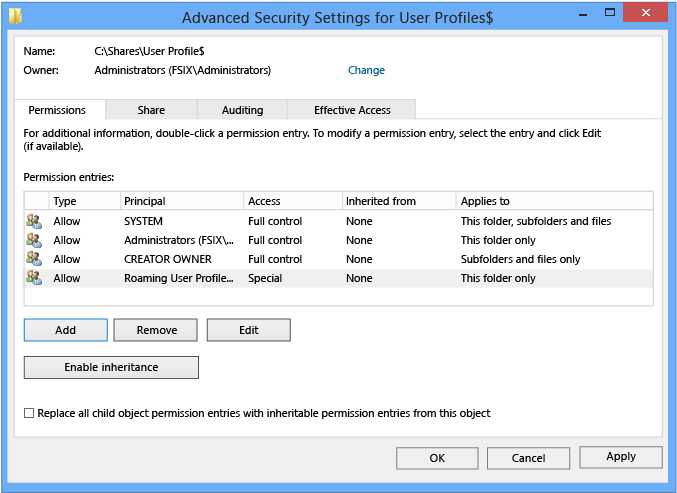
SMB Paylaşımı - Gelişmiş profilini seçtiyseniz, Yönetim Özellikleri sayfasında Kullanıcı Dosyaları klasör kullanım değerini seçin.
SMB Paylaşımı - Gelişmiş profilini seçtiyseniz, Kota sayfasında, isteğe bağlı olarak paylaşımın kullanıcılarına uygulanacak bir kota seçin.
Onay sayfasında Oluştur'u seçin.
Gezici kullanıcı profilleri için gerekli izinler
Aşağıdaki tabloda gezici kullanıcı profilleri için gerekli dosya paylaşımı barındırma izinleri listeleniyor.
| Kullanıcı hesabı | Access | Şunlar için geçerlidir: |
|---|---|---|
| System | Tam denetim | Bu klasör, alt klasörler ve dosyalar |
| Administrators | Tam denetim | Yalnızca bu klasör |
| Creator/Owner | Tam denetim | Yalnızca alt klasörler ve dosyalar |
| Paylaşım üzerine veri yerleştirmesi gereken kullanıcılar için güvenlik grubu (Gezici kullanıcı profilleri kullanıcıları ve bilgisayarları) | Liste klasörü / okuma verileri (Gelişmiş izinler) Klasör oluşturma / veri ekleme (Gelişmiş izinler) |
Yalnızca bu klasör |
| Diğer gruplar ve hesaplar | Yok (kaldır) |
4. Adım: İsteğe bağlı olarak gezici kullanıcı profilleri için bir GPO oluşturma
Gezici kullanıcı profilleri ayarları için oluşturulmuş bir Grup İlkesi Nesneniz (GPO) yoksa, boş bir GPO oluşturmak için aşağıdaki yordamı kullanın. Bu GPO, birincil bilgisayar desteği gibi ayarları yapılandırmanıza olanak tanır ve sanallaştırılmış masaüstü ortamlarında veya Uzak Masaüstü Hizmetleri ile dağıtım yaparken normalde olduğu gibi bilgisayarlarda gezici kullanıcı profillerini etkinleştirmek için de kullanılabilir.
Gezici kullanıcı profilleri için GPO oluşturma burada anlatılır:
Grup İlkesi Yönetimi'nin yüklü olduğu bir bilgisayarda Sunucu Yöneticisi'ni açın.
Araçlar menüsünde Grup İlkesi Yönetimi'ni seçin. Grup İlkesi Yönetimi görüntülenir.
Gezici kullanıcı profillerini ayarlamak istediğiniz etki alanına veya OU'ya sağ tıklayın, sonra Bu etki alanında GPO oluştur'u seçin ve burayabağlayın.
Yeni GPO iletişim kutusunda GPO için bir ad yazın (örneğin, Gezici kullanıcı profili ayarları) ve ardından Tamam'ı seçin.
Yeni oluşturulan GPO'ya sağ tıklayın ve ardından Bağlantı Etkin onay kutusunu temizleyin. Bu, siz yapılandırmayı tamamlayana kadar GPO'nin uygulanmasını engeller.
GPO'yu seçin. Kapsam sekmesinin Güvenlik Filtreleme bölümünde Kimliği Doğrulanmış Kullanıcılar'ı seçin ve ardından GPO'nun herkese uygulanmasını önlemek için Kaldır'ı seçin.
Güvenlik Filtreleme bölümünde Ekle'yi seçin.
Kullanıcı, Bilgisayar veya Grup Seç iletişim kutusunda, 2. Adımda oluşturduğunuz güvenlik grubunun adını yazın (örneğin, Gezici kullanıcı profilleri kullanıcıları ve bilgisayarları) ve ardından Tamam'ı seçin.
Temsilci Seçme sekmesini seçin, Ekle'yi seçin, Kimliği Doğrulanmış Kullanıcılar yazın, Tamam'ı seçin ve ardından varsayılan Okuma izinlerini kabul etmek için yeniden Tamam'ı seçin.
MS16-072'de yapılan güvenlik değişiklikleri nedeniyle bu adım gereklidir.
5. Adım: İsteğe bağlı olarak, kullanıcı hesaplarında gezici kullanıcı profillerini ayarlama
Gezici kullanıcı profillerini kullanıcı hesaplarına dağıtırsanız, Active Directory Etki Alanı Hizmetleri'ndeki kullanıcı hesapları için gezici kullanıcı profillerini belirtmek için aşağıdaki yordamı kullanın. Genellikle Uzak Masaüstü Hizmetleri veya sanallaştırılmış masaüstü dağıtımlarında olduğu gibi, gezici kullanıcı profillerini bilgisayarlara dağıtırsanız, bunun yerine Adım 6: İsteğe bağlı olarakbilgisayarlarda gezici kullanıcı profillerini ayarlama bölümünde belirtilen yordamı kullanın.
Note
Active Directory kullanarak kullanıcı hesaplarında ve Grup İlkesi'ni kullanarak bilgisayarlarda gezici kullanıcı profilleri ayarlarsanız, bilgisayar tabanlı ilke ayarı önceliklidir.
Kullanıcı hesaplarında gezici kullanıcı profillerini şu şekilde ayarlayabilirsiniz:
Active Directory Yönetim Merkezi'nde uygun etki alanındaki Kullanıcılar kapsayıcısına (veya OU) gidin.
Gezici kullanıcı profili atamak istediğiniz tüm kullanıcıları seçin, kullanıcılara sağ tıklayın ve özellikler'i seçin.
Profil bölümünde Profil yolu: onay kutusunu seçin ve ardından kullanıcının gezici kullanıcı profilini depolamak istediğiniz dosya paylaşımının yolunu girin ve ardından
%username%(kullanıcı ilk oturum açtığında otomatik olarak kullanıcı adıyla değiştirilir). Örneğin:\\fs1.corp.contoso.com\User Profiles$\%username%Zorunlu bir gezici kullanıcı profili belirtmek için, daha önce oluşturduğunuz NTuser.man dosyasının yolunu (örneğin,
fs1.corp.contoso.comUser Profiles$default) belirtin. Daha fazla bilgi için bkz. Zorunlu kullanıcı profilleri oluşturma.Tamam'ı seçin.
Note
Varsayılan olarak, gezici kullanıcı profilleri kullanılırken tüm Windows Çalışma Zamanı tabanlı (Windows Mağazası) uygulamalarının dağıtımına izin verilir. Ancak, özel bir profil kullanılırken, uygulamalar varsayılan olarak dağıtılmaz. Özel profiller, kullanıcı oturumu kapattıktan sonra değişikliklerin iptal edildiği kullanıcı profilleridir.
Özel profiller için uygulama dağıtımı kısıtlamalarını kaldırmak için, özel profillerde dağıtım işlemlerine izin ver ilke ayarını (Bilgisayar Yapılandırması\İlkeler\Yönetim Şablonları\Windows Bileşenleri\Uygulama Paketi Dağıtımı) etkinleştirin. Ancak, bu senaryoda, dağıtılan uygulamalar bir bilgisayarda bazı verilerin depolanmasına neden olabilir, bu da, örneğin, tek bir bilgisayarı yüzlerce kişi kullanıyorsa, zamanla birikime yol açabilir. Uygulamaları temizlemek için, artık bilgisayarda profili olmayan kullanıcılara yönelik uygulama paketlerini temizlemek üzere CleanupPackageForUserAsync API'sini kullanan bir araç bulun veya geliştirin.
Windows Mağazası uygulamaları hakkında daha fazla bilgi için bkz. Windows Mağazası'na istemci erişimini yönetme.
6. Adım: İsteğe bağlı olarak bilgisayarlarda gezici kullanıcı profillerini ayarlama
Genellikle Uzak Masaüstü Hizmetleri veya sanallaştırılmış masaüstü dağıtımlarında olduğu gibi, gezici kullanıcı profillerini bilgisayarlara dağıtırsanız aşağıdaki yordamı kullanın. Gezici kullanıcı profillerini kullanıcı hesaplarına dağıtırsanız, bunun yerine Adım 5: İsteğe bağlı olarakkullanıcı hesaplarında gezici kullanıcı profillerini ayarlama başlığı altında açıklanan yordamı kullanın.
Note
Grup İlkesi'ni kullanarak bilgisayarlarda ve Active Directory kullanarak kullanıcı hesaplarında gezici kullanıcı profilleri ayarlarsanız, bilgisayar tabanlı ilke ayarı önceliklidir.
Bilgisayarlarda gezici kullanıcı profillerini şu şekilde ayarlayabilirsiniz:
Grup İlkesi Yönetimi'nin yüklü olduğu bir bilgisayarda Sunucu Yöneticisi'ni açın.
Araçlar menüsünde Grup İlkesi Yönetimi'ni seçin. Grup İlkesi Yönetimi görüntülenir.
Grup İlkesi Yönetimi'nde, 4. Adımda oluşturduğunuz GPO'ya (örneğin, Gezici Kullanıcı Profilleri Ayarları ) sağ tıklayın ve Düzenleseçin.
Grup İlkesi Yönetimi Düzenleyicisi penceresinde Bilgisayar Yapılandırması'na, ardından İlkeler'e, Yönetim Şablonları'na, ardından Sistem'e ve ardından Kullanıcı Profilleri'ne gidin.
Bu bilgisayarda oturum açan tüm kullanıcılar için dolaşım profili yolunu ayarla sağ tıklayın ve Düzenle'ı seçin.
Tip
Yapılandırıldıysa kullanıcının giriş klasörü, Windows PowerShell gibi bazı programlar tarafından kullanılan varsayılan klasördür. AD DS'deki kullanıcı hesabı özelliklerinin Giriş klasörü bölümünü kullanarak kullanıcı başına alternatif bir yerel veya ağ konumu yapılandırabilirsiniz. Sanal masaüstü ortamında Windows 8.1, Windows 8, Windows Server 2019, Windows Server 2016, Windows Server 2012 R2 veya Windows Server 2012 çalıştıran bir bilgisayarın tüm kullanıcıları için giriş klasörü konumunu yapılandırmak için, kullanıcı giriş klasörünü ayarla ilke ayarını etkinleştirin ve ardından eşleneceğini dosya paylaşımını ve sürücü harfini belirtin (veya yerel bir klasör belirtin). Ortam değişkenlerini veya üç noktayı kullanmayın. Kullanıcının diğer adı, kullanıcı oturum açma sırasında belirtilen yolun sonuna eklenir.
Özellikler iletişim kutusunda Etkin'i seçin
Bu bilgisayarda oturum açan kullanıcılar, bu gezici profil yolu kutusunu kullanmalıdır. Kullanıcının gezici kullanıcı profilini depolamak istediğiniz dosya paylaşımının yolunu girdikten sonra,
%username%(ilk oturum açıldığında otomatik olarak kullanıcı adıyla değiştirilir) ekleyin. Örneğin:\\fs1.corp.contoso.com\User Profiles$\%username%Kullanıcıların kalıcı değişiklikler (kullanıcı oturumu kapattığında değişiklikler sıfırlanır) için önceden yapılandırılmış bir profil olan zorunlu bir gezici kullanıcı profili belirtmek için, daha önce oluşturduğunuz NTuser.man dosyasının yolunu (örneğin,
\\fs1.corp.contoso.com\User Profiles$\default) belirtin. Daha fazla bilgi için bkz. Zorunlu kullanıcı profili oluşturma.Tamam'ı seçin.
7. Adım: İsteğe bağlı olarak Windows 10 bilgisayarlar için bir Başlangıç düzeni belirtin
Kullanıcıların tüm bilgisayarlarda aynı Başlangıç düzenini görmesi için belirli bir Başlangıç menüsü düzeni uygulamak için Grup İlkesi'ni kullanabilirsiniz. Kullanıcılar birden fazla bilgisayarda oturum açarsa ve bilgisayarlarda tutarlı bir Başlangıç düzeni olmasını istiyorsanız, GPO'nun tüm bilgisayarlarına uygulandığından emin olun.
Başlangıç düzeni belirtmek için aşağıdakileri yapın:
Windows 10 bilgisayarlarınızı Windows 10 sürüm 1607 (Yıldönümü Güncelleştirmesi olarak da bilinir) veya daha yeni bir sürüme güncelleştirin ve 14 Mart 2017 toplu güncelleştirmesini (KB4013429) veya daha yenisini yükleyin.
Tam veya kısmi bir Başlangıç menüsü düzeni XML dosyası oluşturun. Bunu yapmak için bkz. Başlangıç düzenini özelleştirme ve dışa aktarma.
- Tam bir Başlangıç düzeni belirtirseniz, kullanıcı Başlat menüsünün hiçbir bölümünü özelleştiremez. Kısmi bir Başlangıç düzeni belirtirseniz, kullanıcılar belirttiğiniz kilitli kutucuk grupları dışında her şeyi özelleştirebilir. Ancak, kısmi Başlangıç düzeniyle, Başlat menüsündeki kullanıcı özelleştirmeleri diğer bilgisayarlara dolaşımda olmaz.
Gezici kullanıcı profilleri için oluşturduğunuz GPO'ya özelleştirilmiş Başlangıç düzenini uygulamak için Grup İlkesi'ni kullanın. Bunu yapmak için bkz. Etki alanıözelleştirilmiş bir Başlangıç düzeni uygulamak için Grup İlkesi kullanma.
Windows 10 bilgisayarlarınızda aşağıdaki kayıt defteri değerini ayarlamak için Grup İlkesi'ni kullanın. Bunu yapmak için bkz. Kayıt defteri öğesi yapılandırma.
Action Update Hive HKEY_LOCAL_MACHINE Anahtar yolu Software\Microsoft\Windows\CurrentVersion\Explorer Değerin adı SpecialRoamingOverrideAllowed Değer türü REG_DWORD Değer verileri 1 (veya devre dışı bırakmak için 0 ) Base Decimal (İsteğe bağlı) Kullanıcılar için oturum açmayı daha hızlı hale getirmek için ilk kez oturum açma iyileştirmelerini etkinleştirin. Bunu yapmak için, oturum açma süresini iyileştirmek amacıyla ilkeleri uygulayın bkz .
(İsteğe bağlı) İstemci bilgisayarları dağıtmak için kullandığınız Windows 10 temel görüntüsünden gereksiz uygulamaları kaldırarak oturum açma sürelerini daha da azaltın. Windows Server 2019 ve Windows Server 2016'da önceden sağlanan uygulama yoktur, bu nedenle sunucu görüntülerinde bu adımı atlayabilirsiniz.
Uygulamaları kaldırmak için Windows PowerShell'de Remove-AppxProvisionedPackage cmdlet'ini kullanarak aşağıdaki uygulamaları kaldırın. Bilgisayarlarınız zaten dağıtılmışsa Remove-AppxPackage kullanarak bazı uygulamaların kaldırılması için betik oluşturabilirsiniz.
- Microsoft.windowscommunicationsapps_8wekyb3d8bbwe
- Microsoft.BingWeather_8wekyb3d8bbwe
- Microsoft.DesktopAppInstaller_8wekyb3d8bbwe
- Microsoft.Getstarted_8wekyb3d8bbwe
- Microsoft.Windows.Photos_8wekyb3d8bbwe
- Microsoft.WindowsCamera_8wekyb3d8bbwe
- Microsoft.WindowsFeedbackHub_8wekyb3d8bbwe
- Microsoft.XboxApp_8wekyb3d8bbwe
- Microsoft.XboxIdentityProvider_8wekyb3d8bbwe
- Microsoft.ZuneMusic_8wekyb3d8bbwe
Note
Bu uygulamaların kaldırılması oturum açma sürelerini azaltır, ancak dağıtımınızın herhangi birine ihtiyacı varsa bunları yüklü bırakabilirsiniz.
8. Adım: Gezici kullanıcı profilleri GPO'sunu etkinleştirme
Grup İlkesi'ni kullanarak bilgisayarlarda gezici kullanıcı profilleri ayarladıysanız veya Grup İlkesi'ni kullanarak diğer gezici kullanıcı profilleri ayarlarını özelleştirdiyseniz, sonraki adım GPO'nun etkilenen kullanıcılara uygulanmasına izin vermektir.
Tip
Birincil bilgisayar desteğini uygulamayı planlıyorsanız, GPO'yu etkinleştirmeden önce bunu yapın. Bu, birincil bilgisayar desteği etkinleştirilmeden önce kullanıcı verilerinin birincil olmayan bilgisayarlara kopyalanmasını önler. Belirli ilke ayarları için bkz. Klasör yeniden yönlendirme ve gezici kullanıcı profilleri için birincil bilgisayarları dağıtma.
Gezici kullanıcı profilleri GPO'sunu etkinleştirmek için yapmanız gerekenler aşağıdaki gibidir:
- Açık Grup İlkesi Yönetimi.
- Oluşturduğunuz GPO'ya sağ tıklayın ve ardından Bağlantı Etkin'i seçin. Menü öğesinin yanında bir onay kutusu görüntülenir.
9. Adım: Gezici kullanıcı profillerini test etme
Gezici kullanıcı profillerini test etmek için, gezici kullanıcı profilleri için yapılandırılmış bir kullanıcı hesabı olan bir bilgisayarda oturum açın veya gezici kullanıcı profilleri için yapılandırılmış bir bilgisayarda oturum açın. Ardından profilin yeniden yönlendirildiğini onaylayın.
Gezici kullanıcı profillerini şu şekilde test edin:
Gezici kullanıcı profillerini etkinleştirdiğiniz bir kullanıcı hesabıyla birincil bilgisayarda (birincil bilgisayar desteğini etkinleştirdiyseniz) oturum açın. Gezici kullanıcı profillerini belirli bilgisayarlarda etkinleştirdiyseniz, bu bilgisayarlardan birinde oturum açın.
Kullanıcı daha önce bilgisayarda oturum açtıysa, yükseltilmiş bir komut istemi açın ve ardından istemci bilgisayara en son Grup İlkesi ayarlarının uygulandığından emin olmak için aşağıdaki komutu yazın:
gpupdate /forceKullanıcı profilinin dolaşımda olduğunu onaylamak için Denetim Masası'nı açın, Sistem ve Güvenlik'i seçin, Sistem'i seçin, Gelişmiş Sistem Ayarları'nı seçin, Kullanıcı Profilleri bölümünde Ayarlar'ı seçin ve ardından Tür sütununda Dolaşım'ı arayın.
Ek A: Gezici kullanıcı profillerini dağıtmak için denetim listesi
| Status | Action |
|---|---|
☐ ☐ ☐ ☐ |
1. Etki alanını hazırlama - Bilgisayarları etki alanına ekleme - Ayrı profil sürümlerinin kullanımını etkinleştirme - Kullanıcı hesapları oluşturma - (İsteğe bağlı) Klasör yeniden yönlendirmesini uygulama |
☐ ☐ |
2. Gezici kullanıcı profilleri için güvenlik grubu oluşturma - Grup adı -Üyeler |
☐ |
3. Gezici kullanıcı profilleri için dosya paylaşımı oluşturma - Dosya paylaşımı adı |
☐ |
4. Gezici kullanıcı profilleri için GPO oluşturma - GPO adı |
| ☐ | 5. Gezici kullanıcı profilleri ilke ayarlarını yapılandırın |
☐ ☐ |
6. Gezici kullanıcı profillerini etkinleştirme - Kullanıcı hesaplarında AD DS'de etkinleştirildi mi? - Bilgisayar hesaplarında Grup İlkesi etkin mi? |
| ☐ | 7. (İsteğe bağlı) Windows 10 bilgisayarları için zorunlu bir Başlangıç düzeni belirtin |
☐ ☐ ☐ ☐ ☐ |
8. (İsteğe bağlı) Birincil bilgisayar desteğini etkinleştirme - Kullanıcılar için birincil bilgisayarları belirleme - Kullanıcı ve birincil bilgisayar eşlemelerinin konumu - (İsteğe bağlı) Klasör yeniden yönlendirme için birincil bilgisayar desteğini etkinleştirme - Bilgisayar tabanlı mı yoksa kullanıcı tabanlı mı? - (İsteğe bağlı) Gezici kullanıcı profilleri için birincil bilgisayar desteğini etkinleştirme |
| ☐ | 9. Gezici kullanıcı profilleri GPO'sunu etkinleştirin |
| ☐ | 10. Gezici kullanıcı profillerini test edin |
Ek B: Profil sürümü başvuru bilgileri
Her profilin kabaca profilin kullanıldığı Windows sürümüne karşılık gelen bir profil sürümü vardır. Örneğin, Windows 10 sürüm 1703 ve sürüm 1607'nin her ikisi de V6 profil sürümünü kullanır. Microsoft, yalnızca uyumluluğu korumak için gerektiğinde yeni bir profil sürümü oluşturur. Bu nedenle windows'un her sürümü yeni bir profil sürümü içermez.
Aşağıdaki tabloda, Windows'un çeşitli sürümlerinde gezici kullanıcı profillerinin konumu listelenmektedir.
| İşletim sistemi sürümü | Gezici kullanıcı profillerinin konumu |
|---|---|
| Windows XP ve Windows Server 2003 | \\<servername>\<fileshare>\<username> |
| Windows Vista ve Windows Server 2008 | \\<servername>\<fileshare>\<username>.V2 |
| Windows 7 ve Windows Server 2008 R2 | \\<servername>\<fileshare>\<username>.V2 |
| Windows 8 ve Windows Server 2012 |
\\<servername>\<fileshare>\<username>.V3 (yazılım güncelleştirmesi ve kayıt defteri anahtarı uygulandıktan sonra)\\<servername>\<fileshare>\<username>.V2 (yazılım güncelleştirmesi ve kayıt defteri anahtarı uygulanmadan önce) |
| Windows 8.1 ve Windows Server 2012 R2 |
\\<servername>\<fileshare>\<username>.V4 (yazılım güncelleştirmesi ve kayıt defteri anahtarı uygulandıktan sonra)\\<servername>\<fileshare>\<username>.V2 (yazılım güncelleştirmesi ve kayıt defteri anahtarı uygulanmadan önce) |
| Windows 10 | \\<servername>\<fileshare>\<username>.V5 |
| Windows 10, sürüm 1703 ve sürüm 1607 | \\<servername>\<fileshare>\<username>.V6 |
Ek C: Yükseltmelerden sonra Başlangıç menüsü düzenlerini sıfırlamaya geçici bir çözüm
Yerinde yükseltmeden sonra Başlat menüsü düzenlerinin sıfırlanmasıyla ilgili bazı yöntemleri aşağıda bulabilirsiniz:
Cihazı yalnızca bir kullanıcı kullanıyorsa ve BT Yöneticisi Configuration Manager gibi yönetilen bir işletim sistemi dağıtım stratejisi kullanıyorsa, aşağıdakileri yapabilir:
Yükseltmeden önce Export-Startlayout ile Başlat menüsü düzenini dışarı aktarın.
Kullanıcı oturum açmadan önce, OOBE'den sonra Import-StartLayout ile Başlat menüsü düzenini içeri aktarın.
Note
StartLayout içeri aktarıldıktan sonra Varsayılan Kullanıcı profili değiştirilir. İçeri aktarma işlemi gerçekleştikten sonra oluşturulan tüm kullanıcı profilleri içeri aktarılan StartLayout değerini alır.
BT Yöneticileri, Grup İlkesi ile Başlangıç düzenini yönetmeyi tercih edebilir. Grup İlkesi'ni kullanmak, kullanıcılara standart bir Başlangıç düzeni uygulamak için merkezi bir yönetim çözümü sağlar. Başlangıç yönetimi için Grup İlkesi'ni kullanmanın iki modu vardır: tam kilitleme ve kısmi kilitleme. Tam kilitleme senaryosu, kullanıcının Başlangıç düzeninde herhangi bir değişiklik yapmasını engeller. Kısmi kilitleme senaryosu, kullanıcının Başlangıç'ın belirli bir alanında değişiklik yapmasına olanak tanır. Daha fazla bilgi için bkz. Başlangıç düzenini özelleştirme ve dışarı aktarma.
Note
Kısmi kilitleme senaryosunda kullanıcı tarafından yapılan değişiklikler yükseltme sırasında yine de kaybolur.
Başlangıç düzeni sıfırlama işleminin gerçekleşmesine izin verin ve son kullanıcıların Başlangıç'ı yeniden yapılandırmasına izin verin. Son kullanıcılara, işletim sistemi yükseltmesinin ardından başlangıç düzenlerinin sıfırlanmasını ve etkinin en aza indirilmesi için bir bildirim e-postası veya başka bir bildirim gönderilebilir.
Değişiklik geçmişi
Aşağıdaki tabloda, bu makaledeki en önemli değişikliklerden bazıları özetlemektedir.
| Date | Description | Reason |
|---|---|---|
| 1 Mayıs 2019 | Windows Server 2019 güncelleştirmeleri eklendi | |
| 10 Nisan 2018 | İşletim sistemi yerinde yükseltmeden sonra Başlangıç için kullanıcı özelleştirmelerinin ne zaman kaybedildiğine yönelik tartışma eklendi | Bilinen not sorunu. |
| 13 Mart 2018 | Windows Server 2016 için güncelleştirildi | Önceki Sürümler kitaplığından taşındı ve Windows Server'ın geçerli sürümü için güncelleştirildi. |
| 13 Nisan 2017 | Windows 10, sürüm 1703 için profil bilgileri eklendi ve işletim sistemlerini yükseltirken gezici profil sürümlerinin nasıl çalıştığı açıklandı. Bkz. Windows'nin birden çok sürümünü kullanırken dikkat edilmesi gerekenler. | Müşteri geri bildirimi. |
| 14 Mart 2017 | Windows 10 bilgisayarları için zorunlu bir Başlangıç düzeni belirtmek amacıyla isteğe bağlı bir adım, Ek A:gezici kullanıcı profillerini dağıtmak için denetim listesi'nde eklendi. | En son Windows güncelleştirmesindeki özellik değişiklikleri. |
| 23 Ocak 2017 | Adım 4'e bir adım eklendi: Gezici kullanıcı profilleri için bir GPO oluşturun ve Kimliği Doğrulanmış Kullanıcılara Okuma izinlerini devredin, bu, Grup İlkesi güvenlik güncellemesi nedeniyle artık gereklidir. | Grup İlkesi işlemede yapılan güvenlik değişiklikleri. |
| 29 Aralık 2016, Cumartesi | 8. Adım: Birincil bilgisayarlar için Grup İlkesi'ni ayarlama hakkında daha kolay bilgi almak için gezici kullanıcı profilleri GPO etkinleştirin bağlantısı eklendi. Ayrıca, sayılardan yanlış olan 5. ve 6. adımlara yönelik birkaç referans düzeltildi. | Müşteri geri bildirimi. |
| 5 Aralık 2016, Cumartesi | Başlat menüsü ayarları gezinti sorununu açıklayan bilgiler eklendi. | Müşteri geri bildirimi. |
| 6 Temmuz 2016 | Windows 10 profil sürümü son ekleri, Ek B: Profil sürümü başvuru bilgileri 'e eklendi. Ayrıca Desteklenen işletim sistemleri listesinden Windows XP ve Windows Server 2003 kaldırıldı. | Windows'un yeni sürümleri için güncelleştirmeler ve artık desteklenmeyen Windows sürümleri hakkında bilgiler kaldırıldı. |
| 7 Temmuz 2015 | Kümelenmiş dosya sunucusu kullanırken sürekli kullanılabilirliği devre dışı bırakma gereksinimi ve adımı eklendi. | Kümelenmiş dosya paylaşımları, sürekli kullanılabilirlik devre dışı bırakıldığında küçük yazmalar (gezici kullanıcı profillerinde tipiktir) için daha iyi performansa sahiptir. |
| 19 Mart 2014 | Büyük harf profil sürümü son ekleri (.V2, .V3, .V4) Ek B: Profil Sürümü Başvuru Bilgileri. | Windows büyük/küçük harfe duyarsız olsa da, dosya paylaşımında NFS kullanıyorsanız, profil sonekinin doğru bir şekilde büyük harfle yazılmasına dikkat etmeniz önemlidir. |
| 9 Ekim 2013, Cumartesi | Windows Server 2012 R2 ve Windows 8.1 için düzeltildi, birkaç şeyi açıklığa kavuşturdu ve Windows ve Ek B: Profil sürümü başvuru bilgileri bölümlerinde gezici kullanıcı profillerini kullanırken dikkat edilmesi gerekenler eklendi. | Yeni sürüm güncelleştirmeleri; müşteri geri bildirimi. |
İlgili bağlantılar
- Çevrimdışı dosyalarla klasör yeniden yönlendirmesini dağıtma
- Klasör yeniden yönlendirme ve gezici kullanıcı profilleri için birincil bilgisayarları dağıtma
- Kullanıcı durum yönetiminin uygulanması
- Çoğaltılan kullanıcı profili verileri hakkında Microsoft'un destek bildirimini
- Dağıtım Görüntüsü Bakımı ve Yönetimi (DISM) ile harici uygulama yükleme
- Windows uygulamalarını paketleme, dağıtma ve sorgulama sorunlarını giderme