Not
Bu sayfaya erişim yetkilendirme gerektiriyor. Oturum açmayı veya dizinleri değiştirmeyi deneyebilirsiniz.
Bu sayfaya erişim yetkilendirme gerektiriyor. Dizinleri değiştirmeyi deneyebilirsiniz.
Bu makalede, Windows Admin Center ve Windows PowerShell kullanarak bir kümede birimlerin nasıl oluşturulacağı, birimlerdeki dosyalarla nasıl çalışıldığı ve birimlerde yinelenenleri kaldırma, bütünlük sağlama toplamları veya BitLocker şifrelemesinin nasıl etkinleştirileceği açıklanır. Birimleri oluşturmayı ve esnetilmiş kümeler için çoğaltmayı ayarlamayı öğrenmek için bkz. Esnetilmiş birimler oluşturma.
Tip
Henüz yapmadıysanız önce Hacimleri planla bölümüne göz atın.
Tek düğümlü bir kümede birimler oluştururken PowerShell kullanmanız gerekir. Bkz PowerShell kullanarak birimler oluşturma.
İki yönlü veya üç yönlü yansıtma birimi oluşturma
Windows Yönetim Merkezi'ni kullanarak iki yönlü veya üç yönlü ayna birimi oluşturmak için:
- Windows Yönetim Merkezi'nde bir kümeye bağlanın ve araçlarbölmesinden Birimler'i seçin.
- Birimler sayfasında Envanter sekmesini ve ardından Oluştur'u seçin.
- Birim oluştur bölmesinde birim için bir ad girin.
- Dayanıklılık bölümünde kümenizdeki sunucu sayısına bağlı olarak İki yönlü yansıtma veya Üç yönlü yansıtma'yı seçin.
- HDD'de Boyut bölümünde birimin boyutunu belirtin. Örneğin, 5 TB (terabayt).
- Diğer seçenekler'in altında, yinelenenleri kaldırma, bütünlük sağlama toplamları veya şifrelemeyi açmak için onay kutularını kullanabilirsiniz.
- Oluştur'i seçin.
Boyuta bağlı olarak hacmin oluşturulması birkaç dakika sürebilir. Sağ üstteki bildirimler birimin ne zaman oluşturulduğunu size bildirir. Yeni birim Stok listesinde görünür.
Aynayla hızlandırılmış eşlik hacmi oluşturma
Yansıtmalı hızlandırılmış eşlik (MAP), sabit diskte birimin kapladığı alanı azaltır. Örneğin, üç yönlü yansıtma hacmi, her 10 terabayt boyutu için ayak izi olarak 30 terabayt gerektiği anlamına gelir. Ayak izi yükünü azaltmak için yansıtması hızlandırılmış eşlikli bir birim oluşturun. Bu, en etkin veri yüzde 20'sini yansıtarak ve geri kalanını saklamak için daha alan verimli olan pariteyi kullanarak, yalnızca 4 sunucuyla bile, veri büyüklüğünü 30 terabayttan sadece 22 terabayta düşürür. Bu eşlik ve yansıtma oranını ayarlayarak iş yükünüz için en uygun performans ile kapasite arasındaki dengeyi sağlayabilirsiniz. Örneğin, yüzde 90 parite ve yüzde 10 yansıtma daha az performans sağlar ancak ayak izini daha da küçültür.
Note
Yansıtması hızlandırılmış eşlik birimleri Dayanıklı Dosya Sistemi (ReFS) gerektirir.
Windows Yönetim Merkezi'nde yansıtması hızlandırılmış eşliğe sahip bir birim oluşturmak için:
- Windows Yönetim Merkezi'nde bir kümeye bağlanın ve araçlarbölmesinden Birimler'i seçin.
- Birimler sayfasında Envanter sekmesini ve ardından Oluştur'u seçin.
- Birim oluştur bölmesinde birim için bir ad girin.
- Dayanıklılık bölümünde Yansıtması hızlandırılmış eşlik'i seçin.
- Eşlik yüzdesi bölümünde eşlik yüzdesini seçin.
- Diğer seçenekler'in altında, yinelenenleri giderme, bütünlük sağlama denetim toplamları veya BitLocker şifrelemesini açmak için onay kutularını kullanabilirsiniz.
- Oluştur'i seçin.
Hacmi aç ve dosya ekle
Bir birimi açmak ve Windows Yönetim Merkezi'nde birime dosya eklemek için:
Windows Yönetim Merkezi'nde bir kümeye bağlanın ve araçlarbölmesinden Birimler'i seçin.
Birimler sayfasında Stok sekmesini seçin.
Birim listesinde, açmak istediğiniz birimin adını seçin.
Birim ayrıntıları sayfasında, birimin yolunu görebilirsiniz.
Sayfanın üst kısmında Aç'ı seçin. Bu işlem, Windows Yönetim Merkezi'nde Dosyalar aracını başlatır.
Hacmin yoluna gidin. Burada birimdeki dosyalara göz atabilirsiniz.
Karşıya Yükle'yi ve ardından karşıya yüklenecek dosyayı seçin.
Windows Yönetim Merkezi'nde Araçlar bölmesine dönmek için tarayıcı geri düğmesini kullanın.
ReFS veri tekilleştirme kullanımı
Deduplicasyon hacim başına yönetilir. Yinelenenleri kaldırma, işleme sonrası bir model kullanır, yani işlem tamamlanana kadar tasarrufu göremezsiniz. Olduğunda, tüm dosyalar üzerinde, hatta daha önce orada olan dosyalar üzerinde çalışır.
Daha fazla bilgi edinmek için Birim şifrelemesini ve dedesüklemeyi etkinleştirme konusuna bakın.
Windows PowerShell kullanarak birimler oluşturma
İlk olarak, Windows başlat menüsünden Windows PowerShell'i başlatın. Azure Yerel için birimler oluşturmak için Yeni Birim cmdlet'ini kullanmanızı öneririz. En hızlı ve en basit deneyimi sağlar. Bu tek cmdlet, sanal diski otomatik olarak oluşturur, bölümlere ayırır ve biçimlendirer, eşleşen ada sahip birimi oluşturur ve tek bir kolay adımda küme paylaşılan birimlerine ekler.
New-Volume cmdlet'inde sağlamanız gereken dört parametre vardır:
FriendlyName: İstediğiniz herhangi bir dize, örneğin "Birim1"
Dosya Sistemi:CSVFS_ReFS (tüm birimler için önerilir; yansıtması hızlandırılmış eşlik birimleri için gereklidir) veya CSVFS_NTFS
StoragePoolFriendlyName: Depolama havuzunuzun adı, örneğin "ClusterName'de S2D"
Boyut: Birimin boyutu, örneğin "10 TB"
Note
Windows, PowerShell dahil olmak üzere, ikili (2 tabanlı) sayıları kullanarak sayım yapar, oysa sürücüler genellikle ondalık (10 tabanlı) sayılar kullanılarak etiketlenir. Bu, 1.000.000.000.000 bayt olarak tanımlanan "bir terabayt" sürücünün Windows'ta neden yaklaşık "909 GB" olarak göründüğünü açıklar. Bu beklenen bir durumdur. New-Volume kullanarak birimler oluştururken, İkili (taban-2) sayılarda Boyut parametresini belirtmeniz gerekir. Örneğin, "909 GB" veya "0,909495 TB" belirtilmesi yaklaşık 1.000.000.000.000 baytlık bir birim oluşturur.
Örnek: 1 ile 3 sunuculu
Dağıtımınızda yalnızca bir veya iki sunucu varsa, işleri kolaylaştırmak için Depolama Alanları Doğrudan dayanıklılık için otomatik olarak iki yönlü yansıtma kullanır. Dağıtımınızda yalnızca üç sunucu varsa, otomatik olarak üç yönlü yansıtma kullanır.
New-Volume -FriendlyName "Volume1" -FileSystem CSVFS_ReFS -StoragePoolFriendlyName S2D* -Size 1TB
Örnek: 4'den fazla sunucu ile
Dört veya daha fazla sunucunuz varsa, dayanıklılık türünüzü seçmek için isteğe bağlı ResiliencySettingName parametresini kullanabilirsiniz. ResiliencySettingName, Yansıtma veya Eşlik olabilir.
Aşağıdaki örnekte "Volume2" üç yönlü yansıtma kullanır ve "Volume3" çift eşlik (genellikle "silme kodlaması" olarak adlandırılır) kullanır.
New-Volume -FriendlyName "Volume2" -FileSystem CSVFS_ReFS -StoragePoolFriendlyName S2D* -Size 1TB -ResiliencySettingName Mirror
New-Volume -FriendlyName "Volume3" -FileSystem CSVFS_ReFS -StoragePoolFriendlyName S2D* -Size 1TB -ResiliencySettingName Parity
Depolama katmanlarını kullanma
Üç sürücü türüne sahip dağıtımlarda, bir birim SSD ve HDD katmanlarına yayılarak her birinde kısmen bulunabilir. Benzer şekilde, dört veya daha fazla sunucu içeren dağıtımlarda bir birim yansıtma ve çift eşliği karıştırarak her birinde kısmen bulunabilir.
Bu tür birimler oluşturmanıza yardımcı olmak için Azure Local, MirrorOnMediaType ve NestedMirrorOnMediaType (performans için) ve MediaType'ın HDD veya SSD olduğuParityOnMediaType ve NestedParityOnMediaType (kapasite için) adlı varsayılan katman şablonları sağlar. Şablonlar, medya türlerine göre depolama katmanlarını temsil eder ve daha hızlı kapasite sürücülerinde (varsa) üç yönlü yansıtma ve daha yavaş kapasite sürücülerinde (varsa) çift eşlik için tanımları kapsüller.
Depolama Veri Yolu Katmanı (SBL) önbelleği tek sunucu yapılandırmasında desteklenmez. Tüm düz tek depolama türü yapılandırmaları (örneğin, all-NVMe veya all-SSD), tek sunucu için desteklenen tek depolama türüdür.
Windows Server 2016'nın önceki sürümlerinde çalışan Depolama Alanları Doğrudan kümelerinde, varsayılan katman şablonları Performans ve Kapasite olarak adlandırılır.
Kümedeki herhangi bir sunucuda Get-StorageTier cmdlet'ini çalıştırarak depolama katmanlarını görebilirsiniz.
Get-StorageTier | Select FriendlyName, ResiliencySettingName, PhysicalDiskRedundancy
Örneğin, yalnızca HDD'ye sahip iki düğümlü bir kümeniz varsa çıkışınız şuna benzer olabilir:
FriendlyName      ResiliencySettingName PhysicalDiskRedundancy
------------      --------------------- ----------------------
NestedParityOnHDD Parity                                     1
Capacity          Mirror                                     1
NestedMirrorOnHDD Mirror                                     3
MirrorOnHDD       Mirror                                     1
Katmanlı birimler oluşturmak için, StorageTierFriendlyNames ve StorageTierSizes parametrelerini kullanarak New-Volume cmdlet'ine başvurun. Örneğin, aşağıdaki cmdlet üç yönlü yansıtma ve çift eşlik değerlerini 30:70 oranında bir araya getiren bir birim oluşturur.
New-Volume -FriendlyName "Volume1" -FileSystem CSVFS_ReFS -StoragePoolFriendlyName S2D* -StorageTierFriendlyNames MirrorOnHDD, Capacity -StorageTierSizes 300GB, 700GB
Birden fazla birim oluşturmak için gerektiğinde tekrarlayın.
Depolama katmanı özet tablosu
Aşağıdaki tablolarda Azure Yerel ve Windows Server'da oluşturulan depolama katmanları özetlenmiştir.
NumberOfNodes: 1
| FriendlyName | MediaType | ResiliencySettingName | NumberOfDataCopies | PhysicalDiskRedundancy | NumberOfGroups | FaultDomainAwareness | ColumnIsolation | Note |
|---|---|---|---|---|---|---|---|---|
| MirrorOnHDD | HDD | Mirror | 2 | 1 | 1 | PhysicalDisk | PhysicalDisk | otomatik oluşturuldu |
| MirrorOnSSD | SSD | Mirror | 2 | 1 | 1 | PhysicalDisk | PhysicalDisk | otomatik oluşturuldu |
| MirrorOnSCM | SCM | Mirror | 2 | 1 | 1 | PhysicalDisk | PhysicalDisk | otomatik oluşturuldu |
| ParityOnHDD | HDD | Parity | 1 | 1 | 1 | PhysicalDisk | PhysicalDisk | otomatik oluşturuldu |
| ParityOnSSD | SSD | Parity | 1 | 1 | 1 | PhysicalDisk | PhysicalDisk | otomatik oluşturuldu |
| ParityOnSCM | SCM | Parity | 1 | 1 | 1 | PhysicalDisk | PhysicalDisk | otomatik oluşturuldu |
NumberOfNodes: 2
| FriendlyName | MediaType | ResiliencySettingName | NumberOfDataCopies | PhysicalDiskRedundancy | NumberOfGroups | FaultDomainAwareness | ColumnIsolation | Note |
|---|---|---|---|---|---|---|---|---|
| MirrorOnHDD | HDD | Mirror | 2 | 1 | 1 | StorageScaleUnit | PhysicalDisk | otomatik oluşturuldu |
| MirrorOnSSD | SSD | Mirror | 2 | 1 | 1 | StorageScaleUnit | PhysicalDisk | otomatik oluşturuldu |
| MirrorOnSCM | SCM | Mirror | 2 | 1 | 1 | StorageScaleUnit | PhysicalDisk | otomatik oluşturuldu |
| NestedMirrorOnHDD | HDD | Mirror | 4 | 3 | 1 | StorageScaleUnit | PhysicalDisk | manual |
| NestedMirrorOnSSD | SSD | Mirror | 4 | 3 | 1 | StorageScaleUnit | PhysicalDisk | manual |
| NestedMirrorOnSCM | SCM | Mirror | 4 | 3 | 1 | StorageScaleUnit | PhysicalDisk | manual |
| NestedParityOnHDD | HDD | Parity | 2 | 1 | 1 | StorageScaleUnit | PhysicalDisk | manual |
| NestedParityOnSSD | SSD | Parity | 2 | 1 | 1 | StorageScaleUnit | PhysicalDisk | manual |
| NestedParityOnSCM | SCM | Parity | 2 | 1 | 1 | StorageScaleUnit | PhysicalDisk | manual |
NumberOfNodes: 3
| FriendlyName | MediaType | ResiliencySettingName | NumberOfDataCopies | PhysicalDiskRedundancy | NumberOfGroups | FaultDomainAwareness | ColumnIsolation | Note |
|---|---|---|---|---|---|---|---|---|
| MirrorOnHDD | HDD | Mirror | 3 | 2 | 1 | StorageScaleUnit | PhysicalDisk | otomatik oluşturuldu |
| MirrorOnSSD | SSD | Mirror | 3 | 2 | 1 | StorageScaleUnit | PhysicalDisk | otomatik oluşturuldu |
| MirrorOnSCM | SCM | Mirror | 3 | 2 | 1 | StorageScaleUnit | PhysicalDisk | otomatik oluşturuldu |
NumberOfNodes: 4+
| FriendlyName | MediaType | ResiliencySettingName | NumberOfDataCopies | PhysicalDiskRedundancy | NumberOfGroups | FaultDomainAwareness | ColumnIsolation | Note |
|---|---|---|---|---|---|---|---|---|
| MirrorOnHDD | HDD | Mirror | 3 | 2 | 1 | StorageScaleUnit | PhysicalDisk | otomatik oluşturuldu |
| MirrorOnSSD | SSD | Mirror | 3 | 2 | 1 | StorageScaleUnit | PhysicalDisk | otomatik oluşturuldu |
| MirrorOnSCM | SCM | Mirror | 3 | 2 | 1 | StorageScaleUnit | PhysicalDisk | otomatik oluşturuldu |
| ParityOnHDD | HDD | Parity | 1 | 2 | Auto | StorageScaleUnit | StorageScaleUnit | otomatik oluşturuldu |
| ParityOnSSD | SSD | Parity | 1 | 2 | Auto | StorageScaleUnit | StorageScaleUnit | otomatik oluşturuldu |
| ParityOnSCM | SCM | Parity | 1 | 2 | Auto | StorageScaleUnit | StorageScaleUnit | otomatik oluşturuldu |
İç içe sağlamlık hacimleri
İç içe dayanıklılık yalnızca Azure Local veya Windows Server 2022 veya Windows Server 2019 çalıştıran iki sunuculu kümeler için geçerlidir; kümenizde üç veya daha fazla sunucu varsa veya kümeniz Windows Server 2016 çalıştırıyorsa iç içe dayanıklılık kullanamazsınız. İç içe dayanıklılık, iki sunuculu bir kümenin depolama kullanılabilirliği kaybı olmadan birden çok donanım hatasına aynı anda dayanmasını sağlayarak kullanıcıların, uygulamaların ve sanal makinelerin kesintiye uğramadan çalışmaya devam etmelerini sağlar. Daha fazla bilgi için bkz. Depolama Alanlarında Doğrudan İç İçe Dayanıklılık ve Birimleri planlama: dayanıklılık türünü seçme.
Aşağıdaki bölümde açıklandığı gibi, iç içe dayanıklı birimler oluşturmak için PowerShell'de tanıdık depolama cmdlet'lerini kullanabilirsiniz.
1. Adım: Depolama katmanı şablonları oluşturma (yalnızca Windows Server 2019)
Windows Server 2019, birimleri oluşturmadan önce cmdlet'ini New-StorageTier kullanarak yeni depolama katmanı şablonları oluşturmanızı gerektirir. Bunu yalnızca bir kez yapmanız gerekir ve oluşturduğunuz her yeni birim bu şablonlara başvurabilir.
Note
Windows Server 2022, Azure Stack HCI, sürüm 21H2 veya Azure Stack HCI, sürüm 20H2 çalıştırıyorsanız bu adımı atlayabilirsiniz.
-MediaType kapasite sürücülerinizin özelliklerini ve isteğe bağlı olarak -FriendlyName tercihlerinizi belirtin. Diğer parametreleri değiştirmeyin.
Örneğin, kapasite sürücüleriniz sabit disk sürücüleri (HDD) ise PowerShell'i Yönetici olarak başlatın ve aşağıdaki cmdlet'leri çalıştırın.
NestedMirror katmanı oluşturmak için:
New-StorageTier -StoragePoolFriendlyName S2D* -FriendlyName NestedMirrorOnHDD -ResiliencySettingName Mirror -MediaType HDD -NumberOfDataCopies 4
NestedParity katmanı oluşturmak için:
New-StorageTier -StoragePoolFriendlyName S2D* -FriendlyName NestedParityOnHDD -ResiliencySettingName Parity -MediaType HDD -NumberOfDataCopies 2 -PhysicalDiskRedundancy 1 -NumberOfGroups 1 -FaultDomainAwareness StorageScaleUnit -ColumnIsolation PhysicalDisk
Kapasite sürücüleriniz katı hal sürücüleri (SSD) ise, bunun yerine -MediaTypeSSD olarak ayarlayın ve -FriendlyName'yi *OnSSD olarak değiştirin. Diğer parametreleri değiştirmeyin.
Tip
Katmanların Get-StorageTier tarafından başarıyla oluşturulup oluşturulmadığını doğrulayın.
2. Adım: İç içe birimler oluşturma
cmdlet'ini New-Volume kullanarak yeni birimler oluşturun.
Yerleştirilmiş iki yönlü ayna
İç içe iki yönlü yansıtma kullanmak için katman şablonuna
NestedMirrorbaşvurun ve boyutu belirtin. Örneğin:New-Volume -StoragePoolFriendlyName S2D* -FriendlyName Volume01 -StorageTierFriendlyNames NestedMirrorOnHDD -StorageTierSizes 500GBKapasite sürücüleriniz katı hal sürücü (SSD) ise,
-StorageTierFriendlyNamesöğesini*OnSSDile değiştirin.İç içe yansıtılmış hızlandırılmış eşlik
İç içe yansımalı hızlandırılmış eşlik kullanmak için hem
NestedMirrorhem deNestedParitykatman şablonlarına başvurun ve birimin her parçası için, biri yansıtma ilki diğeri eşlik ikinci olmak üzere iki boyut belirtin. Örneğin, 20% iç içe iki yönlü yansıtma ve 80% iç içe eşlik olan 500 GB'lık bir birim oluşturmak için şunu çalıştırın:New-Volume -StoragePoolFriendlyName S2D* -FriendlyName Volume02 -StorageTierFriendlyNames NestedMirrorOnHDD, NestedParityOnHDD -StorageTierSizes 100GB, 400GBKapasite sürücüleriniz katı hal sürücü (SSD) ise,
-StorageTierFriendlyNamesöğesini*OnSSDile değiştirin.
3. Adım: Windows Yönetim Merkezi'nde devam edin
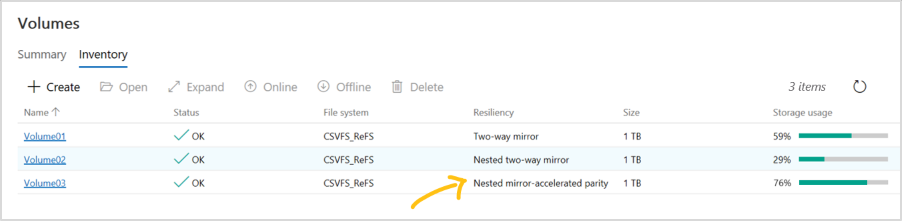
İç içe dayanıklılık kullanan birimler, aşağıdaki ekran görüntüsünde olduğu gibi Windows Yönetim Merkezi'nde net etiketlemeyle gösterilir. Bunlar oluşturulduktan sonra, Depolama Alanları Doğrudan'daki diğer birimler gibi Windows Yönetim Merkezi'ni kullanarak bunları yönetebilir ve izleyebilirsiniz.
İsteğe bağlı: Önbellek sürücülerine genişletme
Varsayılan ayarlarıyla iç içe geçen dayanıklılık, aynı anda birden çok kapasite sürücüsü kaybına veya bir sunucu ve bir kapasite sürücüsü kaybına karşı koruma sağlar. Bu korumayı önbellek sürücülerine genişletmek için dikkat edilmesi gereken bir diğer nokta da vardır: Önbellek sürücüleri genellikle birden çok kapasite sürücüsü için okuma ve yazma önbelleği sağladığından, diğer sunucu kullanım dışı olduğunda önbellek sürücüsünün kaybını tolere edebilmenin tek yolu yazma işlemlerini önbelleğe almamaktır, ancak bu performansı etkiler.
Bu senaryoyu ele almak için Depolama Alanları Doğrudan, iki sunuculu kümedeki bir sunucu kapalıyken yazma önbelleğini otomatik olarak devre dışı bırakma ve sunucu yedeklendiğinde yazma önbelleğini yeniden etkinleştirme seçeneği sunar. Performans etkisi olmadan rutin yeniden başlatmalara izin vermek için, sunucu 30 dakika boyunca çalışmayıncaya kadar yazma önbelleği devre dışı bırakılmaz. Yazma önbelleği devre dışı bırakıldıktan sonra, yazma önbelleğinin içeriği kapasite cihazlarına yazılır. Bundan sonra, sunucu çevrimiçi sunucudaki başarısız bir önbellek cihazını tolere edebilir, ancak önbellekten okuma işlemi gecikebilir veya önbellek cihazı başarısız olursa başarısız olabilir.
Note
Tüm önbellek (tek medya türü) fiziksel sistemi için, iki sunuculu bir kümedeki bir sunucu devre dışı bırakıldığında yazma önbelleğini otomatik olarak devre dışı bırakmayı düşünmeniz gerekmez. Bunu yalnızca HDD kullanıyorsanız gerekli olan depolama veri yolu katmanı (SBL) önbelleğiyle düşünmeniz gerekir.
(İsteğe bağlı) İki sunuculu kümedeki bir sunucu kapalıyken yazma önbelleğini otomatik olarak devre dışı bırakmak için PowerShell'i Yönetici olarak başlatın ve şunu çalıştırın:
Get-StorageSubSystem Cluster* | Set-StorageHealthSetting -Name "System.Storage.NestedResiliency.DisableWriteCacheOnNodeDown.Enabled" -Value "True"
True olarak ayarlandığında önbellek davranışı şu şekildedir:
| Situation | Önbellek davranışı | Önbellek sürücüsü kaybını tolere edebilir mi? |
|---|---|---|
| Her iki sunucu da çalışır durumda | Önbellek okuma ve yazma işlemleri, tam performans | Yes |
| Sunucu çalışmıyor, ilk 30 dakika | Önbellek okuma ve yazma işlemleri, tam performans | Hayır (geçici olarak) |
| İlk 30 dakika sonra | Yalnızca önbellek okumaları, performans etkilendi | Evet (önbellek kapasite sürücülerine yazıldıktan sonra) |
İlgili içerik
İlgili içerik ve diğer depolama yönetimi görevleri için bkz: