Not
Bu sayfaya erişim yetkilendirme gerektiriyor. Oturum açmayı veya dizinleri değiştirmeyi deneyebilirsiniz.
Bu sayfaya erişim yetkilendirme gerektiriyor. Dizinleri değiştirmeyi deneyebilirsiniz.
Bu kılavuzda, Electron uygulamanızda Windows Machine Learning (WinML) kullanan bir C# yerel eklentisinin nasıl oluşturulacağı gösterilmektedir. WinML, görüntü sınıflandırma, nesne algılama ve daha fazlası gibi görevler için windows cihazlarında machine learning modelleri (ONNX biçimi) yerel olarak çalıştırmanızı sağlar.
Önkoşullar
Bu kılavuza başlamadan önce şunları yaptığınızdan emin olun:
- Geliştirme ortamı kurulumu tamamlandı
- Windows 11 veya Windows 10 (sürüm 1809 veya üzeri)
Uyarı
WinML herhangi bir Windows 10 (1809+) veya Windows 11 cihazda çalışır. En iyi performans için GPU'ları veya NPU'ları olan cihazlar önerilir, ancak API de CPU üzerinde çalışır.
Important
WinML eklentisi experimental Windows Uygulama SDK'sı gerektirir. Kurulum kılavuzunda winapp init "Kararlı SDK'lar" seçeneğini belirlediyseniz SDK sürümünüzü güncelleştirmeniz gerekir.
winapp.yaml düzenleyin ve Microsoft.WindowsAppSDK sürümünü 2.0.0-experimental3 olarak değiştirin, ardından güncelleştirmek için npx winapp restore çalıştırın.
1. Adım: C# Yerel Eklentisi Oluşturma
Şimdi WinML API'lerini kullanacak yerel bir eklenti oluşturalım. JavaScript ve C# arasında köprü oluşturmak için node-api-dotnet kullanan bir C# şablonu kullanacağız.
npx winapp node create-addon --template cs --name winMlAddon
Bu, şunu içeren bir winMlAddon/ klasör oluşturur:
-
addon.cs- WinML API'lerini çağıracak C# kodunuz -
winMlAddon.csproj- Windows SDK ve Windows Uygulama SDK'sı referansları içeren Project Dosyası -
README.md- Eklentiyi kullanma belgeleri
Komut, eklentiyi oluşturmak için build-winMlAddon betiğine ve derleme yapıtlarını temizlemek için package.json betiğine ekler.
{
  "scripts": {
    "build-winMlAddon": "dotnet publish ./winMlAddon/winMlAddon.csproj -c Release",
    "clean-winMlAddon": "dotnet clean ./winMlAddon/winMlAddon.csproj"
  }
}
Şablon her iki SDK'ya da otomatik olarak başvurular içerdiğinden, hemen Windows API'leri çağırmaya başlayabilirsiniz!
Şimdi eklentiyi oluşturarak her şeyin doğru şekilde ayarlandığını doğrulayalım:
# Build the C# addon
npm run build-winMlAddon
Uyarı
Ayrıca kullanarak npx winapp node create-addon (bayrak olmadan --template ) bir C++ eklentisi de oluşturabilirsiniz. C++ eklentileri node-addon-api kullanır ve maksimum performansla Windows API'lere doğrudan erişim sağlar. İzlenecek yol için C++ Bildirim Eklentisi kılavuzuna veya diğer seçenekler için tam komut belgelerine bakın.
2. Adım: SqueezeNet Modelini İndirme ve Örnek Kod Alma
AI Geliştirme Galerisi'ndenGörüntü Sınıflandırma örneğini başvuru olarak kullanacağız. Bu örnek, görüntü sınıflandırması için SqueezeNet 1.1 modelini kullanır.
2.1. Modeli İndirme
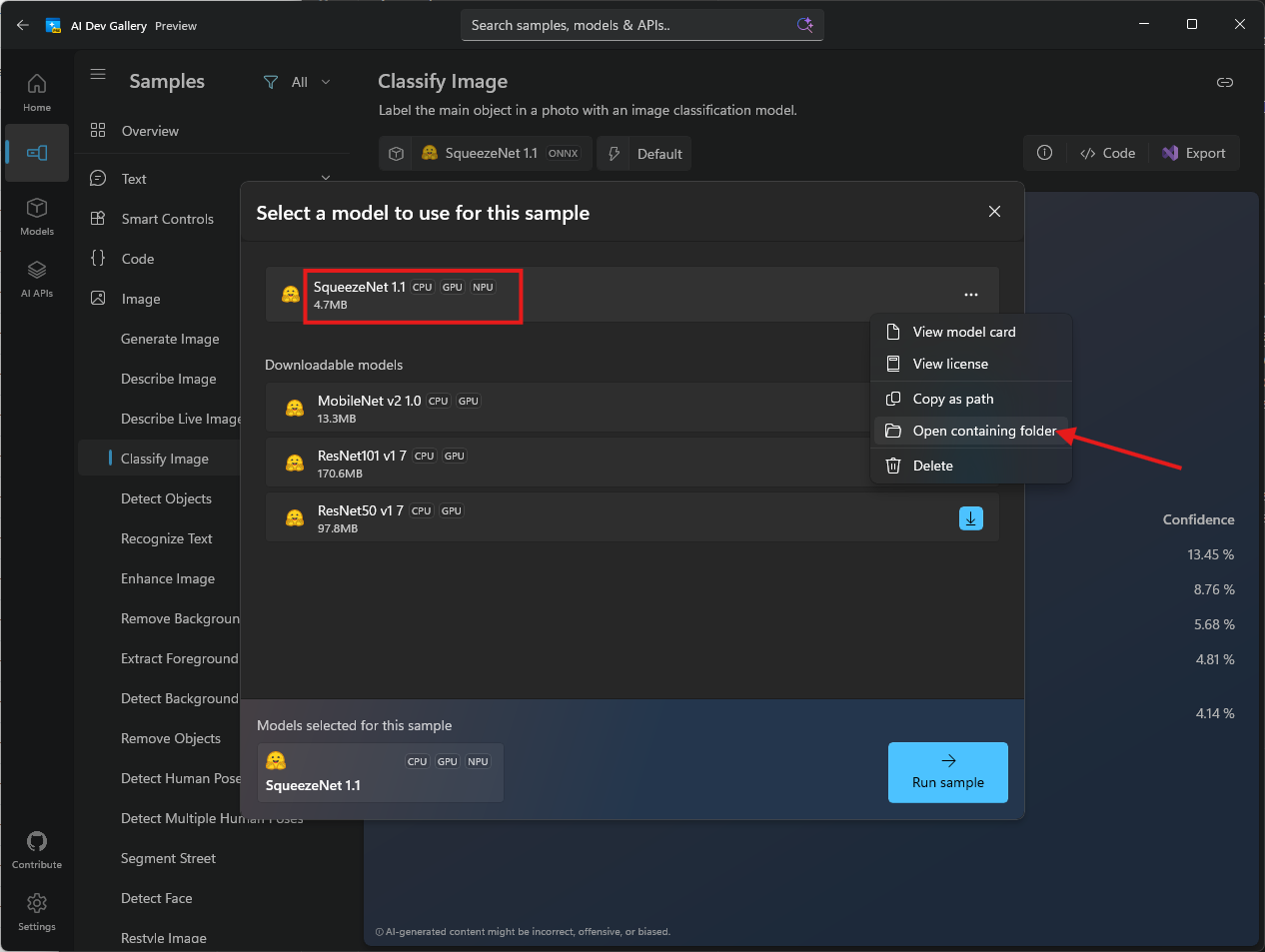
- Yapay Zeka Geliştirme Galerisi'ni yükleme
- Görüntüyü Sınıflandır örneğine gidin
- SqueezeNet 1.1 modelini indirin (CPU, GPU ve NPU destekler)
- Dosyayı bulmak için İçerilen Klasörü Aç'a
.onnxtıklayın
-
squeezenet1.1.onnxdosyasını project kökünüzdeki birmodels/klasörüne kopyalayın
Uyarı
Model doğrudan ONNX Model Hayvanat Bahçesi GitHub deposundan da indirilebilir
3. Adım: Gerekli NuGet Paketlerini Ekleme
WinML kodunu eklemeden önce görüntü işleme, ONNX Çalışma Zamanı ve GenAI desteği için gereken ek NuGet paketlerini eklememiz gerekir.
3.1. Directory.packages.props dosyasını güncelleştirin
Projenizin kökündeki dosyaya Directory.packages.props aşağıdaki paket sürümlerini ekleyin (eklentiyi oluşturduğunuzda oluşturulmuş olması gerekir):
<Project>
  <PropertyGroup>
    <!-- Enable central package versioning -->
    <ManagePackageVersionsCentrally>true</ManagePackageVersionsCentrally>
  </PropertyGroup>
  <ItemGroup>
    <PackageVersion Include="Microsoft.JavaScript.NodeApi" Version="0.9.17" />
    <PackageVersion Include="Microsoft.JavaScript.NodeApi.Generator" Version="0.9.17" />
    <!-- Add these packages for WinML -->
+   <PackageVersion Include="Microsoft.ML.OnnxRuntime.Extensions" Version="0.14.0" />
+   <PackageVersion Include="System.Drawing.Common" Version="9.0.9" />
+   <PackageVersion Include="Microsoft.Extensions.AI" Version="9.9.1" />
+   <PackageVersion Include="Microsoft.ML.OnnxRuntimeGenAI.Managed" Version="0.10.1" />
+   <PackageVersion Include="Microsoft.ML.OnnxRuntimeGenAI.WinML" Version="0.10.1" />

    <!-- These versions may be updated automatically during restore to match yaml -->
    <PackageVersion Include="Microsoft.WindowsAppSDK" Version="2.0.0-experimental3" />
    <PackageVersion Include="Microsoft.Windows.SDK.BuildTools" Version="10.0.26100.7175" />
  </ItemGroup>
</Project>
3.2. winMlAddon.csproj dosyasını güncelle
Açın winMlAddon/winMlAddon.csproj ve paket başvurularını <ItemGroup>'e ekleyin.
<ItemGroup>
  <PackageReference Include="Microsoft.JavaScript.NodeApi" />
  <PackageReference Include="Microsoft.JavaScript.NodeApi.Generator" />
  <!-- Add these packages for WinML -->
+ <PackageReference Include="Microsoft.ML.OnnxRuntime.Extensions" />
+ <PackageReference Include="System.Drawing.Common" />
+ <PackageReference Include="Microsoft.Extensions.AI" />
+ <PackageReference Include="Microsoft.ML.OnnxRuntimeGenAI.Managed" />
+ <PackageReference Include="Microsoft.ML.OnnxRuntimeGenAI.WinML" />

  <PackageReference Include="Microsoft.Windows.SDK.BuildTools" />
  <PackageReference Include="Microsoft.WindowsAppSDK" />
</ItemGroup>
Bu paketler ne yapar:
- Microsoft.ML.OnnxRuntime.Extensions - ONNX Çalışma Zamanı için ek işleçler ve yardımcı programlar sağlar
- System.Drawing.Common - Ön işleme için görüntü yükleme ve işlemeyi etkinleştirir
- Microsoft. Extensions.AI - .NET için yapay zeka soyutlamaları
- Microsoft.ML.OnnxRuntimeGenAI.Managed - ONNX Runtime GenAI için yönetilen bağlamalar
- Microsoft.ML.OnnxRuntimeGenAI.WinML - ONNX Runtime GenAI için WinML tümleştirmesi
4. Adım: Örnek Kodu Ekleme
AI Geliştirme Galerisi, SqueezeNet ile görüntü sınıflandırması için tam uygulamayı gösterir:
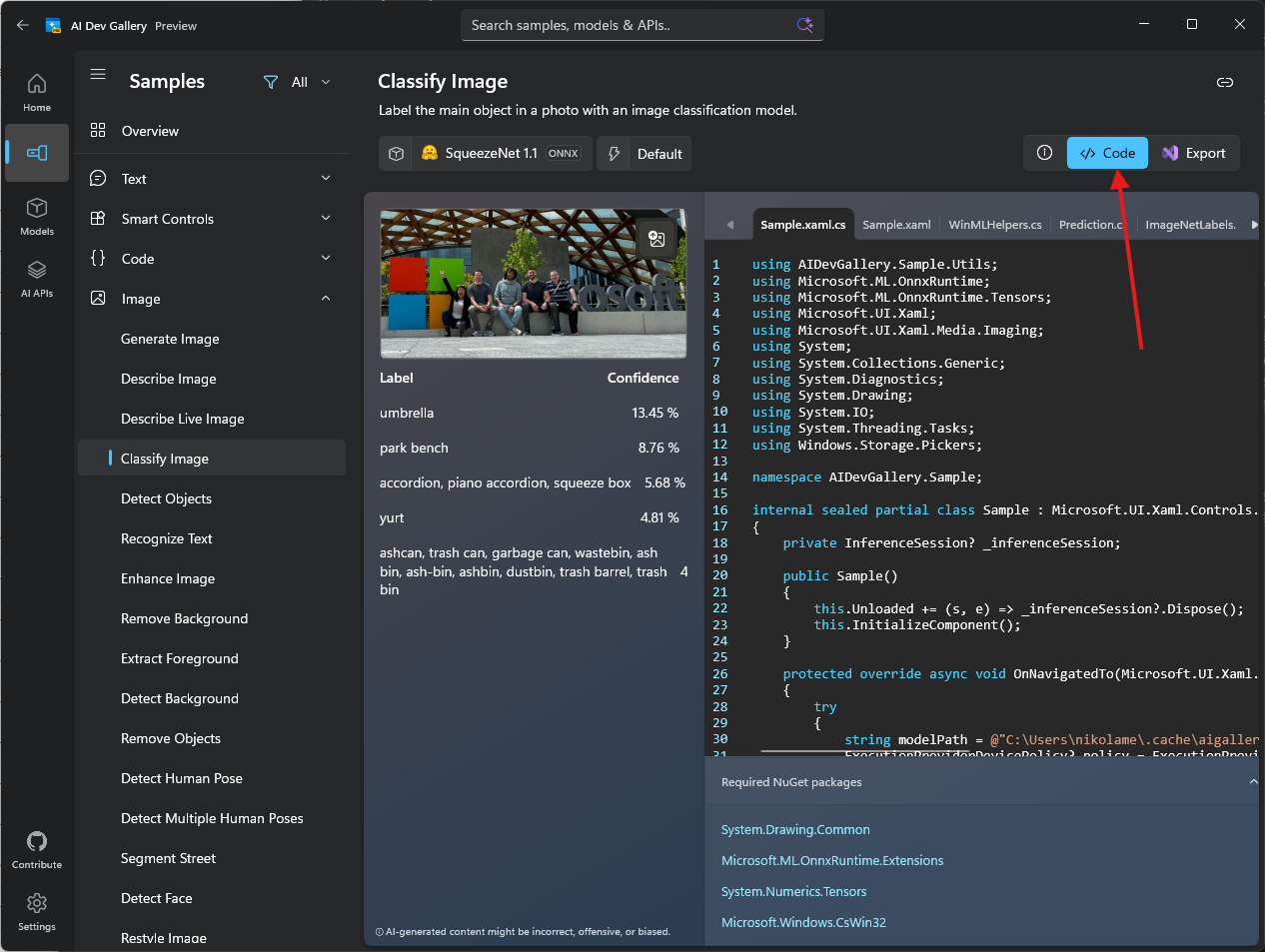
Bu kodu Electron için uyarladık ve tam uygulamayı electron-winml örneğinde bulabilirsiniz. klasörü, winMlAddon/ AI Geliştirme Galerisi'nden değiştirilen kodu içerir.
winMlAddon/ tamamını proje kökünüze kopyalayın ve 1. Adımda oluşturulan klasörü değiştirin. Örnek, addon.cs haricinde (Utils/ içinde yer alan yardımcı sınıflar, bir sohbet istemcisi vb.) eklentinin derlenip çalışması için gereken birden çok dosya içerir.
Important
Yalnızca klasörünü değiladdon.cs kopyalamanız gerekir. Eklenti, alt klasördeki Utils/ (Prediction.cs, ImageNet.cs, BitmapFunctions.csvb.) yardımcı dosyalara bağlıdır.
Önemli Uygulama Ayrıntıları
Şimdi uygulamanın önemli bölümlerini ve Yapay Zeka Geliştirme Galerisi kodundan önemli farkları vurgulayalım:
1. Proje Kök Dizin Gereksinimi
AI Geliştirme Galerisi kodundan farklı olarak, Electron eklentimiz proje kök yolunu geçirmek için JavaScript kodunu gerektirir. Aşağıdakiler nedeniyle bu gereklidir:
- Eklentinin belirtilen
models/klasöründe ONNX model dosyasını bulması gerekiyor. - Yerel bağımlılıkların (DLL) belirli dizinlerden yüklenmesi gerekir
[JSExport]
public static async Task<Addon> CreateAsync(string projectRoot)
{
    if (!Path.Exists(projectRoot))
    {
        throw new Exception("Project root is invalid.");
    }

    var addon = new Addon(projectRoot);
    addon.PreloadNativeDependencies();

    string modelPath = Path.Join(projectRoot, "models", @"squeezenet1.1-7.onnx");
    await addon.InitModel(modelPath, ExecutionProviderDevicePolicy.DEFAULT, null, false, null);

    return addon;
}
Bu, cihaz özelliklerine göre en iyi yürütme sağlayıcısını (CPU, GPU veya NPU) otomatik olarak seçer.
2. Yerel Bağımlılıkları Önceden Yükleme
Eklenti, gerekli DLL'leri yüklemek için bir PreloadNativeDependencies() yöntem içerir. Bu yaklaşım, DLL'leri proje köküne kopyalamaya gerek kalmadan hem geliştirme hem de üretim senaryolarında çalışır:
private void PreloadNativeDependencies()
{
    // Loads required DLLs from the winMlAddon build output
    // This ensures dependencies are available regardless of the execution context
}
Bu, modeli yüklemeden önce başlatma sırasında çağrılır ve tüm yerel kitaplıkların kullanılabilir olduğundan emin olur.
3. Paketleme için Elektron Çatalı Yapılandırma
Eklentinin üretim derlemelerinde doğru çalıştığından emin olmak için paketleyicinizi şu şekilde yapılandırmanız gerekir:
- Yerel dosyaları açma - DLL'ler, ONNX modelleri ve .node dosyalarına ASAR arşivi dışından erişilebilir olmalıdır
- Gereksiz dosyaları dışlama - Derleme yapıtlarını ve geçici dosyaları dışlayarak paket boyutunu küçük tutun
Electron Forge için güncelleme yapınforge.config.js:
// From samples/electron-winml/forge.config.js
module.exports = {
  packagerConfig: {
    asar: {
      // Unpack native files so they can be accessed by the addon
      unpack: "**/*.{dll,exe,node,onnx}"
    },
    ignore: [
      // Exclude .winapp folder (SDK packages and headers)
      /^\/.winapp\//,
      // Exclude MSIX packages
      "\\.msix$",
      // Exclude winMlAddon source files, but keep the dist folder
      /^\/winMlAddon\/(?!dist).+/
    ]
  },
  // ... rest of your config
};
İşlevi:
asar.unpack- DLL'leri, exe dosyalarını, .node ikili dosyalarını ve ONNX modelleriniapp.asar.unpacked/- Bu, çalışma zamanında dosya sistemi yolları aracılığıyla erişilebilir olmalarını sağlar
- JavaScript kodu yolları otomatik olarak ayarlar (yukarıdaki →
app.asardeğiştirme bölümüneapp.asar.unpackedbakın)
ignore- Son paketin dışında tutulur:-
.winapp/- SDK paketleri ve üst bilgileri (çalışma zamanında gerekli değildir) -
.msixfiles: Paketlenmiş çıkışlar -
winMlAddon/kaynak dosyalar - Yalnızca derlenmiş ikili dosyaların bulunduğudist/klasörü tutar
-
Uyarı
Farklı bir paketleme aracı (elektron oluşturucu vb.) kullanıyorsanız, yerel bağımlılıkları açmak ve geliştirme dosyalarını dışlamak için benzer ayarları yapılandırmanız gerekir. ASAR paket açma seçenekleri için paketleyicinizin belgelerine bakın.
4. Görüntü Sınıflandırma
ClassifyImage yöntemi bir görüntüyü işler ve tahminler döndürür:
[JSExport]
public async Task<Prediction[]> ClassifyImage(string imagePath)
{
    // Loads the image, preprocesses it, and runs inference
    // Returns top predictions with labels and confidence scores
}
Uygulamanın tamamı şunu işler:
- Görüntü yükleme ve ön işleme (yeniden boyutlandırma, normalleştirme)
- Model çıkarımı çalıştırma
- Etiketler ve güvenilirlik puanlarıyla en iyi tahminleri almak için işleme sonrası sonuçlar
Uyarı
Tam kaynak kodu görüntü ön işleme, tensor oluşturma ve sonuç ayrıştırma içerir. Tüm ayrıntılar için örnek uygulamayı denetleyin.
Kodu Anlama
Eklenti şu ana işlevleri sağlar:
- CreateAsync - Eklentiyi başlatır ve SqueezeNet modelini yükler
- ClassifyImage - Bir görüntü yolu alır ve sınıflandırma tahminlerini döndürür
WinML, kullanılabilirliğe göre en iyi yürütme cihazını (CPU, GPU veya NPU) otomatik olarak seçer.
5. Adım: C# Eklentisini Oluşturma
Şimdi eklentiyi derleyin:
npm run build-winMlAddon
Bu, C# kodunuzu Yerel AOT (Önceden Derleme) kullanarak derler:
- Oluşturur
.nodeikili dosya (yerel eklenti biçimi) - Kullanılmayan kodu daha küçük paket boyutu için kırpıyor
- Hedef makinelerde .NET çalışma zamanı gerektirmez
- Yerel performans sağlar
Derlenen eklenti winMlAddon/dist/winMlAddon.node içinde olacaktır.
6. Adım: Eklentiyi Test Edin
Şimdi eklentiyi ana işlemden çağırarak çalışmasını test edelim.
src/main.js'yi açın ve şu adımları izleyin:
6.1. Eklentiyi Yükleme
Require deyimlerini en üste ekleyin:
const winMlAddon = require('../winMlAddon/dist/winMlAddon.node');
6.2. Test İşlevi Oluşturma
Görüntü sınıflandırmasını test etmek için bu işlevi ekleyin:
const testWinML = async () => {
  console.log('Testing WinML addon...');

  try {
    let projectRoot = path.join(__dirname, '..');
    // Adjust path for packaged apps
    if (projectRoot.includes('app.asar')) {
      projectRoot = projectRoot.replace('app.asar', 'app.asar.unpacked');
    }

    const addon = await winMlAddon.Addon.createAsync(projectRoot);
    console.log('Model loaded successfully!');

    // Classify a sample image
    const imagePath = path.join(projectRoot, 'test-images', 'sample.jpg');
    const predictions = await addon.classifyImage(imagePath);

    console.log('Top predictions:');
    predictions.slice(0, 5).forEach((pred, i) => {
      console.log(`${i + 1}. ${pred.label}: ${(pred.confidence * 100).toFixed(2)}%`);
    });
  } catch (error) {
    console.error('Error testing WinML:', error.message);
  }
};
Önemli noktalar:
- Yol ayarı (
app.asar→app.asar.unpacked), kodun hem geliştirme hem de paketlenmiş uygulamalarda çalışmasını sağlar - Bu, içinde yapılandırılan paketlenmemiş yerel dosyalara erişir
forge.config.js
6.3. Test İşlevini Çağırma
İşlevin sonuna createWindow() şu satırı ekleyin:
testWinML();
6.4. Test Görüntülerini Hazırlama
Görüntü sınıflandırmasını test etmek için:
-
test-images/Proje kökünde klasör oluşturma - adlı
sample.jpgbir test görüntüsü ekleyin (kod tam olarak bu dosya adını bekler) - SqueezeNet modeli 1000 farklı ImageNet sınıfını (hayvanlar, nesneler, sahneler vb.) tanır
Uygulamayı çalıştırdığınızda, sınıflandırma sonuçlarını konsolda görürsünüz!
İpucu
IPC işleyicileri, dosya seçimi iletişim kutuları ve kullanıcı arabirimi ile eksiksiz bir uygulama için bkz. electron-winml örneği.
7. Adım: Hata Ayıklama Kimliğini Güncelleştirme
Windows Uygulama SDK'sı yüklendiğinden ve kullanılabilir olduğundan emin olmak için uygulamamız her çalıştırıldığında çerçevenin yüklendiğinden emin olmak için hata ayıklama kimliği ayarlamamız gerekir. Benzer şekilde, Package.appxmanifest ögesini her değiştirdiğinizde veya bildirimde belirtilen varlıkları (örneğin, uygulama simgeleri) değiştirdiğinizde, uygulamanızın hata ayıklama kimliğini güncelleştirmeniz gerekir. Koş!
npx winapp node add-electron-debug-identity
Bu komut:
-
Package.appxmanifestöğesini okuyarak uygulama ayrıntılarını ve özelliklerini alır -
electron.exeGeçici bir kimlikle kaydınızı gerçekleştirirnode_modules - Tam MSIX paketlemesi olmadan kimlik gerektiren API'leri test etmenizi sağlar
Uyarı
Bu komut, kurulum kılavuzuna postinstall eklediğimiz betiğin bir parçasıdır, bu nedenle komutundan sonra npm installotomatik olarak çalışır. Ancak, her seferinde manuel çalıştırmanız gerekir:
- Değiştir
Package.appxmanifest(yetenekleri, kimliği veya özellikleri değiştirme) - Uygulama varlıklarını (simgeler, logolar vb.) güncelleştirme
Şimdi uygulamanızı çalıştırın:
npm start
Konsol çıkışını denetleyin- WinML test sonuçlarını görmeniz gerekir!
⚠️ Bilinen Sorun: Uygulama Kilitlenmeleri veya Boş Pencere (genişletmek için tıklayın)
Bilinen bir Windows hatası, Electron uygulamalarının seyrek paketleme yönteminde başlangıçta çökmesine veya web içeriğini göstermemesine neden olabilir. Sorun Windows düzeltildi ancak henüz tüm cihazlara yayılmadı.
Geçici çözüm için bkz. geliştirme ortamı kurulumu .
Sonraki Adımlar
Tebrikler! WinML ile makine öğrenmesi modellerini çalıştırabilen yerel bir eklentiyi başarıyla oluşturdunuz! 🎉
Artık şunu yapmaya hazırsınız:
- Uygulamanızı Dağıtım için Paketleme - Dağıtabileceğiniz bir MSIX paketi oluşturma
Veya diğer kılavuzları keşfedin:
- Phi Silika Eklentisi Oluşturma - Phi Silika AI API'sini kullanmayı öğrenin
- Başlarken Genel Bakış - Ana kılavuza dönme
Modeliniz için Özelleştirme
ONNX modelinizi tam olarak tümleştirmek için şunları yapmanız gerekir:
- Modelinizin girişlerini anlama : Görüntüler, tensorlar, diziler vb.
- Uygun giriş bağlamaları oluşturma - Verilerinizi WinML'nin beklediği biçime dönüştürün
- Çıkışları işleme - Modelin tahminlerini ayrıştırma ve yorumlama
- Hataları düzgün bir şekilde işleme - Model yükleme ve çıkarım başarısız olabilir
Ek Kaynaklar
- WinML Belgeleri - Resmi WinML belgeleri
- winapp CLI Belgeleri - Tam CLI Referansı
- Örnek Elektron Uygulaması - Tam çalışma örneği
- Yapay Zeka Geliştirme Galerisi - Tüm yapay zeka API'lerinin örnek galerisi
- Windows Uygulama SDK'sı Örnekleri - Windows Uygulama SDK'sı örnekleri koleksiyonu
- node-api-dotnet - C# ↔ JavaScript birlikte çalışma kitaplığı
Sorun giderme
NU1010 ile derleme başarısız oluyor: PackageReference öğeleri ilgili PackageVersion öğesini tanımlamaz
winMlAddon.csproj içinde başvurulan tüm paketlerin Directory.packages.props içinde eşleşen girişlere sahip olduğundan emin olun. Gerekli paketlerin tam listesi için 3. adıma bakın.
eklentisini yüklerken "geçerli bir Win32 uygulaması değil"
Bu, eklentinin Node.js/Electron çalışma zamanınızdan farklı bir mimari için oluşturulduğu anlamına gelir. Node.js mimarinizi denetleyin:
node -e "console.log(process.arch)"
Ardından eklentiyi eşleşen hedefle yeniden derleyin:
# For x64 Node.js:
dotnet publish ./winMlAddon/winMlAddon.csproj -c Release -r win-x64

# For ARM64 Node.js:
dotnet publish ./winMlAddon/winMlAddon.csproj -c Release -r win-arm64
Node.js yüklemenizi yakın zamanda değiştirdiyseniz, eşleşen Electron ikili dosyasını elde etmek için node_modules bileşenini de yeniden yükleyin.
rm -rf node_modules package-lock.json
npm install
Yardım Alın
- Hata mı buldunuz?Sorun bildirin
- WinML soruları mı? WinML belgelerini gözden geçirin
Makine öğrenmesi kutlu olsun! 🤖
GitHub'da bizimle işbirliği yapın
Bu içeriğin kaynağı GitHub'da bulunabilir; burada ayrıca sorunları ve çekme isteklerini oluşturup gözden geçirebilirsiniz. Daha fazla bilgi için katkıda bulunan kılavuzumuzu inceleyin.

Windows developer