Not
Bu sayfaya erişim yetkilendirme gerektiriyor. Oturum açmayı veya dizinleri değiştirmeyi deneyebilirsiniz.
Bu sayfaya erişim yetkilendirme gerektiriyor. Dizinleri değiştirmeyi deneyebilirsiniz.
Uygulamanızı, kullanıcıların dokunmatik yüzey üzerinden etkileşim kurabilmesi için tasarlayın. Dokunmatik yüzey, hem dolaylı çoklu dokunma girişini hem de fare gibi bir işaretleme cihazının hassas girişini birleştirir. Bu kombinasyon, dokunmatik yüzeyi hem dokunmatik olarak iyileştirilmiş bir kullanıcı arabirimine hem de üretkenlik uygulamalarının daha küçük hedeflerine uygun hale getirir.
Dokunmatik yüzey etkileşimleri üç şey gerektirir:
standart dokunmatik yüzey veya Windows Precision Touchpad.
Hassas dokunmatik yüzeyleri Windows app cihazlar için iyileştirilmiştir. Cihazlar arasında daha tutarlı bir deneyim için sistemin dokunmatik yüzey deneyiminin parmak izleme ve avuç içi algılama gibi belirli yönlerini yerel olarak işlemesini sağlar.
Dokunmatik yüzeydeki bir veya daha fazla parmağın doğrudan teması.
Dokunmatik temasların hareketi (veya bir zaman eşiğine göre hareketin olmaması).
Dokunmatik yüzey algılayıcısı tarafından sağlanan giriş verileri şunlar olabilir:
- Bir veya daha fazla kullanıcı arabirimi öğesinin (kaydırma, döndürme, yeniden boyutlandırma veya taşıma gibi) doğrudan işlemesi için fiziksel bir hareket olarak yorumlanır. Buna karşılık, bir öğeyle properties window veya başka bir iletişim kutusu aracılığıyla etkileşime geçmek dolaylı işleme olarak kabul edilir.
- Fare veya kalem gibi alternatif bir giriş yöntemi olarak tanınır.
- Kalemle çizilmiş bir mürekkep çizgisini silmek gibi diğer giriş yöntemlerini tamamlamak veya değiştirmek için kullanılır.
Dokunmatik yüzey, dolaylı çok dokunmalı girişi fare gibi bir işaret cihazının hassas girişiyle birleştirir. Bu kombinasyon, dokunmatik yüzeyi hem dokunma için iyileştirilmiş kullanıcı arabirimine hem de üretkenlik uygulamalarının ve masaüstü ortamının tipik olarak daha küçük hedeflerine uygun hale getirir. Dokunmatik giriş için Windows app tasarımınızı iyileştirin ve varsayılan olarak dokunmatik yüzey desteği alın.
Dokunmatik yüzeylerin desteklediği etkileşim deneyimlerinin yakınsanmışlığı nedeniyle, dokunmatik giriş için yerleşik desteğe ek olarak fare stili kullanıcı arabirimi komutları sağlamak için PointerEntered olayını kullanmanızı öneririz. Örneğin, kullanıcıların içerik sayfalarına göz atmasına ve içerikte kaydırma yapmasına olanak sağlamak için önceki ve sonraki düğmeleri kullanın.
Bu konu başlığında açıklanan hareketler ve yönergeler, uygulamanızın dokunmatik yüzey girişini sorunsuz ve minimum kodla desteklediğinden emin olmak için yardımcı olabilir.
Dokunmatik yüzey dili
Kısa bir dokunmatik yüzey etkileşimi kümesi, sistem genelinde tutarlı bir şekilde kullanılır. Uygulamanızı dokunmatik ve fare girişi için iyileştirin ve bu dil, uygulamanızın kullanıcılarınız için anında tanıdık hissetmesini sağlar, güvenlerini artırır ve uygulamanızın daha kolay öğrenilip kullanılmasını sağlar.
Kullanıcılar standart dokunmatik yüzey için ayarlayabildiğinden çok daha fazla Hassas Dokunmatik Yüzey hareketi ve etkileşim davranışı ayarlayabilir. Bu iki görüntü, sırasıyla standart dokunmatik yüzey ve Hassas Dokunmatik Yüzey için Ayarlar > Cihazlar > Fare ve Dokunmatik Yüzey ayarları sayfalarını gösterir.
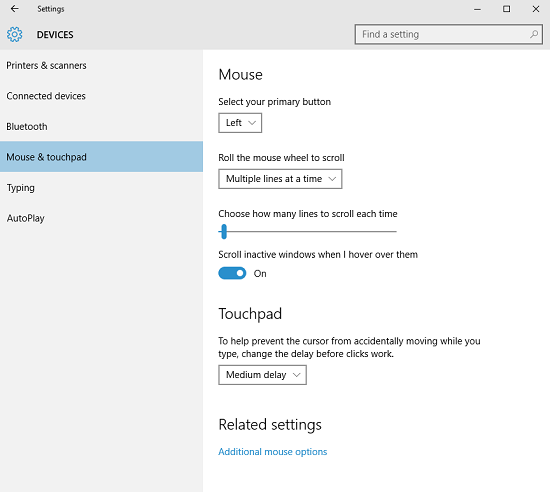
Standart\ dokunmatik yüzey\ ayarlar
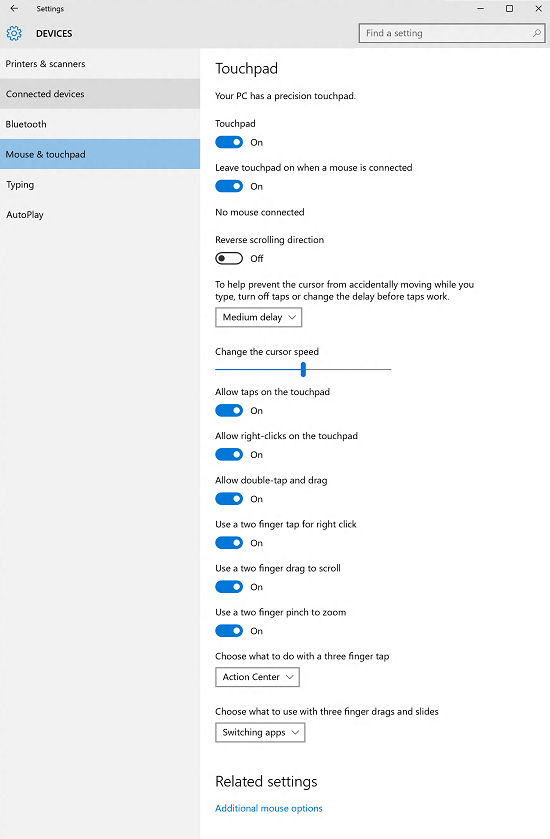
Windows\ Precision\ Touchpad\ settings
Burada, sık kullanılan görevleri gerçekleştirmek için dokunmatik yüzey için iyileştirilmiş hareketlerin bazı örnekleri verilmiştir.
| Süre | Description |
|---|---|
| Üç parmakla dokunma | Cortana ile arama yapmak veya İşlem Merkezi'nin gösterilmesi için kullanıcı tercihi. |
| Üç parmakla kaydırma hareketi | Sanal masaüstü Görev Görünümü'nü açmak, Masaüstü'nü göstermek veya açık uygulamalar arasında geçiş yapmak için kullanıcı tercihi. |
| Birincil eylem için tek parmakla dokunma | Bir öğeye dokunup birincil eylemini çağırmak (uygulama başlatma veya komut yürütme gibi) için tek parmağınızı kullanın. |
| Sağ tıklamak için iki parmakla dokunma | Bir öğeyi seçmek ve bağlamsal komutları görüntülemek için aynı anda iki parmağınızla dokunun. |
| İki parmakla kaydırarak gezinme | Slayt öncelikli olarak etkileşimleri kaydırmak için kullanılır, ancak taşıma, çizim veya yazma için de kullanılabilir. |
| Yakınlaştırmak için sıkıştırma ve genişletme | Sıkıştırma ve esnetme hareketleri genellikle yeniden boyutlandırma ve Anlamsal Yakınlaştırma için kullanılır. |
| Yeniden düzenlemek için tek parmakla basıp kaydırın | Öğeyi sürükleyin. |
| Metni seçmek için tek parmakla basıp kaydırarak | Seçilebilir metnin üzerine basın ve seçmek için kaydırın. Bir sözcük seçmek için iki kez dokunun. |
| Sol ve sağ tıklama bölgesi | Farenin sol ve sağ düğme işlevini taklit et. |
Donanım
Dokunmatik yüzey donanımının uygulama kullanıcı arabirimine hangi özelliklerle doğrudan erişebileceğini belirlemek için fare cihazının özelliklerini (MouseCapabilities) sorgulayabilirsiniz. Hem dokunma hem de fare girişi için kullanıcı arabirimi sağlamanızı öneririz.
Cihaz özelliklerini sorgulama hakkında daha fazla bilgi için bkz. Giriş cihazlarını tanımlama.
Görsel geri bildirim
- Dokunmatik yüzey imleci algılandığında (taşıma veya vurgulama olayları aracılığıyla), öğenin sunduğu işlevselliği göstermek için fareye özgü kullanıcı arabirimini gösterin. Dokunmatik yüzey imleci belirli bir süre hareket etmiyorsa veya kullanıcı bir dokunma etkileşimi başlatırsa, dokunmatik yüzey kullanıcı arabiriminin yavaş yavaş kaybolmasını sağlayın. Bu, kullanıcı arabirimini temiz ve dağınık tutar.
- İmleci vurgulama geri bildirimi için kullanmayın, öğesi tarafından sağlanan geri bildirim yeterlidir (aşağıdaki İmleçler bölümüne bakın).
- Bir öğe etkileşimi (statik metin gibi) desteklemiyorsa görsel geri bildirim görüntülemeyin.
- Dokunmatik yüzey etkileşimleriyle odak dikdörtgenleri kullanmayın. Bunları klavye etkileşimi için tahsis edin.
- Aynı giriş hedefini temsil eden tüm öğeler için görsel geri bildirimi eşzamanlı olarak görüntüleyin.
Görsel geri bildirim hakkında daha genel yönergeler için bkz. Görsel geri bildirim yönergeleri.
Cursors
Dokunmatik yüzey işaretçisi için bir dizi standart imleç kullanılabilir. Bunlar bir öğenin birincil eylemini göstermek için kullanılır.
Her standart imlecin ilişkili bir varsayılan görüntüsü vardır. Kullanıcı veya uygulama, herhangi bir zamanda herhangi bir standart imleçle ilişkili varsayılan görüntüyü değiştirebilir. WinUI uygulamaları PointerCursor işlevi aracılığıyla bir imleç görüntüsü belirtir.
Fare imlecini özelleştirmeniz gerekiyorsa:
- Tıklanabilir öğeler için her zaman
 ) kullanın. bağlantılar veya diğer etkileşimli öğeler için
  kullanmayın. Bunun yerine, hover efektlerini kullanın (daha önce açıklandığı gibi).
 - Seçilebilir metin için metin
 ) kullanın.
 - Birincil eylem taşımak olduğunda (sürükleme veya kırpma gibi) taşıma
 kullanın. Birincil eylemin gezinti olduğu öğeler (Başlangıç kutucukları gibi) için taşıma imlecini kullanmayın.
 - Nesne yeniden boyutlandırılabilir olduğunda yatay, dikey ve çapraz yeniden boyutlandırma imleçlerini (
 ,
,  ,
,  ,
,  kullanın.
 - Sabit bir tuval içinde (örneğin, harita) içeriği kaydırmak için
 (
( ) kullanın.
İlgili makaleler
Samples
- Basic giriş örneği
- Düşük gecikmeli giriş örneği
- Kullanıcı etkileşim modu örneği
- Focus görselleri örneği
- WinUI Galerisi ScrollViewer örneği
- WinUI Galerisi ScrollView örneği
Arşiv Örnekleri
GitHub'da bizimle işbirliği yapın
Bu içeriğin kaynağı GitHub'da bulunabilir; burada ayrıca sorunları ve çekme isteklerini oluşturup gözden geçirebilirsiniz. Daha fazla bilgi için katkıda bulunan kılavuzumuzu inceleyin.

Windows developer