Not
Bu sayfaya erişim yetkilendirme gerektiriyor. Oturum açmayı veya dizinleri değiştirmeyi deneyebilirsiniz.
Bu sayfaya erişim yetkilendirme gerektiriyor. Dizinleri değiştirmeyi deneyebilirsiniz.
Menüler ve bağlam menüleri, görünümlerinde ve içerebilecekleri öğelerde benzerdir. Her ikisi de düzenli bir komut veya seçenek listesi görüntüler ve kullanıcı ihtiyaç duyana kadar gizleyerek alandan tasarruf eder. Bununla birlikte, bunları oluşturmak için ne kullanmanız gerektiği ve bunların bir kullanıcı tarafından nasıl erişilmesi gibi farklar vardır.
Doğru kontrol bu mu?
Menüler ve bağlam menüleri, komutları düzenlemek ve kullanıcı ihtiyaç duyana kadar bu komutları gizleyerek alandan tasarruf etmek içindir. Bildirim veya onay isteği gibi rastgele içerik görüntülemek için iletişim kutusunu veya açılır öğekullanın.
Belirli bir komut sık sık kullanılacaksa ve kullanılabilir alanınız varsa, kullanıcıların menüye ulaşmak için bir menüden geçmesi gerekmeyecek şekilde doğrudan kendi öğesine yerleştirmeyi göz önünde bulundurun.
Ne zaman menü veya bağlam menüsü kullanmalısınız?
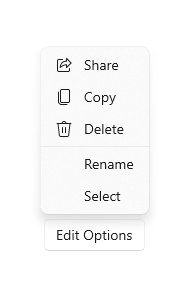
- Konak öğesi, birincil rolü ek komutlar sunmaya yönelik olan bir düğme veya başka bir komut unsuruysa, bir menü kullanın.
- Konak öğesi başka bir birincil amaca sahip başka bir öğe türüyse (örneğin, metin veya resim sunma), bağlam menüsü kullanın.
Metin veya görüntü öğesine komut (Kes, Kopyala ve Yapıştır gibi) eklemek istiyorsanız, menü yerine bağlam menüsü kullanın. Bu senaryoda, metin öğesinin birincil rolü metni sunmak ve düzenlemektir; ek komutlar (Kes, Kopyala ve Yapıştır gibi) ikincildir ve bağlam menüsüne aittir.
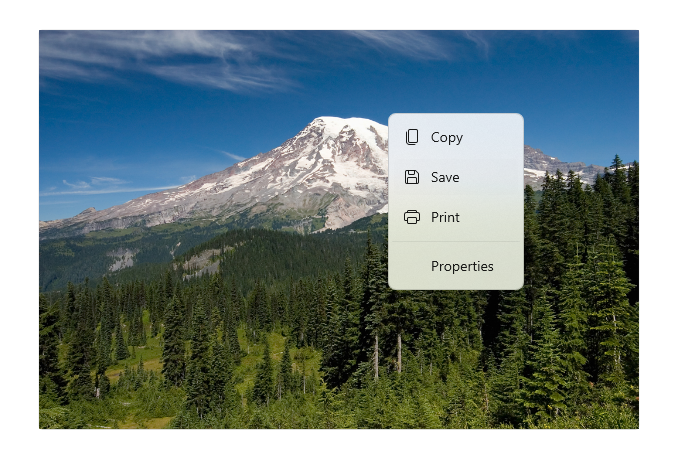 bağlam menüsü örneği
Bağlam menüleri
Bağlam menüleri aşağıdaki özelliklere sahiptir:
- Tek bir öğeye eklenir ve ikincil komutları görüntüler.
- Sağ tıklayarak (veya parmağınızla basılı tutma gibi eşdeğer bir eylemle) çağrılır.
- ContextFlyout özelliği aracılığıyla bir öğeyle ilişkilendirilir.
Bağlam menünüzün ortak komutları (Kopyala, Kes, Yapıştır, Sil, Paylaş veya metin seçimi komutları gibi) içereceği durumlarda, komut çubuğu açılır kullanın ve bu yaygın komutları birincil komutlar olarak gruplandırarak bağlam menüsünde tek, yatay bir satır olarak gösterilmesini sağlayın.
Bağlam menünüzün yaygın komutları içermediği durumlarda, bağlam menüsü gösterimi için komut çubuğu açılır veya menü açılır öğesi kullanılabilir. CommandBarFlyout kullanmanızı öneririz çünkü MenuFlyout'tan daha fazla işlevsellik sağlar ve isterseniz yalnızca ikincil komutları kullanarak aynı davranışı ve MenuFlyout görünümünü elde edebilir.
Menü
Menüler aşağıdaki özelliklere sahiptir:
- Her zaman görüntülenen tek bir giriş noktası (örneğin, ekranın üst kısmında bir Dosya menüsü) vardır.
- Genellikle bir ana menü öğesine veya düğmeye eklenir.
- Sol tıklamayla (veya parmağınızla dokunma gibi eşdeğer bir eylemle) çağrılır.
- Flyout veya FlyoutBase.AttachedFlyout özellikleri aracılığıyla bir öğeyle ilişkilendirilir veya uygulama penceresinin üst kısmındaki menü çubuğunda gruplandırılır.
Kullanıcı, birincil rolü ek komutlar sunmak olan bir komut öğesi (örneğin bir düğme) çağırdığında, tuval üzerindeki kullanıcı arayüzü öğesine eklenmiş bir açılır menü olarak satır içi gösterilecek tek bir üst düzey menüyü barındırmak için menü açılır penceresini kullanın. Her MenuFlyout menü öğelerini ve alt menüleri barındırabilir. Daha fazla kuruluş veya gruplandırma gerekebilecek uygulamalar için, yatay satırda birden çok üst düzey menü kümesini göstermenin hızlı ve basit bir yolu olarak
İlgili makaleler
- Windows uygulamaları için komut tasarımının temelleri
- Koleksiyonlar ve listeler için bağlamsal komut verme
- Menü açılır öğesi ve menü çubuğu
- Komut çubuğu açılır menü
- Komut çubuğu
GitHub'da bizimle işbirliği yapın
Bu içeriğin kaynağı GitHub'da bulunabilir; burada ayrıca sorunları ve çekme isteklerini oluşturup gözden geçirebilirsiniz. Daha fazla bilgi için katkıda bulunan kılavuzumuzu inceleyin.

Windows developer