Not
Bu sayfaya erişim yetkilendirme gerektiriyor. Oturum açmayı veya dizinleri değiştirmeyi deneyebilirsiniz.
Bu sayfaya erişim yetkilendirme gerektiriyor. Dizinleri değiştirmeyi deneyebilirsiniz.
Windows uygulamasında komut öğeleri, kullanıcıların e-posta gönderme, öğe silme veya form gönderme gibi eylemleri gerçekleştirmesine olanak sağlayan etkileşimli kullanıcı arabirimi öğeleridir . Komut arabirimleri ortak komut öğelerinden, bunları barındıran komut yüzeylerinden, destekledikleri etkileşimlerden ve sağladıkları deneyimlerden oluşur.
En iyi komut deneyimini sağlayın
Komut arabiriminin en önemli yönü, kullanıcının bunu başarmasına izin vermeye çalıştığınız şeydir. Uygulamanızın işlevselliğini planlarken, bu görevleri ve etkinleştirmek istediğiniz kullanıcı deneyimlerini gerçekleştirmek için gereken adımları göz önünde bulundurun. Bu deneyimlerin ilk taslağını tamamladıktan sonra, bunları uygulamak için araçlar ve etkileşimler hakkında kararlar alabilirsiniz.
Yaygın komut deneyimlerinden bazıları şunlardır:
- Bilgi gönderme veya sunma
- Ayarları ve seçenekleri seçme
- İçerik arama ve filtreleme
- Dosyaları açma, kaydetme ve silme
- İçerik düzenleme veya oluşturma
Komut deneyimlerinizin tasarımıyla yaratıcı olun. Uygulamanızın hangi giriş cihazlarını desteklediğini ve uygulamanızın her cihaza nasıl yanıt vereceğini seçin. En geniş özellik ve tercih yelpazesini destekleyerek uygulamanızı mümkün olduğunca kullanılabilir, taşınabilir ve erişilebilir hale getirirsiniz (daha ayrıntılı bilgi için bkz. Windows uygulamaları için komut tasarımı ).
Doğru komut öğelerini seçme
Bir komut arabiriminde doğru öğeleri kullanmak, sezgisel, kullanımı kolay bir uygulama ile zor, kafa karıştırıcı bir uygulama arasındaki farkı oluşturabilir. Windows uygulamasında kapsamlı bir komut öğeleri kümesi bulunur. En yaygın WinUI komut öğelerinden bazılarının listesi aşağıdadır.

Düğmeleri
Düğmeler anında bir eylemi tetikler. Örnek olarak e-posta gönderme, form verileri gönderme veya iletişim kutusunda bir eylemi onaylama verilebilir.
Listeleri
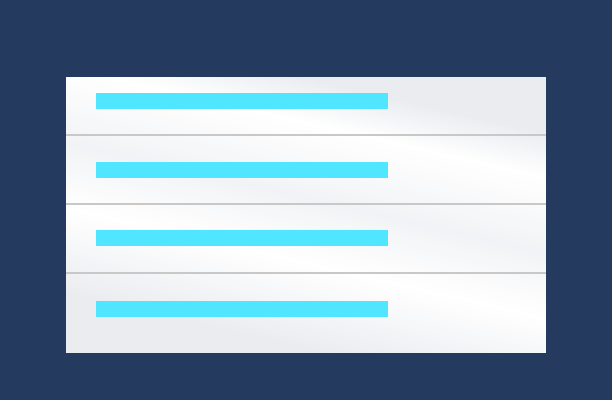
Listeler öğeleri etkileşimli bir liste veya ızgarada mevcut olarak sunar. Genellikle birçok seçenek veya görüntü öğesi için kullanılır. Örnek olarak açılan liste, liste kutusu, liste görünümü ve kılavuz görünümü verilebilir.
Seçim denetimi görüntüsü 
Seçim denetimlerini
Kullanıcıların anketi tamamlama veya uygulama ayarlarını yapılandırma gibi birkaç seçenek arasından seçim yapmalarını sağlar. Örnek olarak CheckBox, RadioButton ve Geçiş anahtarı verilebilir.
Takvim, tarih ve saat seçiciler
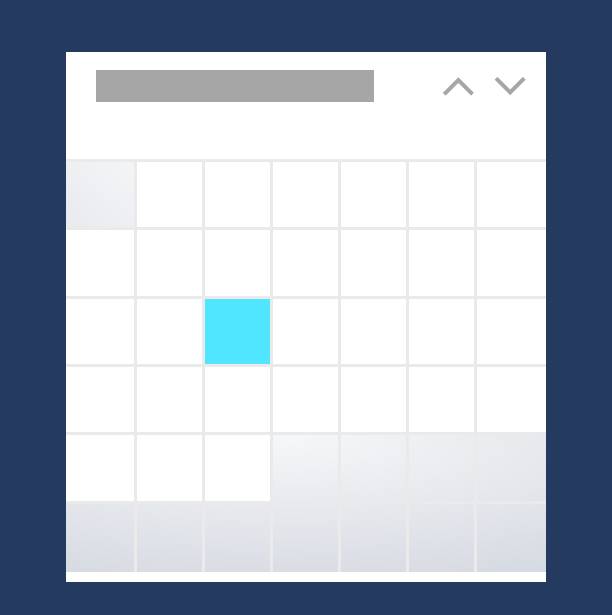
Takvim, tarih ve saat seçiciler, kullanıcıların olay oluşturma veya alarm ayarlama gibi tarih ve saat bilgilerini görüntülemesine ve değiştirmesine olanak tanır. Örnek olarak takvim tarih seçicisi, takvim görünümü, tarih seçici, saat seçici verilebilir.
Tahmine dayalı metin girişi
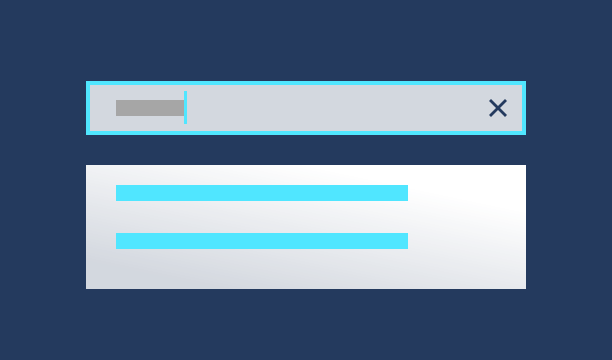
Kullanıcı türü olarak, örneğin veri girerken veya sorgu gerçekleştirirken öneriler sağlar. AutoSuggestBox örnek olarak verilebilir.
Tam liste için bkz. Denetimler ve kullanıcı arabirimi öğeleri
Komutları sağ yüzeye yerleştirme
Uygulama tuvali veya komut çubuğu, komut çubuğu açılır öğesi, menü çubuğu veya iletişim kutusu gibi özel komut kapsayıcıları dahil olmak üzere uygulamanızdaki çeşitli yüzeylere komut öğeleri yerleştirebilirsiniz.
Kullanıcıların her zaman, yukarı ve aşağı komut düğmeleri yerine liste öğelerini yeniden düzenlemek üzere sürükleyip bırakma gibi, içerik üzerinde çalışan komutlar yerine içeriği doğrudan işlemesine izin vermeye çalışın.
Ancak bu, belirli giriş cihazlarında veya belirli kullanıcı yetenekleri ve tercihleri kullanılırken mümkün olmayabilir. Bu gibi durumlarda, mümkün olduğunca çok komut gücü sağlayın ve bu komut öğelerini uygulamanızdaki bir komut yüzeyine yerleştirin.
En yaygın komut yüzeylerinden bazılarının listesi aşağıdadır.
Uygulama tuvali (içerik alanı)
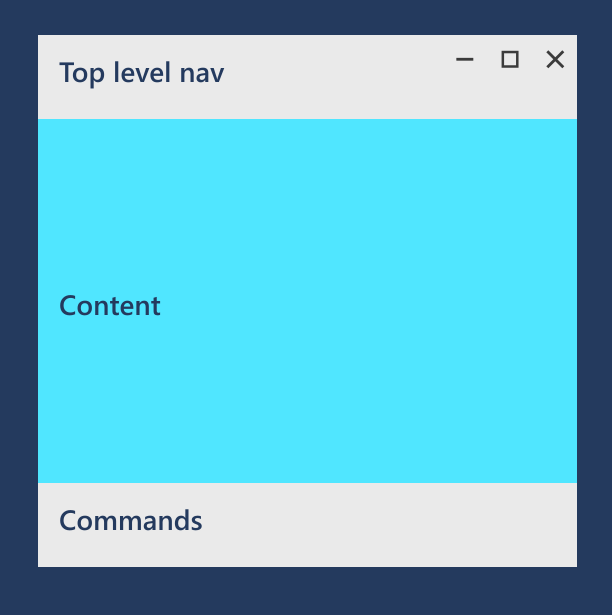
Kullanıcıların temel senaryoları tamamlaması için sürekli bir komut gerekiyorsa, bunu tuvale yerleştirin. Komutları etkiledikleri nesnelerin yakınına (veya üzerine) yerleştirebildiğiniz için, komutları tuvale yerleştirmek onları kolay ve kullanımı açık hale getirir. Ancak tuvale yerleştirdiğiniz komutları dikkatle seçin. Uygulama tuvalinde çok fazla komut değerli bir ekran alanı kaplar ve kullanıcıyı bunaltabilir. Komut sık kullanılmıyorsa başka bir komut yüzeyine yerleştirmeyi göz önünde bulundurun.
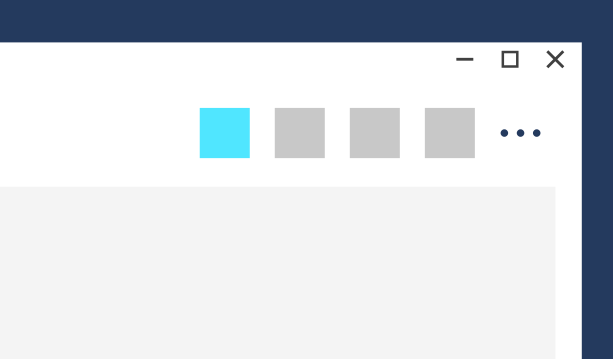
Komut çubukları ve menü çubukları
Komut çubukları, komutları düzenlemenize ve bunlara kolayca erişmenize yardımcı olur. Komut çubukları ekranın en üstüne, ekranın en altına veya ekranın hem üstüne hem de altına yerleştirilebilir (uygulamanızdaki işlevsellik komut çubuğu için çok karmaşık olduğunda MenuBar da kullanılabilir).

Menüler ve bağlam menüleri
Menüler ve bağlam menüleri, komutları düzenleyerek ve kullanıcı ihtiyaç duyana kadar gizleyerek alandan tasarruf sağlar. Kullanıcılar genellikle bir düğmeye tıklayarak veya bir denetime sağ tıklayarak bir menüye veya bağlam menüsüne erişer.
CommandBarFlyout, bir komut çubuğunun ve bağlam menüsünün avantajlarını tek bir denetimde birleştiren bir bağlam menüsü türüdür. Yaygın olarak kullanılan eylemlere kısayollar sağlayabilir ve pano veya özel komutlar gibi yalnızca belirli bağlamlarla ilgili ikincil komutlara erişim sağlayabilir.
WinUI ayrıca bir dizi geleneksel menü ve bağlam menüsü de sağlar; Daha fazla bilgi için bkz. Menüler ve bağlam menüleri.
Komut geri bildirimi sağlama
Komut geri bildirimi kullanıcılara bir etkileşimin veya komutun algılandığını, komutun nasıl yorumlandığını ve işlendiğini ve komutun başarılı olup olmadığını iletir. Bu, kullanıcıların ne yaptıklarını ve bundan sonra neler yapabileceklerini anlamasına yardımcı olur. İdeal olarak, geri bildirimlerin kullanıcı arabiriminize doğal olarak tümleştirilmesi gerekir, böylece kullanıcıların kesintiye uğraması veya kesinlikle gerekli olmadıkça ek işlem yapması gerekmez.
Uyarı
Yalnızca gerekli olduğunda ve başka bir yerde kullanılamadığında geri bildirim sağlayın. Değer eklemediğiniz sürece uygulama kullanıcı arabiriminizi temiz ve dağınık tutun.
Uygulamanızda geri bildirim sağlamanın bazı yolları aşağıdadır.
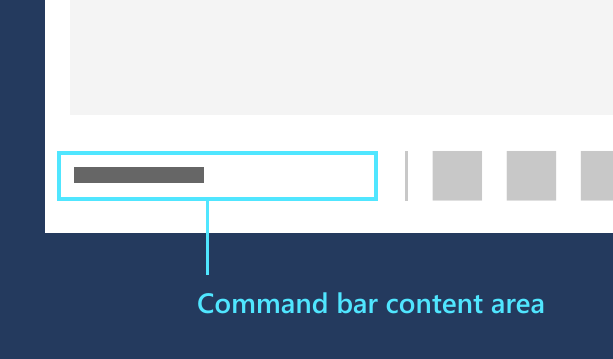
Komut çubuğu
CommandBar'ın içerik alanı, geri bildirim görmek istediklerinde kullanıcılara durumu iletmek için sezgisel bir yerdir.

Açılır Menü
Açılır Pencereler, açılır pencerenin dışında bir yere dokunarak veya tıklayarak kapatılabilen hafif bağlamsal pencerelerdir.

Diyalog denetimleri
İletişim kutusu denetimleri bağlamsal uygulama bilgileri sağlayan kalıcı kullanıcı arabirimi katmanlardır. Çoğu durumda, iletişim kutuları, kullanıcı tarafından kapatılana kadar uygulama penceresiyle etkileşimleri engeller ve genellikle kullanıcıdan bir tür işlem yapmasını ister. Diyaloglar kesintiye neden olabilir ve yalnızca belirli durumlarda kullanılmalıdır. Daha fazla bilgi için Eylemleri ne zaman onaylayıp veya geri alacağınızı gösteren bölümüne bakın.
Tavsiye
Uygulamanızın onay iletişim kutularını ne kadar kullandığına dikkat edin; kullanıcı hata yaptığında çok yararlı olabilir, ancak kullanıcı kasıtlı olarak bir eylem gerçekleştirmeye çalıştığında bir engel oluştururlar.
Eylemleri onaylama veya geri alma zamanları
Uygulamanızın kullanıcı arabirimi ne kadar iyi tasarlanmış olursa olsun, tüm kullanıcılar istemedikleri bir eylem gerçekleştirir. Uygulamanız bu durumlarda bir eylemin onaylanmasını gerektirerek veya son eylemleri geri almak için bir yol sağlayarak yardımcı olabilir.
Geri alınamaz ve önemli sonuçları olan eylemler için bir onay iletişim kutusu kullanmanızı öneririz. Bu tür eylemlere örnek olarak şunlar verilebilir:
- Dosyanın üzerine yazma
- Kapatmadan önce dosya kaydedilmiyor
- Dosya veya verilerin kalıcı olarak silinmesini onaylama
- Satın alma işlemi yapma (kullanıcı onay gerektirmeyi geri çevirmediği sürece)
- Bir şey için kaydolma gibi bir form gönderme
Geri alınabilecek eylemler için, basit bir geri alma komutu sunmak genellikle yeterlidir. Bu tür eylemlere örnek olarak şunlar verilebilir:
- Dosya silme
- E-postayı silme (kalıcı olarak silinmez)
- İçeriği değiştirme veya metni düzenleme
- Dosyayı yeniden adlandırma
Belirli giriş türleri için iyileştirme
Belirli bir giriş türü veya cihazla ilgili kullanıcı deneyimlerini iyileştirme hakkında daha fazla bilgi için Etkileşim kılavuzuna bakın.
GitHub'da bizimle işbirliği yapın
Bu içeriğin kaynağı GitHub'da bulunabilir; burada ayrıca sorunları ve çekme isteklerini oluşturup gözden geçirebilirsiniz. Daha fazla bilgi için katkıda bulunan kılavuzumuzu inceleyin.

Windows developer