Not
Bu sayfaya erişim yetkilendirme gerektiriyor. Oturum açmayı veya dizinleri değiştirmeyi deneyebilirsiniz.
Bu sayfaya erişim yetkilendirme gerektiriyor. Dizinleri değiştirmeyi deneyebilirsiniz.
Aşağı çekerek yenileme, kullanıcının daha fazla veri almak için dokunma kullanarak veri listesini aşağı çekmesine olanak tanır. Dokunmatik ekranlı cihazlarda yukarı çekerek yenileme yaygın olarak kullanılır. Uygulamanızda çekme-yenileme uygulamak için burada gösterilen API'leri kullanabilirsiniz.
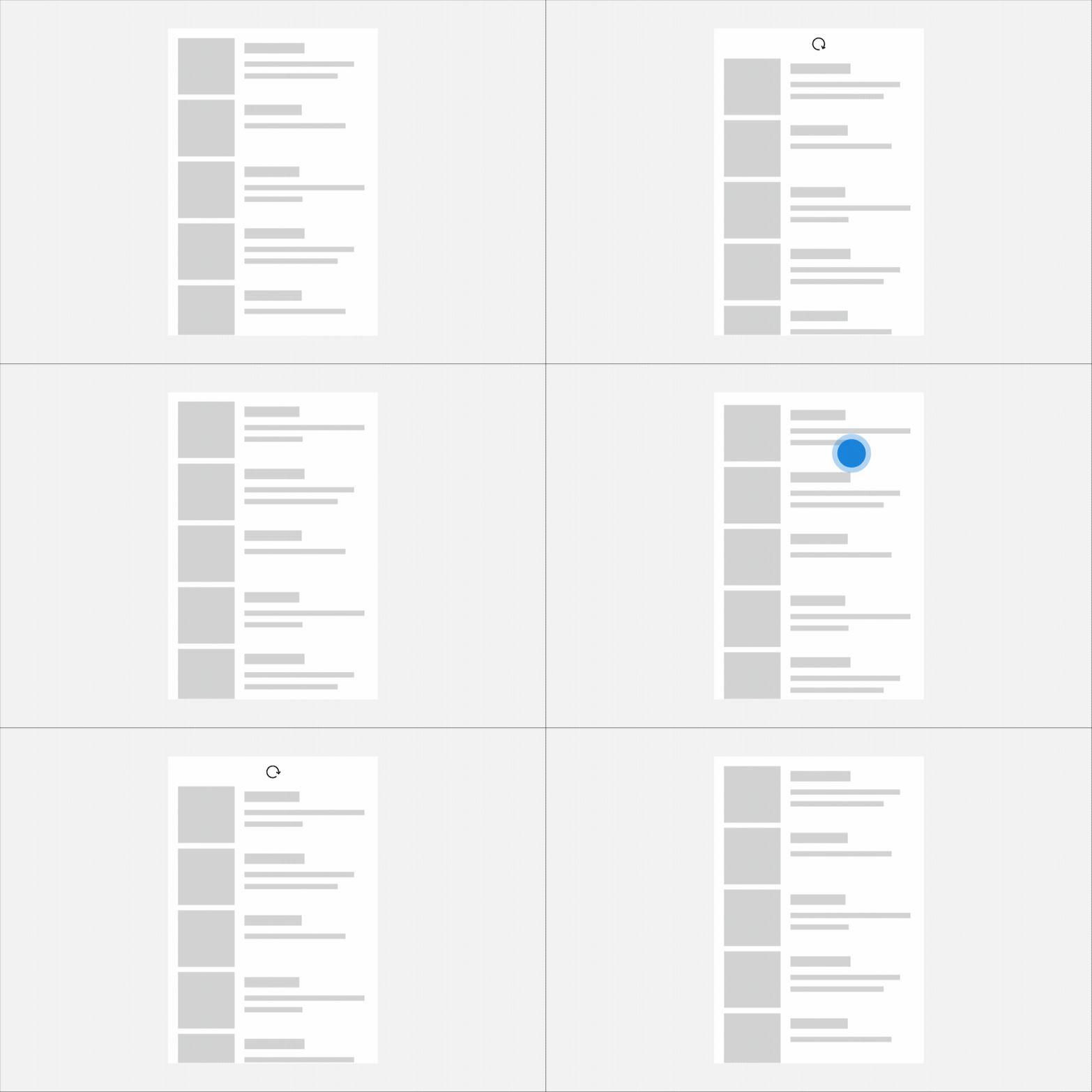
Doğru kontrol bu mu?
Verilerin düzenli olarak yenilenmesi istenebilecek bir liste veya kılavuzunuz varsa ve uygulamanız dokunmatik ekranlı cihazlarda çalışmaya yönelikse, yenilemek için aşağı çek bırak özelliğini kullanın.
RefreshVisualizer kullanarak, yenileme düğmesi gibi başka şekillerde çağrılan tutarlı bir yenileme deneyimi oluşturabilirsiniz.
Yenileme denetimleri
Çekme-yenileme 2 denetim tarafından etkinleştirilir.
- RefreshContainer - çekme-yenileme deneyimi için sarmalayıcı sağlayan bir ContentControl. Dokunma etkileşimlerini işler ve iç yenileme görselleştiricisinin durumunu yönetir.
- RefreshVisualizer- sonraki bölümde açıklanan yenileme görselleştirmesini kapsüller.
Ana denetim, kullanıcının yenilemeyi tetiklemek için çektiği içeriğin çevresine sarmalayıcı olarak yerleştirdiğiniz RefreshContainer'dir. RefreshContainer yalnızca dokunmayla çalıştığından, dokunmatik arabirimi olmayan kullanıcılar için de bir yenileme düğmesine sahip olmanız önerilir. Yenile düğmesini uygulamada, bir komut çubuğuna veya yenilenen yüzeye yakın uygun bir konuma yerleştirebilirsiniz.
Görselleştirmeyi yenileme
Varsayılan yenileme görselleştirmesi, yenilemenin ne zaman gerçekleşeceğini ve başlatıldıktan sonra yenilenmenin ilerleyişini iletmek için kullanılan dairesel ilerleme göstergesidir. Yenileme görselleştiricisinin 5 durumu vardır.
Kullanıcının yenilemeyi başlatmak için listede aşağı çekmesi gereken mesafe, eşiği olarak adlandırılır. görselleştirici Durum, bu eşik ile ilişkili olarak çekme durumu tarafından belirlenir. Olası değerler RefreshVisualizerState numaralandırmasında yer alır.
Idle
Görselleştiricinin varsayılan durumu Boşta . Kullanıcı, RefreshContainer ile dokunma yoluyla etkileşim kurmuyor ve devam eden bir yenileme yok.
Görsel olarak, yenileme görselleştiricisi görünürde yok.
Etkileşim
Kullanıcı listeyi PullDirection özelliği tarafından belirtilen yönde çektiğinde ve eşiğe ulaşılmadan önce, görselleştirici Etkileşim durumundadır.
Kullanıcı bu durumdayken denetimi serbest bırakırsa, denetim Boştakonumuna döner.
Çekme-yenileme öncesi eşik
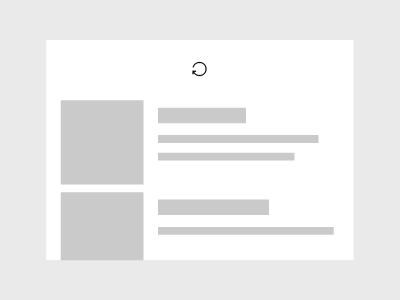 pull-to-refresh pre-threshold
Görsel olarak, simge devre dışı olarak görüntülenir (60% opaklık). Buna ek olarak, simge kaydırma eylemiyle tam bir tur döner.
Kullanıcı listeyi eşik ötesine çekerse, görselleştirici Etkileşim'den Beklemede'a geçer.
Aşağı çekerek yenilemeyi
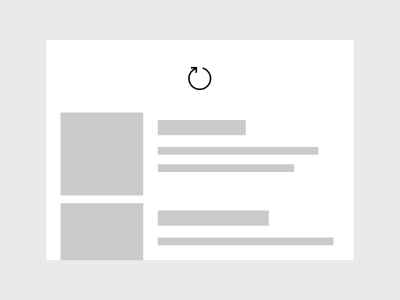
Görsel olarak, simge 100% opaklığa geçer ve boyutu 100%'den 150%'e kadar büyüyerek daralıp genişler ve sonra geçiş sırasında tekrar 100% boyutuna döner.
Beklemede
Kullanıcı listeyi eşiği aştığında görselleştirici Beklemede durumundadır.
- Kullanıcı, listeyi serbest bırakmadan eşiğin üzerine geri taşırsa, Etkileşime durumuna döner.
- Kullanıcı listeyi serbest bırakırsa bir yenileme isteği başlatılır ve Yenileme durumuna geçirilir.
Eşik sonrası yenileme için çek-çek işlemi 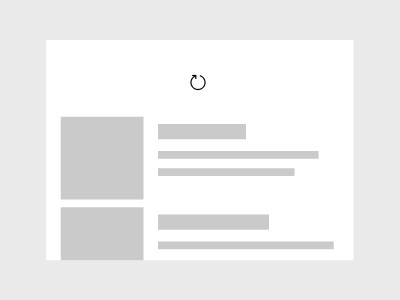
Görsel olarak simgenin boyutu ve opaklığı 100%. Bu durumda, simge kaydırma eylemiyle aşağı doğru ilerlemeye devam eder ancak artık dönmez.
Canlandırıcı
Kullanıcı, görselleştiriciyi eşiğin ötesine geçirip serbest bıraktığında, Yenileme durumunda olur.
Bu duruma girildiğinde RefreshRequested olayı tetiklenir. Bu, uygulamanın içerik yenilemesini başlatma sinyalidir. Olay argümanları (RefreshRequestedEventArgs), olay işleyicisinde tutum almanız gereken bir Erteleme nesnesi içerir. Ardından, yenilemeyi gerçekleştirme kodunuz tamamlandığında ertelemeyi tamamlandı olarak işaretlemeniz gerekir.
Yenileme tamamlandığında görselleştirici Boşta durumuna döner.
Görsel olarak simge eşik konumuna geri döner ve yenileme süresi boyunca döner. Bu döndürme, yenilemenin ilerleme durumunu göstermek için kullanılır ve gelen içeriğin animasyonuyla değiştirilir.
Bakmak
Kullanıcı yenilemeye izin verilmeyen bir başlangıç konumundan yenileme yönünü çektiğinde, görselleştirici Göz atma durumuna girer. Bu durum genellikle kullanıcı çekmeye başladığında ScrollViewer 0 konumunda olmadığında gerçekleşir.
- Kullanıcı bu durumdayken denetimi serbest bırakırsa, denetim Boştakonumuna döner.
Çekme yönü
Varsayılan olarak, kullanıcı yenilemeyi başlatmak için bir listeyi yukarıdan aşağıya çeker. Farklı yönlendirmeye sahip bir listenize veya kılavuza sahipseniz, yenileme kapsayıcısının çekme yönünü eşleşecek şekilde değiştirmeniz gerekir.
PullDirection özelliği şu RefreshPullDirection değerlerinden birini alır: BottomToTop, TopToBottom, RightToLeftveya LeftToRight.
Çekme yönünü değiştirdiğinizde, görselleştiricinin ilerleme döndürücüsünün başlangıç konumu otomatik olarak döndürülür, böylece ok çekme yönü için uygun konumda başlar. Gerekirse, otomatik davranışı geçersiz kılmak için RefreshVisualizer.Orientation özelliğini değiştirebilirsiniz. Çoğu durumda, Otomatikvarsayılan değerini bırakmanızı öneririz.
Yenilemek için çekmenin uygulanması
- Önemli API'ler: RefreshContainer, RefreshVisualizer

WinUI 3 Galeri uygulaması, WinUI denetimlerinin ve özelliklerinin etkileşimli örneklerini içerir. uygulamayı Microsoft Store adresinden alın veya GitHub üzerindeki kaynak koduna göz atın.
Listeye çekme-yenileme işlevselliği eklemek için yalnızca birkaç adım gerekir.
- Listenizi RefreshContainer denetimine sarmalayın.
- İçeriğinizi yenilemek amacıyla RefreshRequested olayını ele alın.
- İsteğe bağlı olarak, RequestRefresh çağırarak yenileme başlatın (örneğin, bir düğme tıklamasıyla).
Uyarı
RefreshVisualizer örneğini kendi başına oluşturabilirsiniz. Ancak, içeriğinizi bir RefreshContainer'a sarmalamanızı ve dokunmamış senaryolar için bile RefreshContainer.Visualizer özelliği tarafından sağlanan RefreshVisualizer'ı kullanmanızı öneririz. Bu makalede, görselleştiricinin her zaman güncelleme kapsayıcısından alındığını varsayıyoruz.
Ayrıca, kolaylık sağlamak için yenileme kapsayıcısının RequestRefresh ve RefreshRequested üyelerini kullanın.
refreshContainer.RequestRefresh()
refreshContainer.Visualizer.RequestRefresh()eşdeğerdir ve hem RefreshContainer.RefreshRequested olayını hem de RefreshVisualizer.RefreshRequested olaylarını tetikler.
Yenileme isteğinde bulun
Yenileme kapsayıcısı, kullanıcının dokunma yoluyla içerik yenilemesine izin vermek için dokunma etkileşimlerini işler. Dokunmatik olmayan arabirimler için yenileme düğmesi veya ses denetimi gibi başka avantajlar sağlamanızı öneririz.
Yenileme başlatmak için RequestRefresh yöntemini çağırın.
// See the Examples section for the full code.
private void RefreshButtonClick(object sender, RoutedEventArgs e)
{
    RefreshContainer.RequestRefresh();
}
RequestRefresh'i çağırdığınızda, görselleştirici durumu Boşta konumundan doğrudan Yenilemekonumuna gider.
Yenileme isteğini işleme
Gerektiğinde yeni içerik almak için RefreshRequested olayını işleyin. Olay işleyicisinde, yeni içeriği almak için uygulamanıza özgü bir koda ihtiyacınız olacaktır.
Olay args (RefreshRequestedEventArgs) bir Erteleme nesnesi içerir. Olay işleyicisinde erteleme için bir tanıtıcı alın. Ardından yenilemeyi gerçekleştirme kodunuz tamamlandığında ertelemeyi tamamlandı olarak işaretleyin.
// See the Examples section for the full code.
private async void RefreshContainer_RefreshRequested(RefreshContainer sender, RefreshRequestedEventArgs args)
{
    // Respond to a request by performing a refresh and using the deferral object.
    using (var RefreshCompletionDeferral = args.GetDeferral())
    {
        // Do some async operation to refresh the content

         await FetchAndInsertItemsAsync(3);

        // The 'using' statement ensures the deferral is marked as complete.
        // Otherwise, you'd call
        // RefreshCompletionDeferral.Complete();
        // RefreshCompletionDeferral.Dispose();
    }
}
Durum değişikliklerine yanıt verme
Gerekirse görselleştiricinin durumundaki değişiklikleri yanıtlayabilirsiniz. Örneğin, birden çok yenileme isteğini önlemek için, görselleştirici yenilenirken yenileme düğmesini devre dışı bırakabilirsiniz.
// See the Examples section for the full code.
private void Visualizer_RefreshStateChanged(RefreshVisualizer sender, RefreshStateChangedEventArgs args)
{
    // Respond to visualizer state changes.
    // Disable the refresh button if the visualizer is refreshing.
    if (args.NewState == RefreshVisualizerState.Refreshing)
    {
        RefreshButton.IsEnabled = false;
    }
    else
    {
        RefreshButton.IsEnabled = true;
    }
}
RefreshContainer'da ScrollViewer Kullanma
Uyarı
RefreshContainer'ın İçeriği ScrollViewer, GridView, ListView gibi kaydırılabilir bir denetim olmalıdır. İçerik'i Kılavuz gibi bir denetime ayarlamak tanımsız davranışa neden olur.
Bu örnekte, kaydırma görüntüleyicisi ile yenileme için çekme özelliğinin nasıl kullanılacağı gösterilmektedir.
<RefreshContainer>
    <ScrollViewer VerticalScrollMode="Enabled"
                  VerticalScrollBarVisibility="Auto"
                  HorizontalScrollBarVisibility="Auto">

        <!-- Scrollviewer content -->

    </ScrollViewer>
</RefreshContainer>
ListView'a çekme-yenileme ekleme
Bu örnekte, bir liste görünümüyle yenileme için çekme özelliğinin nasıl kullanılacağı gösterilmektedir.
<StackPanel Margin="0,40" Width="280">
    <CommandBar OverflowButtonVisibility="Collapsed">
        <AppBarButton x:Name="RefreshButton" Click="RefreshButtonClick"
                      Icon="Refresh" Label="Refresh"/>
        <CommandBar.Content>
            <TextBlock Text="List of items"
                       Style="{StaticResource TitleTextBlockStyle}"
                       Margin="12,8"/>
        </CommandBar.Content>
    </CommandBar>

    <RefreshContainer x:Name="RefreshContainer">
        <ListView x:Name="ListView1" Height="400">
            <ListView.ItemTemplate>
                <DataTemplate x:DataType="local:ListItemData">
                    <Grid Height="80">
                        <Grid.RowDefinitions>
                            <RowDefinition Height="Auto" />
                            <RowDefinition Height="Auto" />
                            <RowDefinition Height="*" />
                        </Grid.RowDefinitions>
                        <TextBlock Text="{x:Bind Path=Header}"
                                   Style="{StaticResource SubtitleTextBlockStyle}"
                                   Grid.Row="0"/>
                        <TextBlock Text="{x:Bind Path=Date}"
                                   Style="{StaticResource CaptionTextBlockStyle}"
                                   Grid.Row="1"/>
                        <TextBlock Text="{x:Bind Path=Body}"
                                   Style="{StaticResource BodyTextBlockStyle}"
                                   Grid.Row="2"
                                   Margin="0,4,0,0" />
                    </Grid>
                </DataTemplate>
            </ListView.ItemTemplate>
        </ListView>
    </RefreshContainer>
</StackPanel>
public sealed partial class MainPage : Page
{
    public ObservableCollection<ListItemData> Items { get; set; }
        = new ObservableCollection<ListItemData>();

    public MainPage()
    {
        this.InitializeComponent();

        Loaded += MainPage_Loaded;
        ListView1.ItemsSource = Items;
    }

    private async void MainPage_Loaded(object sender, RoutedEventArgs e)
    {
        Loaded -= MainPage_Loaded;
        RefreshContainer.RefreshRequested += RefreshContainer_RefreshRequested;
        RefreshContainer.Visualizer.RefreshStateChanged += Visualizer_RefreshStateChanged;

        // Add some initial content to the list.
        await FetchAndInsertItemsAsync(2);
    }

    private void RefreshButtonClick(object sender, RoutedEventArgs e)
    {
        RefreshContainer.RequestRefresh();
    }

    private async void RefreshContainer_RefreshRequested(RefreshContainer sender, RefreshRequestedEventArgs args)
    {
        // Respond to a request by performing a refresh and using the deferral object.
        using (var RefreshCompletionDeferral = args.GetDeferral())
        {
            // Do some async operation to refresh the content

            await FetchAndInsertItemsAsync(3);

            // The 'using' statement ensures the deferral is marked as complete.
            // Otherwise, you'd call
            // RefreshCompletionDeferral.Complete();
            // RefreshCompletionDeferral.Dispose();
        }
    }

    private void Visualizer_RefreshStateChanged(RefreshVisualizer sender, RefreshStateChangedEventArgs args)
    {
        // Respond to visualizer state changes.
        // Disable the refresh button if the visualizer is refreshing.
        if (args.NewState == RefreshVisualizerState.Refreshing)
        {
            RefreshButton.IsEnabled = false;
        }
        else
        {
            RefreshButton.IsEnabled = true;
        }
    }

    // App specific code to get fresh data.
    private async Task FetchAndInsertItemsAsync(int updateCount)
    {
        for (int i = 0; i < updateCount; ++i)
        {
            // Simulate delay while we go fetch new items.
            await Task.Delay(1000);
            Items.Insert(0, GetNextItem());
        }
    }

    private ListItemData GetNextItem()
    {
        return new ListItemData()
        {
            Header = "Header " + DateTime.Now.Second.ToString(),
            Date = DateTime.Now.ToLongDateString(),
            Body = DateTime.Now.ToLongTimeString()
        };
    }
}

public class ListItemData
{
    public string Header { get; set; }
    public string Date { get; set; }
    public string Body { get; set; }
}
İlgili makaleler
GitHub'da bizimle işbirliği yapın
Bu içeriğin kaynağı GitHub'da bulunabilir; burada ayrıca sorunları ve çekme isteklerini oluşturup gözden geçirebilirsiniz. Daha fazla bilgi için katkıda bulunan kılavuzumuzu inceleyin.

Windows developer