Not
Bu sayfaya erişim yetkilendirme gerektiriyor. Oturum açmayı veya dizinleri değiştirmeyi deneyebilirsiniz.
Bu sayfaya erişim yetkilendirme gerektiriyor. Dizinleri değiştirmeyi deneyebilirsiniz.
İki bölmeli görünüm, liste/ayrıntı görünümü gibi 2 farklı içerik alanına sahip uygulamaların görünümünü yönetmenize yardımcı olan bir düzen denetimidir.
Doğru kontrol bu mu?
İki ayrı ama ilgili içerik alanınız varsa ve iki bölmeli görünümü kullanın:
- İçeriğin pencereye en uygun şekilde otomatik olarak yeniden düzenlenmesi ve yeniden boyutlandırılması gerekir.
- İçeriğin ikincil alanı kullanılabilir alana göre gösterilmelidir/gizlenmelidir.
İki içerik alanı görüntülemeniz gerekiyorsa ancak iki bölmeli görünüm tarafından sağlanan yeniden boyutlandırma ve yeniden düzenlemeye ihtiyacınız yoksa, bunun yerine Bölünmüş görünüm kullanmayı göz önünde bulundurun.
Gezinti seçenekleri için Gezinti görünümü kullanın.
Nasıl çalışır?
İki bölmeli görünümde, içeriğinizi yerleştirdiğiniz iki bölme vardır. Penceredeki kullanılabilir alana bağlı olarak bölmelerin boyutunu ve düzenini ayarlar. Olası bölme düzenleri TwoPaneViewMode numaralandırması tarafından tanımlanır:
| enum değeri | Description |
|---|---|
SinglePane |
PanePriority özelliği tarafından belirtildiği gibi yalnızca bir bölme gösterilir. |
Wide |
Bölmeler yan yana gösterilir veya WideModeConfiguration özelliği tarafından belirtildiği gibi tek bir bölme gösterilir. |
Tall |
Bölmeler, TallModeConfiguration özelliği tarafından belirtildiği gibi üst-alt konumda veya tek bir bölme olarak gösterilir. |
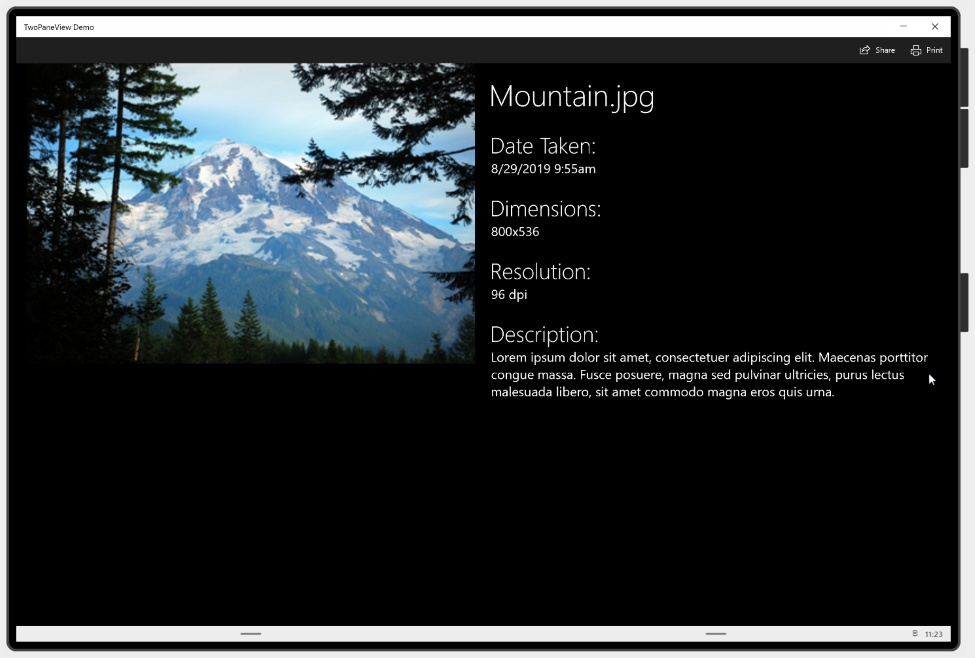
Uygulama geniş modda.
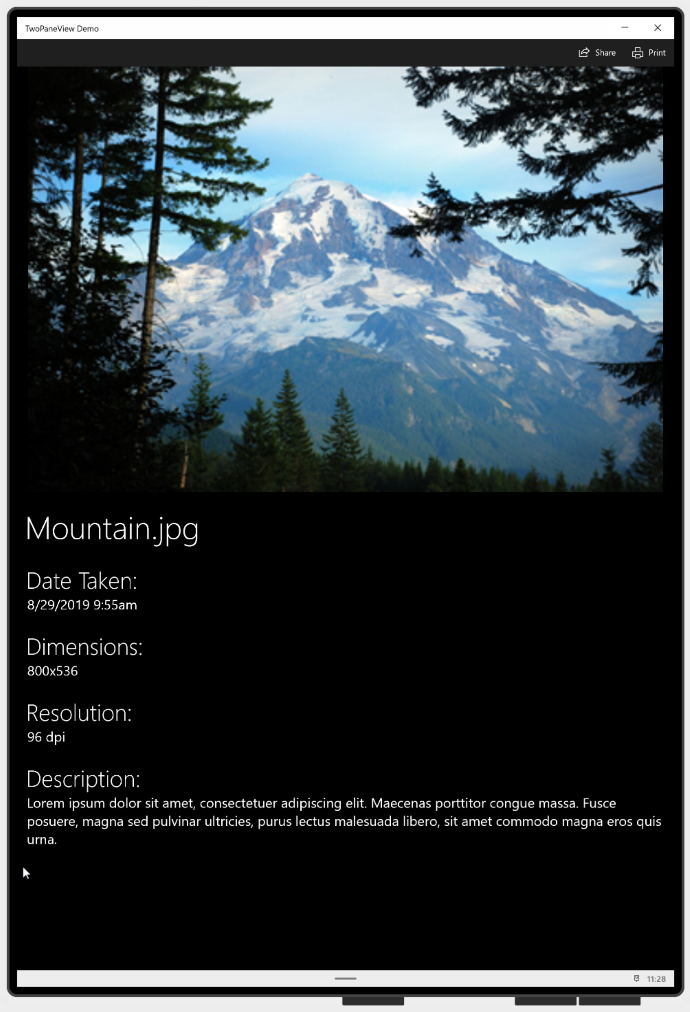
Uygulama uzun modda.
Yalnızca bir bölme için alan olduğunda hangi bölmenin gösterileceğini belirtmek için PanePriority ayarını yaparak iki bölmeli görünümü yapılandırabilirsiniz. Ardından, uzun pencereler için üstte veya altta mı yoksa geniş pencereler için sol veya sağda mı gösterileceğini belirtirsiniz Pane1 .
İki bölmeli görünüm, bölmelerin boyutunu ve düzenini işler, ancak bölmenin içindeki içeriğin boyut ve yönlendirmedeki değişikliklere uyum sağlaması gerekir. Uyarlamalı kullanıcı arabirimi oluşturma hakkında daha fazla bilgi için XAML ile duyarlı düzenler ve Düzen panelleri konularına bakın.
İki bölmeli görünüm oluşturma
- Önemli API'ler:TwoPaneView sınıfı
Bu XAML, temel TwoPaneViewbir öğesinin nasıl oluşturulacağını gösterir.
<TwoPaneView>
    <TwoPaneView.Pane1>
        <Grid Background="{ThemeResource LayerFillColorDefaultBrush}">
            <TextBlock Text="Pane 1" Margin="24"
                       Style="{ThemeResource HeaderTextBlockStyle}"/>
        </Grid>
    </TwoPaneView.Pane1>

    <TwoPaneView.Pane2>
        <Grid Background="{ThemeResource LayerFillColorAltBrush}">
            <TextBlock Text="Pane 2" Margin="24"
                       Style="{ThemeResource HeaderTextBlockStyle}"/>
        </Grid>
    </TwoPaneView.Pane2>
</TwoPaneView>
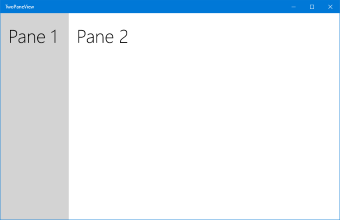
TwoPaneView'un sayfa düzeninizin kök öğesi olması gerekmez. Aslında, bunu genellikle uygulamanızın genel gezintisini sağlayan bir NavigationView denetiminde kullanırsınız. , TwoPaneView XAML ağacının neresinde olduğuna bakılmaksızın uygun şekilde uyarlanır.
Bölmelere içerik ekleme
İki bölmeli görünümün her bölmesi tek bir XAML UIElementbarındırabilir. İçerik eklemek için genellikle her bölmeye bir XAML düzen paneli yerleştirir ve ardından panele başka denetimler ve içerik eklersiniz. Bölmeler boyutu değiştirebilir ve geniş ve uzun modlar arasında geçiş yapabilir, bu nedenle her bölmedeki içeriğin bu değişikliklere uyarlanabilir olduğundan emin olmanız gerekir. Uyarlamalı kullanıcı arabirimi oluşturma hakkında daha fazla bilgi için XAML ile duyarlı düzenler ve Düzen panelleri konularına bakın.
Bu örnek, daha önce gösterilen basit resim/bilgi uygulaması kullanıcı arabirimini oluşturur. İçerik, kullanılabilir alan miktarına bağlı olarak iki bölmede gösterilebilir veya tek bir bölmede birleştirilebilir. (Tek bir bölme için yalnızca alan olduğunda, Pane2'nin içeriğini Pane1'e taşırsınız ve kullanıcının gizli içeriği görmesi için kaydırmasına izin verirsiniz. Bunun kodunu daha sonra Mod değişikliklerine yanıt verme bölümünde göreceksiniz.)
<Grid>
    <Grid.RowDefinitions>
        <RowDefinition Height="Auto" MinHeight="40"/>
        <RowDefinition Height="*"/>
    </Grid.RowDefinitions>

    <CommandBar DefaultLabelPosition="Right">
        <AppBarButton x:Name="Share" Icon="Share" Label="Share" Click="Share_Click"/>
        <AppBarButton x:Name="Print" Icon="Print" Label="Print" Click="Print_Click"/>
    </CommandBar>

    <TwoPaneView
        x:Name="MyTwoPaneView"
        Grid.Row="1"
        MinWideModeWidth="959"
        MinTallModeHeight="863"
        ModeChanged="TwoPaneView_ModeChanged">

        <TwoPaneView.Pane1>
            <Grid x:Name="Pane1Root">
                <ScrollViewer>
                    <StackPanel x:Name="Pane1StackPanel">
                        <Image Source="Assets\LandscapeImage8.jpg"
                               VerticalAlignment="Top" HorizontalAlignment="Center"
                               Margin="16,0"/>
                    </StackPanel>
                </ScrollViewer>
            </Grid>
        </TwoPaneView.Pane1>

        <TwoPaneView.Pane2
            <Grid x:Name="Pane2Root">
                <ScrollViewer x:Name="DetailsContent">
                    <StackPanel Padding="16">
                        <TextBlock Text="Mountain.jpg" MaxLines="1"
                                       Style="{ThemeResource HeaderTextBlockStyle}"/>
                        <TextBlock Text="Date Taken:"
                                       Style="{ThemeResource SubheaderTextBlockStyle}"
                                       Margin="0,24,0,0"/>
                        <TextBlock Text="8/29/2019 9:55am"
                                       Style="{ThemeResource SubtitleTextBlockStyle}"/>
                        <TextBlock Text="Dimensions:"
                                       Style="{ThemeResource SubheaderTextBlockStyle}"
                                       Margin="0,24,0,0"/>
                        <TextBlock Text="800x536"
                                       Style="{ThemeResource SubtitleTextBlockStyle}"/>
                        <TextBlock Text="Resolution:"
                                       Style="{ThemeResource SubheaderTextBlockStyle}"
                                       Margin="0,24,0,0"/>
                        <TextBlock Text="96 dpi"
                                       Style="{ThemeResource SubtitleTextBlockStyle}"/>
                        <TextBlock Text="Description:"
                                       Style="{ThemeResource SubheaderTextBlockStyle}"
                                       Margin="0,24,0,0"/>
                        <TextBlock Text="Lorem ipsum dolor sit amet, consectetuer adipiscing elit. Maecenas porttitor congue massa. Fusce posuere, magna sed pulvinar ultricies, purus lectus malesuada libero, sit amet commodo magna eros quis urna."
                                       Style="{ThemeResource SubtitleTextBlockStyle}"
                                       TextWrapping="Wrap"/>
                    </StackPanel>
                </ScrollViewer>
            </Grid>
        </TwoPaneView.Pane2>
    </TwoPaneView>

    <VisualStateManager.VisualStateGroups>
        <VisualStateGroup x:Name="TwoPaneViewStates">
            <VisualState x:Name="Normal"/>
            <VisualState x:Name="Wide">
                <VisualState.Setters>
                    <Setter Target="MyTwoPaneView.Pane1Length"
                            Value="2*"/>
                </VisualState.Setters>
            </VisualState>
        </VisualStateGroup>
    </VisualStateManager.VisualStateGroups>
</Grid>
Görüntülenecek bölmeyi belirtin
İki bölmeli görünüm yalnızca tek bir bölme görüntüleyemiyorsa, görüntülenecek bölmeyi belirlemek için PanePriority özelliğini kullanır. Varsayılan olarak PanePriority, Pane1 olarak ayarlanır. Bu özelliği XAML'de veya kodda şu şekilde ayarlayabilirsiniz.
<TwoPaneView x:Name="MyTwoPaneView" PanePriority="Pane2">
MyTwoPaneView.PanePriority = TwoPaneViewPriority.Pane2;
Bölme boyutlandırma
Bölmelerin boyutu Pane1Length ve Pane2Length özellikleri tarafından belirlenir. Bunlar otomatik ve yıldız(*) boyutlandırmasını destekleyen GridLength değerlerini kullanır. Otomatik ve yıldız boyutlandırmanın açıklaması için XAML ile Duyarlı Düzenler sayfasındaki Düzen Özellikleri bölümüne bakın.
Varsayılan olarak, Pane1Length, Auto olarak ayarlanır ve içeriğine sığacak şekilde boyutlandırılır.
Pane2Length olarak ayarlanır * ve kalan tüm alanı kullanır.
Varsayılan boyutlandırmaya sahip bölmeler
Varsayılan değerler, içindeki öğelerin Pane1listesinin ve içinde birçok ayrıntının bulunduğu tipik bir liste/ayrıntı Pane2düzeni için kullanışlıdır. Ancak içeriğinize bağlı olarak alanı farklı şekilde bölmeyi tercih edebilirsiniz. Pane1Length burada 2* olarak ayarlanır, böylece 2*, 'nin iki katı kadar alan alır.
<TwoPaneView x:Name="MyTwoPaneView" Pane1Length="2*">
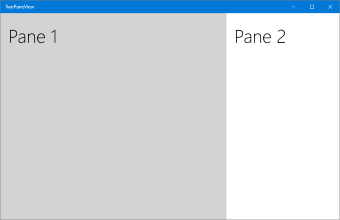
2* ve * boyutunda paneller
Bir bölmeyi otomatik boyutlandırmayı kullanacak şekilde ayarlarsanız, bölmenin içeriğini barındıran yüksekliği ve genişliğini Panel ayarlayarak boyutu denetleyebilirsiniz. Bu durumda, ModeChanged olayını işlemeniz ve içeriğin yükseklik ve genişlik kısıtlamalarını mevcut moda uygun olarak ayarlamanız gerekebilir.
Geniş veya uzun modda görüntüleme
Tek bir ekranda, iki bölmeli görünümün görüntüleme ModuMinWideModeWidth ve MinTallModeHeight özellikleri tarafından belirlenir. Her iki özelliğin de varsayılan değeri 641px'tır ve NavigationView.CompactThresholdWidth ile aynıdır.
Bu tablo, Height ve Width öğelerinin, hangi görüntü modunun TwoPaneView kullanılacağını nasıl belirlediğini gösterir.
| TwoPaneView koşulu | Mode |
|---|---|
Width > MinWideModeWidth |
Wide modu kullanılır |
Width
<= MinWideModeWidth, ve Height>MinTallModeHeight |
Tall modu kullanılır |
Width
<= MinWideModeWidth, ve Height<= MinTallModeHeight |
SinglePane modu kullanılır |
Geniş yapılandırma seçenekleri
MinWideModeWidth iki bölmeli görünüm geniş moda girdiğinde denetler. İki bölmeli görünüm, kullanılabilir alan Wide özelliği ile belirlenen değerden daha geniş olduğunda MinWideModeWidth moduna geçer. Varsayılan değer 641 pikseldir, ancak istediğiniz değerle değiştirebilirsiniz. Genel olarak, bu özelliği bölmenizin en düşük genişliğini istediğiniz şekilde ayarlamanız gerekir.
İki bölmeli görünüm geniş moddayken , WideModeConfiguration özelliği nelerin gösterileceğini belirler:
| Enum değeri | Description |
|---|---|
SinglePane |
Tek bir bölme (PanePriority tarafından belirlendiği gibi). Bölme, TwoPaneView öğesinin tam boyutunu alır (diğer bir deyişle, her iki yönde de yıldız boyutundadır). |
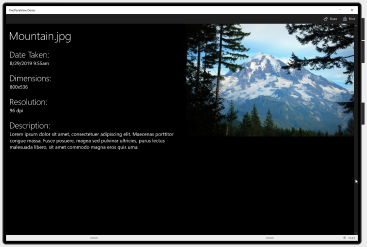
LeftRight |
Pane1 sağda/Pane2 solda. Her iki bölme de dikey olarak yıldız boyutuna, Pane1'nin genişliği otomatik ayarlandı ve Pane2 genişliği yıldız boyutundadır. |
RightLeft |
Pane1 sağda/Pane2 sol tarafta. Her iki bölme de dikey olarak yıldız boyutuna, Pane2'nin genişliği otomatik ayarlandı ve Pane1 genişliği yıldız boyutundadır. |
Varsayılan ayar LeftRight değeridir.
| SolSağ | RightLeft |
|---|---|
|
|
|
Uyarı
Cihaz sağdan sola (RTL) bir dil kullandığında, iki bölmeli görünüm sırayı otomatik olarak değiştirir: RightLeft olarak LeftRightişlenir ve LeftRight olarak RightLeftişlenir.
Kapsamlı yapılandırma seçenekleri
İki bölmeli görünüm, mevcut alan genişliği Tall'den daha dar ve MinWideModeWidth'den daha uzun olduğunda MinTallModeHeight moduna girer. Varsayılan değer 641 pikseldir, ancak istediğiniz değerle değiştirebilirsiniz. Genel olarak, bu özelliği bölmenizin en düşük yüksekliğini istediğiniz şekilde ayarlamanız gerekir.
İki bölmeli görünüm uzun moddayken , TallModeConfiguration özelliği nelerin gösterileceğini belirler:
| Enum değeri | Description |
|---|---|
SinglePane |
Tek bir bölme (PanePriority tarafından belirlendiği gibi). Bölme, TwoPaneView öğesinin tam boyutunu alır (diğer bir deyişle, her iki yönde de yıldız boyutundadır). |
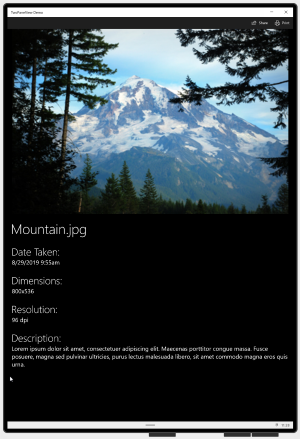
TopBottom |
Pane1 üsttePane2 altta. Her iki bölme de yatayda yıldız boyutunda, Pane1'nin yüksekliği otomatik boyutlandırılır ve Pane2'in yüksekliği yıldız boyutundadır. |
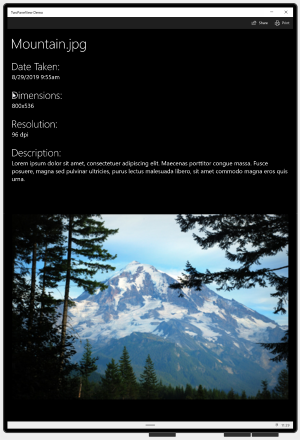
BottomTop |
Pane1 ögesini seçinPane2 . Her iki bölme de yatayda yıldız boyutunda, Pane2'nin yüksekliği otomatik boyutlandırılır ve Pane1'in yüksekliği yıldız boyutundadır. |
Varsayılan değer: TopBottom.
| ÜstAlt | Alt Üst |
|---|---|
|
|
MinWideModeWidth ve MinTallModeHeight için özel değerler
İki bölme görünümünün MinWideModeWidth moduna geçmesini Wide önlemek için bu özelliği kullanabilirsiniz - MinWideModeWidth değerini Double.PositiveInfinity olarak ayarlayın.
Eğer MinTallModeHeight'yı Double.PositiveInfinity olarak ayarlarsanız, iki bölmeli görünüm Tall moduna girmesini engeller.
MinTallModeHeight sıfır olarak ayarlarsanız, iki bölmeli görünümün SinglePane moduna geçmesini engeller.
Mod değişikliklerine yanıt verme
Geçerli görüntüleme modunu almak için salt okunur Mod özelliğini kullanabilirsiniz. İki bölmeli görünüm hangi bölmeyi veya bölmeleri görüntülediğini değiştirdiğinde, ModeChanged olayı güncellenmiş içeriği görüntülemeden önce gerçekleşir. Görüntüleme modundaki değişikliklere yanıt vermek için etkinliği yönetebilirsiniz.
Önemli
Olay ModeChanged , sayfa ilk yüklendiğinde gerçekleşmez, bu nedenle varsayılan XAML'niz ilk yüklendiğinde görünmesi gereken kullanıcı arabirimini temsil etmelidir.
Bu olayı kullanmanın bir yolu, kullanıcıların tüm içeriği SinglePane modda görüntüleyebilmesi için uygulamanızın kullanıcı arabirimini güncelleştirmektir. Örneğin, örnek uygulamanın birincil bölmesi (resim) ve bilgi bölmesi vardır.
Yüksek mod
Yalnızca bir bölmeyi görüntülemek için yeterli alan olduğunda, kullanıcının tüm içeriği görebilmesi için içeriği Pane2'den Pane1'e taşıyabilirsiniz, böylece kullanıcı kaydırabilir. Şuna benziyor.
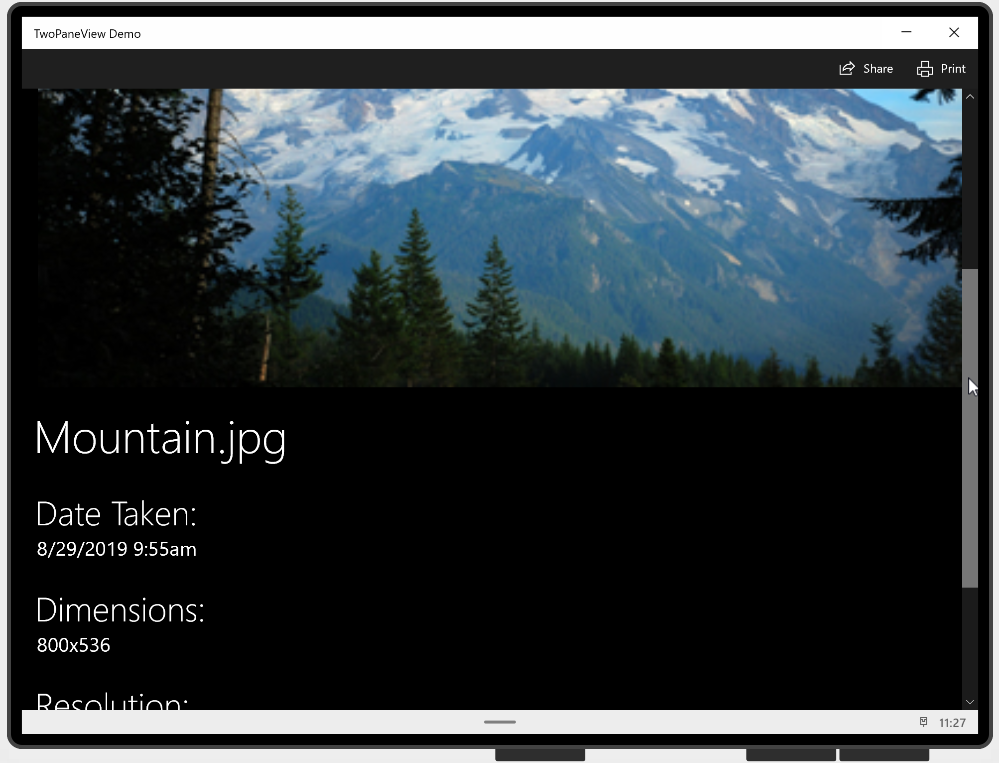
Tek Sayfa modu
MinWideModeWidth ve MinTallModeHeight özelliklerinin görüntü modunun ne zaman değişeceğini belirlediğini unutmayın; bu nedenle, bu özelliklerin değerlerini ayarlayarak içeriğin bölmeler arasında ne zaman taşındığını değiştirebilirsiniz.
İçeriği ModeChanged ile Pane1 arasında taşıyan Pane2 olay işleyici kodu aşağıdadır. Ayrıca, görüntünün genişliğini modda kısıtlamak için bir Wide ayarlar.
private void TwoPaneView_ModeChanged(TwoPaneView sender, object args)
{
    // Remove details content from it's parent panel.
    ((Panel)DetailsContent.Parent).Children.Remove(DetailsContent);
    // Set Normal visual state.
    VisualStateManager.GoToState(this, "Normal", true);

    // Single pane
    if (sender.Mode == TwoPaneViewMode.SinglePane)
    {
        // Add the details content to Pane1.
        Pane1StackPanel.Children.Add(DetailsContent);
    }
    // Dual pane.
    else
    {
        // Put details content in Pane2.
        Pane2Root.Children.Add(DetailsContent);

        // If also in Wide mode, set Wide visual state
        // to constrain the width of the image to 2*.
        if (sender.Mode == TwoPaneViewMode.Wide)
        {
            VisualStateManager.GoToState(this, "Wide", true);
        }
    }
}
İlgili makaleler
GitHub'da bizimle işbirliği yapın
Bu içeriğin kaynağı GitHub'da bulunabilir; burada ayrıca sorunları ve çekme isteklerini oluşturup gözden geçirebilirsiniz. Daha fazla bilgi için katkıda bulunan kılavuzumuzu inceleyin.

Windows developer