Not
Bu sayfaya erişim yetkilendirme gerektiriyor. Oturum açmayı veya dizinleri değiştirmeyi deneyebilirsiniz.
Bu sayfaya erişim yetkilendirme gerektiriyor. Dizinleri değiştirmeyi deneyebilirsiniz.
Bu hızlı başlangıçta, Denetim modunda Windows IoT Enterprise çalıştıran bir başvuru cihazını özelleştirip özel bilgi noktası deneyimi oluşturacaksınız.
Öneri / İpucu (depending on the context)
Bu laboratuvardaki özelleştirmelerin çoğu çevrimdışı bağlanmış bir Windows görüntüsünde ve Denetim modunda yapılabilir. Daha fazla bilgi için bkz. DISM kullanarak windows görüntüsünü değiştirme.
Önkoşullar
Hızlı Başlangıçtamamlayın: Bu hızlı başlangıç başlamadan önce laboratuvar ortamınızı hazırlayın.
Denetim modu nedir?
Denetim modu, sistem yöneticilerinin son kullanıcı Windows Hoş Geldiniz ekranına geçmeden önce doğrudan masaüstünde önyükleme yapmasına olanak tanıyarak windows güncelleştirmelerini, sürücüleri yükleme, cihazı kilitleme ve gerektiğinde diğer yazılımları yükleme fırsatı verir.
Windows önyükleme yaparken, ÇıkışOf-Box Deneyimi (OOBE) modunda veya Denetim modunda başlar. OOBE, son kullanıcıların hesap bilgilerini girmelerine, dil seçmelerine, Microsoft Hizmet Koşulları'nı kabul etmelerine ve ağ kurmalarına olanak tanıyan varsayılan kullanıma hazır deneyimdir. Denetim modunda şunları yapabilirsiniz:
- OOBE'yi atla. Masaüstüne mümkün olan en kısa sürede erişebilirsiniz. Kullanıcı hesabı, konum ve saat dilimi gibi varsayılan ayarları yapılandırmanız gerekmez.
- Uygulamaları yükleyin, cihaz sürücüleri ekleyin ve betikleri çalıştırın. Bir ağa bağlanabilir ve daha fazla yükleme dosyası ve betiklere erişebilirsiniz. Ayrıca daha fazla dil paketi ve cihaz sürücüsü de yükleyebilirsiniz.
- Cihaz etkileşim deneyimini kilitleyerek denetimli ve özel bir cihaz sağlayın. Bir cihazın kilitlenmesi, cihazın kötü amaçlı kullanıcılardan korunmasına yardımcı olur, özel tanımlı bir kullanıcı deneyimi sağlar ve sistem güvenilirliğini artırır.
- Windows yüklemesinin geçerliliğini test edin. Sistemi son kullanıcılara dağıtmadan önce, kullanıcı hesabı oluşturmadan sistemde testler gerçekleştirebilirsiniz. Ardından sistemi bir sonraki önyüklemede OOBE'de başlayacak şekilde hazırlayabilirsiniz.
- Yönetmeniz gereken görüntü sayısını azaltmaya yardımcı olmak için referans görüntüsüne daha fazla özelleştirme ekleyin. Örneğin, tüm Windows görüntülerine uygulamak istediğiniz temel özelleştirmeleri içeren tek bir başvuru görüntüsü oluşturabilirsiniz. Ardından, başvuru görüntüsünü denetim moduna önyükleyebilir ve bilgisayara özgü daha fazla değişiklik yapabilirsiniz. Bu değişiklikler müşteri tarafından istenen uygulamalar veya belirli cihaz sürücüleri olabilir.
Daha fazla bilgi için bkz. denetim moduna genel bakış.
Markasız Önyükleme ile başlangıç sırasında tüm Windows kullanıcı arabirimi öğelerini gizleme
Windows başlatıldığında veya devam ettiğinde beliren Windows öğelerini gizleyebilirsiniz ve Windows'un kurtarılamayacağı bir hatayla karşılaştığında kilitlenme ekranını bastırabilirsiniz. Bu özellik, Unbranded Bootolarak bilinir.
Referans cihaz örneğinizde Dağıtım Görüntüsü Bakımı ve Yönetimi (DISM) aracını kullanarak Denetim modunda Markasız Önyüklemeyi yapılandırmak için adımlar bu bölümde sağlanır. Adımlar hem fiziksel cihaz hem de sanal makine için geçerlidir:
Yönetici ayrıcalıklarıyla Komut İstemi'nde aşağıdaki komutu çalıştırarak Markalanmamış önyükleme özelliğini etkinleştirin:
Dism /online /enable-feature /featureName:Client-DeviceLockdown
Dism /online /enable-feature /FeatureName:Client-EmbeddedBootExp
Referans cihazını yeniden başlatın.
Yönetici ayrıcalıklarıyla Komut İstemi'ni açın.
Gelişmiş başlangıç seçenekleri menüsüne erişimi önlemek için başlangıç sırasında F8 tuşunu devre dışı bırakın:
bcdedit.exe -set {globalsettings} advancedoptions falseGelişmiş başlangıç seçenekleri menüsüne erişimi engellemek için başlangıç sırasında F10 tuşunu devre dışı bırakın:
bcdedit.exe -set {globalsettings} optionsedit falseBaşlatma sırasında tüm Windows kullanıcı arabirimi öğelerini (logo, durum göstergesi ve durum iletisi) gizleme:
bcdedit.exe -set {globalsettings} bootuxdisabled onBaşvuru cihazını yeniden başlatın ve başlatma sırasında Windows kullanıcı arabirimi öğelerinin gizlendiğini fark edin.
Özel Oturum Açma ile Windows kullanıcı arabirimi öğelerini karşılama ve kapatma ekranlarından gizleme
Hoş Geldiniz ekranı ve kapatma ekranıyla ilgili Windows kullanıcı arabirimi öğelerini engellemek için Özel Oturum Açma özelliğini kullanabilirsiniz. Örneğin, Hoş Geldiniz ekranı kullanıcı arabiriminin tüm öğelerini gizleyebilir ve özel bir oturum açma kullanıcı arabirimi sağlayabilirsiniz.
Bu bölümde, başvuru cihazı örneğinizde DISM kullanarak Denetim modunda Özel Oturum Açma'nın yapılandırılması için adımlar sağlanır. Adımlar hem fiziksel cihaz hem de sanal makine için geçerlidir:
Yönetici ayrıcalıklarıyla Komut İstemi'nde aşağıdaki komutu çalıştırarak Özel Oturum Açma özelliğini etkinleştirin. Yeniden başlatmanız istenirse Yok'u seçin:
Dism /online /enable-feature /featurename:Client-DeviceLockdown /featurename:Client-EmbeddedLogonAşağıdaki kayıt defteri girdilerini değiştirin. Üzerine yazmanız istenirse evet seçin:
Oturum açma sırasında marka bilgilerinin görüntülenmesini denetleyen kayıt defterindeki BrandingNeutral değerini ayarlayın.
Reg add "HKLM\SOFTWARE\Microsoft\Windows Embedded\EmbeddedLogon" /v BrandingNeutral /t REG_DWORD /d 1Kayıt defterinde, otomatik oturum açma kullanıcı arabiriminin görüntülenmesini denetleyen HideAutoLogonUI değerini ayarlayın.
Reg add "HKLM\SOFTWARE\Microsoft\Windows Embedded\EmbeddedLogon" /v HideAutoLogonUI /t REG_DWORD /d 1Kayıt defterinde ilk oturum açma animasyonunun görüntülenmesini denetleyen HideFirstLogonAnimation değerini ayarlayın.
Reg add "HKLM\SOFTWARE\Microsoft\Windows Embedded\EmbeddedLogon" /v HideFirstLogonAnimation /t REG_DWORD /d 1Oturum açma kullanıcı arabirimi animasyonunun devre dışı bırakılıp bırakılmayacağını denetleyen AnimationDisabled değerini kayıt defterinde ayarlayın.
Reg add "HKLM\SOFTWARE\Microsoft\Windows\CurrentVersion\Authentication\LogonUI" /v AnimationDisabled /t REG_DWORD /d 1Kayıt defterinde kilit ekranının görüntülenip görüntülenmeyeceğini denetleyen NoLockScreen değerini ayarlayın.
Reg add "HKLM\SOFTWARE\Policies\Microsoft\Windows\Personalization" /v NoLockScreen /t REG_DWORD /d 1Kullanıcı arabiriminin ayrıntı düzeyini belirleyen kayıt defterinde UIVerbosityLevel değerini ayarlayın.
Reg add "HKLM\SOFTWARE\Microsoft\Windows NT\CurrentVersion\Winlogon" /v UIVerbosityLevel /t REG_DWORD /d 1
Referans cihazını yeniden başlatın. Artık Hoş Geldiniz ekranı ve kapatma ekranıyla ilgili Windows kullanıcı arabirimi öğelerini görmemeniz gerekir.
Özel kabuk deneyimini etkinleştirin
Windows IoT Enterprise, ATM makineleri, satış noktası terminalleri, tıbbi cihazlar, dijital işaretler veya bilgi noktaları gibi sabit amaçlı cihazlar oluşturmanıza olanak tanır. Bilgi noktası modu, bu sabit amaçlı cihazlarda ayrılmış ve kilitli bir kullanıcı deneyimi oluşturmanıza yardımcı olur. Windows IoT Enterprise, genel veya özelleştirilmiş kullanım için farklı kilitli deneyimler sunar: atanmış erişim tek uygulamalı kiosklar, atanmış erişim çok uygulamalı kiosklarveya kabuk başlatıcı.
Bu bölümde, referans cihaz örneğinizde DISM kullanarak Denetleme modunda Kabuk Başlatıcı'yı yapılandırma adımları sağlanır. Adımlar hem fiziksel cihaz hem de sanal makine için geçerlidir:
Yönetici ayrıcalıklarıyla Komut İstemi'nde aşağıdaki komutu çalıştırarak Kabuk Başlatıcı özelliğini etkinleştirin:
Dism /online /enable-feature /featurename:Client-EmbeddedShellLauncherKabuk Başlatıcı etkinleştirildiğinde, bir uygulamayı Windows Kabuğu olarak ayarlayabilirsiniz. powershell.exe özel kabuğunuz olarak ayarlamak için Yönetici ayrıcalıklarıyla bir Windows PowerShell İstemi açın ve şunu çalıştırın:
$ShellLauncherClass = [wmiclass]"\\localhost\root\standardcimv2\embedded:WESL_UserSetting"

$ShellLauncherClass.SetDefaultShell("powershell.exe",1)

$ShellLauncherClass.SetEnabled($TRUE)
Referans cihazını yeniden başlatın.
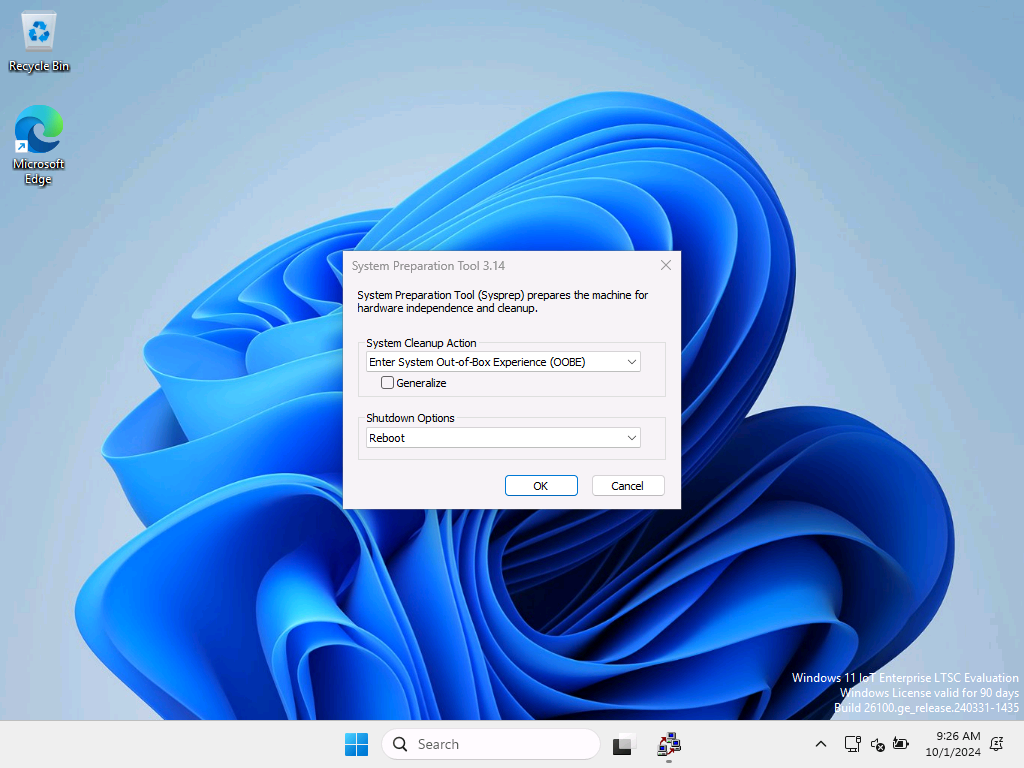
Sistem yeniden başlatılır ve PowerShell varsayılan sistem kabuğu olarak başlatılır. Sistem Hazırlama Aracı penceresini gördüğünüz için hala Denetim modunda olduğunuzu biliyorsunuz.
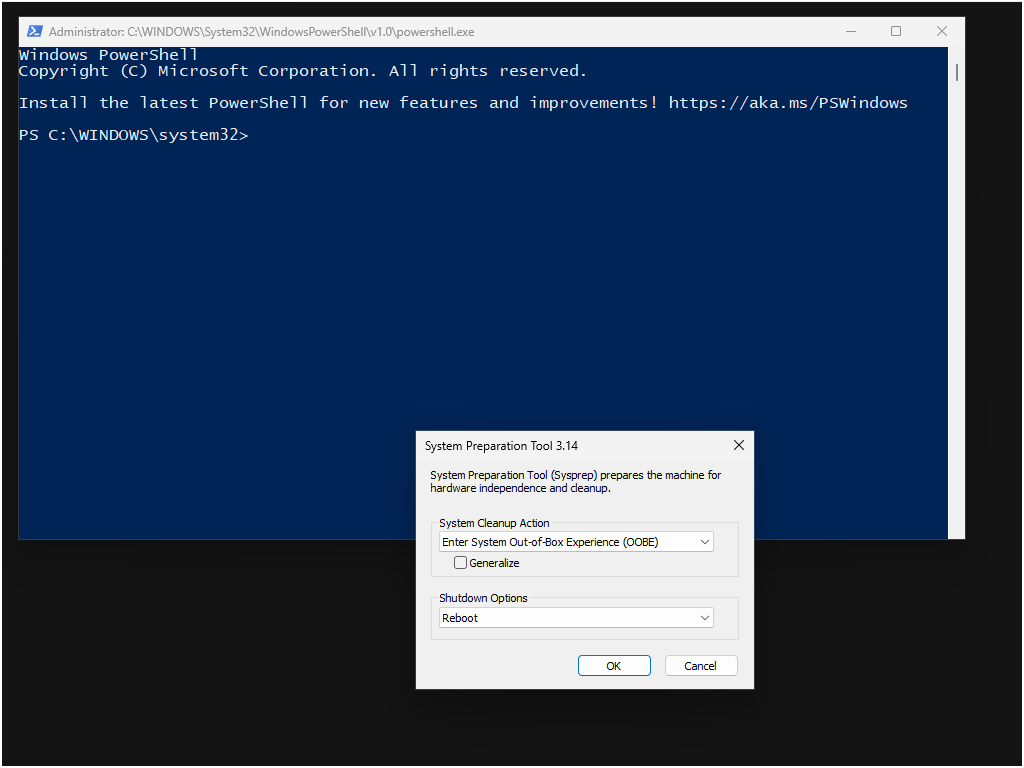
Başvuru cihazını özel kabuğunuz olarak powershell.exe bırakabilir ve Hızlı Başlangıç: Sysprep'e ilerleyebilir ve başvuru cihazı görüntüsünü yakalayıp yeni bir cihaza dağıtabilirsiniz. Sistemi explorer.exe kabuğuna geri döndürmek istiyorsanız aşağıdaki adımları uygulayın:
Geçerli kabuktan bir Yönetim Windows PowerShell İstemi açın:
Start-Process powershell -Verb RunAsArdından aşağıdaki komutları çalıştırın:
$ShellLauncherClass = [wmiclass]"\\localhost\root\standardcimv2\embedded:WESL_UserSetting"

$ShellLauncherClass.SetDefaultShell("explorer.exe",1)

$ShellLauncherClass.SetEnabled($TRUE)
Referans cihazını yeniden başlatın.
Sistem yeniden başlatılır ve Explorer varsayılan sistem kabuğu olarak başlatılır.