Not
Bu sayfaya erişim yetkilendirme gerektiriyor. Oturum açmayı veya dizinleri değiştirmeyi deneyebilirsiniz.
Bu sayfaya erişim yetkilendirme gerektiriyor. Dizinleri değiştirmeyi deneyebilirsiniz.
Bu hızlı başlangıçta, Dağıtım Görüntüsü Bakımı ve Yönetimi (DISM) aracını kullanarak Windows IoT Enterprise'ın başvuru cihazı görüntüsünü bir Windows Görüntüleme Biçimi (WIM) dosyasına sysprep edip yakalayacaksınız. Ardından WIM görüntüsünü yeni bir cihaza dağıtırsınız.
Önkoşullar
- Hızlı Başlangıçtamamlayın: Bu hızlı başlangıç başlamadan önce laboratuvar ortamınızı hazırlayın.
Başvuru cihazı örneğini sysprep etme
Özelleştirmelerinizi denetim modunda yaptıktan sonra özelleştirilmiş başvuru cihazınızın görüntüsünü yakalayabilirsiniz. Denetim modu gerekli olmasa da, İlk Çalıştırma deneyimine (OOBE) geçmeden önce cihazın çevrimiçi olarak özelleştirilebileceği bir senaryo sağlar.
Bu bölümde, başvuru cihazını sysprep etme ve hem fiziksel cihaza hem de sanal makineye uygulama adımları sağlanır:
Kapatmak için Sistem Hazırlama Aracı'nda İptal'i seçin, ardından görüntüyü yakalamaya hazırlamak için Yönetici ayrıcalıklarına sahip bir Komut İsteminden Sysprep'i çalıştırın:
Uyarı
Hızlı Başlangıç: Bir başvuru cihazını Denetim modunda özelleştirme ve powershell.exe özel kabuğunuz olarak yapılandırmayı tamamladıysanız, Yönetici ayrıcalıklarıyla Komut İstemi'ni açmak için aşağıdaki komutu çalıştırın:
Start-Process cmd -Verb RunAsC:\Windows\System32\Sysprep\sysprep.exe /generalize /oobe /shutdown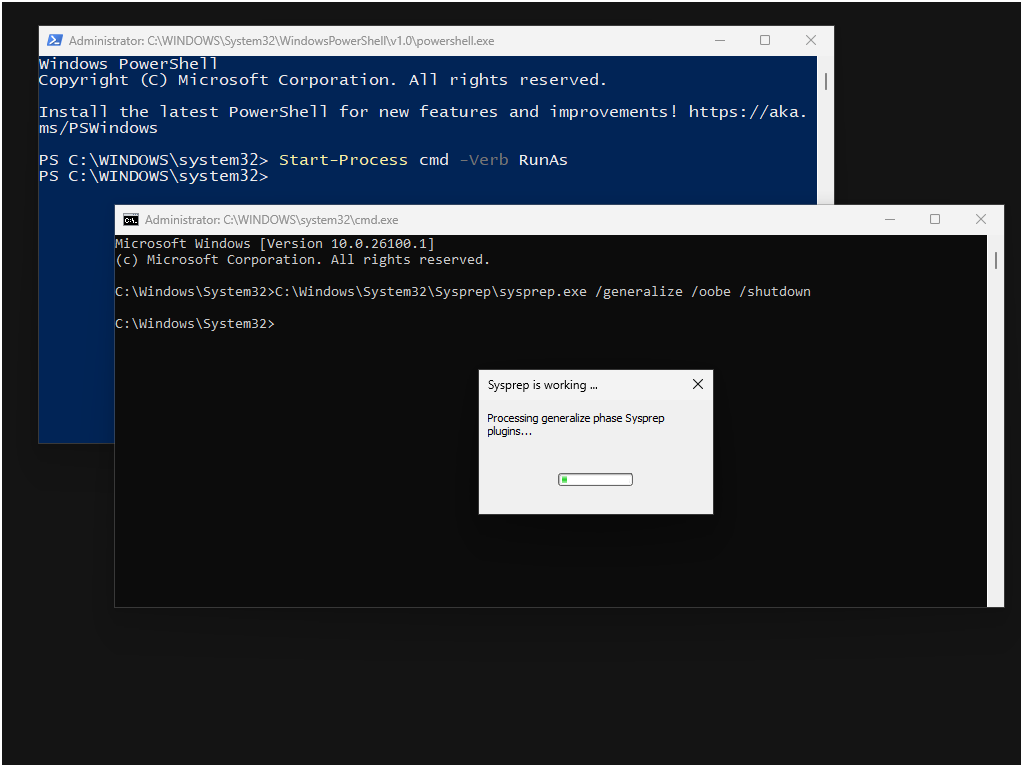
Sysprep görüntüyü hazırladıktan sonra başvuru cihazı kapatılır. Cihaz bir sonraki önyüklemesinde OOBE ile başlayacak.
Dikkat
Görüntü yakalamaya hazır olana kadar başvuru cihazını yeniden açma. Cihaz ön başlatılırsa Sysprep işlemini yeniden gerçekleştirmeniz gerekir.
Önyüklenebilir bir WinPE sürücüsü oluşturma
Windows PE (WinPE), Windows masaüstü sürümlerini, Windows Server'ı ve diğer Windows işletim sistemlerini yüklemek, dağıtmak ve onarmak için kullanılan küçük bir işletim sistemidir. Daha önce teknisyen bilgisayarınıza yüklediğiniz Windows Değerlendirme ve Dağıtım Seti'ne (ADK) yönelik bir eklentidir.
Teknisyen bilgisayarınızda önyüklenebilir bir WinPE sürücüsü oluşturma adımlarını izleyin:
Bu bölümde, birden çok bölüme sahip önyüklenebilir bir WinPE USB sürücüsü oluşturacaksınız. Birden çok bölüme sahip olmak, WinPE için bir FAT32 bölümüne ve yakalanan WIM dosyası için ntfs bölümüne sahip olmanıza olanak tanır. Görüntünüzü hem yakalamak hem de dağıtmak için bu USB sürücüsünü kullanabilirsiniz.
Tavsiye
Önceki hızlı başlangıçta önyüklenebilir Windows IoT Enterprise yükleme medyasını oluşturduğunuz USB sürücüsünü kullanabilirsiniz.
USB sürücüsünü Teknisyen bilgisayarına takın.
Dağıtım ve Görüntüleme Araçları Ortamı yönetici olarak açın. Başlat Menüsünde Windows Kitleri altında Dağıtım ve Görüntüleme Araçları'nın kısayolunu bulabilirsiniz.
Diskpart'ı çalıştırın:
diskpartDiski kullanarak sürücüyü biçimlendirin ve WinPE ve görüntüleriniz için iki yeni bölüm oluşturun:
List disk
select disk X    (where X is your USB drive)
clean
create partition primary size=2048
active
format fs=FAT32 quick label="WINPE"
assign letter=P
create partition primary
format fs=NTFS quick label="Images"
assign letter=I
Exit
WinPE dosyalarını çalışma klasörüne kopyalayın:
copype amd64 C:\WinPEBu komut 64 bit WinPE dosyalarını C:\WinPE'ye kopyalar. Hedef klasör otomatik olarak oluşturulur.
WinPE dosyalarını USB anahtarınıza kopyalayın.
makewinpemedia /ufd C:\WinPE P:Burada P: WinPE Bölümü ile USB sürücüsüdür. Bu komut bölümü biçimlendirip üzerindeki tüm verileri siler.
USB flash sürücüyü teknisyen bilgisayarından referans cihaza taşıyın.
Başvuru cihazını WinPE'ye önyükleme ve Windows IoT Enterprise işletim sistemi görüntüsünü yakalama
Bu bölümde, başvuru cihazının sabit sürücüsünden bir WIM görüntüsü yakalarsınız. Bu WIM geliştirmede veya üretimde kullanılabilir. Geliştirme sürecinin farklı aşamalarında işletim sistemi görüntülerini yakalamak yaygın bir yöntemdir. Örneğin, varsayılan uygulamaların yüklü olduğu işletim sisteminin temel görüntüsünü yakalamak için aşağıdaki adımlar kullanılabilir. Daha sonrasında, daha fazla son müşteri uygulaması yüklü olarak bir görüntü yakalanabilir.
Başvuru cihazı örneğinizde, WIM görüntüsünü yakalamak için adımları izleyin:
Önyüklenebilir WinPE USB flash sürücüden başvuru cihazını önyükleyin.
Önemli
Hangi anahtarın cihazın önyükleme menüsüne getirildiğine emin olana kadar cihazınızı önyüklemeyin. Cihaz Sysprepped durumunda ve Windows IoT Enterprise'da yeniden önyüklemesine izin verilmemelidir.
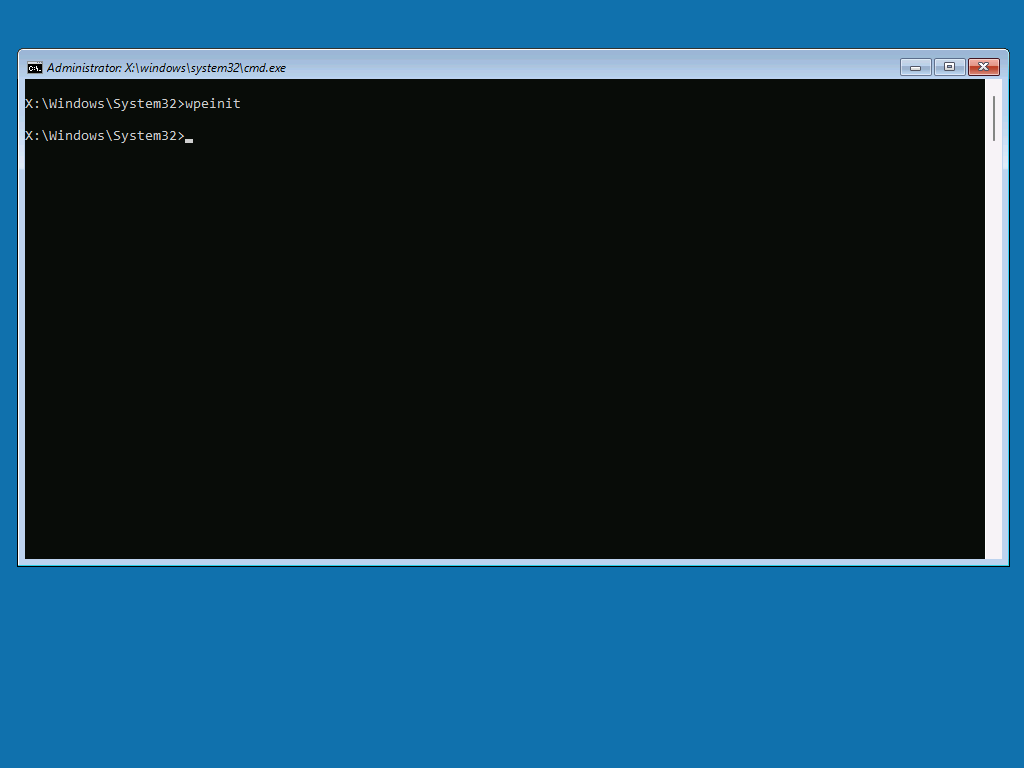
Sistem, WinPE'ye önyüklenir ve burada bir Komut İstemi görürsünüz.
Tavsiye
Farklı bir klavye düzeniniz varsa, istediğiniz düzen için
wpeutil setKeyboardLayout 0816:00000816eşleştirme listesinin giriş yerel ayarları içinde bulunabileceği çalıştırarak klavye düzenini değiştirebilirsiniz. Ardından yeni düzenin geçerli oturuma uygulandığından emin olmak için WinPE Komut İstemi'ndenwinpeshl.exeçalıştırın.WinPE Komut isteminden Diskpart'ı çalıştırın:
diskpartWindows IoT Enterprise'ın yüklü olduğu diski tanımlayabilmeniz için Diskpart'ı kullanarak diskleri listeleyin:
list diskŞunun gibi bir şey görmeniz gerekir:
Disk ###  Status          Size     Free     Dyn  Gpt
--------  -------------   -------  -------  ---  ---
Disk 0    Online            63 GB      0 B        *
Disk 1    Online            14 GB      0 B
Bu örnekte Disk 0 boyutu, Windows IoT Enterprise'ı yüklediğimiz diski temsil eder.
Disk 0'ı seçin ve ardından bölümleri ve birimleri listeleyin:
select Disk 0
list partition
list volume
Şunun gibi bir şey görmeniz gerekir:
DISKPART> select disk 0

Disk 0 is now the selected disk.

DISKPART> list partition

    Partition ###  Type              Size     Offset
    -------------  ----------------  -------  -------
    Partition 1    System             100 MB  1024 KB
    Partition 2    Reserved            16 MB   101 MB
    Partition 3    Primary             63 GB   117 MB
    Partition 4    Recovery           602 MB    63 GB

DISKPART> list volume

    Volume ###  Ltr  Label        Fs     Type        Size     Status     Info
    ----------  ---  -----------  -----  ----------  -------  ---------  --------
    Volume 0     E                UDF    DVD-ROM     4236 MB  Healthy
    Volume 1                      NTFS   Partition     63 GB  Healthy
    Volume 2                      FAT32  Partition    100 MB  Healthy    Hidden
    Volume 3                      NTFS   Partition    602 MB  Healthy    Hidden
    Volume 4     C   WINPE        FAT32  Partition   2048 MB  Healthy
    Volume 5     D   Images       NTFS   Partition     14 GB  Healthy
Bu örnekte Bölümleme 3, Birincil Tür olup Windows IoT Enterprise'ın yüklü olduğu yeridir. C, D ve E harfleri sırasıyla WinPE, Images ve DVD-ROM birimlerine atanır.
Bölüm 3'i seçin ve kullanımda olmayan bir sürücü harfi atayın:
select partition 3
assign letter=W
Eğer birimleri yeniden listelerseniz, Windows IoT Enterprise bölümüne artık bir sürücü harfi atanmış olduğunu görmeniz gerekir.
Volume ###  Ltr  Label        Fs     Type        Size     Status     Info
----------  ---  -----------  -----  ----------  -------  ---------  --------
Volume 0     E                UDF    DVD-ROM     4236 MB  Healthy
Volume 1     W                NTFS   Partition     63 GB  Healthy
Volume 2                      FAT32  Partition    100 MB  Healthy    Hidden
Volume 3                      NTFS   Partition    602 MB  Healthy    Hidden
Volume 4     C   WINPE        FAT32  Partition   2048 MB  Healthy
Volume 5     D   Images       NTFS   Partition     14 GB  Healthy
Diskpart'dan çık:
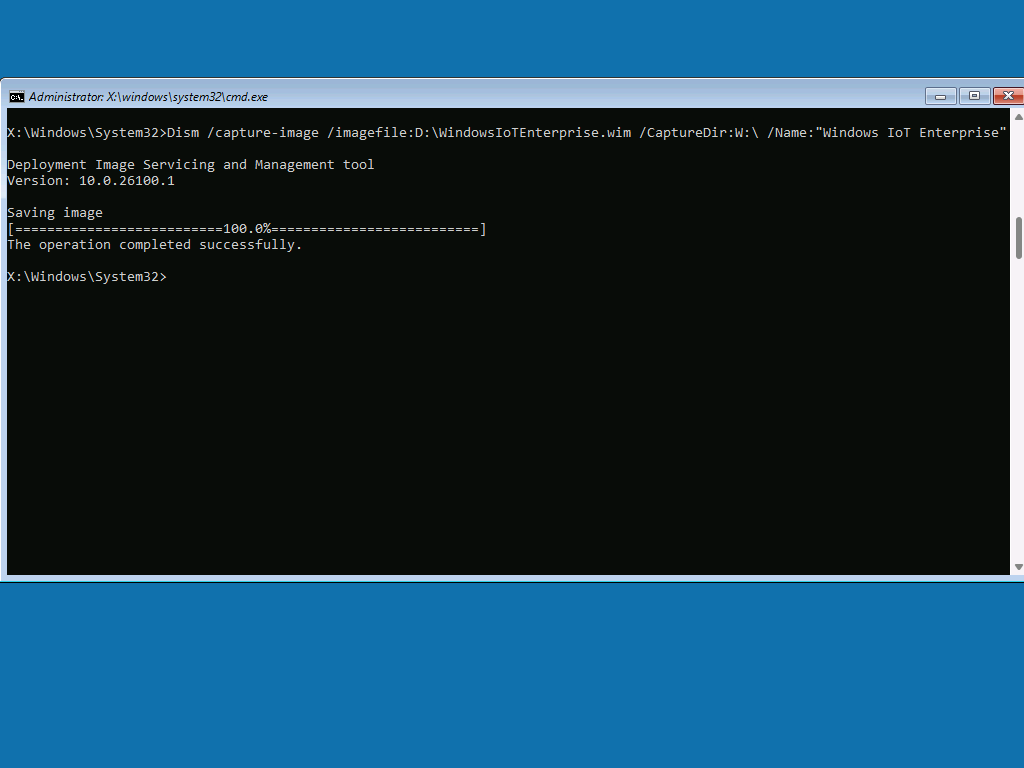
exitWindows bölümünün görüntüsünü yakalamak için WinPE Komut isteminden DISM'yi kullanın:
Dism /capture-image /imagefile:D:\WindowsIoTEnterprise.wim /CaptureDir:W:\ /Name:"Windows IoT Enterprise"DISM, işletim sistemi bölümünün görüntüsünü yakalar ve D: sürücüsünde depolar.
Uyarı
Cihazınızda birden fazla bölüm vardır, ancak yalnızca Windows bölümünü yakalamanız yeterlidir.
Sanal makineyi kapatın:
wpeutil shutdown
Yakalanan WIM görüntüsünü WinPE'den dağıtma
Bu bölümde, WinPE'den bir WIM görüntüsü dağıtacaksınız. Bu hızlı başlangıçlarda oluşturduğunuz başvuru cihazı örneği, Sysprepped durumunda yakalandığından ve dağıtıldığında OOBE'ye önyükleme yapıldığından zaten dağıtılmış durumdadır. Bu bölümde, yakalanan WIM görüntüsünü yeni bir cihaza dağıtma adımları sağlanır, ancak görüntüyü yakaladığınız cihaza dağıtmak için de bu işlemi kullanabilirsiniz.
Yeni cihazınızda WIM görüntüsünü dağıtma adımlarını izleyin:
Önyüklenebilir WinPE USB flash sürücüden cihazı önyükleyin.
WinPE Komut isteminden Diskpart'ı çalıştırın:
diskpartCihazınızın disklerini listeleyip seçin:
list disk
select disk X    (where X is the disk of your device)
Cihazı biçimlendir::
clean
convert gpt
create partition efi size=100
format quick fs=fat32 label="System"
assign letter="S"
create partition msr size=16
create partition primary
format quick fs=ntfs label="Windows"
assign letter="W"
Uyarı
Yukarıdaki Diskpart komutları bir kurtarma bölümü oluşturmaz. Kurtarma bölümü yapılandırmanız gerekiyorsa bkz. UEFI/GPT tabanlı sabit sürücü bölümleri.
WIM dosyasının depolandığı birimi belirlemek için Diskpart kullanın:
list volumeŞunun gibi bir şey görmeniz gerekir:
Volume ###  Ltr  Label        Fs     Type        Size     Status     Info
----------  ---  -----------  -----  ----------  -------  ---------  --------
Volume 0     W   Windows      NTFS   Partition     63 GB  Healthy
Volume 1     S   System       FAT32  Partition    100 MB  Healthy    Hidden
Volume 2     C   WINPE        FAT32  Partition   4078 MB  Healthy
Volume 3     D   Images       NTFS   Partition     16 GB  Healthy
Bu örnekte, WIM dosyasının depolandığı yer, D harfiyle birim 3'dür.
Diskpart'dan çık:
exitWinPE komut isteminden WIM görüntüsünü önceki adımda oluşturulan W: sürücüsüne dağıtın:
Dism /Apply-Image /ImageFile:D:\WindowsIoTEnterprise.wim /ApplyDir:W:\ /Index:1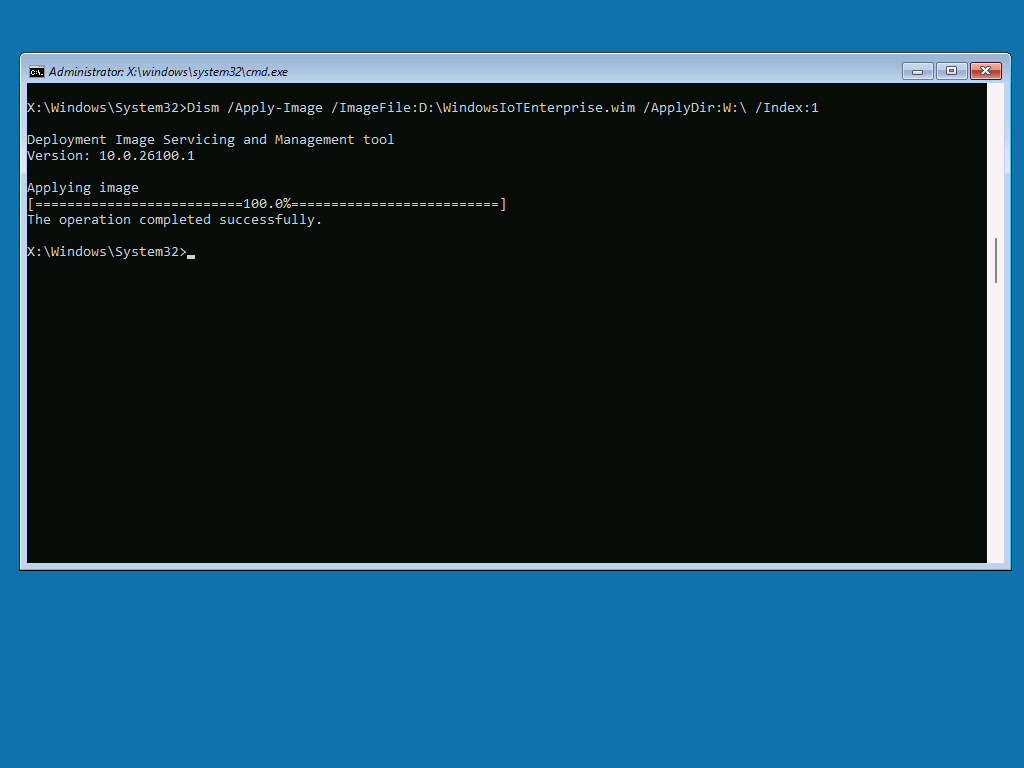
WinPE Komut İstemi'nden, disk yeni bölümlendiğinden ve biçimlendirildiğinden gerekli bir adım olan sistemdeki varsayılan BCD'yi yapılandırın:
W:\Windows\System32\bcdboot W:\Windows /s S:USB sürücüsünü kaldırın ve WinPE Komut İstemi'nde sistemi yeniden başlatın.
wpeutil reboot
Cihaz, daha önce özelleştirdiğiniz ve yakaladığınız Windows IoT Enterprise görüntüsüyle OOBE'ye yeniden başlatılır.