Not
Bu sayfaya erişim yetkilendirme gerektiriyor. Oturum açmayı veya dizinleri değiştirmeyi deneyebilirsiniz.
Bu sayfaya erişim yetkilendirme gerektiriyor. Dizinleri değiştirmeyi deneyebilirsiniz.
Paketlenmiş uygulamanızı çalıştırın ve imzalamak zorunda kalmadan nasıl göründüğüne bakın. Ardından kesme noktaları ayarlayın ve kodda ilerleyin. Uygulamanızı üretim ortamında test etmeye hazır olduğunuzda, uygulamanızı imzalayın ve ardından yükleyin. Bu konu başlığında, bunların her birini nasıl yapabileceğiniz gösterilmektedir.
Uygulamanızı çalıştırma
Sertifika almak ve imzalamak zorunda kalmadan yerel olarak test etmek için uygulamanızı çalıştırabilirsiniz. Uygulamayı nasıl çalıştıracağınız, paketi oluşturmak için hangi aracı kullandığınıza bağlıdır.
Visual Studio kullanarak paketi oluşturdunuz
Paketleme projesini başlangıç projesi olarak ayarlayın ve ardından F5 tuşuna basarak uygulamanızı başlatın.
Paketi farklı bir araç kullanarak oluşturdunuz
Bir Windows PowerShell komut istemi açın ve paket dosyalarınızın kök dizininden şu cmdlet'i çalıştırın:
Add-AppxPackage –Register AppxManifest.xml
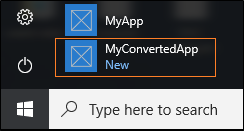
Uygulamanızı başlatmak için Windows Başlat menüsünde bulun.
Uyarı
Paketlenmiş bir uygulama her zaman etkileşimli bir kullanıcı olarak çalışır ve paketlenmiş uygulamanızı yüklediğiniz herhangi bir sürücü NTFS biçiminde biçimlendirilmelidir.
Uygulamanızda hata ayıklama
Uygulamanın hata ayıklaması, paketi oluşturmak için kullandığınız araca bağlıdır.
Paketinizi Visual Studio 2017 sürüm 15.4 ve sonraki sürümlerde (Visual Studio 2019 dahil) sağlanan yeni paketleme projesini kullanarak oluşturduysanız, paketleme projesini başlangıç projesi olarak ayarlayın ve ardından uygulamanızda hata ayıklamak için F5 tuşuna basın.
Paketinizi başka bir araç kullanarak oluşturduysanız şu adımları izleyin:
Paketlenmiş uygulamanızın yerel makinenizde yüklü olması için en az bir kez başlattığınızdan emin olun.
Yukarıdaki Uygulamanızı çalıştırma bölümüne bakın.
Visual Studio'yu başlatın.
Uygulamanızda yükseltilmiş izinlerle hata ayıklamak istiyorsanız , Yönetici Olarak Çalıştır seçeneğini kullanarak Visual Studio'yu başlatın.
Visual Studio'da Hata Ayıklama->Diğer Hata Ayıklama Hedefleri->Yüklü Uygulama Paketinde Hata Ayıklama'yı seçin.
Yüklü Uygulama Paketleri listesinde uygulama paketinizi ve ardından Ekle düğmesini seçin.
Hata ayıklama oturumları arasında uygulamanızı değiştirme
Hataları düzeltmek için uygulamanızda değişiklik yaparsanız, MakeAppx aracını kullanarak uygulamayı yeniden paketleyin. Bkz. MakeAppx aracını çalıştırma.
Uygulama yaşam döngüsünün tamamında hata ayıklama
Bazı durumlarda, başlamadan önce uygulamanızda hata ayıklama özelliği de dahil olmak üzere hata ayıklama işlemi üzerinde daha ayrıntılı denetime sahip olmak isteyebilirsiniz.
Askıya alma, devam etme ve sonlandırma dahil olmak üzere uygulama yaşam döngüsü üzerinde tam denetim elde etmek için PLMDebug kullanabilirsiniz.
PLMDebug , Windows SDK'sı ile birlikte sunulur.
Uygulamanızı test edin
Dağıtıma hazırlanırken paketlenmiş uygulamanızı uçtan uca üretim testine dağıtmak için, paketinizi uygulamayı dağıttığınız makinede güvenilen bir sertifikayla imzalamanız gerekir.
Visual Studio kullanarak paketlediğiniz bir uygulamayı test edin
Visual Studio, test sertifikası kullanarak uygulamanızı imzalar. Bu sertifikayı Uygulama Paketleri Oluşturma sihirbazının oluşturduğu çıkış klasöründe bulabilirsiniz. Sertifika dosyasında .cer uzantısı vardır ve bu sertifikayı uygulamanızı test etmek istediğiniz bilgisayardaki Güvenilen Kişiler sertifika deposuna yüklemeniz gerekir. Bkz. Visual Studio'da masaüstü veya UWP uygulaması paketleme.
Farklı bir araç kullanarak paketlediğiniz bir uygulamayı test edin
Uygulamanızı Visual Studio dışında paketlerseniz, İmza Aracı'nı kullanarak uygulama paketinizi imzalayabilirsiniz. test ettiğiniz makinede imzalama için kullandığınız sertifika güvenilir değilse, uygulama paketini yüklemeden önce sertifikayı Güvenilen Kişiler sertifika deposuna yüklemeniz gerekir.
Uygulama paketinizi imzalama
Uygulama paketinizi el ile imzalamak için:
Bir sertifika oluşturun. Bkz. Sertifika oluşturma.
Bu sertifikayı sisteminizdeki Güvenilen Kişiler sertifika deposuna yükleyin.
Bu sertifikayı kullanarak uygulamanızı imzalayın, bkz. SignTool kullanarak uygulama paketini imzalama.
Önemli
Sertifikanızdaki yayımcı adının uygulamanızın yayımcı adıyla eşleştiğinden emin olun.
İlgili örnek
Uygulamanızı comparepackage.exe ile test edin
ComparePackage.exe , Windows SDK'sında hangi dosyaların değiştirildiğini, hangi yeni dosyaların eklendiğini, hangi dosyaların silindiğini ve bir uygulama bir sürümden diğerine güncelleştirildiğinde nelerin değişmediğini belirten bir rapor gösteren bir araçtır.
Yerel Uygulama Ekleme kullanarak uygulamanızı test edin
Yerel Uygulama Ekleme, MSIX uygulamalarını cihaza yüklemeden çalıştırmanıza olanak tanır. Yerel Uygulama Ekleme'yi destekleyen API'ler, Windows 11 Enterprise ve Windows 10 Enterprise'da tam olarak desteklenir ve uygulamaları bağlamak ve çıkarabilmek için işletim sistemine eklenmiştir. İşlemi otomatikleştirmek için PowerShell cmdlet'lerini veya betiklerini de kullanabilirsiniz. Daha fazla bilgi için bkz . Uygulama ekleme için MSIX paketlerini test edin.
Uygulamanızı Windows 10 S için test edin
Uygulamanızı yayımlamadan önce Windows 10 S çalıştıran cihazlarda düzgün çalıştığından emin olun. Aslında, uygulamanızı Microsoft Store'da yayımlamayı planlıyorsanız bunu yapmanız gerekir çünkü bu bir mağaza gereksinimidir. Windows 10 S çalıştıran cihazlarda düzgün çalışmayan uygulamalar sertifikalandırılamaz.
Bkz . Windows uygulamanızı Windows 10 S için test edin.
Tam güven kapsayıcısının içinde başka bir işlem çalıştırın
Belirtilen uygulama paketinin kapsayıcısı içinde özel işlemleri çağırabilirsiniz. Bu, test senaryoları için yararlı olabilir (örneğin, özel bir test sisteminiz varsa ve uygulamanın çıktısını test etmek istiyorsanız). Bunu yapmak için PowerShell cmdlet'ini Invoke-CommandInDesktopPackage kullanın:
Invoke-CommandInDesktopPackage [-PackageFamilyName] <string> [-AppId] <string> [-Command] <string> [[-Args]
    <string>]  [<CommonParameters>]
Sonraki Adımlar
Sorularınız mı var? MSIX Teknik Topluluğu'nda bize sorun.