Not
Bu sayfaya erişim yetkilendirme gerektiriyor. Oturum açmayı veya dizinleri değiştirmeyi deneyebilirsiniz.
Bu sayfaya erişim yetkilendirme gerektiriyor. Dizinleri değiştirmeyi deneyebilirsiniz.
Uygulamanızı dağıtmadan önce paketlemeniz gerekir. Bu makalede, Visual Studio kullanarak bir MSIX paketini yapılandırma, oluşturma ve test etme işlemi açıklanmaktadır.
Uygulama paketi türleri
Uygulama Paketi (.msix veya .appx)
Uygulamanızı ve kaynaklarını içeren, tek bir cihaz mimarisini hedefleyen tek bir paket. Örneğin, bir x64 veya x86 uygulama paketi. Bir uygulama paketiyle birden çok mimariyi hedeflemek için her mimari için bir tane oluşturmanız gerekir.Uygulama Paketi (.msixbundle veya .appxbundle)
Uygulama paketi, her biri belirli bir cihaz mimarisini destekleyecek şekilde oluşturulmuş birden çok uygulama paketi içerebilen bir paket türüdür. Örneğin, bir uygulama paketi x86, x64 ve ARM yapılandırmaları için üç ayrı uygulama paketi içerebilir. Uygulamanızın mümkün olan en geniş cihaz yelpazesinde kullanılabilir olmasını sağladığından, mümkün olduğunda uygulama paketleri oluşturulmalıdır.Uygulama Paketi Yükleme Dosyası (.msixupload veya .appxupload) - yalnızca Mağaza Gönderimi için
Çeşitli işlemci mimarilerini desteklemek üzere birden çok uygulama paketi ya da bir uygulama demeti içerebilen tek bir dosya. Uygulama paketi karşıya yükleme dosyası, uygulamanız Microsoft Store'da yayımlandıktan sonra uygulama performansını analiz etmek için bir sembol dosyası da içerir. Uygulamanızı Microsoft Store yayımlamak üzere İş Ortağı Merkezi'ne göndermek amacıyla Visual Studio ile paketlediyseniz bu dosya sizin için otomatik olarak oluşturulur.
Uygulama paketi hazırlama ve oluşturma adımlarına genel bir bakış aşağıdadır:
Uygulamanızı paketlemeden önce. Uygulamanızın paketlendirilmeye hazır olduğundan emin olmak için bu adımları izleyin.
Projenizi yapılandırın. Paketi yapılandırmak için Visual Studio bildirim tasarımcısını kullanın. Örneğin, kutucuk görüntüleri ekleyin ve uygulamanızın desteklediği yönlendirmeleri seçin.
Bir uygulama paketi oluşturun. Uygulama paketi oluşturmak için Visual Studio paketleme sihirbazını kullanın.
Paketlenmiş bir uygulamayı çalıştırın, hata ayıklayıp test edin. Uygulama paketinizi Visual Studio'da çalıştırın ve hata ayıklayın veya paketi doğrudan yükleyin.
Uygulamanızı paketlemeden önce
Uygulamanızı test edin. Uygulamanızı paketlemeden önce, desteklemeyi planladığınız tüm cihaz ailelerinde beklendiği gibi çalıştığından emin olun. Bu cihaz aileleri masaüstü, mobil, Surface Hub, Xbox, IoT cihazları veya diğer cihazları içerebilir. uygulamanızı Visual Studio kullanarak dağıtma ve test etme hakkında daha fazla bilgi için bkz. UWP uygulamalarını dağıtma ve hata ayıklama (paketlenmiş masaüstü uygulamaları için de geçerlidir).
Uygulamanızı iyileştirin. Paketlenmiş uygulamanızın performansını iyileştirmek için Visual Studio profil oluşturma ve hata ayıklama araçlarını kullanabilirsiniz. Örneğin, kullanıcı arabirimi yanıt hızı için Zaman Çizelgesi aracı, Bellek Kullanımı aracı, CPU Kullanımı aracı ve daha fazlası. Bu araçlar hakkında daha fazla bilgi için Profil Oluşturma Özellik Turu konusuna bakın.
Yerel uyumluluğu .NET denetleyin (VB ve C# uygulamaları için). Evrensel Windows Platformu, uygulamanızın çalışma zamanı performansını geliştirecek yerel bir derleyici vardır. Bu değişiklikle uygulamanızı bu derleme ortamında test etmelisiniz. Varsayılan olarak, Release derleme yapılandırması .NET native araç zincirini etkinleştirir, bu nedenle uygulamanızı bu Release yapılandırmasıyla test etmek ve uygulamanızın beklendiği gibi davranıp davranmadığını denetlemek önemlidir.
Projenizi yapılandırma
Uygulama bildirim dosyası (Package.appxmanifest), uygulama paketinizi oluşturmak için gereken özellikleri ve ayarları içeren bir XML dosyasıdır. Örneğin, uygulama bildirim dosyasındaki özellikler, uygulamanızın kutucuğu olarak kullanılacak görüntüyü ve bir kullanıcı cihazı döndürürken uygulamanızın desteklediği yönlendirmeleri açıklar.
Visual Studio bildirim tasarımcısı, dosyanın ham XML'sini düzenlemeden bildirim dosyasını güncelleştirmenizi sağlar.
Bildirim tasarımcısıyla paket yapılandırma
Çözüm Gezgini bölümünde uygulama projenizin proje düğümünü genişletin.
Package.appxmanifest dosyasına çift tıklayın. Bildirim dosyası XML kodu görünümünde zaten açıksa Visual Studio dosyayı kapatmanızı ister.
Artık uygulamanızı nasıl yapılandırabileceğinize karar vekleyebilirsiniz. Her sekme, uygulamanız hakkında yapılandırabileceğiniz bilgiler ve gerekirse daha fazla bilgi için bağlantılar içerir.
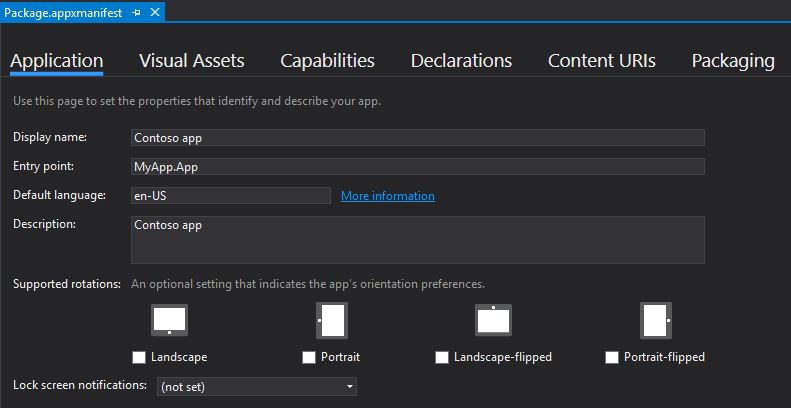
Görsel Varlıklar sekmesinde bir uygulama için gereken tüm görüntülerin olup olmadığını denetleyin. Burada uygulama simgeleri ve logoları sağlayabilirsiniz.
Paketleme sekmesinde yayımlama verilerini girebilirsiniz. Burası, uygulamanızı imzalamak için hangi sertifikayı kullanacağınızı seçebileceğiniz yerdir. Tüm MSIX uygulamaları bir sertifikayla imzalanmalıdır.
Uyarı
Visual Studio 2019'dan başlayarak, paketlenmiş masaüstü veya UWP projelerinde artık geçici bir sertifika oluşturulmaz. Sertifikaları oluşturmak veya dışarı aktarmak için bu makalede açıklanan PowerShell cmdlet'lerini kullanın. Visual Studio'nun son sürümlerinde, geliştirme ve test senaryoları için uygulamanızı Azure Key Vault'ta depolanan bir sertifikayla imzalayabilirsiniz.
Önemli
Uygulamanızı Microsoft Store yayımlıyorsanız, uygulamanız sizin için güvenilir bir sertifikayla imzalanır. Bu, kullanıcının ilişkili uygulama imzalama sertifikasını yüklemeden uygulamanızı yüklemesine ve çalıştırmasına olanak tanır.
Uygulama paketini cihazınıza yüklüyorsanız, önce pakete güvenmeniz gerekir. Pakete güvenmek için sertifikanın kullanıcının cihazına yüklenmesi gerekir.
Uygulamanız için gerekli düzenlemeleri yaptıktan sonra Package.appxmanifest dosyanızı kaydedin.
Uygulamanızı Microsoft Store aracılığıyla dağıtıyorsanız Visual Studio paketinizi Mağaza ile ilişkilendirebilirsiniz. Bunu yapmak için, Çözüm Gezgini'da proje adınıza sağ tıklayın ve Publish->Uygulamayı Mağaza ile Eşleştir seçin (Visual Studio 2019 sürüm 16.3'ten önce, Publish menüsü Store olarak adlandırılıyordu). Bunu, aşağıdaki bölümde açıklanan Uygulama Paketleri Oluşturma sihirbazında da yapabilirsiniz. Uygulamanızı ilişkilendirdiğinizde, bildirim tasarımcısının Paketleme sekmesindeki bazı alanlar otomatik olarak güncelleştirilir.
Uygulama paketi oluşturma
Uygulamalar, Microsoft Intune ve Yapılandırma Yöneticisi gibi uygulama yönetim araçları kullanılarak Web Sitenizde yayımlanarak Mağaza'da yayımlanmadan yüklenebilir. Ayrıca, yerel veya uzak makinenizde test için doğrudan bir MSIX paketi de yükleyebilirsiniz.
Paketleme sihirbazını kullanarak uygulama paketi oluşturma
Uyarı
Aşağıdaki yönergeler ve ekran görüntüleri, Visual Studio 2019 sürüm 16.3'e göre işlemi açıklar. Önceki bir sürümü kullanıyorsanız bazı kullanıcı arabirimi farklı görünebilir. Masaüstü uygulamasını paketliyorsanız Windows Uygulama Paketleme Project düğümüne sağ tıklayın.
Çözüm Gezgini bölümünde uygulama projeniz için çözümü açın.
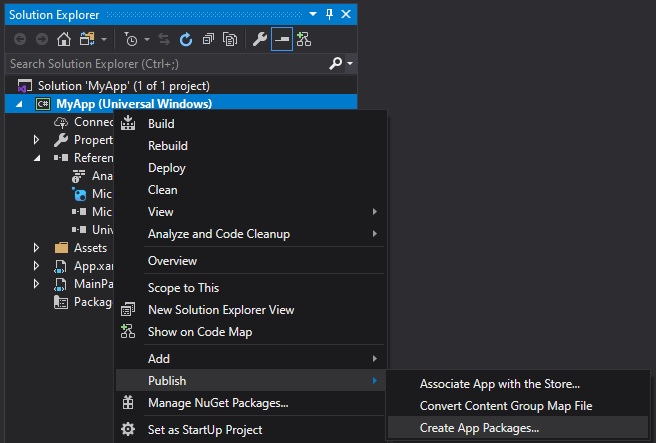
Projeye sağ tıklayın ve Publish->Create App Packages seçeneğini belirleyin. (Visual Studio 2019 sürüm 16.3'ten önce, Publish menüsü Store olarak adlandırılırdı.)
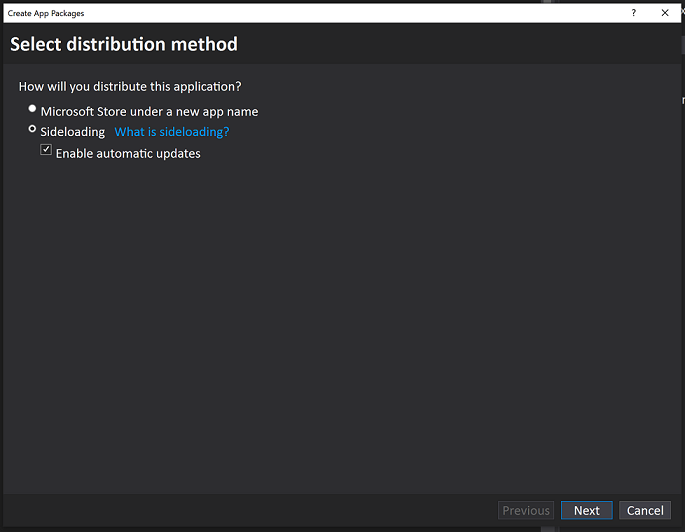
Sihirbazın ilk sayfasında Dışarıdan Yükleme'yi seçin ve ardından İleri'ye tıklayın.
İmzalama yöntemini seçin sayfasında, paketleme imzalamayı atlamayı veya imzalama için bir sertifika seçmeyi seçin. Yerel sertifika deponuzdan bir sertifika seçebilir, bir sertifika dosyası seçebilir veya yeni bir sertifika oluşturabilirsiniz. Bir MSIX paketinin son kullanıcının makinesine yüklenmesi için, bu paketin makinede güvenilen bir sertifikayla imzalanması gerekir.
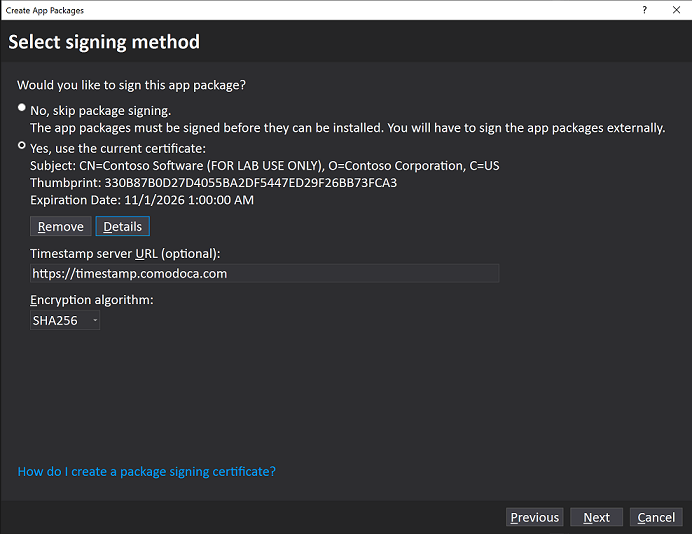
Visual Studio kullanarak uygulama paket yükleme dosyanızı oluşturun bölümünde açıklanan şekilde Select and configure packages sayfasını tamamlayın.
Uygulama paketinizi çift tıklayarak yükleme
Uygulama paketleri, uygulama paketi dosyasına çift tıklanarak yüklenebilir. Bunu yapmak için uygulama paketinize veya uygulama paketi dosyanıza gidin ve çift tıklayın. Uygulama Yükleyicisi , temel uygulama bilgilerinin yanı sıra bir yükleme düğmesi, yükleme ilerleme çubuğu ve ilgili hata iletilerini başlatır ve sağlar.
Uyarı
Uygulama Yükleyicisi, paketin cihazda güvenilen bir sertifikayla imzalandığını varsayar. Aksi takdirde, imzalama sertifikasını cihazdaki Güvenilen Kişiler veya Güvenilen Yayımcılar Sertifika Yetkilileri deposuna yüklemeniz gerekir. Bunun nasıl yapılacağını bilmiyorsanız bkz. Test Sertifikalarını Yükleme.
Uygulama paketinizi yükleme betiği kullanarak yükleme
*_Testklasörünü açın.Add-AppDevPackage.ps1 dosyasına sağ tıklayın. PowerShell ile çalıştır'ı seçin ve istemleri izleyin.
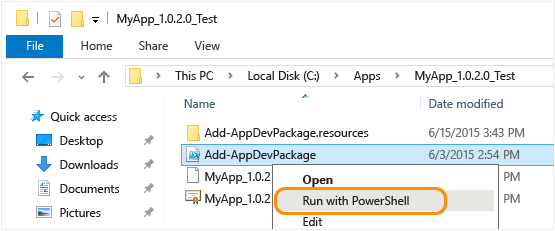
Uygulama paketi yüklendiğinde PowerShell penceresinde şu ileti görüntülenir: Uygulamanız başarıyla yüklendi.
Uygulamayı ada göre aramak için Başlangıç düğmesine tıklayın ve ardından uygulamayı başlatın.
Sonraki Adımlar: Uygulama paketinizde hata ayıklama ve test
Visual Studio veya Windows hata ayıklama araçlarını kullanarak uygulama paketinde hata ayıklamayı nasıl yapabileceğinizi öğrenmek için bkz. > uygulama paketini çalıştırma, hata ayıklama ve test etme.
Mağaza başvurusu için uygulama paketi yükleme dosyası oluşturma
Uygulamanızı Microsoft Store'da dağıtmak için, bir uygulama paketi karşıya yükleme dosyası (.msixupload veya .appxupload) oluşturmanızı ve bu dosyayı Ortaklar Merkezi'ne göndermenizi öneririz. İş Ortağı Merkezi'ne bir uygulama paketi veya uygulama paketi göndermek mümkün olsa da, bunun yerine bir uygulama yükleme dosyası göndermenizi öneririz.
Visual Studio'da Uygulama Paketleri Oluştur sihirbazını kullanarak bir uygulama paketi karşıya yükleme dosyası oluşturabilir veya mevcut uygulama paketlerinden ya da uygulama paket demetlerinden bir tanesini manuel olarak oluşturabilirsiniz.
Uyarı
El ile bir uygulama paketi (.msix or.appx) veya uygulama paketi (.msixbundle veya .appxbundle) oluşturmak istiyorsanız bkz. MakeAppx.exe aracıyla uygulama paketi oluşturma.
Visual Studio kullanarak uygulama yükleme paketinizi oluşturun
Uyarı
Aşağıdaki yönergeler ve ekran görüntüleri, Visual Studio 2019 sürüm 16.3'e göre işlemi açıklar. Önceki bir sürümü kullanıyorsanız bazı kullanıcı arabirimi farklı görünebilir.
Çözüm Gezgini'da UWP uygulama projeniz için çözümü açın.
Projeye sağ tıklayın ve Publish->Create App Packages öğesini seçin. Visual Studio 2019 sürüm 16.3'ten önce, Publish menüsü Store olarak adlandırılmıştır. Bu seçenek devre dışıysa veya hiç görünmüyorsa, projenin Evrensel Windows projesi olup olmadığını denetleyin.
Uygulama Paketleri Oluştur sihirbazı görüntülenir.
İlk iletişim kutusunda yeni bir uygulama adı kullanarak Microsoft Store seçin ve ardından İleri'e tıklayın.
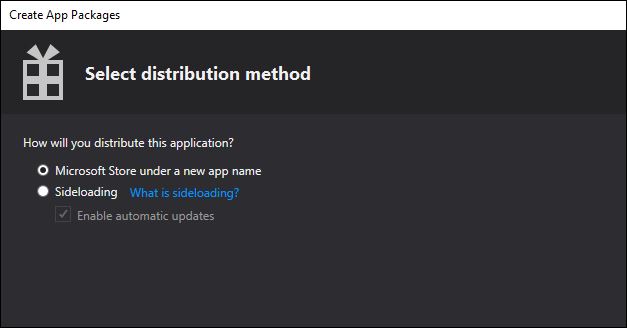
Projenizi Mağaza'daki bir uygulamayla zaten ilişkilendirdiyseniz, ilişkili Mağaza uygulaması için paketler oluşturma seçeneğiniz de vardır. Sideloading seçerseniz, Visual Studio İş Ortağı Merkezi gönderimleri için uygulama paketi yükleme (.msixupload veya .appxupload) dosyasını oluşturmaz. Yalnızca Mağaza dışı dağıtım için bir MSIX paketi veya paket oluşturmak istiyorsanız, bu seçeneği belirleyebilirsiniz.
Sonraki sayfada, geliştirici hesabınızla İş Ortağı Merkezi'nde oturum açın. Henüz bir geliştirici hesabınız yoksa sihirbaz bir tane oluşturmanıza yardımcı olur.
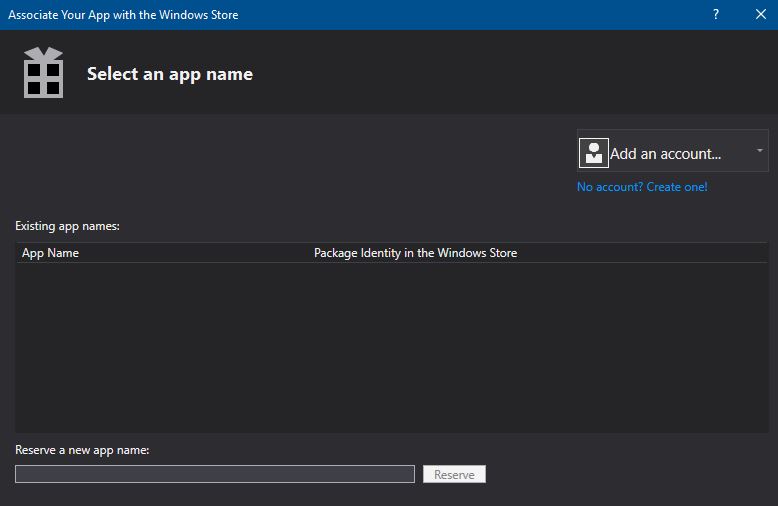
Hesabınıza kayıtlı uygulamalar listesinden paketinizin uygulama adını seçin veya henüz ayırmadıysanız İş Ortağı Merkezi'nde yeni bir uygulama adı ayırın.
Uyarı
Visual Studio 2017 kullanıyorsanız, Microsoft hesabı (MSA) kullanırken hesabınıza kayıtlı olan uygulamaları listeleyemez veya yeni uygulama adları ayıramazsınız; yalnızca Microsoft Entra ID (AAD) hesapları çalışır. MSA hesapları, Visual Studio 2019'dan itibaren desteklenir.
Uygulamanızın en geniş cihaz aralığına dağıtılabilmesi için Paketleri Seç ve Yapılandır iletişim kutusunda üç mimari yapılandırmasının tümünü (x86, x64 ve ARM) seçtiğinizden emin olun. Uygulama paketi oluştur liste kutusunda Her zaman'ı seçin. Bir uygulama paketi (.appxbundle veya .msixbundle), her işlemci mimarisi türü için yapılandırılmış bir uygulama paketleri koleksiyonu içerdiğinden tek bir uygulama paketi dosyası yerine tercih edilir. Uygulama paketini oluşturmayı seçtiğinizde, uygulama paketi hata ayıklama ve kilitlenme analizi bilgileriyle birlikte son uygulama paketi karşıya yükleme (.appxupload veya .msixupload) dosyasına eklenir. Hangi mimarileri seçeceğinizi bilmiyorsanız veya çeşitli cihazlar tarafından hangi mimarilerin kullanıldığı hakkında daha fazla bilgi edinmek istiyorsanız bkz. Uygulama paketi mimarileri.
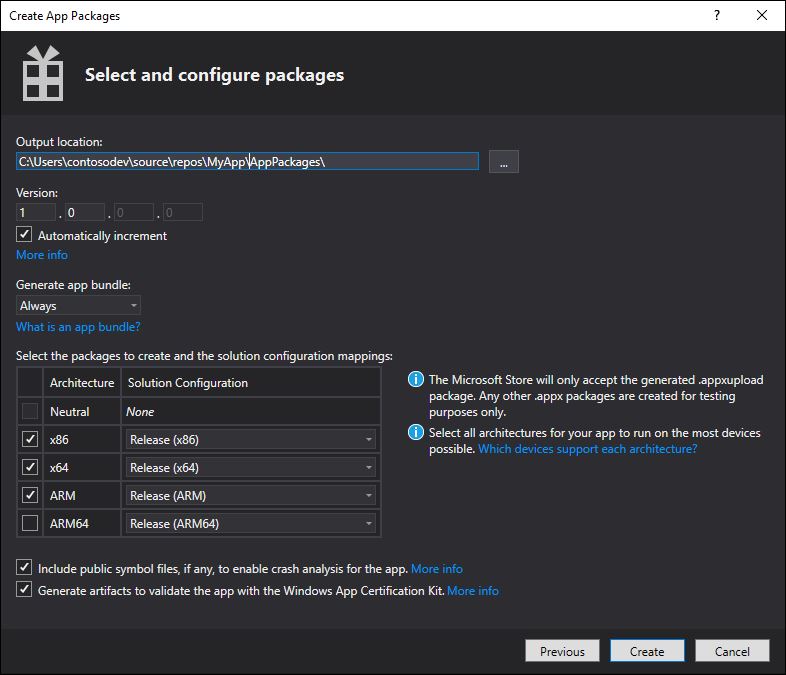
Uygulamanız yayımlandıktan sonra İş Ortağı Merkezi'nden uygulama performansını analiz etmek için genel simge dosyalarını ekleyin. Sürüm numaralandırma veya paket çıkış konumu gibi ek ayrıntıları yapılandırın.
Uygulama paketini oluşturmak için Oluştur'a tıklayın. 3. adımda "Microsoft Store'a yüklemek üzere paketler oluşturmak istiyorum" seçeneklerinden birini seçtiyseniz ve İş Ortağı Merkezi'ne gönderim için bir paket oluşturuyorsanız, sihirbaz bir paket yükleme (.appxupload veya .msixupload) dosyası oluşturur. 3. adımda Dışarıdan yükleme için paket oluşturmak istiyorum'u seçtiyseniz, sihirbaz 6. adımda yaptığınız seçimleri temel alan tek bir uygulama paketi veya uygulama paketi oluşturur.
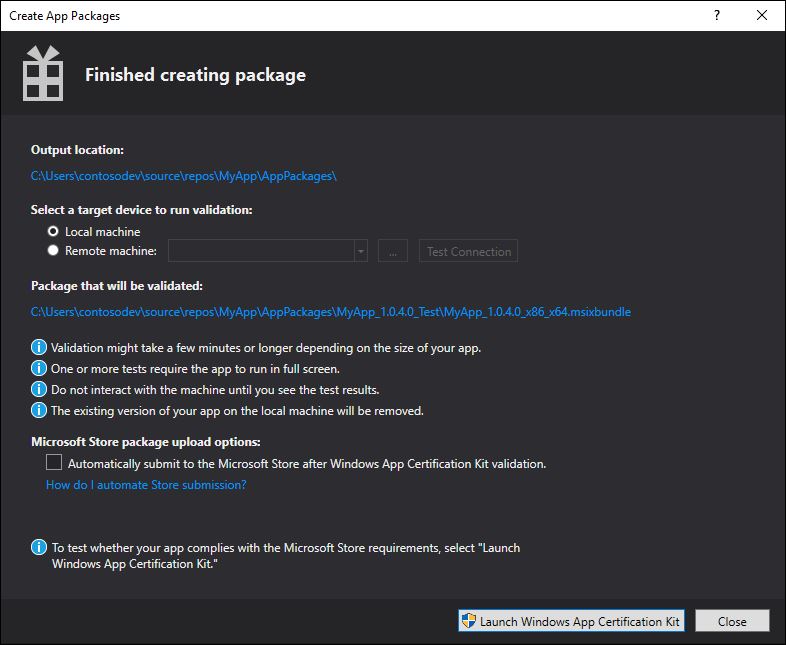
Uygulamanız başarıyla paketlendiğinde bu iletişim kutusunu görürsünüz ve uygulama paketi karşıya yükleme dosyanızı belirtilen çıkış konumundan alabilirsiniz. Bu noktada uygulama paketinizi yerel makinede veya uzak makinede doğrulayabilir ve mağaza gönderimlerini otomatikleştirebilirsiniz.
Uygulama paketi yükleme dosyanızı manuel olarak oluşturun
Aşağıdaki dosyaları bir klasöre yerleştirin:
- Bir veya daha fazla uygulama paketi (.msix veya .appx) ya da uygulama paketi (.msixbundle veya .appxbundle).
- Bir .appxsym dosyası. Bu, İş Ortağı Merkezi'nde çökme analizi için kullanılan uygulamanızın genel simgelerini içeren sıkıştırılmış bir .pdb dosyasıdır. Bu dosyayı göz ardı edebilirsiniz, ancak bunu yaparsanız, uygulamanız için çökme analizi veya hata ayıklama bilgisi sağlanamaz.
Klasördeki tüm dosyaları seçin, dosyalara sağ tıklayın ve Sıkıştırılmış> seçin.
Yeni zip dosyasının uzantı adını .zip olarak .msixupload veya .appxupload olarak değiştirin.
Uygulama paketinizi doğrulama
Yerel veya uzak bir makinede sertifikasyon için İş Ortağı Merkezi'ne göndermeden önce uygulamanızı doğrulayın. Yalnızca uygulama paketinizin yayın derlemelerini doğrulayabilirsiniz, hata ayıklama derlemelerini değil. Uygulamanızı İş Ortağı Merkezi'ne gönderme hakkında daha fazla bilgi için bkz. Uygulama gönderimleri.
Uygulama paketinizi yerel olarak doğrulama
Uyarı
Windows Uygulaması Sertifika Seti (WACK) kullanım dışıdır ve artık korunmaz, ancak isteğe bağlı yerel ön gönderim denetimleri için bunu kullanmaya devam edebilirsiniz. Paketinizi İş Ortağı Merkezi'ne gönderdiğinizde resmi sertifikasyon otomatik olarak gerçekleştirilir. Bkz. Uygulama gönderimleri.
Uygulama Paketleri Oluştur sihirbazının son Paket Oluşturma Tamamlandı sayfasında, Yerel makine seçeneğini seçili bırakın ve Windows Uygulaması Sertifika Kiti'ni Başlat öğesine tıklayın. Uygulamanızı Windows Uygulaması Sertifika Seti ile test etme hakkında daha fazla bilgi için bkz. Windows Uygulaması Certification Kit.
Windows Uygulaması Sertifikasyon Seti (WACK) çeşitli testler gerçekleştirir ve sonuçları döndürür. Daha ayrıntılı bilgi için bkz. Windows Uygulaması Certification Kit testleri.
Test için kullanmak istediğiniz bir uzak Windows 10 cihazınız varsa, Windows Uygulaması Sertifika Seti'ni bu cihaza el ile yüklemeniz gerekir. Sonraki bölümde bu adımlarda size yol gösterilir. Bunu yaptıktan sonra Remote machine öğesini seçip Uyrucu Windows Uygulaması Sertifika Seti tıklayarak uzak cihaza bağlanabilir ve doğrulama testlerini çalıştırabilirsiniz.
WACK tamamlandıktan ve uygulamanız sertifikayı geçtikten sonra, uygulamanızı İş Ortağı Merkezi'ne göndermeye hazırsınız demektir. Doğru dosyayı karşıya yüklediğinizden emin olun. Dosyanın varsayılan konumu çözümünüzün
\[AppName]\AppPackageskök klasöründe bulunabilir ve .appxupload veya .msixupload dosya uzantısıyla sona erer. İsim, bir uygulama paketi seçtiyseniz[AppName]_[AppVersion]_x86_x64_arm_bundle.appxuploadveya tüm paket mimarisi seçili bir uygulama paketi seçtiyseniz[AppName]_[AppVersion]_x86_x64_arm_bundle.msixuploadşeklinde olacaktır.
Uzak bir Windows 10 cihazında uygulama paketinizi doğrulama
Cihazınızı geliştirme için etkinleştirme yönergelerini izleyerek Windows 10 cihazınızı geliştirme için etkinleştirin.
Önemli
Uygulama paketinizi Windows 10 için uzak bir ARM cihazında doğrulayamazsınız.
Visual Studio için uzak araçları indirin ve yükleyin. Bu araçlar, Windows Uygulaması Sertifika Seti'ni uzaktan çalıştırmak için kullanılır. Uzak bir makinede MSIX uygulamalarını çalıştırma bölümünü ziyaret ederek bu araçlar hakkında nereden indireceğinize ilişkin daha fazla bilgi edinebilirsiniz.
Gerekli Windows Uygulaması Sertifika Seti indirin ve ardından uzak Windows 10 cihazınıza yükleyin.
Sihirbazın Paket Oluşturma Tamamlandı sayfasında Uzak Makine seçenek düğmesini ve ardından Bağlantıyı Sına düğmesinin yanındaki üç nokta düğmesini seçin.
Uyarı
Uzak Makine seçenek düğmesi yalnızca doğrulamayı destekleyen en az bir çözüm yapılandırması seçtiyseniz kullanılabilir. Uygulamanızı WACK ile test etme hakkında daha fazla bilgi için bkz. Windows Uygulaması Certification Kit.
Alt ağınızın içinde bir cihaz formu belirtin veya alt ağınızın dışındaki bir cihazın Etki Alanı Adı Sunucusu (DNS) adını veya IP adresini belirtin.
Authentication Mode listesinde None (cihazınız Windows kimlik bilgilerinizi kullanarak oturum açmanızı gerektirmiyorsa) öğesini seçin.
`Seç düğmesini seçin ve ardından Windows Uygulaması Certification Kitini Başlat düğmesini seçin.` Uzak araçlar bu cihazda çalışıyorsa Visual Studio cihaza bağlanır ve doğrulama testlerini gerçekleştirir. Bkz. Windows Uygulaması Sertifikasyon Seti testleri.
Mağaza gönderimlerini otomatikleştirme
Uyarı
Visual Studio 2026'dan itibaren Automate Store gönderimleri özelliği artık desteklenmemektedir.
Visual Studio 2019 ile birlikte, oluşturulan .appxupload dosyasını doğrudan IDE'den Microsoft Store'a gönderebilirsiniz. Bunu yapmak için, Uygulama Paketleri Oluşturma sihirbazı sonunda Windows Uygulama Sertifikasyon Kit doğrulamasından sonra otomatik olarak Microsoft Store'a gönder seçeneğini seçin. Bu özellik, uygulamanızı yayımlamak için gereken İş Ortağı Merkezi hesap bilgilerine erişmek için Microsoft Entra ID yararlanıyor. Bu özelliği kullanmak için Microsoft Entra ID İş Ortağı Merkezi hesabınızla ilişkilendirmeniz ve gönderimler için gereken çeşitli kimlik bilgilerini almanız gerekir.
Microsoft Entra ID İş Ortağı Merkezi hesabınızla ilişkilendirme
Otomatik Mağaza gönderimleri için gerekli kimlik bilgilerini alabilmek için, henüz yapmadıysanız, önce İş Ortağı Merkezi panosu üzerindeki bu adımları takip etmeniz gerekir.
> İş Ortağı Merkezi hesabınızı kuruluşunuzun Microsoft Entra ID ile ilişkilendirin. Kuruluşunuz zaten Microsoft Office 365 veya diğer iş hizmetlerini kullanıyorsa, zaten Azure AD'niz vardır. Aksi takdirde, ek ücret ödemeden İş Ortağı Merkezi'nden yeni bir Azure AD kiracısı oluşturabilirsiniz.
İş ortağı Merkezi hesabınıza bir Azure AD uygulaması ekleme. Bu Azure AD uygulaması, Geliştirme Merkezi hesabınızın gönderimlerine erişmek için kullanacağınız uygulamayı veya hizmeti temsil eder. Bu uygulamayı Yönetici rolüne atamanız gerekir. Bu uygulama Azure AD dizininizde zaten varsa, Add Azure AD uygulamaları sayfasından seçerek Geliştirme Merkezi hesabınıza ekleyebilirsiniz. Aksi takdirde, Add Azure AD uygulamaları sayfasında yeni bir Azure AD uygulaması oluşturabilirsiniz.
Gönderimler için gereken kimlik bilgilerini alma
Ardından, gönderimler için gereken İş Ortağı Merkezi kimlik bilgilerini alabilirsiniz: Azure Kiracı Kimliği, Client Kimliği ve Client anahtarı.
Partner Center panosuna gidin ve Azure AD kimlik bilgilerinizle oturum açın.
İş Ortağı Merkezi panosunda dişli simgesini (panonun sağ üst köşesi yakınında) ve ardından Geliştirici ayarları'nı seçin.
Sol bölmedeki Ayarlar menüsünde Kullanıcılar'a tıklayın.
Uygulamanın ayarlarına gitmek için Azure AD uygulamanızın adına tıklayın. Bu sayfada Kiracı Kimliği ve İstemci Kimliği değerlerini kopyalayın.
Anahtarlar bölümünde Yeni anahtar ekle'ye tıklayın. Sonraki ekranda, istemci sırrına karşılık gelen Anahtar değerini kopyalayın. Bu sayfadan ayrıldıktan sonra bu bilgilere yeniden erişemeyeceksiniz, bu nedenle kaybetmediğinizden emin olun. Daha fazla bilgi için bkz. Azure AD uygulaması için anahtarları yönetme.
Visual Studio'da otomatik Mağaza gönderimlerini yapılandırma
Önceki adımları tamamladıktan sonra, Visual Studio 2019'da otomatik Mağaza gönderimlerini yapılandırabilirsiniz.
Uygulama Paketleri Oluştur sihirbazının sonunda Windows Uygulaması Certification Kit doğrulamasından sonra Microsoft Store'a otomatik gönderimi seçin ve Yeniden Yapılandır öğesine tıklayın.
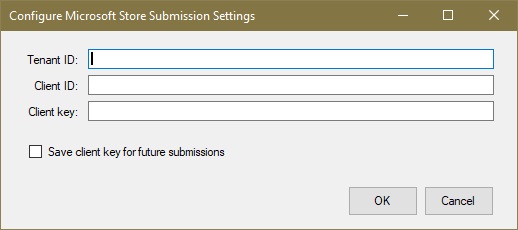
Microsoft Store Gönderme ayarlarını yapılandır iletişim kutusuna Azure kiracı kimliği, İstemci Kimliği ve İstemci anahtarını girin.
Önemli
Kimlik bilgileriniz, gelecekteki gönderimlerde kullanılmak üzere profilinize kaydedilebilir
Tamam'a tıklayın.
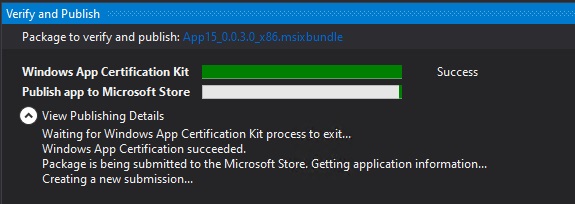
Gönderim, WACK testi tamamlandıktan sonra başlar. Gönderim ilerleme durumunu Doğrula ve Yayımla penceresinden izleyebilirsiniz.