Not
Bu sayfaya erişim yetkilendirme gerektiriyor. Oturum açmayı veya dizinleri değiştirmeyi deneyebilirsiniz.
Bu sayfaya erişim yetkilendirme gerektiriyor. Dizinleri değiştirmeyi deneyebilirsiniz.
search komutuwinget, yükleme için kullanılabilen tüm uygulamaları göstermek için kullanılabilir. Belirli bir uygulamayı yüklemek için gereken dizeyi veya kimliği tanımlamak için de kullanılabilir.
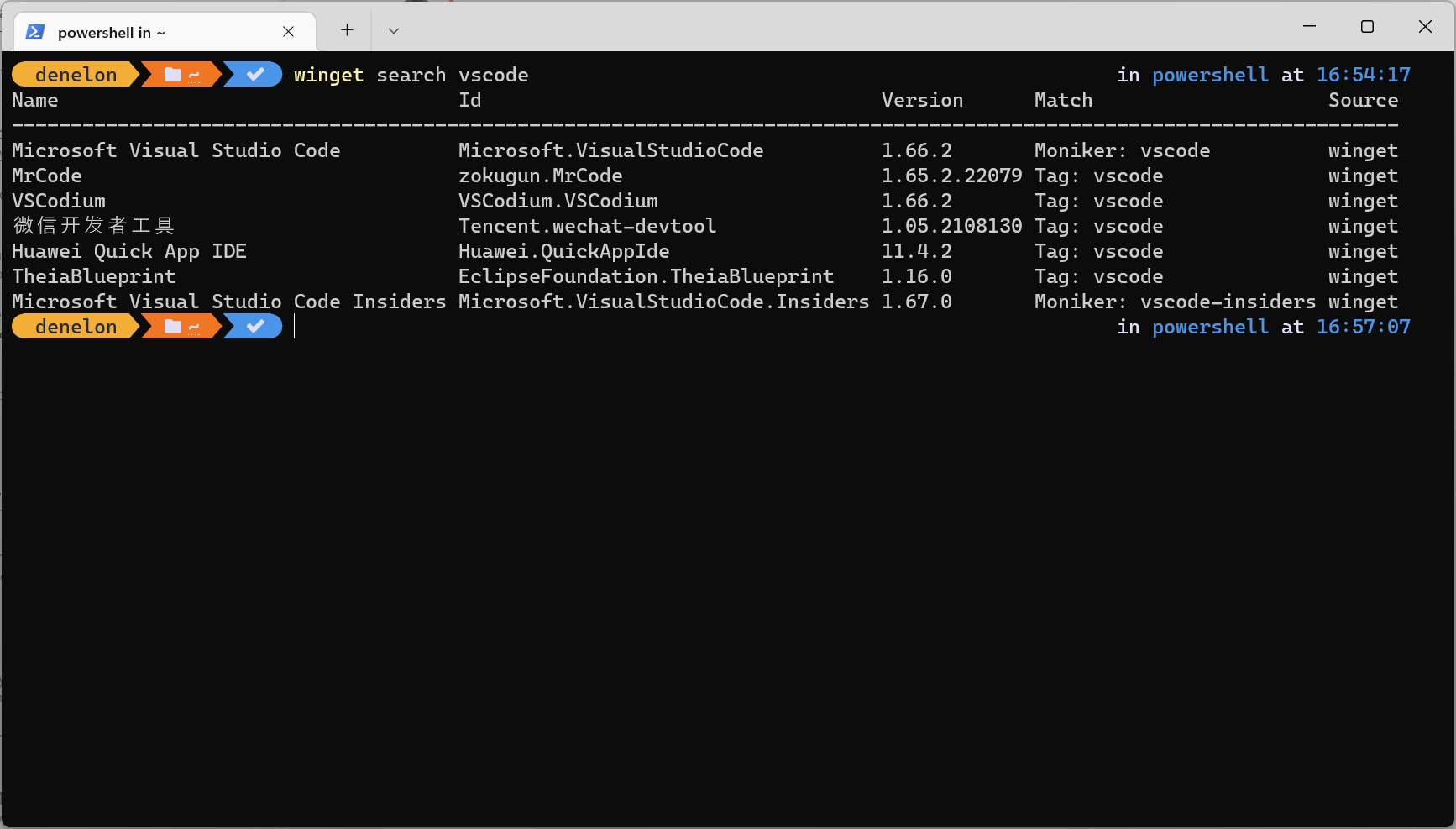
Örneğin, komut winget search vscode ad, kimlik, açıklama, takma ad veya etiketlerde "vscode" içeren kullanılabilir tüm uygulamaları döndürür.
komutu, search aradığınız uygulamayı belirlemenize yardımcı olmak için döndürülen uygulamaları filtrelemeye yönelik parametreler içerir: --id, --name, --moniker, --tag, --command, veya --source. aşağıda
Kullanım
winget search [[-q] <query>] [<options>]
Takma Adlar
Bu komut için aşağıdaki diğer adlar kullanılabilir:
find
Tartışmalar
Aşağıdaki argümanlar mevcuttur.
| Tartışma | Açıklama |
|---|---|
-q, --query |
Sorgu bayrağı, bir uygulama için search amacıyla kullanılan varsayılan argümandır. Belirtilmesi gerekmez. Komut winget search foo girildiğinde varsayılan olarak --query kullanılır, bu nedenle komutun belirtilmesi gerekli değildir. |
Uyarı
Sorgu parametresi konumsaldır.
winget, paket adı, kimliği ve takma adına karşı büyük/küçük harf duyarsız bir alt dize eşleşmesi yapar. Joker karakter söz dizimi desteklenmez. Tam ve büyük/küçük harfe duyarlı bir eşleşme gerektirmek için -e, --exact kullanın. Aranacak alanı kısıtlamak için , --idveya --name kullanın--moniker.
Tümünü göster
Kullanılabilir tüm winget paketleri göstermek için komutunu kullanın:
winget search --query ""
Windows PowerShell'de tırnak işaretinden kaçmanız gerekir, bu nedenle bu komut şöyle olur:
winget search -q `"`"
Uyarı
Bu, filtre veya seçenek olmadan tüm kullanılabilir paketleri görüntülemeyi destekleyen winget önceki sürümlerine göre winget search yapılan bir değişikliktir.
--source seçeneğini geçirerek başka bir kaynaktaki tüm uygulamalar için de search yapabilirsiniz.
Arama dizeleri
Arama dizeleri aşağıdaki seçeneklerle filtrelenebilir.
| Seçenek | Açıklama |
|---|---|
--id |
search öğesini uygulama kimliğiyle sınırlar. Kimlik, yayımcıyı ve uygulama adını içerir. |
--name |
öğesini search uygulamanın adıyla sınırlar. |
--moniker |
search öğesini belirtilen moniker ile sınırlar. |
--tag |
öğesini search uygulama için listelenen etiketlerle sınırlar. |
--cmd, --command |
öğesini search uygulama için listelenen komutlar ile sınırlar. |
-s, --source |
Belirtilen kaynak adını kullanarak paketi bulun. |
-n, --count |
Belirtilen sayıdan fazla sonuç gösterme (1 ile 1000 arasında). |
-e, --exact |
Sorgudaki tam dizeyi kullanırken büyük/küçük harf duyarlılığını kontrol etmeyi de içerir. Bir alt dizenin varsayılan davranışını kullanmaz. |
--header |
İsteğe bağlı Windows-Package-Manager REST kaynağı HTTP üst bilgisi. |
--authentication-mode |
Kimlik doğrulama penceresi tercihi (sessiz, silentPreferred veya etkileşimli) belirtin. |
--authentication-account |
Kimlik doğrulaması için kullanılacak hesabı belirtin. |
--accept-source-agreements |
Kaynak işlemleri sırasında tüm kaynak sözleşmelerini kabul edin. |
--versions |
Paketin kullanılabilir sürümlerini gösterin. |
-?, --help |
Bu komutla ilgili ek yardım alır. |
--wait |
Kullanıcıdan çıkmadan önce herhangi bir tuşa basmasını ister. |
--logs, --open-logs |
Varsayılan günlükler konumunu açın. |
--verbose, --verbose-logs |
Günlük ayarını değiştirmek ve ayrıntılı bir günlük oluşturmak amacıyla kullanılır. |
--nowarn, --ignore-warnings |
Uyarı çıkışlarını gizler. |
--disable-interactivity |
Etkileşimli istemleri devre dışı bırakın. |
--proxy |
Bu yürütme için kullanılacak bir ara sunucu ayarlayın. |
--no-proxy |
Bu yürütme için ara sunucu kullanımını devre dışı bırakın. |
Dize, bir alt dize olarak değerlendirilecektir.
search varsayılan olarak büyük/küçük harfe duyarsızdır. Örneğin, winget search micro aşağıdakileri döndürebilir:
- Microsoft
- Mikroskop
- BenimMikro
Birden çok kaynakta arama
Sonuçları belirli bir kaynağa daraltmak istiyorsanız, --source veya -s parametresini geçirin ve ne istediğinizi belirtin. Örneğin, komutunu çalıştırarak winget search "Visual Studio Code" -s msstoreVisual Studio Code'un depoda olup olmadığını görmek isteyebilirsiniz. Bu search sorgu olarak "Visual Studio Code" kullanır.
İlgili konular
GitHub'da bizimle işbirliği yapın
Bu içeriğin kaynağı GitHub'da bulunabilir; burada ayrıca sorunları ve çekme isteklerini oluşturup gözden geçirebilirsiniz. Daha fazla bilgi için katkıda bulunan kılavuzumuzu inceleyin.

Windows developer