Not
Bu sayfaya erişim yetkilendirme gerektiriyor. Oturum açmayı veya dizinleri değiştirmeyi deneyebilirsiniz.
Bu sayfaya erişim yetkilendirme gerektiriyor. Dizinleri değiştirmeyi deneyebilirsiniz.
WinGet, kullanıcıların Windows 10, installWindows 11 ve Windows Server 2025 bilgisayarlarında uygulamaları bulmasına, yükseltmesine, kaldırmasına ve yapılandırmasına olanak tanıyan bir komut satırı aracıdır. Bu araç, Windows Paket Yöneticisi hizmetinin istemci arabirimidir.
WinGet'i yükleme
WinGet Windows Paket Yöneticisi Windows 11, modern Windows 10 sürümlerinde ve App Installer kapsamında Windows Server 2025'te kullanılabilir. App Installer Windows Desktop sürümlerindeki Microsoft deposu tarafından ve Windows Server 2025 güncelleştirmeleri aracılığıyla sunulan ve güncelleştirilen bir Sistem Bileşenidir.
Uyarı
WinGet komut satırı aracı yalnızca Windows 10 sürüm 1809 (derleme 17763) veya sonraki sürümlerde desteklenir. Windows'ta bir kullanıcı olarak ilk kez oturum açana dek WinGet kullanılamaz ve Microsoft Store, zaman uyumsuz bir işlemin parçası olarak Windows Paket Yöneticisi'ı kaydetmesini tetikler. Yakın zamanda ilk kez kullanıcı olarak oturum açtıysanız ve WinGet'in henüz kullanılabilir olmadığını fark ederseniz, PowerShell'i açabilir ve şu komutu girerek bu WinGet kaydını isteyebilirsiniz: Add-AppxPackage -RegisterByFamilyName -MainPackage Microsoft.DesktopAppInstaller_8wekyb3d8bbwe.
Uyarı
Uygulama Yükleyicisi cihazınızda yüklü olmayabilir. Bu durumda , buradan indirilebilir.
WinGet önizleme sürümünü yükleme [Yalnızca Geliştiriciler]
WinGet, Uygulama Yükleyicisi'ne eklenir. En son Windows Paket Yöneticisi özelliklerini denemek için aşağıdaki yollardan birini kullanarak bir önizleme derlemesi oluşturabilirsinizinstall:
En son WinGet önizleme sürümünü indirin. Yeni özellikler hakkında bilgi edinmek için WinGet önizleme sürümü notlarını okuyun. Bu paketin yüklenmesi size WinGet istemcisinin önizleme sürümünü verir, ancak Microsoft Store yeni önizleme sürümlerinin otomatik güncelleştirmelerini etkinleştirmez.
Canary veya Dev KanallarındakiWindows Insider Programıı'na kaydolmak için bir Microsoft Hesabı (MSA), iş, okul veya Microsoft Entra ID (eski adı Azure Active Directory olan) hesabı kullanın. Windows Insider Kanarya ve Geliştirme Kanalları, Microsoft Store WinGet'in yeni önizleme sürümlerinin otomatik güncelleştirmelerini içerir.
Windows Korumalı Alan üzerinde WinGet'i yükleme
Windows Sandbox uygulamaları yalıtarak güvenli bir şekilde çalıştırmak için basit bir masaüstü ortamı sağlar. Windows Korumalı Alan ortamına yüklenen yazılımlar "korumalı" kalır ve konak makineden ayrı olarak çalışır. Windows Korumalı Alanı WinGet'i veya Microsoft Store uygulamasını içermez, bu nedenle GitHub'da WinGet sürümleri sayfasından en son WinGet paketini indirmeniz veya Repair-WinGetPackageManager cmdlet'ini kullanmanız gerekir.
Windows PowerShell komut isteminde, Windows Sandbox üzerinde WinGet'in kararlı sürümünü install için şu adımları izleyin:
$progressPreference = 'silentlyContinue'
Write-Host "Installing WinGet PowerShell module from PSGallery..."
Install-PackageProvider -Name NuGet -Force | Out-Null
Install-Module -Name Microsoft.WinGet.Client -Force -Repository PSGallery | Out-Null
Write-Host "Using Repair-WinGetPackageManager cmdlet to bootstrap WinGet..."
Repair-WinGetPackageManager -AllUsers
Write-Host "Done."
WinGet PowerShell modülünü makine kapsamında install için, -Scope AllUsers cmdlet'iyle Install-Module parametresini kullanabilirsiniz. WinGet'in önizleme sürümünü istiyorsanız cmdlet'iyle -IncludePrerelease parametre ekleyebilirsinizRepair-WinGetPackageManager. cmdlet'in kullanılabilir parametrelerini görmek için Repair-WinGetPackageManager komutunu çalıştırabilirsiniz Get-Help Repair-WinGetPackageManager -Full.
Bir korumalı alanın nasıl install ve kullanımından neler beklemeniz gerektiği dahil olmak üzere Windows Korumalı Alan hakkında daha fazla bilgi için Windows Korumalı Alan belgelerine bakın.
Yöneticiyle ilgili dikkat edilmesi gerekenler
WinGet'i yönetici ayrıcalıklarıyla çalıştırıp çalıştırmadığınıza bağlı olarak yükleyici davranışı farklı olabilir.
WinGet'i yönetici ayrıcalıkları olmadan çalıştırırken, bazı uygulamalar içininstallyükseltme gerekebilir. Yükleyici çalıştırıldığında Windows sizden elevate istemenizi ister. Yükseltmemeyi seçerseniz, uygulama başarısız installolur.
WinGet'i bir Yönetici Komut İsteminde çalıştırırken, uygulama gerektiriyorsa yükseltme istemlerini görmezsiniz. Komut isteminizi yönetici olarak çalıştırırken her zaman dikkatli olun ve yalnızca güvendiğiniz install uygulamaları kullanın.
WinGet kullanma
Uygulama Yükleyicisi yüklendikten sonra, Komut İsteminden '' yazarak winget çalıştırabilirsiniz.
En yaygın kullanım senaryolarından biri, favori bir aracı search aramak ve install kullanmaktır.
Bir araç için search komutunu vermek üzere
winget search <appname>yazın.İstediğiniz aracın kullanılabilir olduğunu doğruladıktan sonra, install yazarak aracı
winget install <appname>çalıştırabilirsiniz. WinGet aracı, yükleyiciyi ve install uygulamayı bilgisayarınızda başlatır.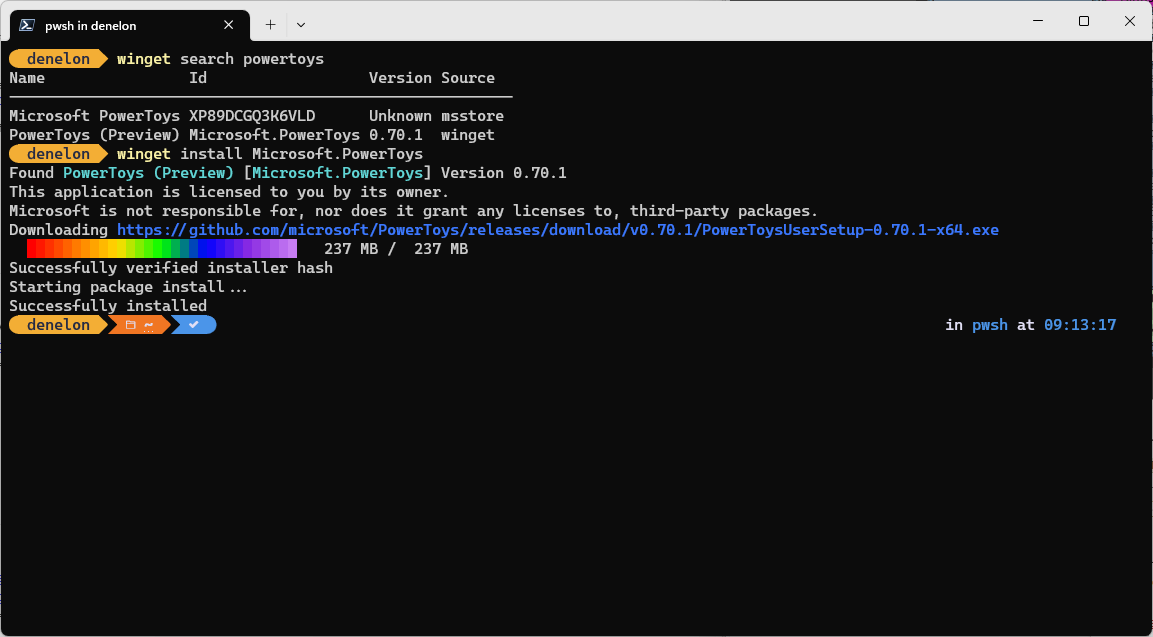
ve installöğesine search ek olarak, WinGet uygulamalarla ilgili ayrıntıları göstermenize, kaynakları değiştirmenize ve paketleri doğrulamanıza olanak tanıyan bir dizi başka komut sağlar. Komutların tam listesini almak için şunu yazın:
winget --help.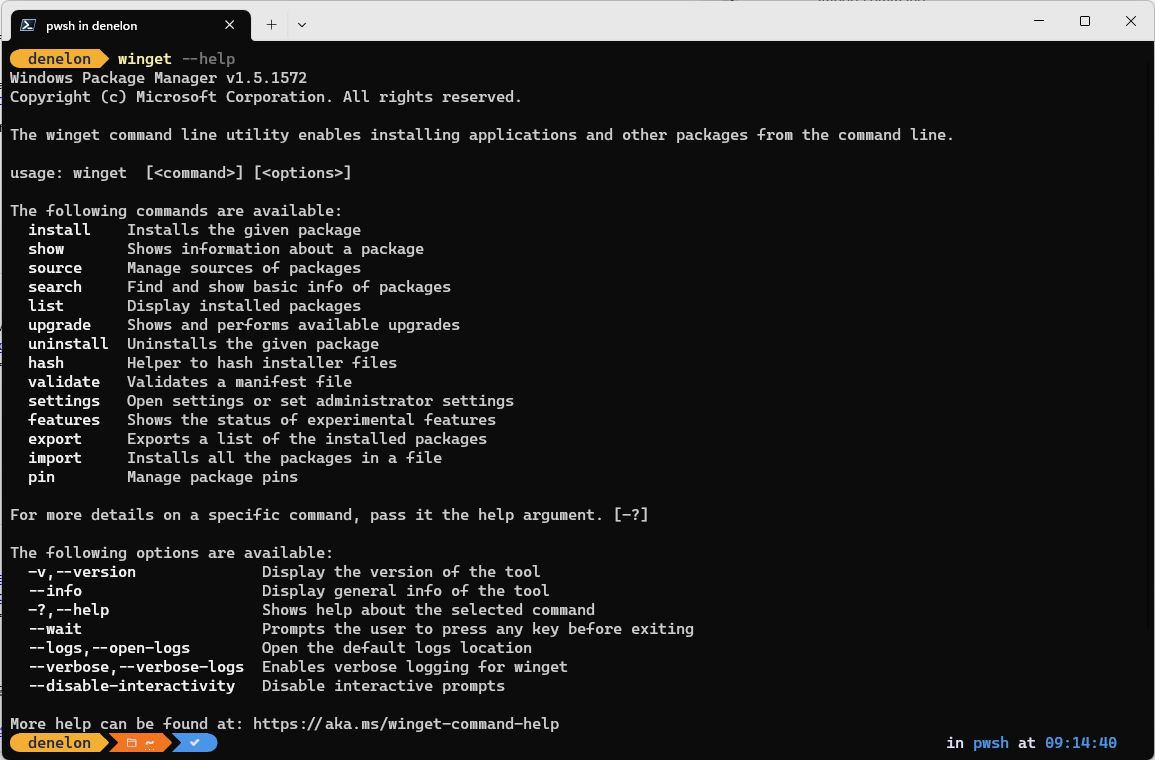
Bazı kullanıcılar, istemcinin PATH'lerinde olmamasıyla ilgili sorunlar bildirdi.
Komutlar
WinGet aracının geçerli sürümü aşağıdaki komutları destekler.
| Komut | Açıklama |
|---|---|
install |
Belirtilen uygulamayı yükler. |
show |
Belirtilen uygulamanın ayrıntılarını görüntüler. |
source |
WinGet tarafından erişilen Windows Paket Yöneticisi depolarını ekler, düzenler, kaldırır ve güncelleştirir. |
search |
Bir uygulamayı arar. |
list |
Yüklü paketleri görüntüleme. |
upgrade |
Belirtilen uygulamayı yükselter. |
uninstall |
Belirtilen uygulamayı kaldırır. |
hash |
Yükleyici için SHA256 karması oluşturur. |
validate |
Manifest dosyasını Windows Paket Yöneticisi deposuna göndermek üzere doğrular. |
settings |
settings'ı açın. |
features |
Deneysel özelliklerin durumunu gösterir. |
export |
Yüklü paketlerin listesini dışarı aktarır. |
import |
Tüm paketleri bir dosyaya yükler. |
pin |
Paket pinlerini yönetme. |
configure |
Sistemi istenen bir duruma yapılandırıyor. |
download |
Belirtilen uygulamanın yükleyicisini indirir. |
repair |
Seçili uygulamayı onarıyor. |
dscv3 |
PowerShell Desired State Configuration (DSC) v3 kaynak komutları. |
Seçenekler
WinGet aracı aşağıdaki seçenekleri destekler.
| Seçenek | Açıklama |
|---|---|
-v, --version |
WinGet'in geçerli sürümünü döndürür. |
--info |
Lisans, gizlilik bildirimi ve yapılandırılmış grup ilkelerine bağlantılar da dahil olmak üzere WinGet hakkında tüm ayrıntılı bilgileri sağlar. |
-?, --help |
WinGet için ek help bilgileri gösterir. |
--wait |
Kullanıcıdan çıkmadan önce herhangi bir tuşa basmasını ister. |
--logs, --open-logs |
Varsayılan günlüklerin konumunu açar. |
--verbose, --verbose-logs |
winget için ayrıntılı günlük kaydını etkinleştirir. |
--nowarn, --ignore-warnings |
Uyarı çıkışlarını gizler. |
--disable-interactivity |
Etkileşimli istemleri devre dışı bırakır. |
--proxy |
Bu yürütme için kullanılacak bir ara sunucu ayarlar. |
--no-proxy |
Bu yürütme için proxy kullanımını devre dışı bırakır. |
Desteklenen yükleyici biçimleri
WinGet aşağıdaki yükleyici türlerini destekler:
- EXE (Silent ve SilentWithProgress bayraklarıyla)
- Zip
- INNO
- NULLSOFT
- MSI
- WIX
- APPX
- MSIX
- YANMAK
- TAŞINABİLİR
- Yazı tipi
WinGet İçin Betik Yazma
Microsoft.WinGet.Client PowerShell modülü, PowerShell Galerisi'de kullanılabilir.
Hata ayıklama ve sorun giderme
WinGet, sorunları tanılamak için help günlük kaydı sağlar. Hata ayıklama ve sorun giderme ile ilgili günlük kayıtları ve ayrıntılar için bkz. hata ayıklama ve sorun giderme.
Eksik araçlar
Topluluk deposu aracınızı veya uygulamanızı içermiyorsa depomuza bir paket gönderin. Sık kullandığınız aracı ekleyerek sizin ve diğer herkesin kullanımına sunulacaktır.
WinGet'i özelleştirme settings
.jsondosyasını değiştirerek settings komut satırı deneyimini yapılandırabilirsiniz. Daha fazla bilgi için settings komutun sayfasına bakın.
Açık kaynak ayrıntıları
WinGet aracı, GitHub https://github.com/microsoft/winget-cli/ deposunda bulunan açık kaynak yazılımdır. İstemciyi derlemek için kaynak, src klasöründebulunur.
WinGet kaynağı Visual Studio 2022 C++ çözümünde yer alır. Çözümü doğru şekilde oluşturmak için depoyu kopyalayın ve ".github" dizininde bulunan uygun WinGet Yapılandırma dosyasını çalıştırın.
GitHub WinGet kaynağına katkıda bulunmanızı öneririz. İlk olarak Microsoft CLA'yi kabul etmeli ve imzalamalısınız. Pull request'ler kendi fork'unuzdaki bir daldan gelmelidir.
Sorun giderme
winget-cli deposu, yaygın sorunların ve sık karşılaşılan hataların listesinin yanı sıra aşağıdakilerin nasıl çözüleceğini gösteren öneriler de sağlar:
GitHub'da bizimle işbirliği yapın
Bu içeriğin kaynağı GitHub'da bulunabilir; burada ayrıca sorunları ve çekme isteklerini oluşturup gözden geçirebilirsiniz. Daha fazla bilgi için katkıda bulunan kılavuzumuzu inceleyin.

Windows developer