Not
Bu sayfaya erişim yetkilendirme gerektiriyor. Oturum açmayı veya dizinleri değiştirmeyi deneyebilirsiniz.
Bu sayfaya erişim yetkilendirme gerektiriyor. Dizinleri değiştirmeyi deneyebilirsiniz.
PowerToys
Advanced Paste pano içeriğini ihtiyacınız olan biçime dönüştürür.
Advanced Paste penceresini veya doğrudan klavye kısayollarını kullanarak düz metin, Markdown, JSON ya da .html, .txt ve .png gibi dosyaları yapıştırabilirsiniz.
Advanced Paste ayrıca yerel OCR kullanarak görüntülerden metin çıkarabilir ve ses veya videoyu .mp4 ya da .mp3 biçimine dönüştürebilir.
Yapay zeka olmayan yapıştırma eylemleri cihazınızda yerel olarak çalışır. Yapay zeka ile yapıştırma isteğe bağlıdır ve çevrimiçi bir sağlayıcıyı veya Foundry Local, Ollama veya Phi Silica gibi yerel bir sağlayıcıyı kullanabilir.
Kullanmaya başla Advanced Paste
Advanced Paste'nin özelliklerini ve yeteneklerini öğrenin.
Etkinleştir Advanced Paste
Advanced Pastekullanmaya başlamak için PowerToys Ayarlar'da etkinleştirin.
Advanced Paste Pencereyi etkinleştirme
Etkinleştirme kısayoluyla Advanced Paste penceresini açın (varsayılan: Win+Shift+V). Etkinleştirme kısayolunu ve ek kısayol eylemlerini özelleştirme hakkında daha fazla bilgi için Ayarlar bölümüne bakın.
Settings
Ayarlar menüsünden aşağıdaki seçenekleri yapılandırın.
Yapay zeka ile yapıştırma
| Setting | Description |
|---|---|
| Yapay zeka ile yapıştırma | Advanced Paste penceresinde yapay zeka destekli dönüştürmeleri açın. Bu ayar varsayılan olarak kapalıdır. |
| Model sağlayıcıları | Yapay zeka ile Yapıştır'ın kullanabileceği çevrimiçi ve yerel sağlayıcıları ekleyin ve yönetin. Sağlayıcı eklemek için Model ekle'yi kullanın, ardından sağlayıcı menüsünü kullanarak varsayılan olarak ayarlayın, düzenleyin veya kaldırın. |
| Yapay Zekâ yapıştırma giriş kutusunu göster | Pencerede yapay zeka istemi kutusunu gösterin veya gizleyin Advanced Paste . Bu ayar varsayılan olarak açıktır. Yapay zekayı yalnızca kaydedilmiş eylemler veya kısayollar aracılığıyla kullanılabilir durumda tutmak istiyorsanız kapatın. |
Etkinleştirme ve davranış
| Setting | Description |
|---|---|
| Pencereyi aç Advanced Paste | Advanced Paste penceresini açan kısayolu ayarlayın. Varsayılan kısayol Shift+V'dirWin+. |
| Geçerli pano içeriğinin önizlemesini gösterme | Mevcut pano içeriğini Advanced Paste penceresinin en üstünde gösterin. Bu ayar varsayılan olarak açıktır. |
| Pano geçmişine erişin | Önceden kopyalanan öğeleri Advanced Paste pencerede gösterin ve seçin. |
| Odak kaybedildikten sonra pencereyi otomatik olarak kapatma | Advanced Paste penceresinden başka bir pencereye geçtiğinizde onu kapatın. Bu ayar varsayılan olarak kapalıdır. |
| Özel biçim önizlemesi | Yapıştırmadan önce yapay zeka biçimlerinin ve Görüntüden metne çıkışının önizlemesini izleyin. Bu ayar varsayılan olarak açıktır. |
| Seçili metni tüm kısayol tuşları için kullan | Herhangi bir Advanced Paste kısayolu çalıştırmadan önce geçerli metin seçimini kopyalamayı deneyin. Hiçbir şey seçili değilse, Advanced Paste geçerli pano içeriğini kullanır. Bu ayar varsayılan olarak kapalıdır. |
Eylemler
| Setting | Description |
|---|---|
| Doğrudan düz metin olarak yapıştırma | Pencereyi açmadan düz metin yapıştırın Advanced Paste . Varsayılan kısayol Ctrl+Win+Alt+V'dir. |
| Doğrudan Markdown olarak yapıştır | Pencereyi açmadan Markdown olarak yapıştırın Advanced Paste . Bu kısayol kullanılabilir ancak varsayılan olarak ayarlanmamıştır. |
| Doğrudan JSON olarak yapıştır | Pencereyi açmadan JSON olarak yapıştırın Advanced Paste . Bu kısayol kullanılabilir ancak varsayılan olarak ayarlanmamıştır. |
| Resimden metne | Metne resim eylemini açın veya kapatın ve isteğe bağlı olarak bir kısayol atayın. |
| Yazım ve dil bilgisini düzeltme | Eylemi açın veya kapatın, bir kısayol atayın ve isteğe bağlı olarak yalnızca bu eylem için farklı bir yapay zeka modeli, istem ve sistem istemi seçin. Düzeltmelerin açıklamasını önizlemek için Koçluk modunu da etkinleştirebilirsiniz. Koçluk modu kendine özgü bir kısayol, yapay zeka modeli, istem ve sistem istemine sahiptir. |
| Dosya olarak yapıştır | .txt olarak yapıştır, .pngdosyası olarak yapıştır ve .html dosya olarak yapıştır eylemlerini açın veya kapatın ve isteğe bağlı olarak kısayollar atayın. |
| Ses /videoyu dönüştürme | Kod dönüştürme eylemlerini açma veya kapatma. |
| .mp3 Dönüştür | İsteğe bağlı olarak, Advanced Paste penceresini açmadan panodaki ses veya videoyu .mp3 biçimine dönüştüren bir kısayol atayın. |
| .mp4'a dönüştürme (H.264/AAC) | İsteğe bağlı olarak, panodaki videoyu .mp4 biçimine, Advanced Paste penceresini açmadan dönüştüren bir kısayol atayın. |
Özel eylemler
Yapay zeka ile yapıştır etkinleştirildiğinde, Özel eylemler bölümü sık kullandığınız istemleri kaydetmenizi sağlar. Her özel eylem için şunları ayarlayabilirsiniz:
- Ad, açıklama ve istem.
- İsteğe bağlı bir yapay zeka modelini geçersiz kılma. Modeli ayarsız bırakırsanız, eylem geçerli varsayılan sağlayıcıyı kullanır.
- İsteğe bağlı bir kısayol.
- Eylemin Advanced Paste penceresinde görünüp görünmediği.
Important
Ctrl+V'yi etkinleştirme kısayolu olarak ayarlayabilirsiniz. Bu kısayolu geçersiz kılmanın istenmeyen sonuçları olabileceği için bu seçenek önerilmez.
Model sağlayıcısı ekleme
Yapay zeka ile yapıştır ile kullanılacak bir model sağlayıcısı eklemek için şu adımları izleyin:
- PowerToys Ayarlar'da Advanced Paste bölümüne gidin.
- Model sağlayıcıları'nın altında Model ekle'yi seçin.
- Yapay zeka sağlayıcısı yapılandırmasıyla yapıştır penceresinde istediğiniz model sağlayıcısını seçin.
- Bu sağlayıcı için gerekli alanları doldurun.
- Çevrimiçi sağlayıcılar sağlayıcıya bağlı olarak Model adı, Uç Nokta URL'si, API anahtarı, Dağıtım adı, API sürümü ve Sistem istemi gibi alanları kullanabilir.
- Yerel sağlayıcılar, bu sağlayıcı için geçerli olan yerel model seçeneklerini gösterir.
- Model sağlayıcısını eklemek için Kaydet'i seçin.
Yeni model sağlayıcısı Model sağlayıcıları listesinde görünür. Bir sağlayıcıyı varsayılan olarak ayarlayabilir ve ardından Yazım ve dil bilgisini düzeltme veya kaydedilmiş özel eylemleriniz gibi tek tek eylemler için bu seçimi geçersiz kılabilirsiniz.
Aşağıdaki model sağlayıcıları desteklenir:
| Model Sağlayıcısı | Türü | Description |
|---|---|---|
| OpenAI | Online | Api aracılığıyla çeşitli yapay zeka modellerine erişim sağlar. Bir API anahtarına ihtiyacınız vardır ve modele ve bu anahtarı ne kadar kullandığınıza bağlı olarak kullanım için ödeme yapabilirsiniz. Daha fazla bilgi için OpenAI'nin fiyatlandırma sayfasına bakın. |
| Azure OpenAI | Online | Microsoft Azure üzerinde barındırılan OpenAI modellerine erişim sağlar. Bir API anahtarına ve uç nokta URL'sine ihtiyacınız vardır ve modele ve ne kadar kullandığınıza bağlı olarak kullanım için ödeme yapabilirsiniz. Daha fazla bilgi için bkz. Azure OpenAI fiyatlandırma sayfası. |
| Mistral | Online | Api aracılığıyla Mistral AI modellerine erişim sağlar. Bir API anahtarına ihtiyacınız vardır ve modele ve bu anahtarı ne kadar kullandığınıza bağlı olarak kullanım için ödeme yapabilirsiniz. Daha fazla bilgi için bkz. Mistral fiyatlandırma sayfası. |
| Online | Api aracılığıyla Google'ın yapay zeka modellerine erişim sağlar. Bir API anahtarına ihtiyacınız vardır ve modele ve bu anahtarı ne kadar kullandığınıza bağlı olarak kullanım için ödeme yapabilirsiniz. Daha fazla bilgi için bkz. Google Cloud AI fiyatlandırma sayfası. | |
| Azure AI Çıkarımı | Online | Microsoft Azure üzerinde barındırılan çeşitli yapay zeka modellerine erişim sağlar. Bir API anahtarına ve uç nokta URL'sine ihtiyacınız vardır ve modele ve ne kadar kullandığınıza bağlı olarak kullanım için ödeme yapabilirsiniz. Daha fazla bilgi için bkz. Azure AI fiyatlandırma sayfası. |
| Dökümhane Yerel | Local | Yerel modelleri Foundry Local aracılığıyla çalıştırmanıza olanak tanır. Foundry Local CLI'yı yükledikten sonra yeniden başlatın PowerToys. Henüz kullanılabilir model yoksa, bir modeli indirmek veya eklemek için Foundry Local'ı çalıştırın, Foundry Local hizmetini başlatın ve içindeki PowerToysmodel listesini yenileyin. Daha fazla bilgi için Foundry Local belgelerine bakın. |
| Ollama | Local | Ollama kullanarak yapay zeka modellerini kendi makinenizde çalıştırmanıza olanak tanır. Ollama uygulamasını yüklemeniz ve yapılandırmanız gerekir. Daha fazla bilgi için Ollama belgelerine bakın. |
| Phi Silis | Local | NPU’ya sahip desteklenen Copilot+ bilgisayarlarda cihaz içi Phi Silica modelini kullanır. PowerToys bu sağlayıcıyı eklediğinizde modelin hazır olup olmadığını denetler. Model henüz hazır değilse Modeli indir'i seçin ve ardından Yapay zeka modeli indirme ilerleme durumu için Güncelleştir'i işaretleyin Windows . |
Gelişmiş metin yapıştırma
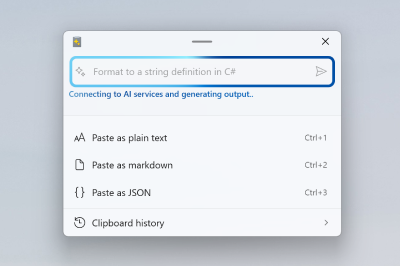
Advanced Paste çeşitli metin tabanlı yapıştırma seçenekleri içerir. Bu seçenekleri Advanced Paste pencerede bulabilirsiniz. Etkinleştirme kısayolunu kullanarak pencereyi açın. Hızlı tuşlarla doğrudan yapıştırma eylemi çağırmak için özelleştirilebilir klavye komutlarını da kullanabilirsiniz.
Paste as Plain Text
Paste as Plain Text , hızlı bir tuş kısayolu kullanarak herhangi bir metin biçimlendirmesi hariç olmak üzere panonuzda depolanan metni yapıştırmanıza olanak tanır. Bu özellik, pano metniyle birlikte gelen tüm biçimlendirmeleri metnin biçimlendirilmemiş bir sürümüyle değiştirir.
Note
Paste as Plain Text yerel olarak çalışan ve yapay zeka kullanmayan bir özelliktir.
JSON olarak yapıştır
JSON Olarak Yapıştır , hızlı bir tuş kısayolu kullanarak panonuzda depolanan metinleri yapıştırmanıza, metin biçimlendirmelerini JSON'a güncelleştirmenize olanak tanır. Bu özellik, pano metniyle birlikte gelen tüm biçimlendirmeleri metnin JSON biçimli bir sürümüyle değiştirir.
Örnek giriş:
<note>
    <to>Mr. Smith</to>
    <from>Ms. Nguyen</from>
    <body>Do you like PowerToys?</body>
</note>
JSON çıkışı:
{
    "note": {
        "to": "Mr. Smith",
        "from": "Ms. Nguyen",
        "body": "Do you like PowerToys?"
    }
}
Note
JSON olarak yapıştır, yerel olarak çalışan ve yapay zeka kullanmayan bir özelliktir.
Markdown Olarak Yapıştır
Markdown Olarak Yapıştır , panonuzda depolanan metni yapıştırmanıza olanak tanır ve hızlı bir tuş kısayolu kullanarak tüm metin biçimlendirmelerini Markdown'a güncelleştirir. Bu özellik, pano metnine eklenen tüm biçimlendirmeleri, metnin markdown biçimli bir sürümüyle değiştirir.
Örnek giriş:
<b>Paste</b> <i>as</i> <a href="https://en.wikipedia.org/wiki/Markdown">Markdown</a>
Markdown çıkışı:
**Paste** *as* [Markdown](https://en.wikipedia.org/wiki/Markdown)
Note
Markdown olarak yapıştır, yerel olarak çalışan ve yapay zeka kullanmayan bir özelliktir.
.txt dosyası olarak yapıştır
.txt dosyası olarak yapıştır, panonuzda depolanan metni otomatik olarak oluşturulan dosya adıyla .txt bir dosya olarak yapıştırmanıza olanak tanır. İsteğe bağlı olarak ayarlarda bir hızlı tuş kısayolu ayarlayabilirsiniz.
Örnek giriş:
Hello World!
Kullandığınız uygulama dosyaları yapıştırmayı kabul ederse (örneğin, Dosya Gezgini), .txt dosya olarak yapıştır eylemi giriş metnini alır ve .txt bir dosya yapıştırır.
Note
.txt dosyası olarak yapıştır, yerel olarak çalışan ve yapay zeka kullanmayan bir özelliktir.
.html dosyası olarak yapıştır
.html dosyası olarak yapıştır seçeneği, panonuzda depolanan HTML verilerini otomatik olarak oluşturulan dosya adıyla .html bir dosya olarak yapıştırmanıza olanak tanır. Bu özellik, bağlantılar, biçimlendirilmiş metinler ve resimler de dahil olmak üzere bir web sayfasının bir bölümünü tarayıcıdan kaydetmek için özellikle kullanışlıdır. İsteğe bağlı olarak ayarlarda bir hızlı tuş kısayolu ayarlayabilirsiniz.
Kullandığınız uygulama dosyaları yapıştırmayı kabul ederse (örneğin, Dosya Gezgini), .html dosya olarak yapıştır eylemi giriş verilerini alır ve .html bir dosya yapıştırır.
Note
.html dosyası olarak yapıştır, yerel olarak çalışan ve yapay zeka kullanmayan bir özelliktir.
Yapay zeka ile metin yapıştırma
Yapay zekâyla metin yapıştırdığınızda, Advanced Paste panonuzdaki metni ve isteminizi seçtiğiniz sağlayıcıya gönderir. Bu özelliği kullanmak için ayarlarda PowerToys en az bir yapay zeka sağlayıcısı yapılandırın. Çevrimiçi sağlayıcılar için hesabınızda kullanılabilir krediler de olmalıdır.
Note
Bu özelliği kullanıyor ve bir hata API key quota exceededgörüyorsanız, seçtiğiniz çevrimiçi yapay zeka hesabınızda krediniz yok ve bunları satın almanız gerekiyor.
Bu özelliği nasıl kullanabileceğinize dair bazı örnekler şunlardır:
- Metni özetle: Panodan uzun metin alın ve yapay zekadan bunu özetle etmesini isteyin.
- Metin çevirisi: Panodaki metni bir dilde alın ve yapay zekadan bunu başka bir dile çevirmesini isteyin.
- Kod oluşturma: Panodan bir işlevin açıklamasını alın ve yapay zekadan kodu oluşturmasını isteyin.
- Metin dönüştürme: Panodan metin alın ve yapay zekadan bunu profesyonel bir e-posta veya gündelik ileti gibi belirli bir stilde yeniden yazmasını isteyin.
- Metni stilize: Panodan metin alın ve yapay zekadan bunu iyi bilinen bir yazar, kitap veya konuşmacı stilinde yeniden yazmasını isteyin.
Yapay zekadan metni Mark Twain veya Shakespeare tarafından yazılmış gibi yapıştırmasını isteyebilir veya uzun bir örnek olay incelemesi özetleyebilirsiniz. Olasılıklar sonsuz.
Örnek giriş:
Advanced Paste'daki yeni PowerToys özelliği kullanıma sunuldu. Zaman kazanmak ve yazınızı geliştirmek için kullanabilirsiniz.
Mark Twain tarafından yazılmış gibi metni biçimlendirme talimatıyla yapay zekanın çıktısı:
Haberi duydun mu? Advanced Paste'daki yeni PowerToys özelliği nihayet geldi! Bu, size zaman kazandıracak ve yazılarınızı düzenleyecek kullanışlı bir araçtır. Yazı konusunda biraz yaratıcı bir dokunuş arıyorsanız, bu Advanced Paste tam size göre olabilir.
Note
Tüm yapay zeka araçlarında olduğu gibi çıkışın kalitesi girişin kalitesine bağlıdır. Ne kadar çok bağlam sağlarsanız yapay zeka isteğinizi o kadar iyi anlayabilir ve yanıtlayabilir. Kullanmadan önce çıktıyı dikkatle gözden geçirdiğinizden emin olun. Bu özellikteki yapay zeka kullanımı hakkında daha fazla bilgi için, seçtiğiniz model sağlayıcısının hizmet koşulları ve gizlilik ilkesi sayfalarını gözden geçirin.
Yazım ve dil bilgisini düzeltme
Yazım ve dil bilgisini düzeltme , pencerede veya kendi kısayolundan Advanced Paste çalıştırabileceğiniz yerleşik bir yapay zeka eylemidir. Ayarlar'da şunları yapabilirsiniz:
- Eylemi açın veya kapatın.
- Ana eylem için bir kısayol atayın.
- Bu eylem için belirli bir yapay zeka modeli seçin veya varsayılan sağlayıcıda bırakın.
- Eylemin komutunu ve sistem komutunu geçersiz kılın.
Koçluk modunu da açabilirsiniz. Koçluk modu etkinleştirildiğinde, Advanced Paste neyin ve neden değiştiğini açıklayan bir önizleme gösterilir. Koçluk modunun kendi isteğe bağlı kısayolu, koçluk yapay zeka modeli, koçluk istemi ve koçluk sistemi istemi vardır.
Özel eylemler
Özel eylemler toplantı notlarını özetleme, metni çevirme veya metni belirli bir stile yeniden yazma gibi yinelenen yapay zeka dönüşümleri için istemleri kaydetmenizi sağlar. Kaydedilen özel eylemler pencerede görünür Advanced Paste ve bunları kendi kısayollarından da çalıştırabilirsiniz. Her özel eylem, varsayılan sağlayıcıyı veya bu eylem için seçtiğiniz farklı bir sağlayıcıyı kullanabilir.
OpenAI ile gelişmiş yapay zeka yapıştırma senaryoları
OpenAI çevrimiçi model sağlayıcısı kullanıyorsanız, Yapay Zeka ile Yapıştır özelliği gerçekleştirilecek bir eylem zinciri tanımlamanıza olanak sağlamak için Semantik Çekirdek kullanabilir. Özel istemleri kullanarak şunları yapabilirsiniz:
- Resimler gibi metin olmayan girişlerle çalışın.
- Dosyalar gibi metin dışı çıkışlar oluşturun.
- Birden çok eylemi birbirine bağlayın ve sırayla gerçekleştirin. Örneğin, Görüntüden metne --> Metinden JSON metnine --> JSON metninden .txt dosyasına.
- Yapay zeka tarafından oluşturulan anlamlı hata iletileri üretin.
Bu örnek komutlar için, panoda başka bir dilde bir metin dosyasına kaydetmek istediğiniz bir metin içeren bir resim olduğunu varsayalım. Birden çok adımı açıkça ifade edebilirsiniz:
Convert this image to text using OCR, translate the text to French, and then save the text as a .txt file.
Ya da adımları daha örtük olacak şekilde ifade edebilirsiniz:
Translate to French and save as a .txt file.
Note
Şu anda Semantik Çekirdek işlevselliği yalnızca model sağlayıcısı olarak OpenAI kullanıldığında kullanılabilir.
Gelişmiş resim yapıştırma
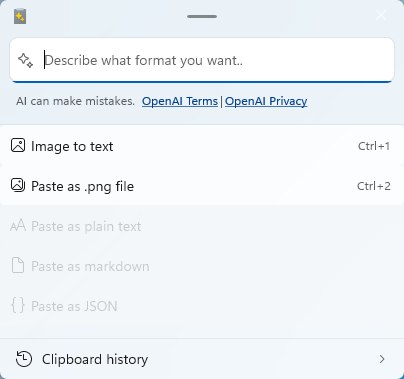
Advanced Paste çeşitli görüntü tabanlı yapıştırma seçenekleri içerir. Bu seçenekleri Advanced Paste pencerede bulabilirsiniz. Etkinleştirme kısayolunu kullanarak pencereyi açın. Ayrıca, ayarlarda bir hızlı tuş kısayolu da ayarlayabilirsiniz.
Metne resmi yapıştır
Resmi metne yapıştır seçeneği, panonuzdaki bir görüntüdeki metni ayıklamanıza ve hızlı bir tuş kısayolu kullanarak ayıklanan metni hızla yapıştırmanıza olanak tanır.
Note
Metne Resim Olarak Yapıştır, yerel OCR kullanarak yerel olarak çalışan bir özelliktir.
.png dosyası olarak yapıştır
.png dosyası olarak yapıştır bit eşlem gibi bir görüntü biçimini .png bir dosyaya hızla yapıştırmanıza olanak tanır. İsteğe bağlı olarak, bu yapıştırma eylemini çağırmak için bir hızlı tuş kısayolu oluşturabilirsiniz.
Note
.png dosyası olarak yapıştır, yerel olarak çalışan ve yapay zeka kullanmayan bir özelliktir.
Ses veya videoya dönüştürme
Pencere, Advanced Paste medya dosyalarıyla çalışan iki yapıştırma seçeneği sunar. Etkinleştirme kısayolunu Advanced Paste kullanarak pencereyi açabilirsiniz. Hızlı tuşlarla doğrudan yapıştırma eylemi çağırmak için özelleştirilebilir klavye komutlarını da kullanabilirsiniz. Mümkün olduğunca özellik, kaynak dosyadaki kalite ayarlarının (video boyutları ve ses bit hızı gibi) yanı sıra tüm kapsayıcı meta verilerini (başlık ve albüm gibi) korur.
İptal (X) düğmesini seçerek yapıştırma eylemlerini iptal edebilirsiniz:
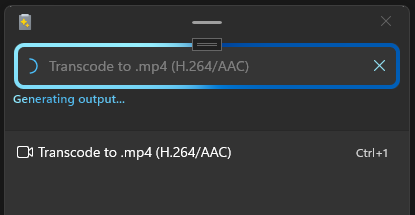
Bu iptal seçeneği medya kodlaması için değil, yapay zeka ile yapıştır işlemleri gibi uzun süre çalışan diğer eylemler için de kullanışlıdır.
Kodlamayı dönüştürmeye yönelik yapıştırma eylemleri, ilerleme halkası aracılığıyla kesirli ilerleme durumlarını görüntüler. Bu özellik gelecekte diğer yapıştırma eylemleri için yararlı olabilir, ancak şimdilik yalnızca medya kodlaması bunu kullanır.
Özellik, ses ve video dosyalarını transkode etmek için Windows.Media.Transcoding API'lerini kullanır. Desteklenen codec bileşenlerinin listesini burada bulabilirsiniz.
Note
Ses ve videoya dönüştürme özellikleri yerel olarak çalışır ve yapay zeka kullanmaz.
.mp3 Dönüştür
.mp3 dönüştürme özelliği hem ses hem de video dosyalarıyla çalışır. Ses kanalını panodaki medyadan ayıklar ve .mp3 dosyası olarak kaydeder.
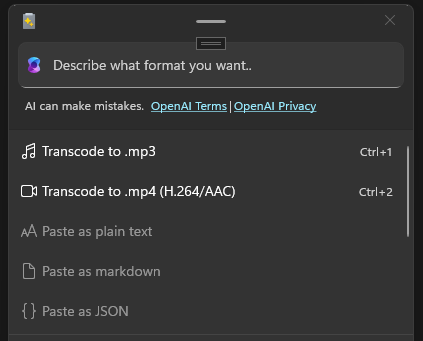
Disk alanından tasarruf etmek ve yalnızca ses uygulamaları ve cihazlarıyla çalışmak için birleştirilmiş ses ve video dosyalarından ses ayıklamak için bu özelliği kullanın.
.mp4'a dönüştürme (H.264/AAC)
.mp4 Dönüştürme (H.264/AAC) özelliği, video dosyalarını H.264 video codec'i ve AAC ses codec'ini (ses varsa) kullanacak şekilde kodlar ve akışları bir .mp4 dosyasına kaydeder. Mevcut video dosyalarını daha yaygın olarak desteklenen bir biçimde kodlamak için bu özelliği kullanın.
PowerToys yükleme
Bu yardımcı program, Microsoft PowerToys güçlü kullanıcılar için yardımcı programların bir parçasıdır. Daha fazla üretkenlik için Windows deneyiminizi ayarlamak ve kolaylaştırmak için bir dizi yararlı yardımcı program sağlar. PowerToysyüklemek için bkz. Yükleme PowerToys.
GitHub'da bizimle işbirliği yapın
Bu içeriğin kaynağı GitHub'da bulunabilir; burada ayrıca sorunları ve çekme isteklerini oluşturup gözden geçirebilirsiniz. Daha fazla bilgi için katkıda bulunan kılavuzumuzu inceleyin.

Windows developer