Not
Bu sayfaya erişim yetkilendirme gerektiriyor. Oturum açmayı veya dizinleri değiştirmeyi deneyebilirsiniz.
Bu sayfaya erişim yetkilendirme gerektiriyor. Dizinleri değiştirmeyi deneyebilirsiniz.
FancyZones, pencereleri özel düzenlere yerleştirip uydurarak üretkenliği ve iş akışı verimliliğini artırmanıza yardımcı olan güçlü bir pencere yöneticisi yardımcı programıdır PowerToys'de. Bu yardımcı program, masaüstünüzde belirli bölge konumlarını pencereler için hedefler olarak tanımlamanıza, bölgelere sürüklendiğinde veya klavye kısayolları aracılığıyla etkinleştirildiğinde bunları otomatik olarak yeniden boyutlandırmanıza ve yeniden konumlandırmanıza olanak tanır.
Fareyle tek bir alana sabitleme
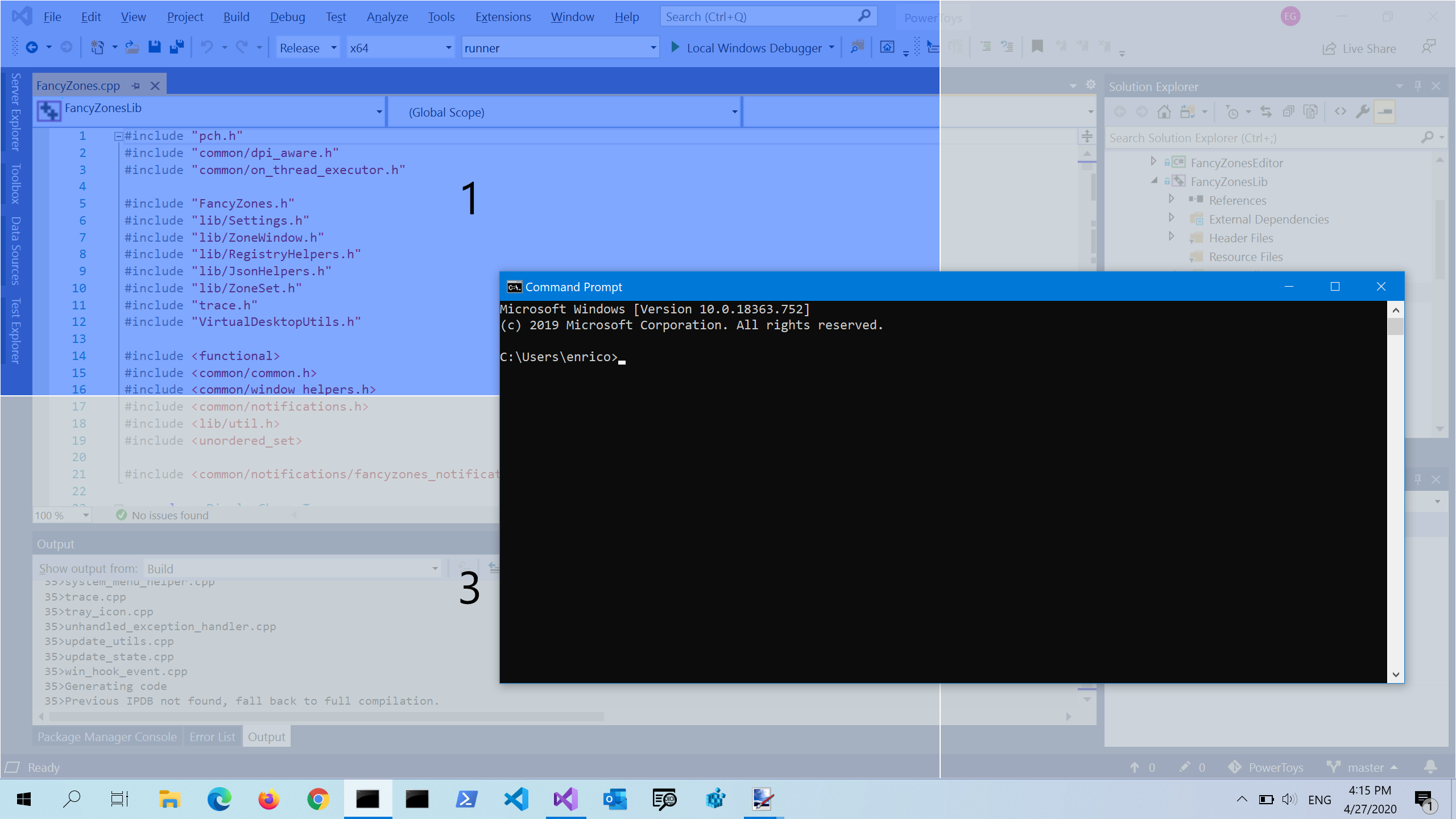
Pencereyi sürükleyin. Varsayılan olarak, Shiftseçeneğine de basmanız ve basılı tutmanız gerekir. Bölgelerin gösterildiğini görürsünüz. Farenizi hareket ettirdikçe, bir bölgenin üzerine geldiğinizde bu bölge vurgulanır.
Ayrıca, Bölge etkinleştirme arasında geçiş yapmak için birincil olmayan fare düğmesini kullan seçeneği seçiliyse, birincil olmayan bir fare düğmesi kullanarak da bölge seçim modunu tetikleyebilirsiniz.
sürüklerken bölgeleri etkinleştirmek için Shift tuşunu basılı tutma ve bölge etkinleştirmeyi değiştirmek için birincil olmayan fare düğmesini kullan temizlenirse, pencereyi sürüklemeye başladıktan hemen sonra bölgeler görüntülenir.
Klavyeyle tek bir bölgeye yapıştır
Windows ayarlarından öğesini seçin. Bir pencereyi bir bölgeye yerleştirmek için Win+[ok tuşları] kullanın. Pencerelerin, bölge dizinine mi yoksa pencerenin göreli konumuna mı göre taşınacağını seçmek için Pencereleri göre taşı seçeneğini kullanın.
Klavye Aracılığıyla Birden Çok
Birden çok bölgeye hizala
Bir pencere aşağıdaki yollarla birden fazla bölgeye yerleştirilebilir.
Kenarlardaki alanlara fareyle gelerek iki bölgeye yerleştirin.
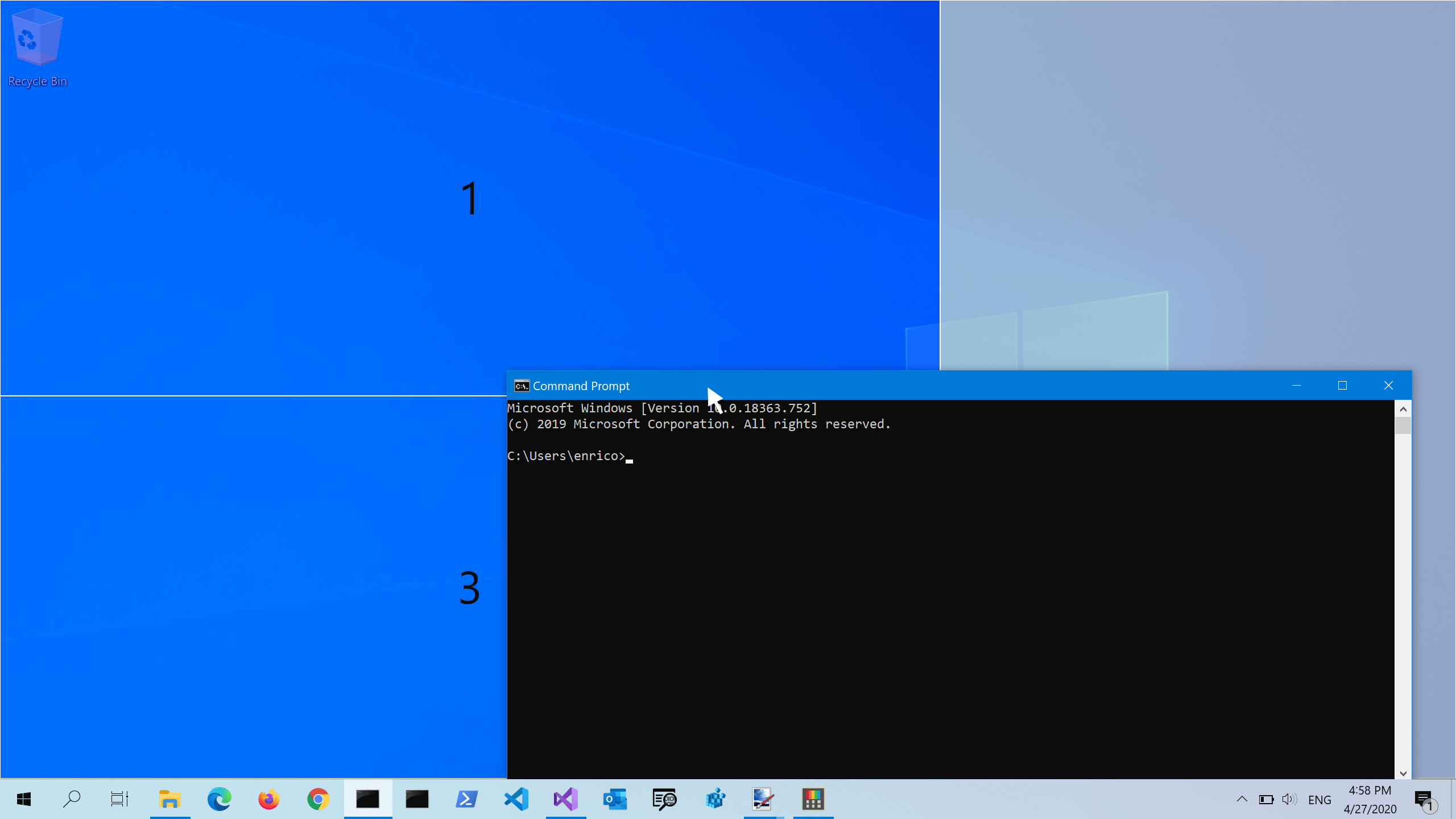
İki bölge yan yanaysa, bir pencereyi, her ikisini de içine alan en küçük dikdörtgenin alanına yerleştirebilirsiniz. Fare imleci iki bölgenin ortak kenarına yaklaştığında, her iki bölge de aynı anda etkinleştirilir ve pencereyi her iki bölgeye de bırakmanızı sağlar.
Fare ve klavye ile birden çok bölgeye tutturma
Bir bölge etkinleştirilene kadar pencereyi sürükleyin, ardından birden çok bölge seçmek için pencereyi sürüklerken Ctrl
Yalnızca klavyeyle birden çok bölgeye tutturma
Windows anahtarını açın ve Pencere konumlandırması için hareket ettir: Göreli konum seçeneğini seçin. Pencereyi birden çok bölgeye genişletmek için Win+Ctrl+Alt+[ok tuşları] kullanın.
Klavye Aracılığıyla Birden Çok
Pencere değiştirme
Aynı bölgede iki veya daha fazla pencere tutturulduğunda, PgUp/PgDn
Kısayol tuşları
| Kısayol | Eylem |
|---|---|
| Win +⊞Shift+` | Düzenleyiciyi açar (bu kısayol Ayarlar penceresinde değiştirilebilir) |
| ⊞ Win+Sol/Sağ | Odaklanmış pencereyi bölgeler arasında taşıma (yalnızca |
| ⊞ Win+Sol/Sağ/Yukarı/Aşağı | Odaklanmış pencereyi bölgeler arasında taşıma (yalnızca Override Windows Kısayol tuşlarını tuttur seçiliyse ve Relative position seçilirse; bu durumda tüm ⊞ Win+Left, ⊞ Win+Right, ⊞ Win+Up ve ⊞ Win+Down geçersiz kılınmış) |
| ⊞Win+PgUp/PgDn | Aynı bölgeye tutturulmuş pencereler arasında geçiş yaparak dolaş |
| ⊞ Win+Ctrl+Alt+[sayı] | Özel düzeni hızla uygulama (önce düzenleyicide özel düzene numara atamanız gerekir) |
FancyZones, pencereyi hızla bitişik bir monitöre taşımak için Windows⊞ Win+Shift+[ok tuşları] geçersiz kılmaz.
Yükseltilmiş izne sahip uygulamaları çalıştırma
Yükseltilmiş uygulamaları (Windows Terminal veya Görev Yöneticisi gibi) tutturmak için yönetici modunda PowerToys çalıştırın. Daha fazla bilgi için Yönetici olarak çalıştırma okuyun.
Düzenleyiciyi kullanmaya başlama
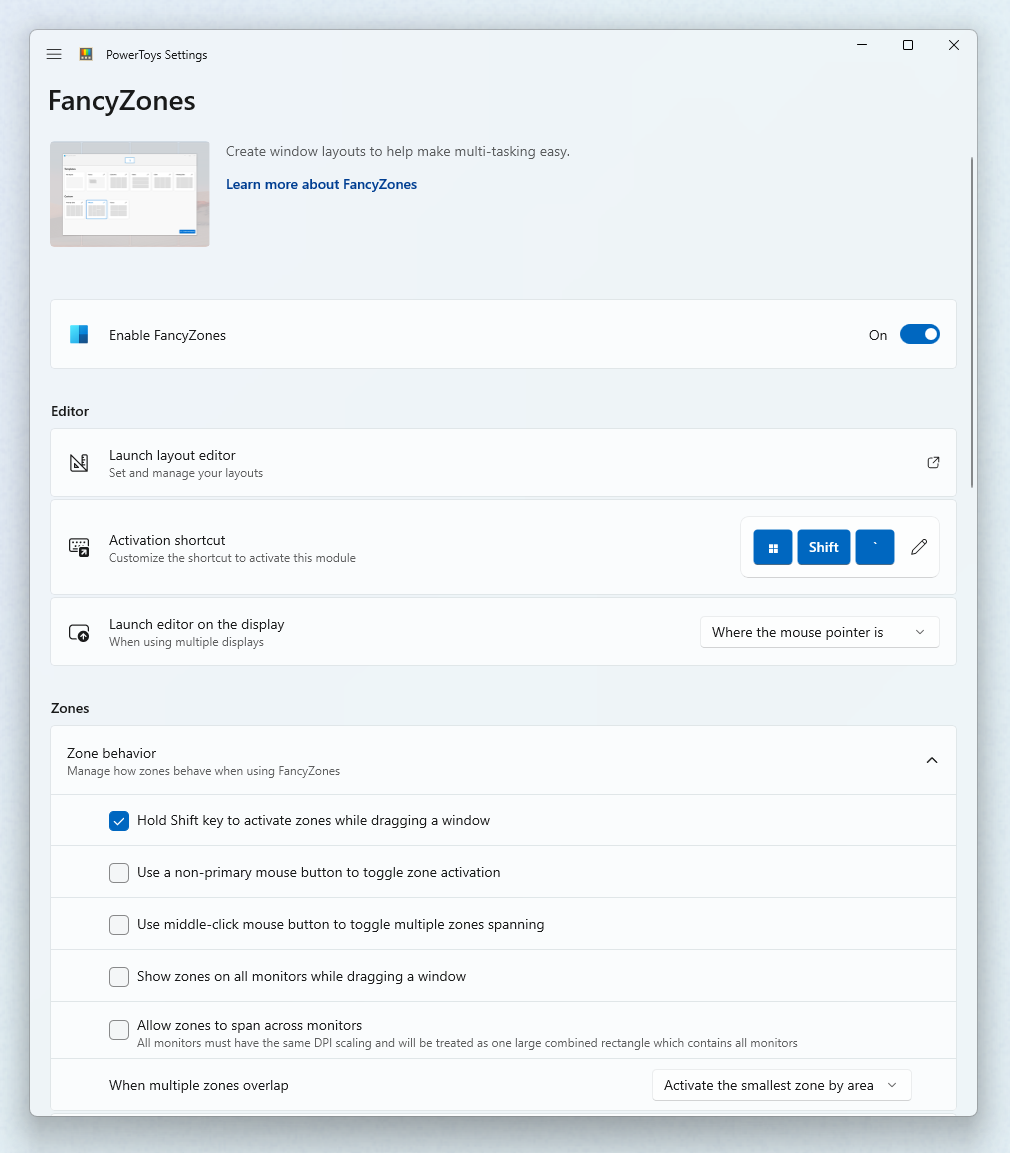
FancyZones, PowerToys Ayarları'nda erişilebilen düzenler için bir düzenleyici içerir.
Düzen düzenleyicisini açma
Düzen düzenleyicisini açmak için Aç veya Win+Shift+` ("back-tick" veya "accent grave") tuşlarına basın. FancyZones Ayarları'nda PowerToys düzen düzenleyicisi kısayolunu değiştirebilirsiniz.
Düzen Düzenleyicisi: Düzeninizi seçin
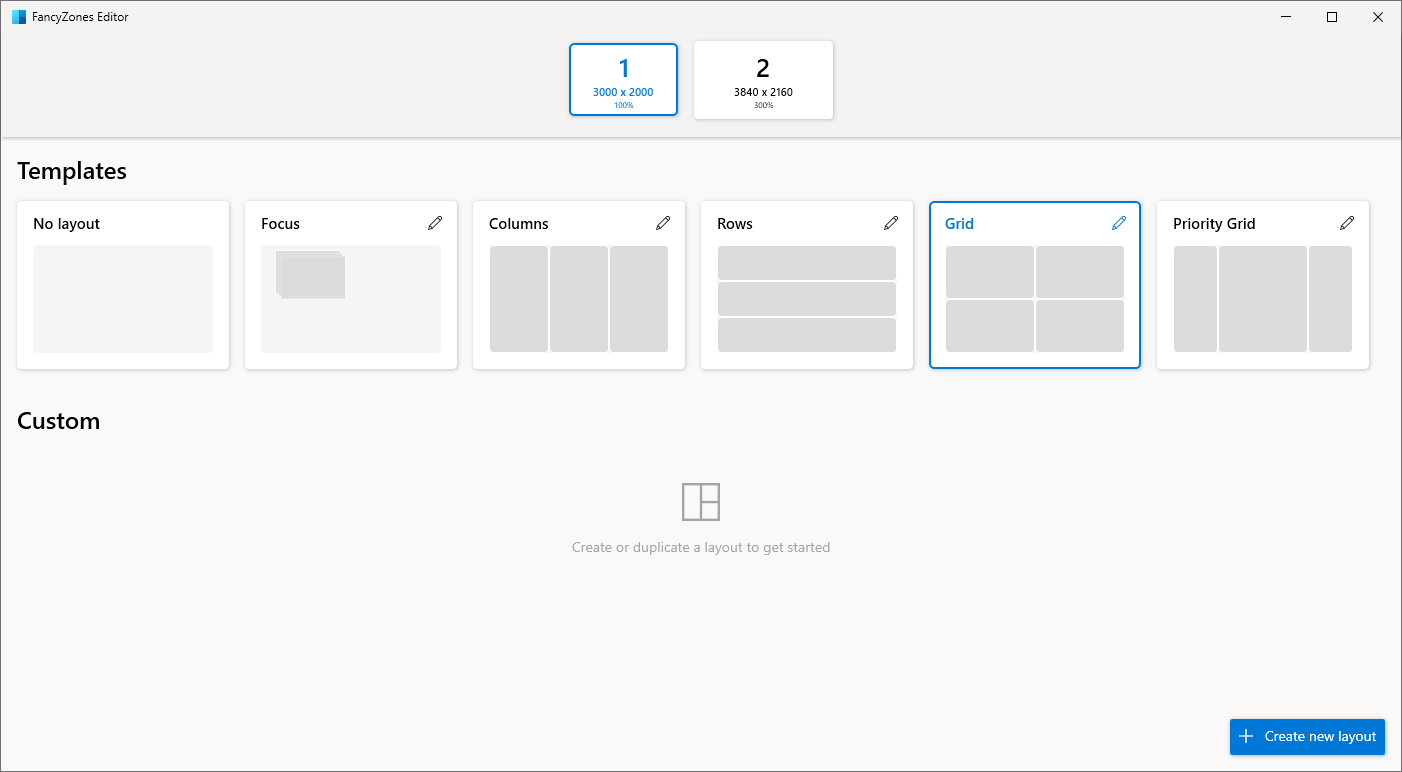
Düzen düzenleyicisini ilk kez açtığınızda, monitörde kaç pencere bulunduğuna göre ayarlanabilen düzenlerin listesini görürsünüz. Düzen seçildiğinde, ekranda bu düzenin önizlemesi gösterilir. Seçili düzen otomatik olarak uygulanır. Bir yerleşime çift tıklamak, yerleşimi uygular ve düzenleyiciyi kapatır. Bir monitör seçtiğinizde seçilen düzenin hedefi haline gelir.
Bölgeler etrafındaki boşluk
Bölgelerin etrafındaki alanı göster her FancyZone penceresinin etrafındaki kenar boşluğu boyutunu ayarlar. bölgelerinin çevresindeki boşlukta
bitişik bölgeleri vurgulamak için Uzaklık , bir araya gelene kadar veya her ikisi de vurgulanmadan önce bölgeler arasındaki boşluk miktarı için özel bir değer ayarlar ve bunların birlikte birleştirilmesini sağlar.
Yatay monitör yönlendirmesi için varsayılan düzen ve Dikey monitör yönlendirmesi için varsayılan düzen sistemde görüntü yapılandırması değiştirildiğinde varsayılan olarak hangi düzenin kullanılacağını ayarlayın (örneğin, yeni bir ekran eklerseniz).
Bölgelerin çevresindeki alanın ekran görüntüsü 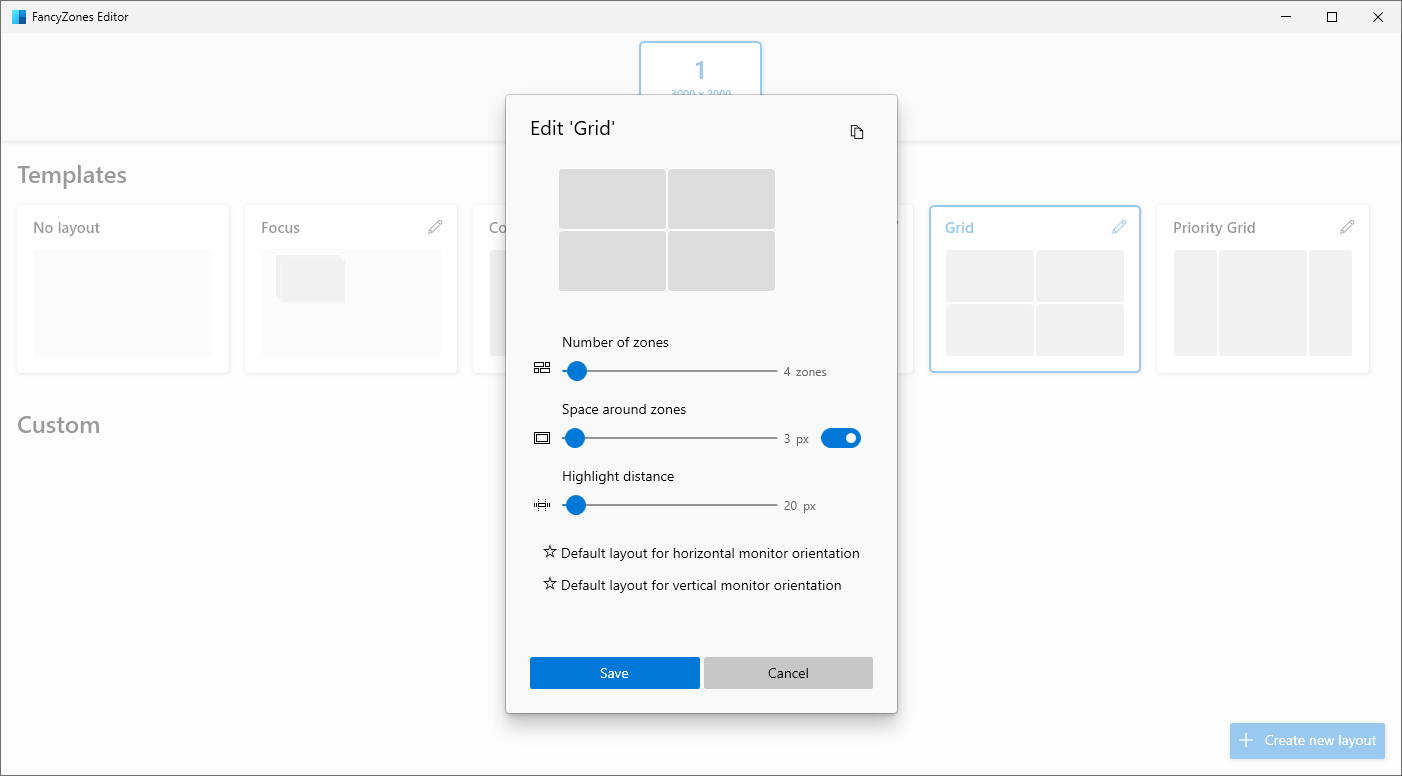
Özel düzen oluşturma
En alttaki Yeni düzen oluştur seçin.
Özel bölge düzenlerinin iki stili vardır: Kılavuz ve Tuval.
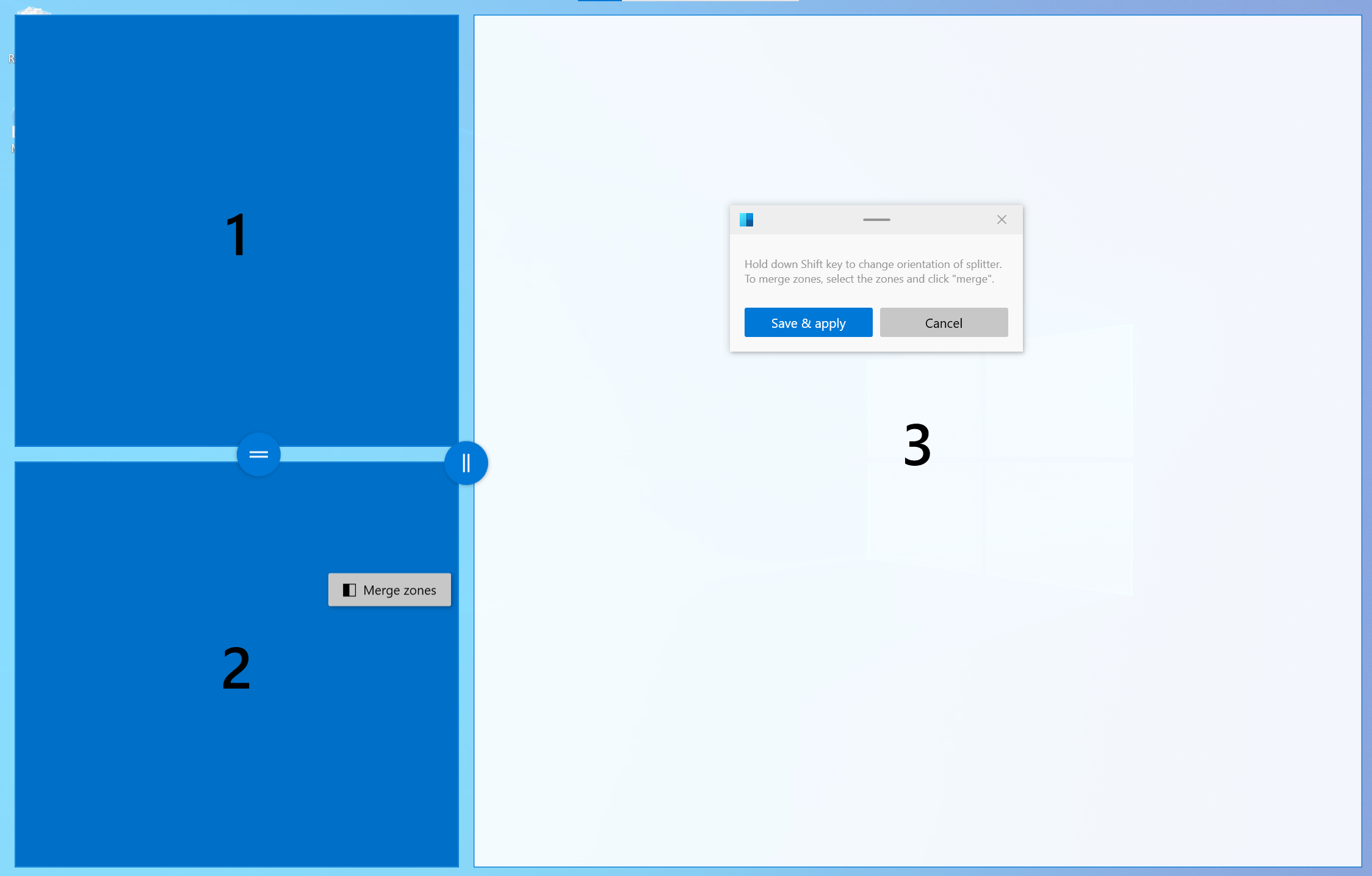
Grid modeli, üç sütunlu bir kılavuzla başlar ve bölgeleri bölüp birleştirerek bölgelerin oluşturulmasına olanak tanır; ayrıca bölgeler arasındaki boşluk da istenildiği gibi taşınabilir. Bu göreli bir düzendir ve farklı ekran boyutlarıyla yeniden boyutlandırılır. Fare veya klavye kullanarak düzeni düzenleyebilirsiniz.
Fare
- Bir bölgeyi bölmek için farenize tıklayın. Ayırıcıyı döndürmek için: Shiftbasılı tutun.
- Ayırıcıyı taşımak için: Başparmak üzerine tıklayın ve düzeni odaklayarak başparmak sürükleyin veya seçin.
- Bölgeleri birleştirmek/silmek için: Bir bölge seçin, sol fare düğmesini basılı tutun ve birden çok bölge seçilene kadar fareyi sürükleyin. Düğmeyi bıraktığınızda bir açılır menü görüntülenir. Birleştir'i seçin ve ile tek bir bölge haline gelsinler. Bir bölge, başka bir bölgeyle birleştirilerek bu şekilde silinmelidir.
Klavye
- İlk olarak, Ctrl+Sekmetuşlarına basarak düzeni odakla. Tüm bölgeler ve ayırıcılar Sekmebasılarak odaklanabilir.
- Bir bölgeyi bölmek için: Bölmek istediğiniz bölgeyi odaklayın ve S tuşlarına basın veya Shift+S tuşlarına basarak bölün.
- Ayırıcıyı taşımak için: ayırıcıyı odaklayın ve taşımak için ok tuşlarına basın.
- Bölgeleri birleştirmek/silmek için: bölgeler arasındaki ayırıcıya odaklanın ve Deletetuşuna basın. Silinen bölücüye bitişik tüm bölgeler tek bir bölgede birleştirilir.
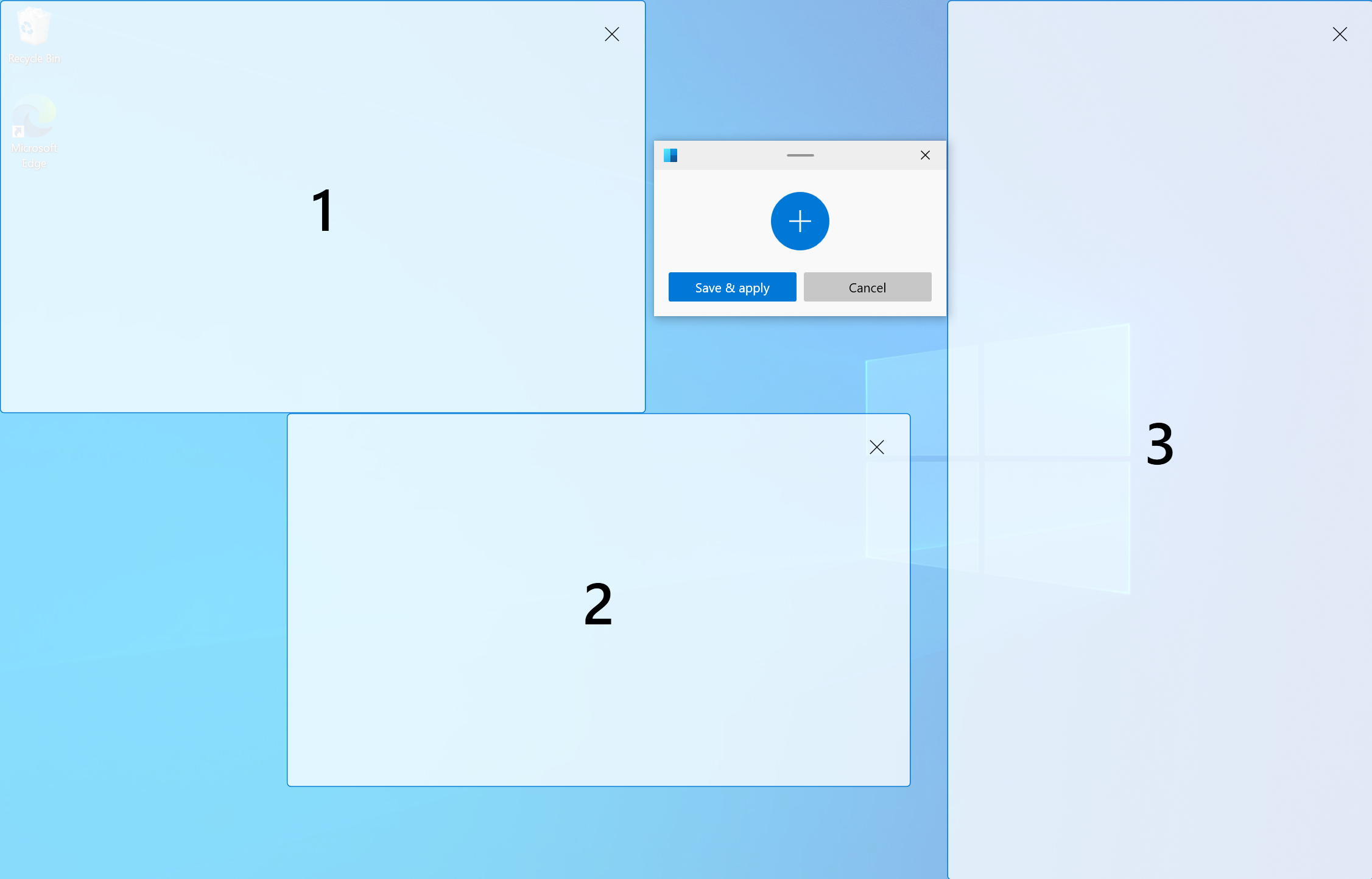
Canvas modeli tek bir bölgeyle başlar ve pencerelere benzer şekilde taşınabilen ve yeniden boyutlandırılabilir bölgelerin eklenmesini destekler. Tuval modelindeki Zones üst üste gelebilir.
Tuval düzeni, bölge düzenleme için klavye desteğine de sahiptir. Bir bölgeyi 10 piksel taşımak için ok tuşlarını (Sol, Sağ, Yukarı, Aşağı) veya bir bölgeyi 1 piksel taşımak için Ctrl+ok
Özel düzenler arasında hızla geçiş yapma
Not
Bu özelliği kullanmak için Hızlı düzen geçişini etkinleştir seçin.
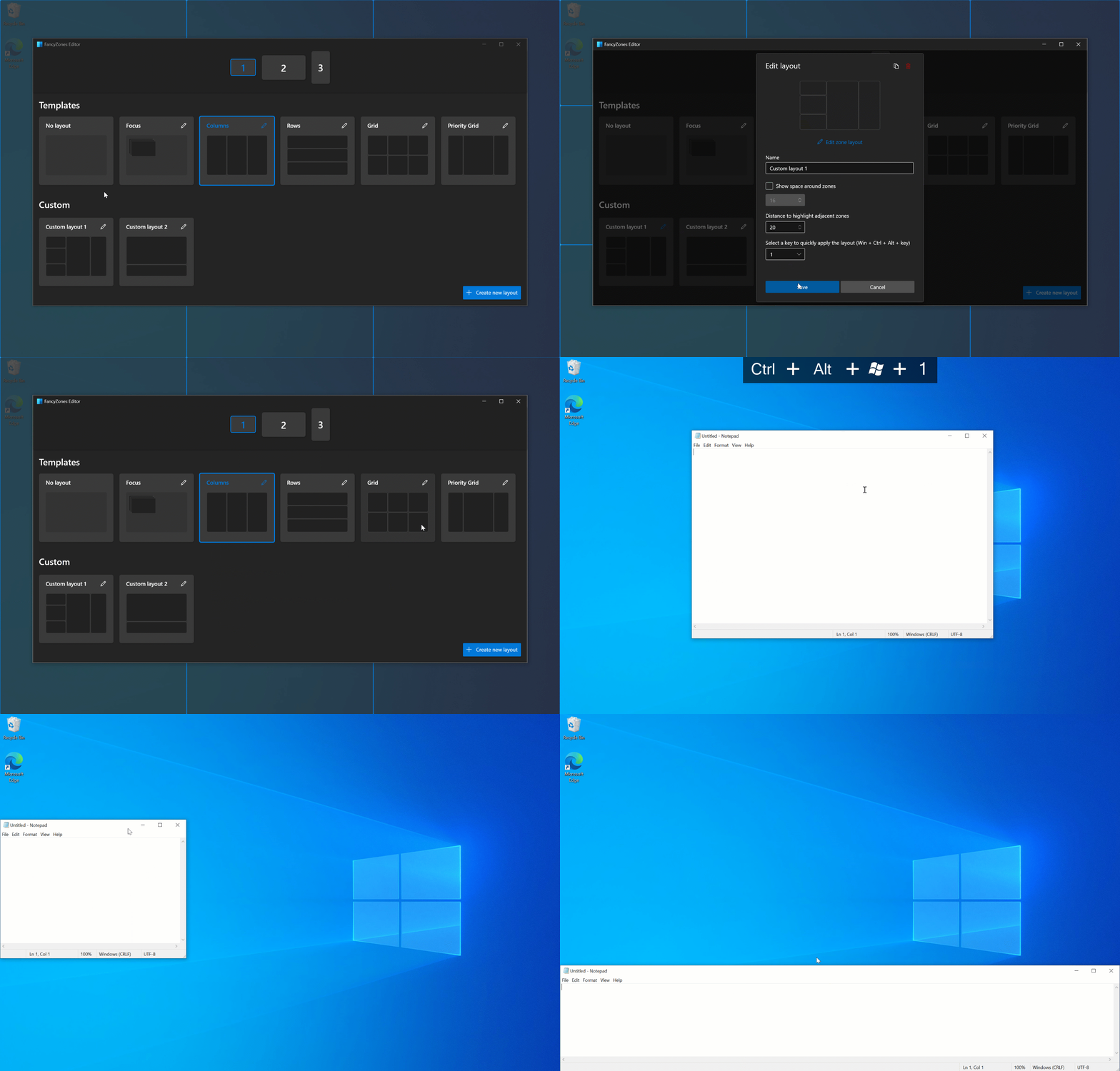
Özel bir düzen, etkin ekrana hızla uygulamak için kullanıcı tanımlı bir kısayol tuşu olacak şekilde yapılandırılabilir. Kısayol tuşu, özel düzenin düzenleme iletişim kutusu açılarak ayarlanabilir. Ayarlandıktan sonra, özel düzen Win+Ctrl+Alt+[sayı] bağlamaya basılarak uygulanabilir. Düzen, bir pencere sürüklenirken kısayol tuşuna basılarak da uygulanabilir.
Aşağıdaki tanıtımda, ekrana uygulanan varsayılan bir şablon ve kısayol tuşları atadığımız iki özel düzen ile başlayacağız. Ardından, ilk özel düzeni uygulamak ve bir pencereyi ona yerleştirmek için Win+Ctrl+Alt+[sayı] bağlamasını kullanırız. Son olarak, bir pencereyi sürüklerken ikinci özel düzeni uygularız ve pencereyi buna yaslarız.
İpucu
Özel bölge düzenlerinin ayarları %LocalAppData%\Microsoft\PowerToys\FancyZones\custom-layouts.json dosyasına kaydedilir. Bu dosya, bölgeleri ayarlamak için manuel olarak değiştirilebilir ve düzenleri cihazlar arasında paylaşmak üzere dışa aktarılabilir. Aynı dizindeki diğer json dosyaları, monitörler, düzen kısayol tuşları vb. ayarlarını değiştirmek için değiştirilebilir. FancyZones işlevselliğiyle ilgili başka sorunlara neden olabileceği için bu dosyaları düzenlemenin önerilmediği konusunda uyarılmalıdır.
Ayarlar
| Ayar | Açıklama |
|---|---|
| Etkinleştirme kısayolu | Varsayılan kısayol tuşunu değiştirmek için denetime tıklayın ve istediğiniz tuş bileşimini girin. |
| Ekranda düzenleyiciyi açma | Düzenleyici'nin gösterileceği yeri seçin. |
| Bölgeleri sürüklerken etkinleştirmek için Shift tuşunu basılı tutun | Otomatik tutturma modu ile Shift tuşunu kullanarak sürükleme sırasında tutturmayı devre dışı bırakır ve el ile tutturma modunda sürükleme sırasında Shift tuşuna basarak tutturmayı etkinleştirir. |
| Bölge etkinleştirmeyi değiştirmek için birincil olmayan bir fare düğmesi kullanma | Birincil olmayan bir fare düğmesine tıklanması bölgelerin etkinliğini açıp kapatır |
| Birden çok bölgeye yayılan geçiş yapmak için orta fare düğmesini kullanma | Birden çok bölge seçmek için orta fare düğmesini kullanma |
| Pencereyi sürüklerken tüm monitörlerde bölgeleri gösterme | varsayılan olarak, FancyZones yalnızca odaklanmış monitörde kullanılabilen bölgeleri gösterir. (Bu özellik seçildiğinde performansı etkileyebilir) |
| Bölgelerin monitörler arasında yayılmasına izin ver (tüm izleyicilerin aynı DPI ölçeklendirmesine sahip olması gerekir) | Tüm bağlı monitörleri tek bir büyük ekran olarak değerlendirin. Doğru çalışması için tüm izleyicilerin aynı DPI ölçeklendirme faktörüne sahip olmasını gerektirir. (Monitörleri farklı yönlerde kullanırken beklenmeyen etkiler olabilir) |
| Birden çok bölge çakıştığında | Çakışan bölgelerle nasıl başa çıkileceğini seçin. |
| Zone görünümü | Düzenler için sistem veya özel renkler seçme |
| Bölge numarasını göster | Düzen gösterildiğinde bölgenin sayısı görünür durumda mı? |
| Opaklık (%) | Etkin ve etkin olmayan bölgelerin opaklık yüzdesi. (varsayılan: 50%) |
| Vurgulama rengi | Bir pencere sürüklendiğinde aktif bırakma hedefi olan bölgenin rengi. |
| Etkin olmayan renk | Bir pencerenin sürüklenmesi sırasında etkin bir bırakma olmadığında bölgelerin rengi. |
| Kenarlık rengi | Etkin ve etkin olmayan bölgenin çerçevesinin rengi. |
| Sayı rengi | Bölgenin numarasının rengi |
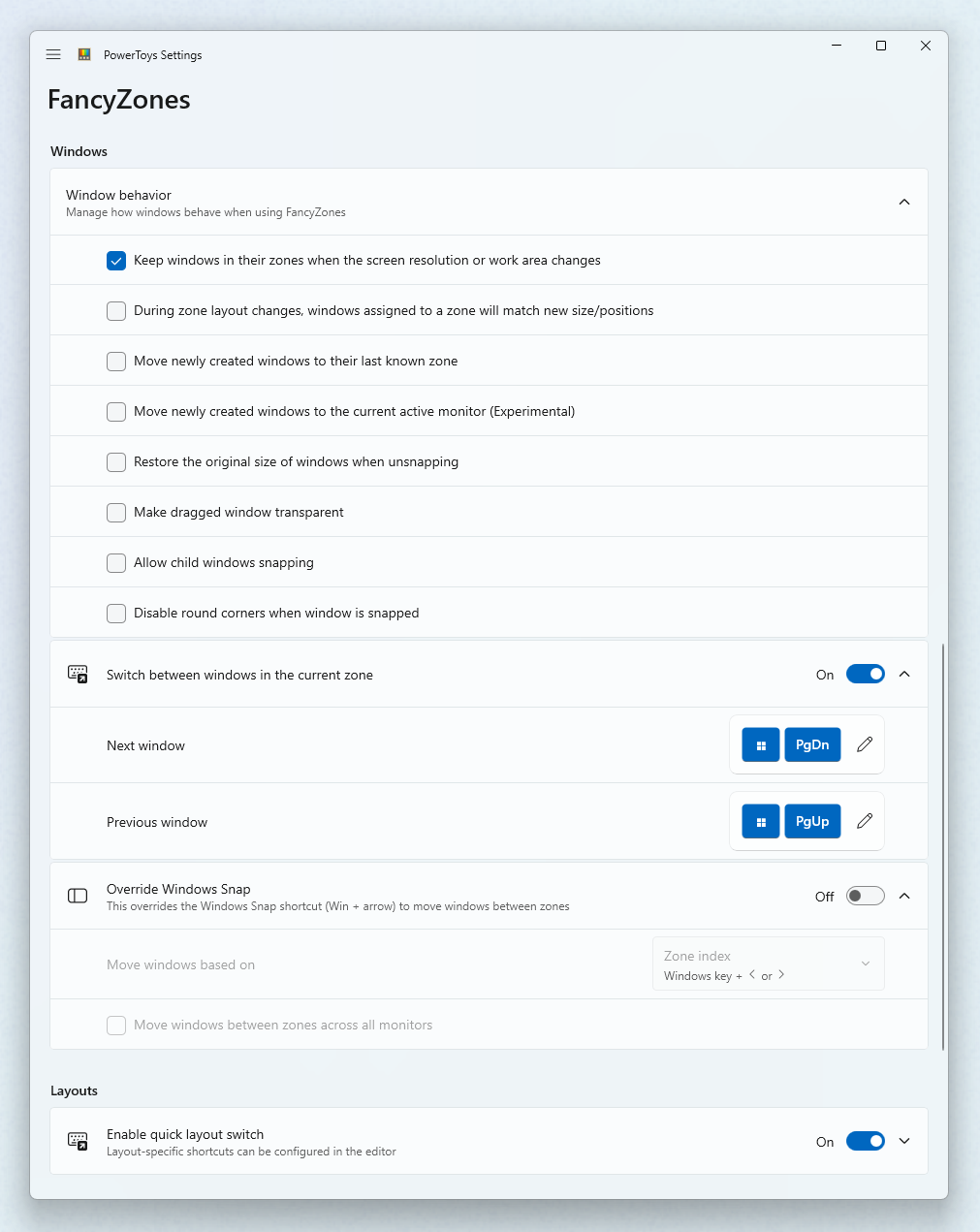
| Ekran çözünürlüğü değiştiğinde pencereleri kendi bölgelerinde tutma | FancyZones, ekran çözünürlüğü değiştikten sonra pencereleri daha önce bulundukları bölgelere yeniden boyutlandırır ve yeniden konumlandırır. |
| Bölge düzeni değişiklikleri sırasında, bir bölgeye atanan pencereler yeni boyut/konumla eşleşecek | FancyZones, her pencerenin önceki bölge numarası konumunu koruyarak pencereleri yeniden boyutlandırıp yeni bölge düzenine yerleştirir. |
| Yeni oluşturulan pencereleri bilinen son bölgeye taşıma | Yeni açılan bir pencereyi otomatik olarak uygulamanın bulunduğu son bölge konumuna taşıyın. |
| Yeni oluşturulan pencereleri geçerli etkin monitöre taşıma | Bu seçenek belirlendiğinde ve Yeni oluşturulan pencereleri bilinen son bölgeye taşı temizlendiğinde veya uygulamanın bilinen son bir bölgesi yoksa, uygulamayı geçerli olan etkin monitöre taşır. |
| Eşlemeyi kaldırdığınızda pencerelerin özgün boyutunu geri yükleme | Bir pencerenin sabitlemesi kaldırıldığında, boyutu sabitlemeden önceki hâline geri yüklenir. |
| Sürüklenen pencereyi saydam yapma | Bölgeler etkinleştirildiğinde, sürüklenen pencere, düzen görünürlüğünü geliştirmek için saydam hale getirilir. |
| Açılır pencerelerin kenetlenmesine izin ver | Açılır pencereler varsayılan olarak tutturulamıyordu. Ancak, bu, bazı pencerelerin sürüklenirken FancyZones'ı tetiklememesi nedeni olabilir. Bu ayar, bildirimler de dahil olmak üzere tüm açılır pencereleri etkiler. |
| Çocuk pencerelerin kenetlenmesine izin ver | Alt pencereler varsayılan olarak tutturulamaz. Ancak, bu, bazı pencerelerin sürüklenirken FancyZones'ı tetiklememesi nedeni olabilir. |
| Pencere tutturıldığında yuvarlak köşeleri devre dışı bırakma | Yalnızca Windows 11 için. |
| Geçerli bölgedeki pencereler arasında geçiş yapma | Aynı bölgedeki pencereler arasında geçişli etkinleştirme sağlar. |
| Sonraki pencere | Varsayılan kısayol tuşunu değiştirmek için denetime tıklayın ve istediğiniz tuş bileşimini girin. |
| Önceki pencere | Varsayılan kısayol tuşunu değiştirmek için denetime tıklayın ve istediğiniz tuş bileşimini girin. |
| Bölgeler arasında geçiş yapmak için Windows kısayol tuşlarını (Win + ok) geçersiz kıl. | Bu seçenek işaretlendiğinde ve FancyZones çalıştığında, Windows Snap anahtarlarını geçersiz kılar: ⊞ Win+Left, ⊞ Win+Right, ⊞ Win+Up ve ⊞ Win+Down. |
| Belirli ölçütlere göre pencereleri taşıma. |
Zone dizin, ⊞ Win+Sol ve ⊞ Win+Sağ kullanarak bir pencereyi dizinine göre tutturmasına olanak tanır.
⊞ Win+Yukarı, ⊞ Win+Aşağı geçersiz kılınmaz. Göreli konum tüm ⊞ Win+[ok tuşları] üzerine yazarak bölge düzenine göre tutturulacak bölgeyi seçer |
| Tüm monitörlerdeki bölgeler arasında pencereleri taşıma | Temizlendi: ⊞ Win+[ok tuşları] ile tutturma, pencereyi geçerli monitördeki bölgeler arasında döngüye alır. Seçili: Pencereyi, tüm monitörlerdeki tüm bölgeler arasında döngüde gezdirir. |
| Hızlı düzen değiştirmesini etkinleştir | Kısayol tuşları etkinleştirerek düzenleri hızla değiştirmenizi sağlar - bkz. ilgili düzen ayarları. |
| Düzen değiştirildiğinde yanıp sönen bölgeler | Kısayol aracılığıyla bir düzen seçildiğinde bölgeler yanıp söner. |
| Uygulamaları bölgelere bağlamadan hariç tutma | Bir uygulamanın adını veya adın bir kısmını satır başına bir kez ekleyin (örneğin, Notepad eklemek hem Notepad.exe hem de Notepad++.exeeşleşir; yalnızca Notepad.exe uzantısını eklemek .exe eşleşir) |
Komut Satırı Referansı
CLI, FancyZones pencere düzenlerini doğrudan komut satırından uygulamanıza ve yönetmenize olanak tanır.
| Command | Aliases | Açıklama |
|---|---|---|
help |
Tüm komutlar için genel yardım bilgilerini görüntüler | |
open-editor |
editor, e |
Düzen düzenleyicisini başlatma FancyZones |
get-monitors |
monitors, m |
Tüm monitörleri ve özelliklerini listele |
get-layouts |
layouts, ls |
ASCII resim önizlemesi ile tüm kullanılabilir düzenleri listeleme |
get-active-layout |
active, a |
Şu anda etkin olan düzeni göster |
set-layout <uuid> |
set, s |
UUID ya da şablon adına göre düzeni uygula |
open-settings |
settings |
Ayarlar sayfasını açma FancyZones |
get-hotkeys |
hotkeys, hk |
Tüm düzen kısayol tuşlarını listeleme |
set-hotkey <key> <uuid> |
shk |
Özel düzene kısayol tuşu (0-9) atama |
remove-hotkey <key> |
rhk |
Kısayol tuşu atamasını kaldırma |
Kullanım örneği
# List all layouts with visual previews
FancyZonesCLI.exe ls

# Apply "columns" template to all monitors
FancyZonesCLI.exe s columns --all

# Set custom layout on monitor 2
FancyZonesCLI.exe s {uuid} --monitor 2

# Assign hotkey Win+Ctrl+Alt+3 to a layout
FancyZonesCLI.exe shk 3 {uuid}
PowerToys yükleme
Bu yardımcı program, Microsoft PowerToys güçlü kullanıcılar için yardımcı programların bir parçasıdır. Daha fazla üretkenlik için Windows deneyiminizi ayarlamak ve kolaylaştırmak için bir dizi yararlı yardımcı program sağlar. PowerToysyüklemek için bkz. Yükleme PowerToys.
GitHub'da bizimle işbirliği yapın
Bu içeriğin kaynağı GitHub'da bulunabilir; burada ayrıca sorunları ve çekme isteklerini oluşturup gözden geçirebilirsiniz. Daha fazla bilgi için katkıda bulunan kılavuzumuzu inceleyin.

Windows developer