Not
Bu sayfaya erişim yetkilendirme gerektiriyor. Oturum açmayı veya dizinleri değiştirmeyi deneyebilirsiniz.
Bu sayfaya erişim yetkilendirme gerektiriyor. Dizinleri değiştirmeyi deneyebilirsiniz.
Light Switch, PowerToys temanızı günün saatlerine göre açık ve koyu modlar arasında otomatik olarak değiştiren bir Windows yardımcı programıdır. Konumunuzdaki gün doğumu ve gün batımı saatlerini kullanarak otomatik olarak değişecek Light Switch şekilde yapılandırabilir themes veya günlük rutininiz için en uygun özel zamanlamaları ayarlayabilirsiniz.
Kullanmanın Light Switch avantajları şunlardır:
- Göz yorgunluğunu azaltma - Düşük themes ışıklı ortamlarda koyu renk gözlerinizi daha kolay kaplar
- Daha iyi pil ömrü - Koyu themes , OLED ekranlarla cihazlarda pil ömrünü uzatmaya yardımcı olabilir
- Otomatik uyarlama - Gün boyunca el ile değişmeye themes gerek yoktur
Light Switch'ı nasıl etkinleştireceğiniz ve kullanacağınız
Light Switch Ayarlar'ı açıp PowerToys Ayarları ve Light Switch Etkinleştir anahtarını açıp kapatarak etkinleştirilebilir veya devre dışı bırakılabilir. Ardından ayarları yapılandırarak yerel gün doğumu ve gün batımı saatlerinize göre açık ve karanlık themes arasında geçiş yapma saatlerini belirtebilir veya saatleri el ile ayarlayabilirsiniz.
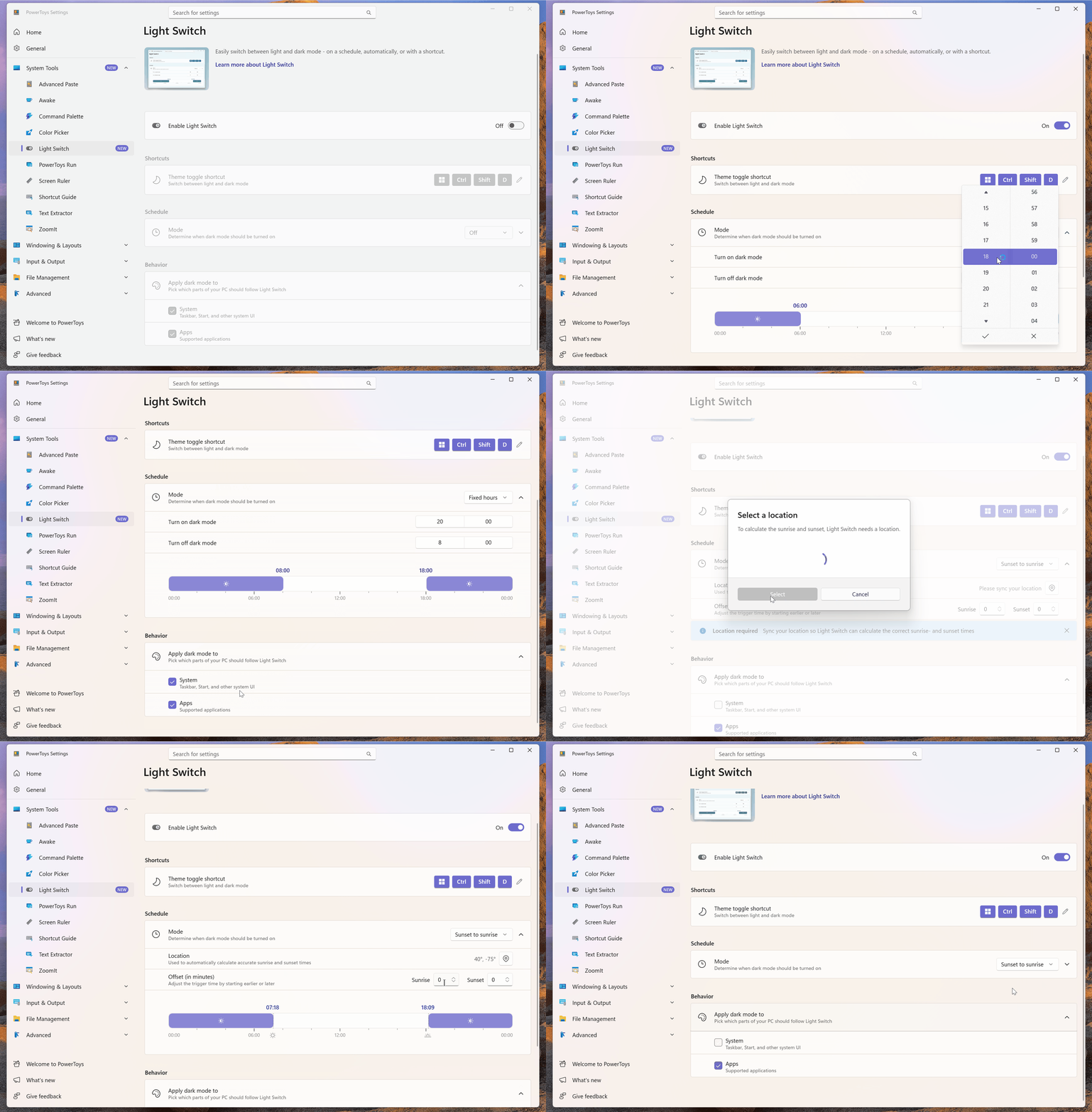
için Light Switchaşağıdaki ayarlar kullanılabilir:
| Setting | Description |
|---|---|
| Light Switch etkinleştirme | Light Switch Yardımcı programı açın veya kapatın. |
| Tema geçiş kısayolu | Açık ve koyu themesarasında el ile geçiş yapmak için bir klavye kısayolu ayarlayın. |
| Zamanlama Modu | Gün batımından gün doğumuna (konumunuza bağlı olarak), Belirli saatler (özgül zamanları ayarlayın) veya Gece Işığı'nı Takip Et (Windows Gece Işığı zamanlaması ile senkronize olur) arasında seçim yapın. Gün Batımından Gün Doğumuna modunun çalışması için konum hizmetlerinin etkin ve eşitlenmiş olması gerektiğini unutmayın. Ayrıca, temanızı değiştirmek için kısayola erişmeye devam ederken Kapalı modunu kullanarak zamanlamayı devre dışı bırakabilirsiniz. |
| Yer | Koordinatlarınızı el ile girin veya yerel gün doğumu ve gün batımı saatlerine göre açık ve koyu mod arasında otomatik olarak geçiş yapmak için konum hizmetlerini kullanın. |
| Dakika cinsinden fark | Gün doğumu ve gün batımından önceki veya sonraki belirli bir dakika sayısıyla themes geçiş zamanını ayarlayın. |
| Koyu modu açma | El ile modu kullanırken koyu moda geçme süresini ayarlayın. |
| Açık modu açma | El ile modu kullanırken açık moda geçme süresini ayarlayın. |
| Koyu modu uygula | Light Switch (Görev Çubuğu, Başlangıç ve diğer sistem kullanıcı arabirimi) ve/veya Uygulamalar (desteklenen uygulamalar) için koyu modun uygulanıp uygulanmayacağını seçin. |
| monitör ayarlarını uygulama | Power Display yardımcı programı etkinleştirildiğinde, Light SwitchWindowsKoyu mod profiline geçiş yaparken uygulanacak bir Power Display profili ve Açık mod profiline geçerken uygulanacak bir profil seçin. Bu, kaydedilmiş monitörünüzün parlaklık, karşıtlık ve renk sıcaklığı ayarlarını sistem temasıyla otomatik olarak değiştirmesini sağlar. |
Komut satırı arabirimi
Light Switch, betikler ve terminaller aracılığıyla temayı denetleyebilmeniz veya değiştirebilmeniz için çalışan Light Switch hizmetini denetleyen bir komut satırı arabirimi içerir.
PowerToys, bin klasörünü PATH öğenize ekler; böylece PowerToys.LightSwitch.CLI.exe Terminal, PowerShell veya Komut İstemi'nde Windows komutunu herhangi bir klasörden çalıştırabilirsiniz. yüklediğinizde PowerToysbir terminal zaten açıksa, güncelleştirilmiş PATHöğesini alması için yeni bir terminal açın.
Light Switch, PowerToys içinde etkinleştirilmelidir ve hizmeti çalışıyor olmalıdır. CLI sizin için PowerToys başlatmaz veya Light Switch açmaz.
| Command | Description |
|---|---|
status |
Geçerli sistemi ve uygulamayı themes, değişikliklerin hangi temayı hedeflediğini Light Switch, zamanlama modunu ve el ile geçersiz kılmanın etkin olup olmadığını gösterin. |
light |
Açık temayı Koyu modu uygula içinde seçilen hedeflere (Sistem, Uygulamalar veya her ikisi) uygulayın. |
dark |
Seçili hedeflere koyu temayı uygulayın. |
toggle |
Seçili hedefleri, Tema geçişi kısayoluyla aynı şekilde açık ve koyu arasında değiştirin. |
schedule enable [--mode <mode>] |
Zamanlamayı açın. Zamanlamayı seçmek için sunset-to-sunrise ile follow-night-light, fixed-hours veya --mode kullanın. |
schedule disable |
Zamanlama modunu Kapalı olarak ayarlayarak zamanlamayı kapatın. |
| Option | Description |
|---|---|
--json |
Hatalar dahil olmak üzere tek bir JSON nesnesi yazın. |
-h, --help |
Yardımı gösterin. Hizmetle iletişim kurmuyor. |
--version |
CLI sürümünü gösterin. Hizmetle iletişim kuramıyor. |
dark, toggle veya light, zamanlamanın öngördüğünden farklı bir tema ayarlarsa, Light Switch bu temayı bir sonraki zamanlanmış değişikliğe kadar veya ilgili bir ayarı değiştirene kadar el ile geçersiz kılma olarak tutar.
schedule enable --mode, Light Switch ayarlarında zaten kaydedilmiş saatleri, konumu ve ofsetleri kullanır. Bunu atlarsanız --mode, bir zamanlama zaten açık olduğunda komut başarılı olur. Zamanlama modu Kapalı ise, komut başarısız olur ve bir mod belirtmenizi ister.
Kullanım örneği
# Check the current theme and schedule state
PowerToys.LightSwitch.CLI.exe status

# Switch the configured targets to dark mode
PowerToys.LightSwitch.CLI.exe dark

# Turn on the sunset-to-sunrise schedule
PowerToys.LightSwitch.CLI.exe schedule enable --mode sunset-to-sunrise

# Get the current state as JSON
PowerToys.LightSwitch.CLI.exe status --json
--json ile, çıktı bir version, bir success değeri ve ya bir state nesnesi ya da bir error ve code içeren bir message nesnesi içerir. Örneğin:
{"version":1,"success":true,"state":{"systemTheme":"dark","appsTheme":"dark","changeSystem":true,"changeApps":true,"scheduleMode":"FixedHours","manualOverride":true}}
CLI aşağıdaki çıkış kodlarını döndürür:
| Çıkış kodu | Meaning |
|---|---|
0 |
Başarı. |
1 |
Komut başarısız oldu, tema okunamadı veya değiştirilemedi veya hizmet beklenmeyen bir yanıt döndürdü. |
2 |
Geçersiz argümanlar veya yapılandırma. |
3 |
Light Switch hizmet kullanıma sunulmuyor. PowerToys içinde Light Switch seçeneğini açın ve yeniden deneyin. |
4 |
Komut zaman aşımına uğradı veya hizmete olan bağlantı kesildi. Değişiklik hâlâ uygulanmış olabilir, bu nedenle yeniden denemeden önce status komutunu çalıştırın. |
CLI, temayı veya zamanlamayı değiştiren bir komutu hiçbir zaman otomatik olarak yeniden denemez.
PowerToys yükleme
Bu yardımcı program, Microsoft PowerToys güçlü kullanıcılar için yardımcı programların bir parçasıdır. Daha fazla üretkenlik için Windows deneyiminizi ayarlamak ve kolaylaştırmak için bir dizi yararlı yardımcı program sağlar. PowerToyskurmak için bakınız Kurulumu PowerToys.
GitHub'da bizimle işbirliği yapın
Bu içeriğin kaynağı GitHub'da bulunabilir; burada ayrıca sorunları ve çekme isteklerini oluşturup gözden geçirebilirsiniz. Daha fazla bilgi için katkıda bulunan kılavuzumuzu inceleyin.

Windows developer