Not
Bu sayfaya erişim yetkilendirme gerektiriyor. Oturum açmayı veya dizinleri değiştirmeyi deneyebilirsiniz.
Bu sayfaya erişim yetkilendirme gerektiriyor. Dizinleri değiştirmeyi deneyebilirsiniz.
ZoomIt, teknik sunular ve tanıtımlar için bir ekran yakınlaştırma, ek açıklama ve kayıt aracıdır. Ekran görüntülerini panoya veya bir dosyaya alıntı yapmak için ZoomIt de kullanabilirsiniz. ZoomIt, tepside göze çarpmadan çalışır ve ekranın bir alanını yakınlaştırmak, yakınlaştırılırken hareket etmek ve yakınlaştırılan görüntü üzerinde çizim yapmak için özelleştirilebilir kısayol tuşlarıyla etkinleştirilir.
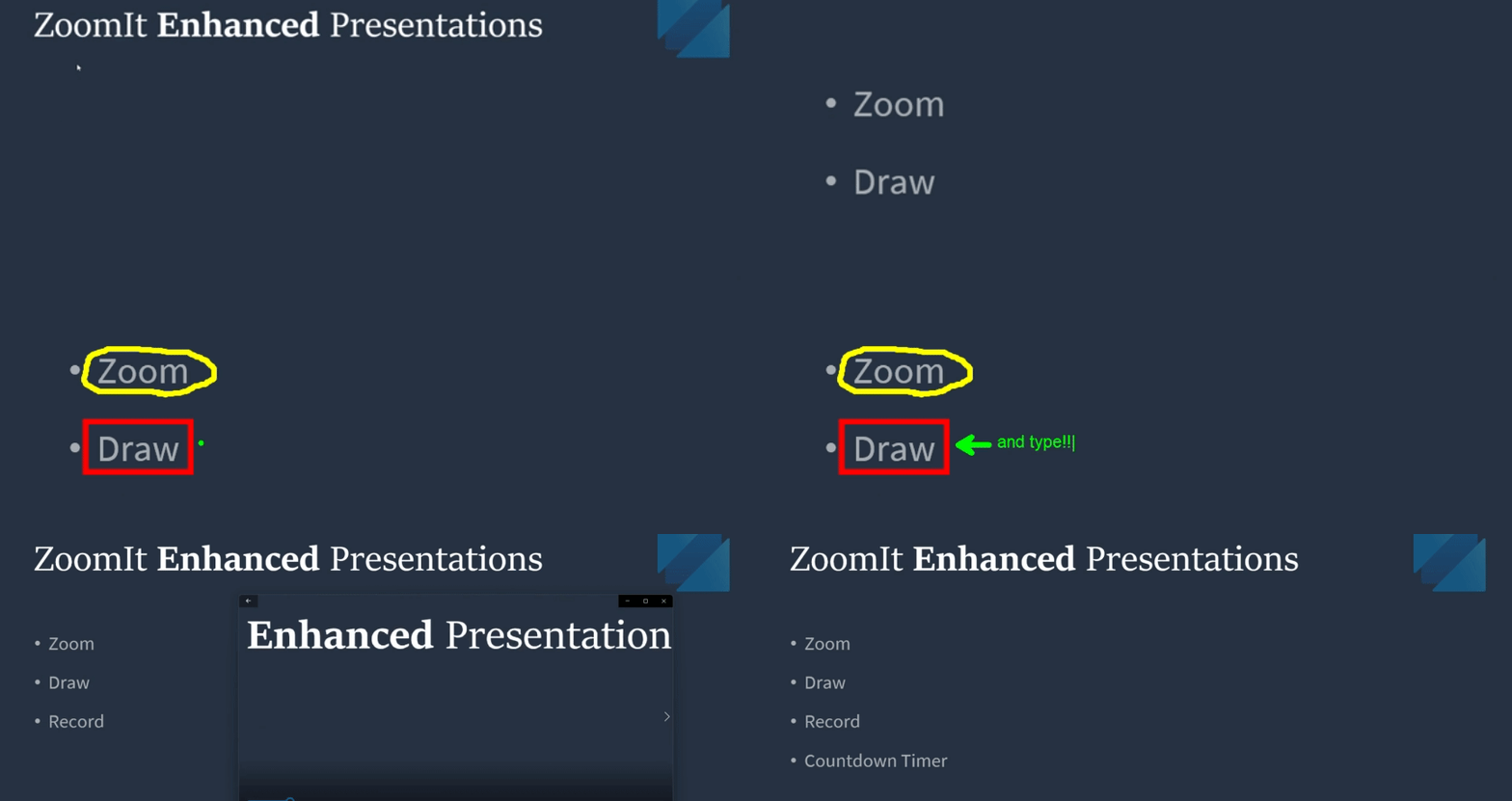
ZoomIt, Sysinternals yardımcı programlarından biridir ve tek başına sürümü tüm Windows sürümlerinde çalışır. En fazla esnekliği sağlamak için bu tek başına sürüm Sysinternals tarafından kullanılabilir olmaya devam edecektir. ZoomIt kullanma veya tek başına sürümü indirme hakkında daha fazla bilgi için Sysinternals belgelerindeki ZoomIt bölümüne bakın.
Etkinleştirme
ZoomIt'i kullanmaya başlamak için PowerToys Ayarlar'da etkinleştirin.
Ek ayarlar
PowerToys Ayarları'nda ZoomIt'i etkinleştirmeye veya devre dışı bırakmaya ek olarak, aşağıdaki seçenekleri yapılandırabilirsiniz:
| Davranış ayarları | Açıklama |
|---|---|
| Tepsi simgesini göster | ZoomIt tepsisi simgesini gösterin veya gizleyin. ZoomIt etkinleştirilirken tepsi simgesi varsayılan olarak gösterilir. |
| Yakınlaştırma ayarları | Açıklama |
|---|---|
| Yakınlaştırma Geçiş Tuşu Kısayol Tuşu | Yakınlaştırmayı açıp kapatmak için kısayol tuşlarını ayarlayın. Varsayılan kısayol tuşu Ctrl+1'dir. |
| Yakınlaştırma ve uzaklaştırma hareketlerine animasyon ekleme | Yakınlaştırma ve uzaklaştırma animasyonunu etkinleştirin veya devre dışı bırakın. Animasyon varsayılan olarak etkindir. |
| Yakınlaştırılan görüntüyü düzleştirme | Yakınlaştırıldığında düzgün işlemeyi etkinleştirin veya devre dışı bırakın. Etkinleştirildiğinde, yakınlaştırılan görüntü pikselli değil, daha düzgün görünmektedir. |
| Yakınlaştırma sırasında ilk büyütme düzeyini belirtin | Yakınlaştırma sırasında ilk büyütme düzeyini ayarlayın (1,25 - 4,0). Varsayılan büyütme düzeyi 2,0'dır. |
| Canlı Yakınlaştırma ayarları | Açıklama |
|---|---|
| Live Zoom Geçiş Kısayol Tuşu | Canlı yakınlaştırmayı açıp kapatmak için kısayol tuşlarını ayarlayın. Varsayılan kısayol tuşu Ctrl+4'dir. |
| Çizim ayarları | Açıklama |
|---|---|
| Yakınlaştırma Kısayol Tuşu olmadan çizim | Kısayol tuşlarını yakınlaştırmadan çizecek şekilde ayarlayın. Varsayılan kısayol tuşu Ctrl+2'dir. |
| Yazı tipi ayarları | Açıklama |
|---|---|
| Metin yazı tipi | Çizim modunda metin ek açıklamalarının yazı tipini ayarlayın. Varsayılan yazı tipi Microsoft Sans Serif'tir. |
| DemoType ayarları | Açıklama |
|---|---|
| Giriş dosyası | DemoType modunda kullanılacak bir dosyada metin belirtin. |
| DemoType Geçiş Kısayol Tuşu | DemoType modunu açmak ve kapatmak için kısayol tuşlarını ayarlayın. Varsayılan kısayol tuşu Ctrl+7'dir. |
| Yazarken giriş verisi sağla | DemoType modunda yazarak girişi yönlendirme özelliğini etkinleştirin veya devre dışı bırakın. Varsayılan ayar devre dışıdır. |
| DemoType yazma hızı | DemoType modunda yazma hızını ayarlayın (10 - 100). Varsayılan yazma hızı 55'tir ve daha büyük sayılar daha hızlıdır. |
| Kesme ayarları | Açıklama |
|---|---|
| Mola Zamanlayıcısını Başlat Kısayol Tuşu | Ara zamanlayıcısını başlatmak için kısayol tuşunu ayarlayın. Varsayılan kısayol tuşu Ctrl+3'dir. |
| Süreölçer (dakika) | Mola zamanlayıcısının süresini dakika cinsinden ayarlayın. Varsayılan kesme süreölçeri 10 dakikadır. |
| Süre Dolduktan Sonra Geçen Süreyi Göster | Mola zamanlayıcısının süresi dolduktan sonra geçen zamanı gösterin veya gizleyin. Geçen süre varsayılan olarak gösterilir. |
| Süre Dolduğunda Ses Çal | Mola zamanlayıcısı sona erdiğinde bir ses çalsın. Varsayılan olarak bir ses çalınmıyor. Etkinleştirildiğinde, kesme süreölçeri sona erdiğinde çalınacak ses dosyasını belirtmek için "Alarm ses dosyası" seçeneğinin Gözat düğmesini kullanın. |
| Mola sırasında iş istasyonunu kilitleme | Etkinleştirildiğinde, kesme süreölçeri başlatıldığında iş istasyonunu kilitler ve kesme sona erdiğinde kullanıcının yeniden oturum açmasını gerektirir. |
| Zamanlayıcı Opaklığı | Kesme zamanlayıcısının opaklığını ayarlayın (10% 100%). Varsayılan opaklık 100%ve daha büyük sayılar daha opaktır. |
| Zamanlayıcı Konumu | Kesme zamanlayıcısının ekrandaki konumunu ayarlayın. Varsayılan konum "Ortala"dır. |
| Arka Plan Bit Eşlemini Göster | Kesme zamanlayıcısının arkasındaki arka plan bit eşlemini gösterin veya gizleyin. Arka plan bit eşlemi varsayılan olarak gösterilmez. Etkinleştirildiğinde aşağıdaki seçenekler kullanılabilir hale gelir:
|
| Kayıt ayarları | Açıklama |
|---|---|
| Kayıt Geçiş Kısayol Tuşu | Kaydı açıp kapatmak için kısayol tuşlarını ayarlayın. Varsayılan kısayol tuşu Ctrl+5' dir. |
| Biçim | Kayıt çıkış biçimini seçin. Seçenekler: GIF veya MP4. |
| Ölçekleme | Kaydedilen görüntü için ölçeklendirme faktörünü ayarlayın (0,1- 1,0). Varsayılan ölçeklendirme faktörü 1,0'dır ve daha büyük sayılar daha yakınlaştırılmıştır. |
| Sistem sesini yakalama | Kayıt sırasında sistem sesini yakalamayı etkinleştirin veya devre dışı bırakın. |
| Ses girişi yakalama | Kayıt sırasında ses girişini yakalamayı etkinleştirin veya devre dışı bırakın. Ses girişi varsayılan olarak yakalanmaz. |
| Mikrofon | Kayıt sırasında ses girişi için kullanılacak mikrofonu seçin. Varsayılan mikrofon, geçerli sistem varsayılan ses giriş cihazı olan "Varsayılan"dır. |
| Kırpma ayarları | Açıklama |
|---|---|
| Ekran Alıntısı Geçiş Kısayolu | Ekran alıntısını açmak ve kapatmak için kısayol tuşlarını ayarlayın. Varsayılan kısayol tuşu Ctrl+6'dir. |
Ek kısayol tuşu bilgileri de dahil olmak üzere ZoomIt kullanma hakkında daha fazla ayrıntı için Sysinternals belgelerindeki ZoomIt bakın. ZoomIt'teki DemoType özelliği hakkında bilgi için Sysinternals blogundaki ZoomIt'te DemoType ile demo yazmayı kolaylaştırma bölümüne bakın.
PowerToys yükleme
Bu yardımcı program, Microsoft PowerToys güçlü kullanıcılar için yardımcı programların bir parçasıdır. Daha fazla üretkenlik için Windows deneyiminizi ayarlamak ve kolaylaştırmak için bir dizi yararlı yardımcı program sağlar. PowerToyskurmak için bakınız Kurulumu PowerToys.
İlgili içerik
GitHub'da bizimle işbirliği yapın
Bu içeriğin kaynağı GitHub'da bulunabilir; burada ayrıca sorunları ve çekme isteklerini oluşturup gözden geçirebilirsiniz. Daha fazla bilgi için katkıda bulunan kılavuzumuzu inceleyin.

Windows developer