Not
Bu sayfaya erişim yetkilendirme gerektiriyor. Oturum açmayı veya dizinleri değiştirmeyi deneyebilirsiniz.
Bu sayfaya erişim yetkilendirme gerektiriyor. Dizinleri değiştirmeyi deneyebilirsiniz.
Aşağıda listelenen özellikler, profil ayarlarından bağımsız olarak terminal penceresinin tamamını etkiler. Bunlar settings.json dosyanızın köküne yerleştirilmelidir.
Language
Bu, uygulamanın tercih edilen dili için bir geçersiz kılma ayarlar.
Özellik adı:language
Gerek: Opsiyonel
Kabul: GIBI bir BCP-47 dil etiketi "en-US"
Theme
Bu, uygulamanın temasını (koyu tema veya açık tema) ayarlar.
"system" , Windows ile aynı temayı kullanır.
Özellik adı:theme
Gerek: Opsiyonel
Özel temanın adını kabul eder:"system", "dark", "light",
Varsayılan değer:"system"
Sekmeleri her zaman göster
Bu ayar olarak ayarlandığında true, sekmeler her zaman görüntülenir. olarak ayarlandığında false ve showTabsInTitlebar olarak ayarlandığında false, sekmeler her zaman başlık çubuğunun altında görüntülenir. Bu olarak ayarlandığında false ve showTabsInTitlebar olarak ayarlandığında false, sekmeler yalnızca birden fazla sekme mevcut olduğunda, Ctrl+Shift+T tuşlarına basarak veya atanmış anahtar bağlamasını newTabyazarak görünür. Bu ayarın değiştirilmesi için yeni bir terminal örneğinin başlatılması gerektiğini unutmayın.
Uyarı
Olduğunda bu ayarın hiçbir etkisi showTabsInTitlebartrueolmaz.
Özellik adı:alwaysShowTabs
Gerek: Opsiyonel
Kabul Eder:true, false
Varsayılan değer:true
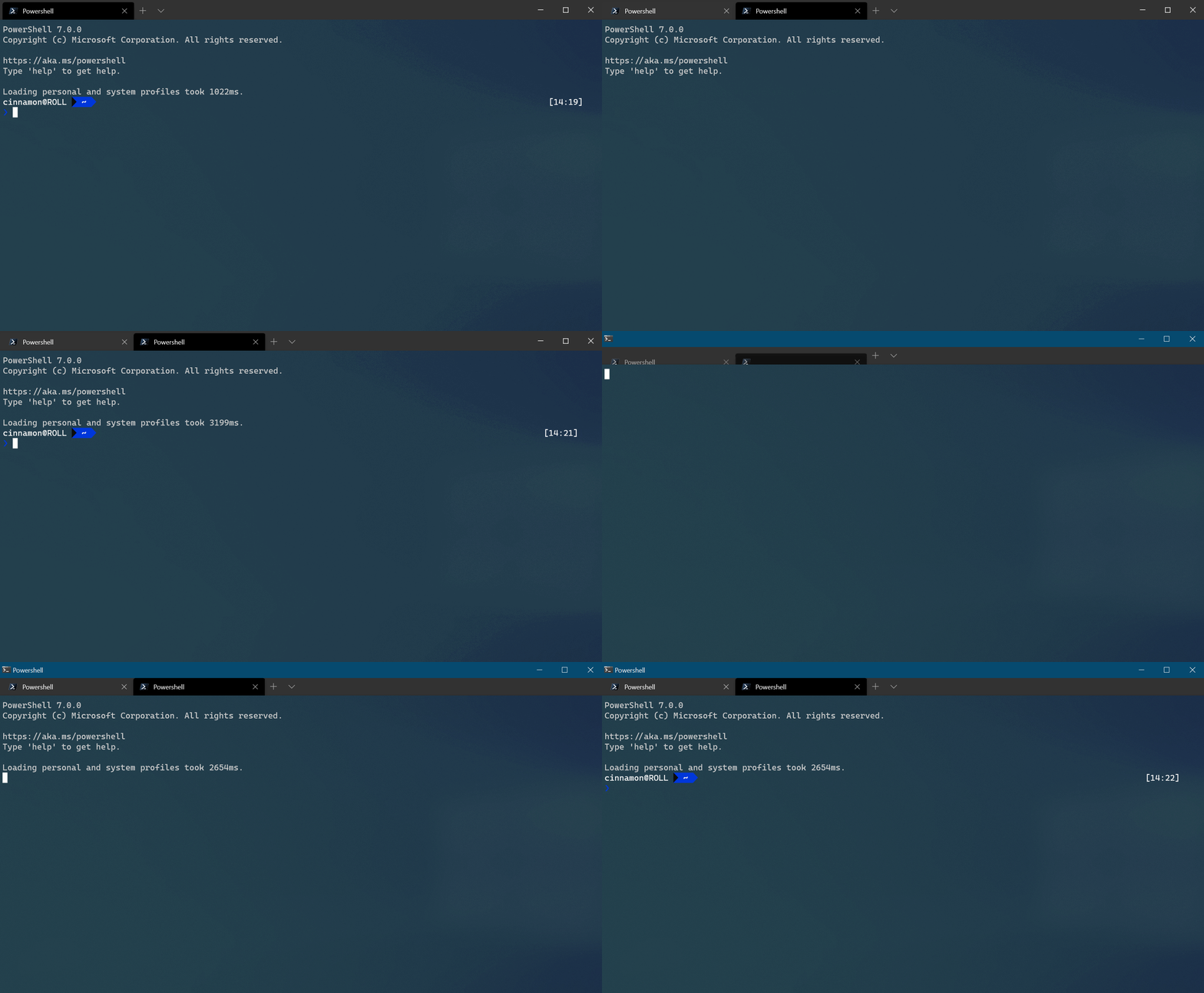
Sekmeleri tam ekranda göster
Bu olarak ayarlandığında true, sekmeler tam ekran modunda görünür durumda kalır. olarak ayarlandığında false, tam ekran moduna girilirken sekmeler gizlenir.
Özellik adı:showTabsFullscreen
Gerek: Opsiyonel
Kabul Eder:true, false
Varsayılan değer:false
Yeni oluşturulan sekmelerin konumu (Önizleme)
Yeni sekmelerin sekme satırında nerede görüneceğini belirtir. Bu olarak ayarlandığında "afterLastTab", sekme satırının sonunda yeni sekmeler görüntülenir. olarak ayarlandığında "afterCurrentTab", geçerli sekmeden sonra yeni sekmeler görüntülenir.
Özellik adı:newTabPosition
Gerek: Opsiyonel
Kabul Eder:"afterLastTab", "afterCurrentTab"
Varsayılan değer:"afterLastTab"
Başlık çubuğunu gizleme
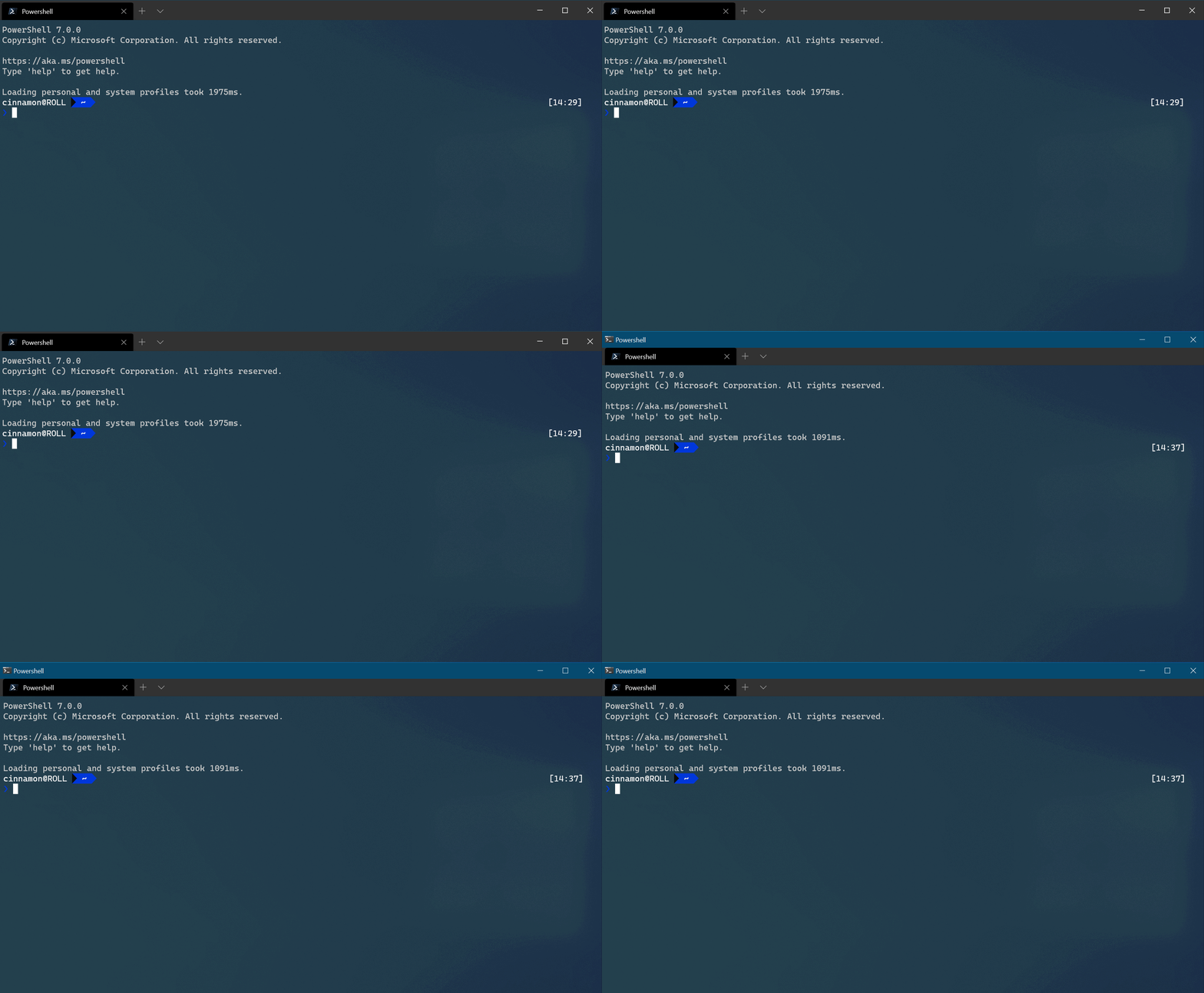
Bu olarak ayarlandığında true, sekmeler başlık çubuğuna taşınır ve başlık çubuğu kaybolur. olarak ayarlandığında false, başlık çubuğu sekmelerin üzerinde yer alır. Bu ayarın değiştirilmesi için yeni bir terminal örneğinin başlatılması gerektiğini unutmayın.
Özellik adı:showTabsInTitlebar
Gerek: Opsiyonel
Kabul Eder:true, false
Varsayılan değer:true
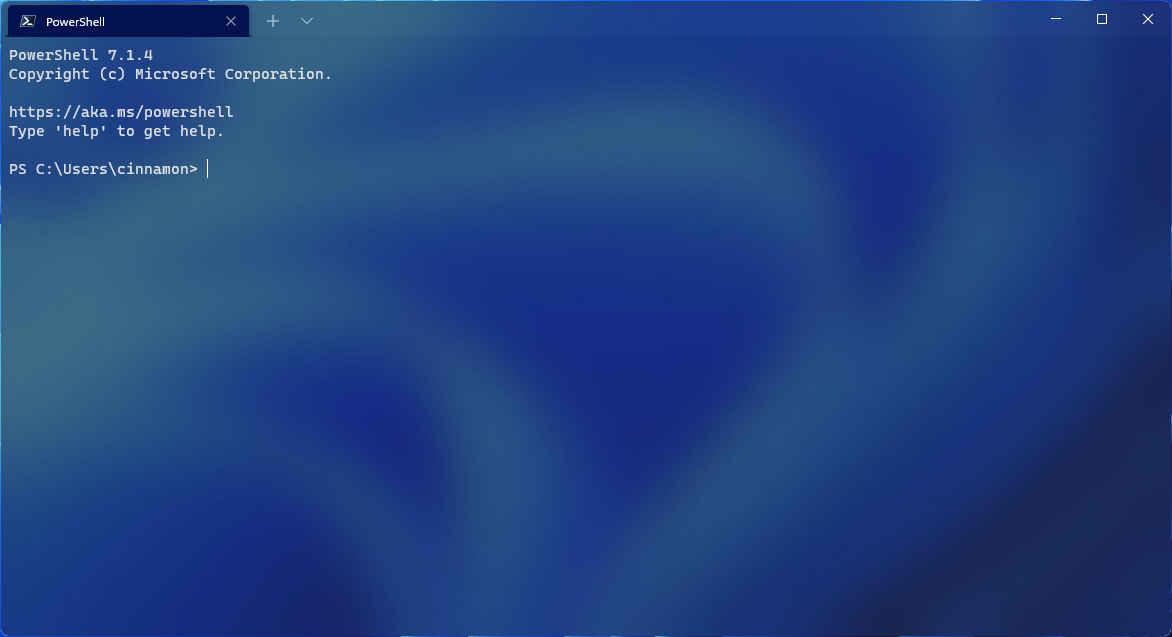
Sekme satırında akrilik göster
Bu olarak ayarlandığında true, sekme satırına 50% opaklıkta akrilik bir arka plan verilir. olarak ayarlandığında false, sekme satırı opak olur. Bu ayarın değiştirilmesi için yeni bir terminal örneğinin başlatılması gerektiğini unutmayın.
Özellik adı:useAcrylicInTabRow
Gerek: Opsiyonel
Kabul Eder:true, false
Varsayılan değer:false
Etkin terminal başlığını uygulama başlığı olarak kullanma
Bu ayar olarak ayarlandığında true, başlık çubuğunda seçili sekmenin başlığı görüntülenir. olarak ayarlandığında false, başlık çubuğunda "Windows Terminali" görüntülenir. Bu ayarın değiştirilmesi için yeni bir terminal örneğinin başlatılması gerektiğini unutmayın.
Özellik adı:showTerminalTitleInTitlebar
Gerek: Opsiyonel
Kabul Eder:true, false
Varsayılan değer:true
Her zaman üst modda
True olarak ayarlandığında, Windows Terminal pencereleri masaüstündeki diğer tüm pencerelerin üzerinde başlatılır. Bu durum anahtar bağlaması toggleAlwaysOnTop ile de değiştirilebilir.
Özellik adı:alwaysOnTop
Gerek: Opsiyonel
Kabul:true, false
Varsayılan değer:false
Sekme genişliği modu
Bu, sekmelerin genişliğini ayarlar.
"equal" her sekmeyi aynı genişlikte yapar.
"titleLength" her sekmeyi başlığının uzunluğuna göre boyutlandırıyor.
"compact" etkin olmayan her sekmeyi simgenin genişliğine küçülterek etkin sekmeyi tam başlığını görüntülemek için daha fazla alan bırakır.
Özellik adı:tabWidthMode
Gerek: Opsiyonel
Kabul eder:"equal", "titleLength", "compact"
Varsayılan değer:"equal"
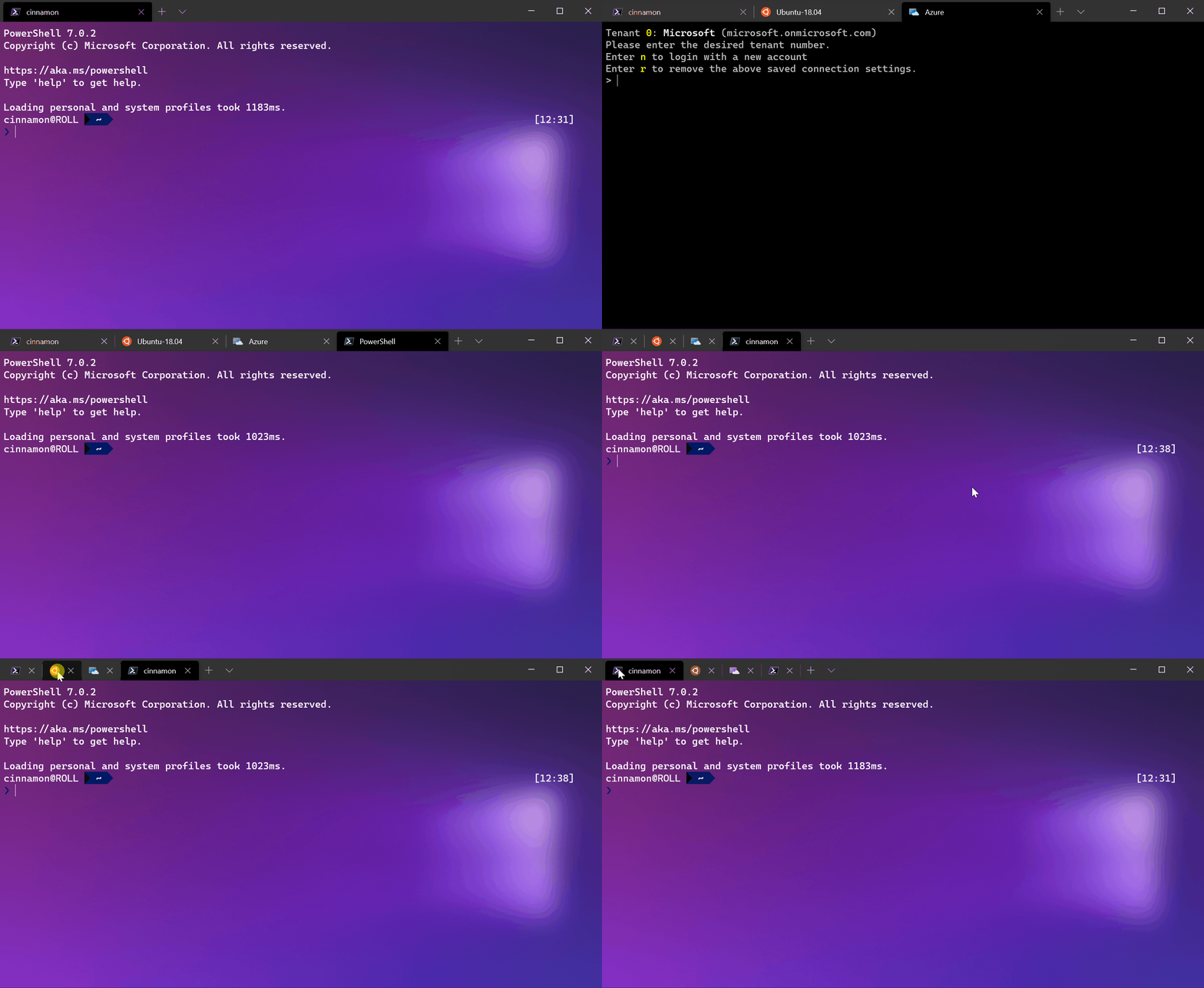
Bölme animasyonlarını devre dışı bırakma
Bu, olarak ayarlandığında trueuygulama genelinde görsel animasyonları devre dışı bırakır.
Özellik adı:disableAnimations
Gerek: Opsiyonel
Kabul Eder:true, false
Varsayılan değer:false
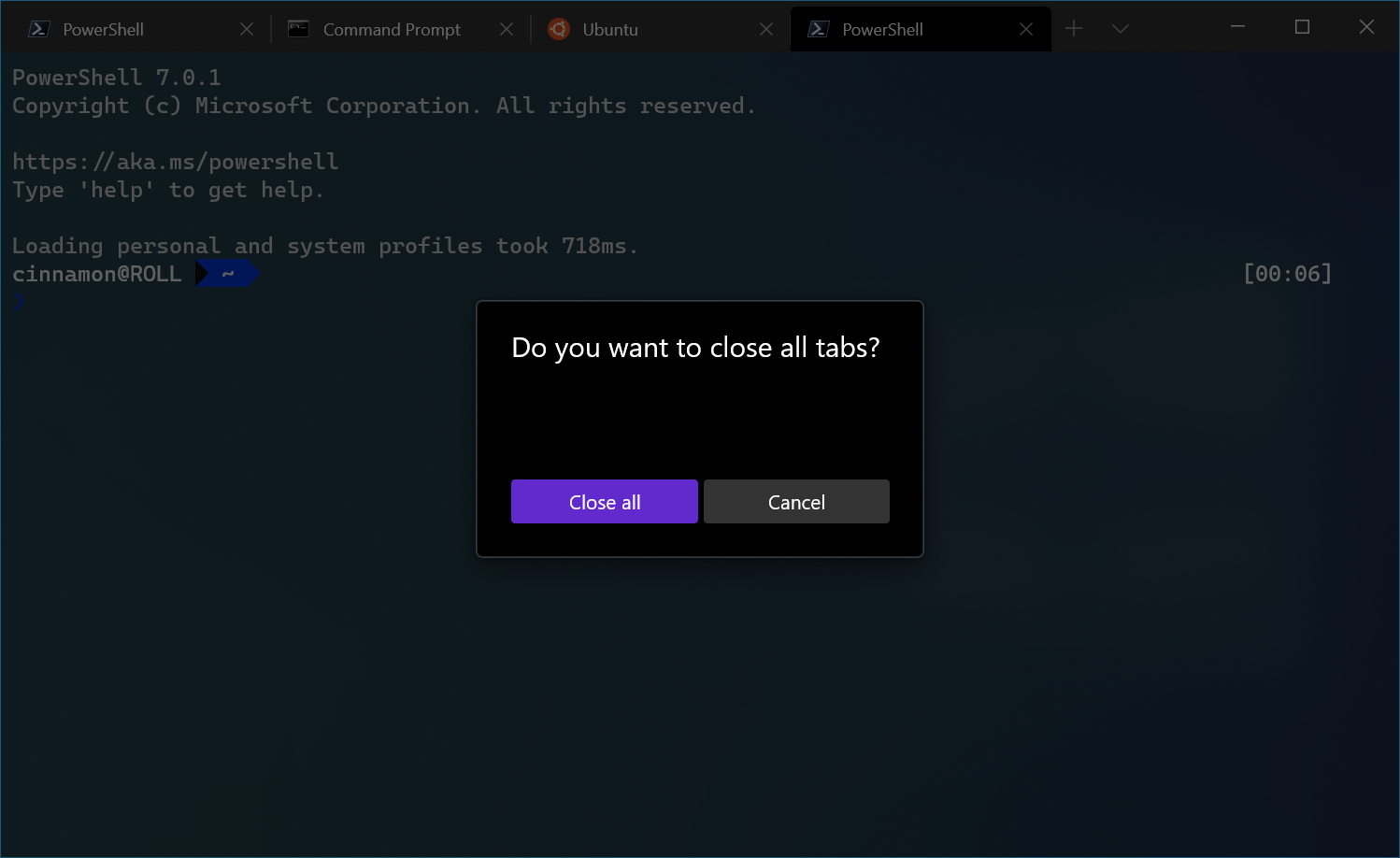
Tüm sekmeleri kapat açılan penceresini göster
Bu ayar olarak ayarlandığında true, birden çok sekmenin açık olduğu bir pencerenin kapatılması için onay gerekir. olarak ayarlandığında false, birden çok sekmenin açık olduğu bir pencereyi kapatmak için onay gerekmez.
Özellik adı:confirmCloseAllTabs
Gerek: Opsiyonel
Kabul Eder:true, false
Varsayılan değer:true
Pencerenin tamamı için arka plan görüntüsü kullanma
olarak trueayarlandığında, o anda odaklanmış olan profilin arka plan görüntüsü, diğer bölmelerin altında tüm pencereyi kapsayacak şekilde genişletilir. Bu deneysel bir özelliktir ve varlığının devam etmesi garanti değildir.
Özellik adı:experimental.useBackgroundImageForWindow
Gerek: Opsiyonel
Kabul Eder:true, false
Varsayılan değer:false
Yeni sekme açılan menüsü
Bu ayar, profil listesini ve yeni sekme açılan menüsünün yapısını yapılandırmanızı sağlar. Bu, profilleri yeniden sıralamanıza, profilleri alt menülerde iç içe yerleştirmenize, profilleri gizlemenize ve daha fazlasını yapmanıza olanak tanır. Bu newTabMenu ayar, aşağıda açıklanan "Yeni sekme menüsü girişleri" listesini kabul eder.
Bu ayarın bir örneği şöyle görünebilir:
{
    "newTabMenu": [
        { "type":"profile", "profile": "Command Prompt" },
        { "type":"profile", "profile": "Windows PowerShell", "icon": "C:\\path\\to\\icon.png" },
        { "type":"separator" },
        {
            "type":"folder",
            "name": "ssh",
            "icon": "C:\\path\\to\\icon.png",
            "entries":
            [
                { "type":"profile", "profile": "Host 1" },
                { "type":"profile", "profile": "8.8.8.8" },
                { "type":"profile", "profile": "Host 2" }
            ]
        },
        {
            "type": "folder",
            "name": "WSL",
            "entries": [ { "type": "matchProfiles", "source": "Microsoft.Terminal.Wsl" } ]
        },
        { "type": "remainingProfiles" }
    ]
}
Özellik adı:newTabMenu
Gerek: Opsiyonel
Kabul eder: yeni sekme menüsü girdilerinin listesi
Varsayılan değer:[ { "type":"remainingProfiles" } ]
Yeni sekme menüsü girdileri
Aşağıda, ayarda newTabMenu kullanılabilecek farklı türde yeni sekme menüsü girdileri yer alır. Her biri bir özellik ve bu giriş türüne özgü diğer özelliklere sahip bir type JSON nesnesi biçimindedir. Özelliğin type değerleri aşağıda listelenmiştir.
Profile
Bu giriş türü, profil listenizdeki bir profili temsil eder. Profil ada veya GUID'ye göre belirtilebilir.
{ "type":"profile", "profile": "Command Prompt" }
Parametreler
| İsim | Gerek | Kabul eder | Description |
|---|---|---|---|
profile |
Gerekli | Profil adı veya dize olarak GUID | GUID'sine veya adına göre açılacak profil. |
icon |
Opsiyonel | Dize olarak simgenin yolu | Profil adının yanında görüntülenecek bir simgenin yolu. Belirtilmezse profilin varsayılan simgesi kullanılır. |
Uyarı
Windows Terminal 1.24 itibarıyla, icon dosyanın yanındaki içeriğe settings.json başvurabilir.
Klasör
Bu giriş türü, yeni sekme açılan menüsündeki iç içe bir klasörü temsil eder. Klasörler diğer klasörlerin içine yerleştirilebilir.
{
    "type":"folder",
    "name": "ssh",
    "icon": "C:\\path\\to\\icon.png",
    "entries":
    [
        { "type":"profile", "profile": "Host 1" },
        { "type":"profile", "profile": "Host 2" }
    ]
}
Parametreler
| İsim | Gerek | Kabul eder | Description |
|---|---|---|---|
name |
Gerekli | Dize olarak klasör adı | Menü girdisinde görüntülenen klasörün adı. |
icon |
Opsiyonel | Dize olarak simgenin yolu | Klasör adının yanında görüntülenecek bir simgenin yolu. |
entries |
Gerekli | Yeni sekme menüsü girdilerinin listesi | Klasöre tıklandığında görüntülenecek yeni sekme menüsü girdilerinin listesi. |
allowEmpty |
Opsiyonel | Boole değeri (varsayılan olarak true) |
olarak ayarlanırsa true, hiçbir girdisi olmasa bile klasör görüntülenir. olarak ayarlanırsa false, hiçbir girdisi yoksa klasör görüntülenmez. Bu, girişlerde matchProfiles yararlı olabilir. |
inline |
Opsiyonel | Boole değeri (varsayılan olarak false) |
olarak ayarlanırsa trueve klasörde yalnızca tek bir giriş varsa, bu klasör iç içe menü oluşturmaz. Bunun yerine, menüdeki girdi yalnızca klasördeki tek girdi olur. Bu, girişlerde matchProfiles yararlı olabilir. |
Uyarı
Windows Terminal 1.24 itibarıyla, icon dosyanın yanındaki içeriğe settings.json başvurabilir.
Ayırıcı
Bu giriş türü, yeni sekme açılan menüsündeki bir ayırıcıyı temsil eder.
{ "type":"separator" }
Kalan Profiller
Bu giriş türü, yeni sekme açılan menüsünde henüz temsil edilmeyen tüm profilleri temsil eder. Bu, her zaman yeni sekme açılan menüsünün en üstünde görüntülenen bir profil kümesine sahip olmak ve ardından diğer profillerin yeni sekme açılan menüsünün altındaki bir klasörde görüntülenmesini istiyorsanız kullanışlıdır.
Bu, kalan profillerin listesini listede göründükleri profiles sırayla döndürür.
{ "type": "remainingProfiles" }
Profilleri Eşleştir
Bu giriş türü, kalan profil girdisine benzer. Bu giriş, belirli bir özellikle eşleşen profillerin listesine genişletilecektir. , veya sourceprofillerine namecommandlinegöre eşleştirebilirsiniz.
Örneğin:
{ "type": "matchProfiles", "source": "Microsoft.Terminal.Wsl" }
özelliği olarak ayarlanmış Microsoft.Terminal.Wslolan tüm profiller source olan bir girdi kümesi oluşturur. Özelliğin source otomatik olarak oluşturulan profillerden ayarlandığını unutmayın. Bir profili el ile oluşturuyor ve özel bir kaynak özelliği giriyorsanız, bu profil matchProfiles tarafından tanınmaz ve profil listede görünmez.
Tam dize karşılaştırması bu özelliklerde yapılır; bir regex veya kısmi dize eşleşmesi değil.
Parametreler
| İsim | Gerek | Kabul eder | Description |
|---|---|---|---|
name |
Opsiyonel | Dize olarak profil adı | Profilin değeriyle name karşılaştıracak bir değer. |
commandline |
Opsiyonel | Dize olarak komut satırı | Profilin değeriyle commandline karşılaştıracak bir değer. |
source |
Opsiyonel | Kaynak dize olarak profil oluşturma | Profilin değeriyle source karşılaştıracak bir değer. |
Eylem
Bu giriş türü, belirli bir eylemi yürütmesi gereken bir menü girdisini temsil eder. Bu menü girdisinin metni eylemin etiketi (eylemin tanımında "ad" olarak sağlanır veya ad sağlanmadıysa oluşturulan addır).
Daha fazla bilgi için özel eylemler ve anahtar bağlama belgelerine bakın.
{ "type": "action", "id": "User.MyCommand" }
Parametreler
| İsim | Gerek | Kabul eder | Description |
|---|---|---|---|
id |
Gerekli | Dize olarak Eylem Kimliği | Yürütülecek eylem |
icon |
Opsiyonel | Dize olarak simgenin yolu | Eylem adının yanında görüntülenecek bir simgenin yolu. Belirtilmezse, eylemin kendi simgesi kullanılır (yapılandırıldıysa). |
Uyarı
Windows Terminal 1.24 itibarıyla, icon dosyanın yanındaki içeriğe settings.json başvurabilir.
GitHub'da bizimle işbirliği yapın
Bu içeriğin kaynağı GitHub'da bulunabilir; burada ayrıca sorunları ve çekme isteklerini oluşturup gözden geçirebilirsiniz. Daha fazla bilgi için katkıda bulunan kılavuzumuzu inceleyin.

Windows Terminal