Not
Bu sayfaya erişim yetkilendirme gerektiriyor. Oturum açmayı veya dizinleri değiştirmeyi deneyebilirsiniz.
Bu sayfaya erişim yetkilendirme gerektiriyor. Dizinleri değiştirmeyi deneyebilirsiniz.
Windows Terminali'nin içinde, terminalle nasıl etkileşim kurabileceğinizi denetlemenizi sağlayan özel eylemler oluşturabilirsiniz. Bu eylemler otomatik olarak komut paletine eklenir.
Eylem biçimleri
Eylemler aşağıdaki biçimlerde yapılandırılabilir:
Bağımsız değişken içermeyen komutlar
{ "command": "commandName", "id": "User.MyCommand" }
Örneğin, bu varsayılan ayar terminal penceresini kapatmak için Alt+F4 kısayol tuşunu kullanır:
{ "command": "closeWindow", "id": "User.MyCloseWindow" }
Bağımsız değişkenler içeren komutlar
{ "command": { "action": "commandName", "argument": "value" }, "id": "User.MyCommand" }
Örneğin, bu varsayılan ayar, açılan menünüzün ilk listelendiği profili temel alarak terminalde yeni bir sekme açmak için Ctrl+Shift+1 kısayol tuşunu kullanır (genellikle bu, PowerShell profilini açar):
{ "command": { "action": "newTab", "index": 0 }, "id": "User.MyNewTabAction" }
Komut satırı bağımsız değişkenleri olan komutlar
{ "command": { "action": "wt", "commandline": "value" }, "keys": "modifiers+key" }
Örneğin, bu varsayılan ayar Komut İstemi ve Ubuntu için ek bölmeler içeren yeni bir PowerShell sekmesi açmak üzere kullanmak wt üzere Ctrl+Shift+O kısayol tuşunu kullanır:
{
  "command":
  {
    "action": "wt",
    "commandline": "new-tab pwsh.exe ; split-pane -p \"Command Prompt\" -d C:\\ ; split-pane -p \"Ubuntu\" -H"
  },
  "keys": "ctrl+shift+o"
}
Eylem özellikleri
Eylemler dizide actions depolanır ve aşağıdaki özellikler kullanılarak oluşturulabilir.
Command
İlişkili tuşlara basıldığında bu komut yürütülür.
Özellik adı:command
Gerek: Gerekli
Kabul: Dizgi
Eylem
Bu, belirli komutlara ek işlevler ekler.
Özellik adı:action
Gerek: Opsiyonel
Kabul: Dizgi
İsim
Bu, komut paletinde görünecek adı ayarlar. Sağlanmazsa, terminal otomatik olarak bir ad oluşturmayı dener.
Özellik adı:name
Gereklilik: İsteğe bağlı
Kabul: Dizgi
İkon
Bu, komut paletinde görüntülenen simgeyi ayarlar.
Özellik adı:icon
Gerek: Opsiyonel
Kabul: Dize olarak dosya konumu veya emoji
Uyarı
Windows Terminal 1.24 itibarıyla, icon dosyanın yanındaki içeriğe settings.json başvurabilir.
Kimlik
Bu, bu eylemin kimliğini ayarlar. Sağlanmazsa terminal bu eylem için bir kimlik oluşturur. Kimlik, anahtar bağlamaları oluştururken bu eyleme başvurmak için kullanılır.
Özellik adı:id
Gereklilik: İsteğe bağlı
Kabul: Dizgi
Anahtar Bağlamalar
Eylemlere benzersiz kimlikleriyle başvurarak anahtar bağlamaları atanabilir. Örneğin, yukarıda tanımlanan eylemlere Alt+F4, Ctrl+Shift+1 ve Ctrl+Shift+o atayan olası keybindings bir dizi aşağıda verilmiştir. Aynı eylem için birden çok anahtar bağlama girdisi oluşturulabilir.
"keybindings": [
  { "keys": "alt+f4", "id": "User.MyCloseWindow" },
  { "keys": "ctrl+shift+1", "id": "User.MyNewTabAction" },
  { "keys": "ctrl+shift+o", "id": "User.MyCoolSetup"}
]
Anahtar bağlama özellikleri
Anahtar bağlamalar dizide keybindings depolanır ve aşağıdaki özellikler kullanılarak oluşturulur.
Keys
Bu, komutu çağırmak için kullanılan tuş bileşimlerini tanımlar. Anahtarlar tek bir anahtarla istediğiniz sayıda değiştiriciye sahip olabilir. Kabul edilen değiştiriciler ve anahtarlar aşağıda listelenmiştir.
Eylemin tuşları yoksa, komut paletinde görünür ancak klavyeyle çağrılamaz.
Özellik adı:keys
Gerek: Gerekli
Kabul: Dize veya dizi[dize]
Kimlik
Bu, bu tuş bağlamaya basıldığında çağrılacak eylemin kimliğidir.
Özellik adı:id
Gerek: Gerekli
Kabul: Dizgi
Kabul Edilen Değiştiriciler
ctrl+, shift+, alt+, win+
Uyarı
Windows Anahtar değiştirici olarak destekleniyor olsa da sistem çoğu Win+<anahtar> bağlamasını ayırır. İşletim sistemi bu anahtar bağlamasını ayırmışsa terminal hiçbir zaman bu bağlamayı almaz.
Değiştirici tuşlar
| Türü | Keys |
|---|---|
| İşlev ve alfasayısal tuşlar |
f1-f24, a-z, 0-9 |
| Semboller |
`, plus, -, =, [, ], \, ;, ',, .,/ |
| Ok tuşları |
down, , leftright, , up, pagedown, pageup, pgdn, pgup, end,home |
| Eylem anahtarları |
tab, , enteresc, , escape, space, backspace, delete, insert, app,menu |
| Numpad tuşları |
numpad_0-numpad_9, , numpad0-numpad9numpad_add, , numpad_plus, numpad_decimal, numpad_period, numpad_divide, numpad_minus, numpad_subtract,numpad_multiply |
| Tarayıcı tuşları |
browser_back, browser_forward, browser_refresh, , browser_stop, browser_search, browser_favorites, browser_home |
Not:= ve plus eşdeğerleridir. İkincisi ile numpad_pluskarıştırılmamalıdır.
Uygulama düzeyi komutları
İstifa etmek
Bu işlem tüm açık terminal pencerelerini kapatır. Tüm pencereleri kapatmak istediğinizden emin olmak için geçerli pencerede bir onay iletişim kutusu görüntülenir.
Komut adı:quit
Varsayılan Kimlik:
{ "command": "quit", "id": "Terminal.Quit" }
Pencereyi kapat
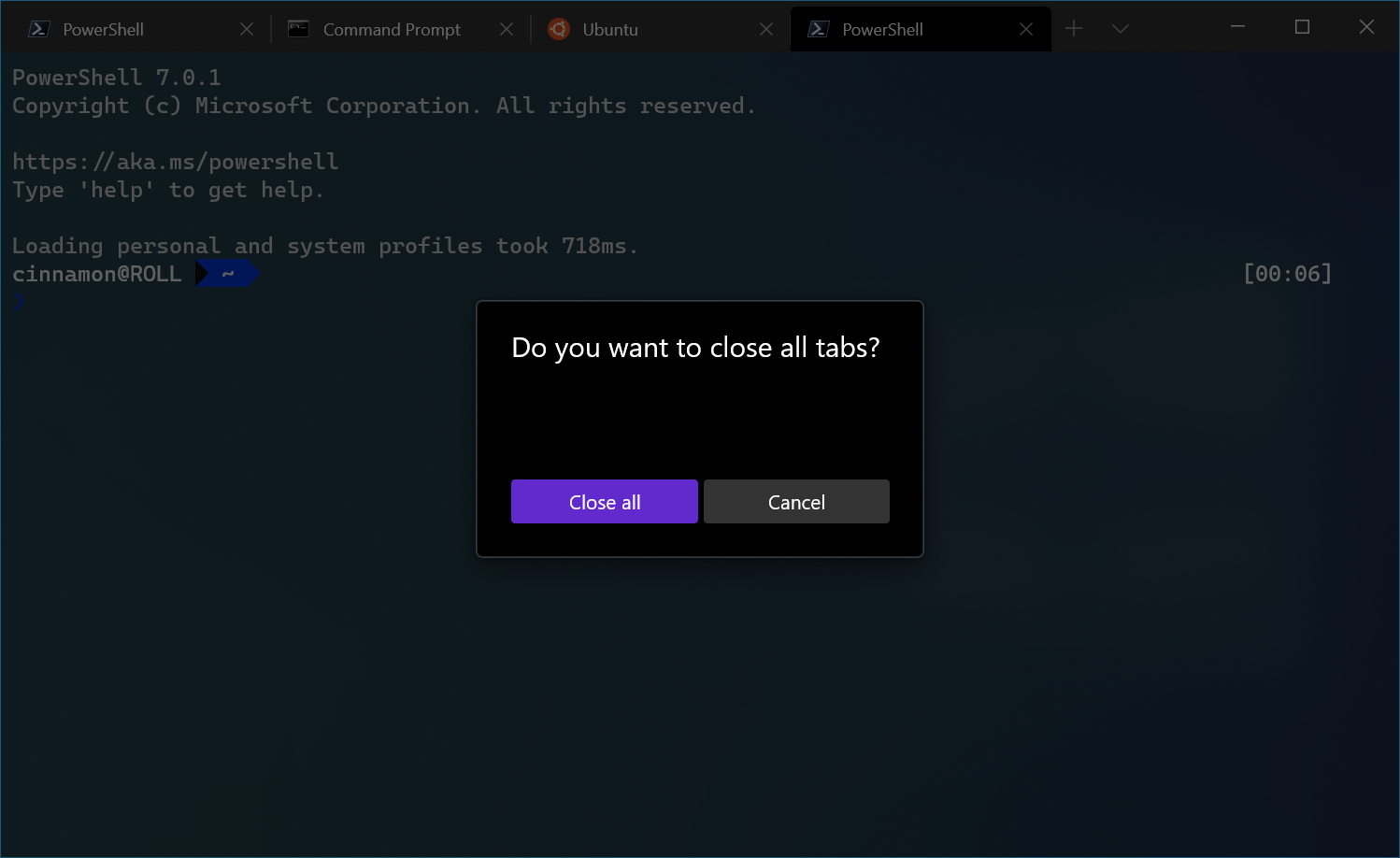
Bu işlem geçerli pencereyi ve içindeki tüm sekmeleri kapatır. olarak ayarlanırsa confirmCloseAllTabstrue, tüm sekmelerinizi kapatmak istediğinizden emin olmak için bir onay iletişim kutusu görüntülenir. Bu ayar hakkında daha fazla bilgi Görünüm sayfasında bulunabilir.
Komut adı:closeWindow
Varsayılan Kimlik:
{ "command": "closeWindow", "id": "Terminal.CloseWindow" }
Varsayılan bağlama:
{ "keys": "alt+f4", "id": "Terminal.CloseWindow" }
Bul
Bu işlem, arama iletişim kutusunu açar. Arama hakkında daha fazla bilgiyi Arama sayfasında bulabilirsiniz.
Komut adı:find
Varsayılan Kimlik:
{ "command": "find", "id": "Terminal.FindText" }
Varsayılan bağlama:
{ "keys": "ctrl+shift+f", "id": "Terminal.FindText" }
Sonraki/önceki arama eşleşmesini bul
Bu, arama eşleşmelerinizde gezinmenizi sağlar.
Komut adı:findMatch
Varsayılan kimlikler:
{ "command": { "action": "findMatch", "direction": "next" }, "id": "Terminal.FindNextMatch" },
{ "command": { "action": "findMatch", "direction": "prev" }, "id": "Terminal.FindPrevMatch" }
Parametreler
| İsim | Gerek | Kabul eder | Description |
|---|---|---|---|
direction |
Gerekli |
"next", "prev" |
Arama sonuçlarında gezinme yönü. |
Açılan listeyi açma
Bu, açılan menüyü açar.
Komut adı:openNewTabDropdown
Varsayılan Kimlik:
{ "command": "openNewTabDropdown", "id": "Terminal.OpenNewTabDropdown" }
Varsayılan bağlama:
{ "keys": "ctrl+shift+space", "id": "Terminal.OpenNewTabDropdown" }
Ayarlar dosyalarını açma
Bu, alana bağlı olarak target ayarlar kullanıcı arabirimini, özel ayarlar dosyasını (settings.json ) veya varsayılan ayarlar dosyasını (defaults.json ) açar.
target Alan olmadan özel ayarlar dosyası açılır.
Komut adı:openSettings
Varsayılan kimlikler:
{ "command": { "action": "openSettings", "target": "settingsUI" }, "id": "Terminal.OpenSettingsUI" },
{ "command": { "action": "openSettings", "target": "settingsFile" }, "id": "Terminal.OpenSettingsFile" },
{ "command": { "action": "openSettings", "target": "defaultsFile" }, "keys": "Terminal.OpenDefaultSettingsFile" }
Varsayılan bağlamalar:
{ "keys": "ctrl+,", "id": "Terminal.OpenSettingsUI" },
{ "keys": "ctrl+shift+,", "id": "Terminal.OpenSettingsFile" },
{ "keys": "ctrl+alt+,", "id": "Terminal.OpenDefaultSettingsFile" }
Parametreler
| İsim | Gerek | Kabul eder | Description |
|---|---|---|---|
target |
Opsiyonel |
"settingsFile", "defaultsFile", "settingsUI", "allFiles" |
Açılacak ayarlar dosyası. |
Sistem menüsünü açma
Pencerenin sol üst köşesindeki sistem menüsünü açar.
Komut adı:openSystemMenu
Varsayılan Kimlik:
{ "command": "openSystemMenu", "id": "Terminal.OpenSystemMenu" }
Varsayılan bağlama:
{ "keys": "alt+space", "id": "Terminal.OpenSystemMenu" }
Tam ekranı açma/kapatma
Bu, tam ekran ve varsayılan pencere boyutları arasında geçiş yapmanızı sağlar.
Komut adı:toggleFullscreen
Varsayılan Kimlik
{ "command": "toggleFullscreen", "id": "Terminal.ToggleFullscreen" }
Varsayılan bağlamalar:
{ "keys": "alt+enter", "id": "Terminal.ToggleFullscreen" },
{ "keys": "f11", "id": "Terminal.ToggleFullscreen" }
Odak modunu açma/kapatma
Bu, sekmeleri ve başlık çubuğunu gizleyen "odak moduna" girmenizi sağlar.
Komut adı:toggleFocusMode
Varsayılan Kimlik:
{ "command": "toggleFocusMode", "id": "Terminal.ToggleFocusMode" }
Her zaman üst modu açma/kapatma
Bu, pencerenin "her zaman üstte" durumunu değiştirmenizi sağlar. "Her zaman üstte" modundayken, pencere en üstteki olmayan diğer tüm pencerelerin üzerinde görünür.
Komut adı:toggleAlwaysOnTop
Varsayılan Kimlik:
{ "command": "toggleAlwaysOnTop", "id": "Terminal.ToggleAlwaysOnTop" }
Giriş gönder
Kabuğa rastgele metin girişi gönderin.
Örnek olarak, giriş "text\n" "metin" yazıp ardından kabuğa yeni bir satır yazar.
ANSI kaçış dizileri kullanılabilir, ancak gibi \x1b kaçış kodları olarak \u001byazılmalıdır.
Örneğin "\u001b[A" , yukarı ok düğmesine basılmış gibi davranır.
Komut adı:sendInput
Varsayılan bağlama:
Bu komut şu anda varsayılan ayarlarda bağlı değildir.
{ "command": { "action": "sendInput", "input": "\u001b[A" } }
Parametreler
| İsim | Gerek | Kabul eder | Description |
|---|---|---|---|
input |
Gerekli | String | Kabuğa beslenen metin girişi. |
Sekme yönetimi komutları
Sekmeyi kapat
Bu, belirli bir dizindeki sekmeyi kapatır. Dizin sağlanmazsa odaklanmış sekmenin dizinini kullanın.
Komut adı:closeTab
Parametreler
| İsim | Gerek | Kabul eder | Description |
|---|---|---|---|
index |
Opsiyonel | Integer | Kapatacak sekmenin konumu. |
Diğer tüm sekmeleri kapatma
Bu işlem, dizindeki sekme dışındaki tüm sekmeleri kapatır. Dizin sağlanmazsa odaklanmış sekmenin dizinini kullanın.
Komut adı:closeOtherTabs
Varsayılan Kimlik:
{ "command": "closeOtherTabs", "id": "Terminal.CloseOtherTabs" }
Parametreler
| İsim | Gerek | Kabul eder | Description |
|---|---|---|---|
index |
Opsiyonel | Integer | Açık tutulacak sekmenin konumu. |
Dizinden sonra sekmeleri kapatma
Bu işlem, bir dizindeki sekmeyi izleyen sekmeleri kapatır. Dizin sağlanmazsa odaklanmış sekmenin dizinini kullanın.
Komut adı:closeTabsAfter
Varsayılan Kimlik:
{ "command": "closeTabsAfter", "id": "Terminal.CloseTabsAfter" }
Parametreler
| İsim | Gerek | Kabul eder | Description |
|---|---|---|---|
index |
Opsiyonel | Integer | Açık tutulacak son sekmenin konumu. |
Sekmeyi çoğalt
Bu, geçerli sekmenin profilinin ve dizininin bir kopyasını oluşturur ve açar. Bu, değiştirilmiş/eklenen ENV DEĞIŞKENLERINI içermez.
Komut adı:duplicateTab
Varsayılan Kimlik:
{ "command": "duplicateTab", "id": "Terminal.DuplicateTab" }
Varsayılan bağlama:
{ "keys": "ctrl+shift+d", "id": "Terminal.DuplicateTab" }
Yeni sekme
Bu, yeni bir sekme oluşturur. Bağımsız değişken olmadan bu, varsayılan profili yeni bir sekmede açar. Dizin belirtilmezse, varsayılan profilin eşdeğer ayarı kullanılır. Dizin bir profille eşlenmezse, anahtarlar doğrudan terminale geçirilir (veya eylemi çağırmak için anahtar kullanılmadıysa yoksayılır).
Komut adı:newTab
Varsayılan kimlikler:
{ "command": "newTab", "id": "Terminal.OpenNewTab" },
{ "command": { "action": "newTab", "index": 0 }, "id": "Terminal.OpenNewTabProfile0" },
{ "command": { "action": "newTab", "index": 1 }, "id": "Terminal.OpenNewTabProfile1" },
{ "command": { "action": "newTab", "index": 2 }, "id": "Terminal.OpenNewTabProfile2" },
{ "command": { "action": "newTab", "index": 3 }, "id": "Terminal.OpenNewTabProfile3" },
{ "command": { "action": "newTab", "index": 4 }, "id": "Terminal.OpenNewTabProfile4" },
{ "command": { "action": "newTab", "index": 5 }, "id": "Terminal.OpenNewTabProfile5" },
{ "command": { "action": "newTab", "index": 6 }, "id": "Terminal.OpenNewTabProfile6" },
{ "command": { "action": "newTab", "index": 7 }, "id": "Terminal.OpenNewTabProfile7" },
{ "command": { "action": "newTab", "index": 8 }, "id": "Terminal.OpenNewTabProfile8" }
Varsayılan bağlamalar:
{ "keys": "ctrl+shift+t", "id": "Terminal.OpenNewTab" },
{ "keys": "ctrl+shift+1", "id": "Terminal.OpenNewTabProfile0" },
{ "keys": "ctrl+shift+2", "id": "Terminal.OpenNewTabProfile1" },
{ "keys": "ctrl+shift+3", "id": "Terminal.OpenNewTabProfile2" },
{ "keys": "ctrl+shift+4", "id": "Terminal.OpenNewTabProfile3" },
{ "keys": "ctrl+shift+5", "id": "Terminal.OpenNewTabProfile4" },
{ "keys": "ctrl+shift+6", "id": "Terminal.OpenNewTabProfile5" },
{ "keys": "ctrl+shift+7", "id": "Terminal.OpenNewTabProfile6" },
{ "keys": "ctrl+shift+8", "id": "Terminal.OpenNewTabProfile7" },
{ "keys": "ctrl+shift+9", "id": "Terminal.OpenNewTabProfile8" }
Parametreler
| İsim | Gerek | Kabul eder | Description |
|---|---|---|---|
commandline |
Opsiyonel | Dize olarak yürütülebilir dosya adı | Yürütülebilir dosya, sekme içinde çalıştırılır. |
startingDirectory |
Opsiyonel | Dize olarak klasör konumu | Sekmenin açılacağı dizin. |
elevate |
Opsiyonel |
true, false, null |
Profilin elevate özelliğini geçersiz kılar. Atlandığında, bu eylem profilin elevate ayarına göre davranır. veya falseolarak ayarlandığındatrue, bu eylem profil veya (sırasıyla) ile "elevate": true"elevate": false ayarlanmış gibi davranır. |
tabTitle |
Opsiyonel | String | Yeni sekmenin başlığı. |
index |
Opsiyonel | Integer | Açılan listede (0'dan başlayarak) konumuna göre açılacak profil. |
profile |
Opsiyonel | Profil adı veya dize olarak GUID | GUID'sine veya adına göre açılacak profil. |
colorScheme |
Opsiyonel | Renk düzeninin dize olarak adı | Profilin kümesi yerine kullanılacak düzen colorScheme |
suppressApplicationTitle |
Opsiyonel |
true, false |
olarak falseayarlandığında, uygulamalar başlık değiştirme iletileri göndererek sekme başlığını değiştirebilir. olarak trueayarlandığında, bu iletiler gizleniyor. Sağlanmadıysa, davranış profilin ayarlarından devralınır. Yeni bir sekme başlığı girmek ve bu başlığın kalıcı olmasını sağlamak için bunun true olarak ayarlanması gerekir. |
Sonraki sekmeyi aç
Bu, geçerli sekmenin sağındaki sekmeyi açar.
Komut adı:nextTab
Varsayılan Kimlik:
{ "command": "nextTab", "id": "Terminal.NextTab" }
Varsayılan bağlama:
{ "keys": "ctrl+tab", "id": "Terminal.NextTab" }
Parametreler
| İsim | Gerek | Kabul eder | Description |
|---|---|---|---|
tabSwitcherMode |
Opsiyonel |
"mru", "inOrder", "disabled" |
kullanarak "tabSwitcherMode"sonraki sekmeye gitme. Hiçbir mod sağlanmadıysa, genel olarak tanımlanan modu kullanın. |
Önceki sekmeyi aç
Bu, geçerli sekmenin solundaki sekmeyi açar.
Komut adı:prevTab
Varsayılan Kimlik:
{ "command": "prevTab", "id": "Terminal.PrevTab" }
Varsayılan bağlama:
{ "keys": "ctrl+shift+tab", "id": "Terminal.PrevTab" }
Parametreler
| İsim | Gerek | Kabul eder | Description |
|---|---|---|---|
tabSwitcherMode |
Opsiyonel |
"mru", "inOrder", "disabled" |
kullanarak "tabSwitcherMode"önceki sekmeye gitme. Hiçbir mod sağlanmadıysa, genel olarak tanımlanan modu kullanın. |
Sekme araması
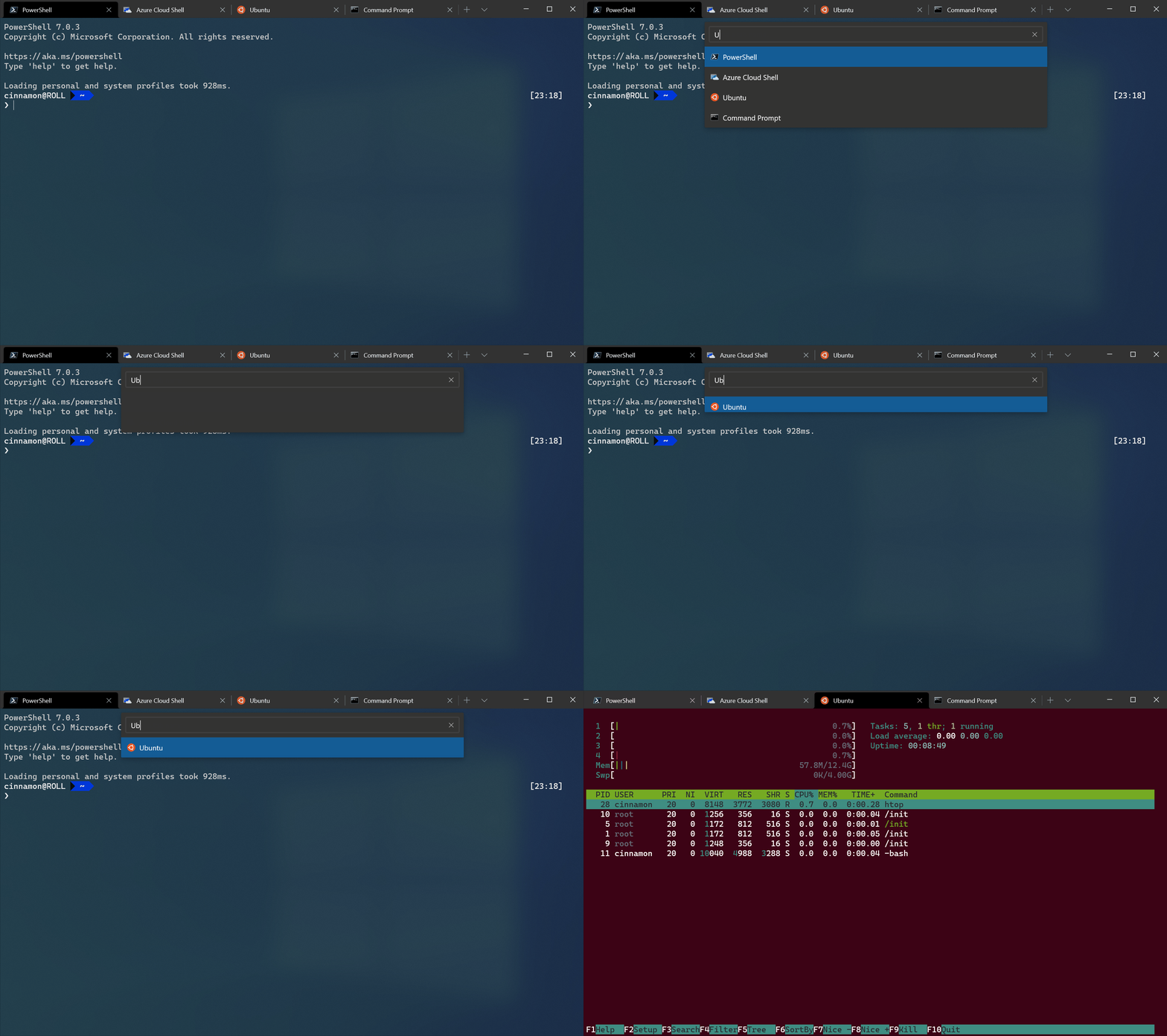
Bu, sekme arama kutusunu açar.
Komut adı:tabSearch
Varsayılan bağlama:
Bu komut şu anda varsayılan ayarlarda bağlı değildir.
{"command": "tabSearch"}
Belirli bir sekmeyi açma
Bu, dizine bağlı olarak belirli bir sekmeyi açar.
Komut adı:switchToTab
Varsayılan kimlikler:
{ "command": { "action": "switchToTab", "index": 0 }, "id": "Terminal.SwitchToTab0" },
{ "command": { "action": "switchToTab", "index": 1 }, "id": "Terminal.SwitchToTab1" },
{ "command": { "action": "switchToTab", "index": 2 }, "id": "Terminal.SwitchToTab2" },
{ "command": { "action": "switchToTab", "index": 3 }, "id": "Terminal.SwitchToTab3" },
{ "command": { "action": "switchToTab", "index": 4 }, "id": "Terminal.SwitchToTab4" },
{ "command": { "action": "switchToTab", "index": 5 }, "id": "Terminal.SwitchToTab5" },
{ "command": { "action": "switchToTab", "index": 6 }, "id": "Terminal.SwitchToTab6" },
{ "command": { "action": "switchToTab", "index": 7 }, "id": "Terminal.SwitchToTab7" }
Varsayılan bağlamalar:
{ "keys": "ctrl+alt+1", "id": "Terminal.SwitchToTab0" },
{ "keys": "ctrl+alt+2", "id": "Terminal.SwitchToTab1" },
{ "keys": "ctrl+alt+3", "id": "Terminal.SwitchToTab2" },
{ "keys": "ctrl+alt+4", "id": "Terminal.SwitchToTab3" },
{ "keys": "ctrl+alt+5", "id": "Terminal.SwitchToTab4" },
{ "keys": "ctrl+alt+6", "id": "Terminal.SwitchToTab5" },
{ "keys": "ctrl+alt+7", "id": "Terminal.SwitchToTab6" },
{ "keys": "ctrl+alt+8", "id": "Terminal.SwitchToTab7" }
Parametreler
| İsim | Gerek | Kabul eder | Description |
|---|---|---|---|
index |
Gerekli | Integer | Sekme çubuğundaki konumuna göre açılacak sekme (0'dan başlayarak). |
Sekmeyi yeniden adlandır
Bu komut, bir sekmeyi belirli bir dizeye yeniden adlandırmak için kullanılabilir.
Komut adı:renameTab
Varsayılan bağlama:
Bu komut şu anda varsayılan ayarlarda bağlı değildir.
// Rename a tab to "Foo"
{ "command": { "action": "renameTab", "title": "Foo" } }

// Reset the tab's name
{ "command": { "action": "renameTab", "title": null } }
Parametreler
| İsim | Gerek | Kabul eder | Description |
|---|---|---|---|
title |
Opsiyonel | String | Bu sekme için kullanılacak yeni başlık. Atlanırsa, bu komut sekme başlığını özgün değerine geri döndürecektir. |
Sekme yeniden adlandırma metin kutusunu açma
Bu komut, sekme başlığını geçerli sekmenin başlığını düzenlemenizi sağlayan bir metin alanına değiştirir. Metin alanının temizlenmesi, sekme başlığını geçerli kabuk örneği için varsayılana geri sıfırlar.
Komut adı:openTabRenamer
Varsayılan Kimlik:
{ "command": "openTabRenamer", "id": "Terminal.OpenTabRenamer" }
Sekme rengini değiştirme
Bu komut, sekmenin rengini belirli bir değerle değiştirmek için kullanılabilir.
Komut adı:setTabColor
Varsayılan bağlama:
Bu komut şu anda varsayılan ayarlarda bağlı değildir.
// Change the tab's color to a bright magenta
{ "command": { "action": "setTabColor", "color": "#ff00ff" } }

// Reset the tab's color
{ "command": { "action": "setTabColor", "color": null } }
Parametreler
| İsim | Gerek | Kabul eder | Description |
|---|---|---|---|
color |
Opsiyonel | Dize, onaltılık biçimde: "#rgb" veya "#rrggbb" |
Bu sekme için kullanılacak yeni renk. Atlanırsa, bu komut sekmenin rengini özgün değerine geri döndürecektir. |
Sekme rengi seçiciyi açma
Bu komut etkin sekmenin renk seçicisini açmak için kullanılabilir. Renk seçici, çalışma zamanında sekme için bir renk ayarlamak için kullanılabilir.
Komut adı:openTabColorPicker
Varsayılan Kimlik:
{ "command": "openTabColorPicker", "id": "Terminal.OpenTabColorPicker" }
Taşı sekmesi
Bu komut, soldan sağa kullanıcı arabiriminde "sol" ve "sağ" ile eşdeğer olan "geri" ve "ileri" sekmelerini taşır.
Komut adı:moveTab
Varsayılan kimlikler:
// Move tab backward (left in LTR)
{ "command": { "action": "moveTab", "direction": "backward" }, "id": "Terminal.MoveTabBackward" }

// Move tab forward (right in LTR)
{ "command": { "action": "moveTab", "direction": "forward" }, "id": "Terminal.MoveTabForward" }
Parametreler
| İsim | Gerek | Kabul eder | Description |
|---|---|---|---|
direction |
Gerekli |
"backward", "forward" |
Sekmenin hareket edeceği yön. |
window |
Opsiyonel | Pencere kimliği | Aşağıya bakın |
window isteğe bağlıdır ve komut satırının bağımsız değişkeniyle --window-idwt.exe aynı biçimi izler. Atlanırsa, bu sekmeyi geçerli pencerenin içine taşır. Sağlandıysa, bir pencerenin tamsayı kimliği veya bir pencerenin adı olabilir. Ayrıca aşağıdaki ayrılmış değerleri de kabul eder:
-
"new"veya-1: Bu komutu her zaman yeni bir pencerede çalıştırın -
"last"veya0: Bu komutu her zaman en son kullanılan pencerede çalıştırın
Verilen window kimlikle bir pencere yoksa, bu kimlik/adla yeni bir pencere oluşturulur.
Yayın girişi
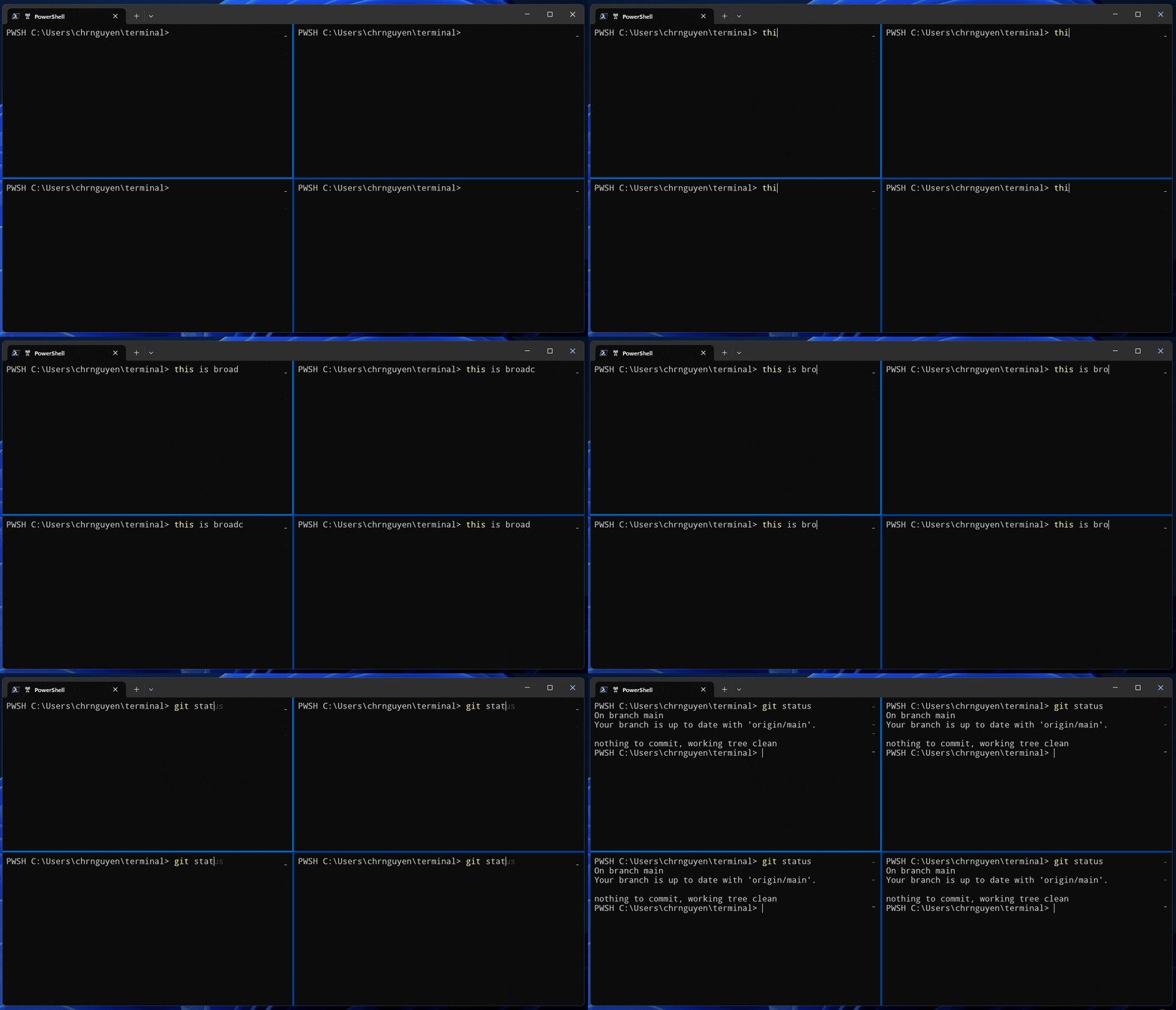
Bu komut bir bölme için "yayın modunu" değiştirir. Yayın modu etkinleştirildiğinde, bölmeye gönderilen tüm girişler aynı sekmedeki tüm bölmelere gönderilir. Bu, aynı girişi aynı anda birden çok bölmeye göndermek için kullanışlıdır.
Herhangi bir eylemde olduğu gibi, Komut paletinde "Yayın girişini tüm bölmelere aç/kapat" araması yaparak "yayın modunu" da çağırabilirsiniz.
Komut adı:toggleBroadcastInput
Varsayılan Kimlik:
{ "command": "toggleBroadcastInput", "id": "Terminal.ToggleBroadcastInput" }
Bağlam menüsünü açma
Bu komut etkin bölme için "sağ tıklama" bağlam menüsünü açar. Bu menüde bölmeleri yönetme, kopyalama ve yapıştırma ve daha fazlası için bağlamla ilgili eylemler bulunur. Bu eylem ayarın etkinleştirilmesini experimental.rightClickContextMenu gerektirmez.
Komut adı:showContextMenu
Varsayılan Kimlik:
{ "command": "showContextMenu", "id": "Terminal.ShowContextMenu" }
Hakkında iletişim kutusunu açma
Bu komut terminal için hakkında iletişim kutusunu açar. Bu iletişim kutusu sürüm numarası, lisans ve daha fazlası dahil olmak üzere terminal hakkında bilgi içerir.
Komut adı:openAbout
Varsayılan Kimlik:
{ "command": "openAbout", "id": "Terminal.OpenAboutDialog" }
Önemli
Bu özellik yalnızca Windows Terminal Önizlemesi'nde kullanılabilir.
Web'de arama
Seçili metin için arama içeren bir tarayıcı penceresi açmaya çalışır. Seçili metin yoksa bu hiçbir şey yapmaz.
queryUrl Parametresi sağlanmazsa, searchWebDefaultQueryUrl bunun yerine ayar kullanılır.
queryUrl parametresi sağlanırsa, dizedeki bir %s öğesi seçili metinle değiştirilir.
Komut adı:searchWeb
Varsayılan Kimlik:
{ "command": { "action": "searchWeb" }, "id": "Terminal.SearchWeb" },
Parametreler
| İsim | Gerek | Kabul eder | Description |
|---|---|---|---|
queryUrl |
Gerekli | String | Arama yapmak için kullanılacak URL. Bu dizedeki A %s , seçili metinle değiştirilecek. Atlanırsa, varsayılan olarak ayarı kullanır searchWebDefaultQueryUrl . |
Önemli
Bu özellik yalnızca Windows Terminal Önizlemesi'nde kullanılabilir.
Pencere yönetimi komutları
Yeni pencere
Bu, yeni bir pencere oluşturur. Bağımsız değişken olmadan, varsayılan profili yeni bir pencerede açar (ayarından windowingBehaviorbağımsız olarak). Bir eylem belirtilmezse, varsayılan profilin eşdeğer ayarı kullanılır.
Komut adı:newWindow
Varsayılan Kimlik:
{ "command": "newWindow", "id": "Terminal.OpenNewWindow" },
Varsayılan bağlama:
{ "keys": "ctrl+shift+n", "id": "Terminal.OpenNewWindow" },
Parametreler
| İsim | Gerek | Kabul eder | Description |
|---|---|---|---|
commandline |
Opsiyonel | Dize olarak yürütülebilir dosya adı | Yürütülebilir dosya, sekme içinde çalıştırılır. |
startingDirectory |
Opsiyonel | Dize olarak klasör konumu | Pencerenin açılacağı dizin. |
tabTitle |
Opsiyonel | String | Pencere sekmesinin başlığı. |
index |
Opsiyonel | Integer | Açılan listede (0'dan başlayarak) konumuna göre açılacak profil. |
profile |
Opsiyonel | Profil adı veya dize olarak GUID | GUID'sine veya adına göre açılacak profil. |
suppressApplicationTitle |
Opsiyonel |
true, false |
olarak false ayarlandığında, uygulamaların başlık değiştirme iletileri göndererek sekme başlığını değiştirmesine izin verir. Bu iletileri gizlemeye true ayarlandığında. Sağlanmadıysa, davranış profil ayarlarından devralınır. |
Pencereyi yeniden adlandır
Bu komut, pencereyi belirli bir dizeye yeniden adlandırmak için kullanılabilir.
Komut adı:renameWindow
Varsayılan bağlama:
Bu komut şu anda varsayılan ayarlarda bağlı değildir.
// Rename a window to "Foo"
{ "command": { "action": "renameWindow", "name": "Foo" } }

// Reset the window's name
{ "command": { "action": "renameWindow", "name": null } }
Parametreler
| İsim | Gerek | Kabul eder | Description |
|---|---|---|---|
name |
Opsiyonel | String | Bu pencere için kullanılacak yeni ad. Atlanırsa, bu komut pencere adını özgün değerine geri döndürecektir. |
Pencereyi yeniden adlandırma iletişim kutusunu aç
Bu komut değişiklikleri, geçerli pencerenin adını düzenlemenizi sağlayan bir açılır pencere görüntüler. Metin alanı temizlenirken pencere adı sıfırlanır.
Komut adı:openWindowRenamer
Varsayılan Kimlik:
{ "command": "openWindowRenamer", "id": "Terminal.OpenWindowRenamer" }
Pencere tanımla
Bu, odaklanmış pencerede pencerenin adını ve dizinini görüntüleyen bir katman açar.
Komut adı:identifyWindow
Varsayılan Kimlik:
{"command": "identifyWindow", "id": "Terminal.IdentifyWindow" },
Pencereleri tanımlama
Bu, tüm pencerelerde her pencerenin adını ve dizinini görüntüleyen bir katman açar.
Komut adı:identifyWindows
Varsayılan bağlama:
Bu komut şu anda varsayılan ayarlarda bağlı değildir.
{ "command": "identifyWindows" },
Bölme yönetimi komutları
Bölmeyi bölme
Bu, etkin bölmenin boyutunu yarıya indirerek başka bir bölme açar. Bağımsız değişken olmadan, bu yeni bölmede varsayılan profili açar. Bir eylem belirtilmezse, varsayılan profilin eşdeğer ayarı kullanılır.
Komut adı:splitPane
Varsayılan kimlikler:
{ "command": { "action": "splitPane", "splitMode": "duplicate", "split": "auto" }, "id": "Terminal.DuplicatePaneAuto" },
{ "command": { "action": "splitPane", "split": "up" }, "id": "Terminal.SplitPaneUp" },
{ "command": { "action": "splitPane", "split": "down" }, "id": "Terminal.SplitPaneDown" },
{ "command": { "action": "splitPane", "split": "left" }, "id": "Terminal.SplitPaneLeft" },
{ "command": { "action": "splitPane", "split": "right" }, "id": "Terminal.SplitPaneRight" },
{ "command": { "action": "splitPane", "splitMode": "duplicate", "split": "down" }, "id": "Terminal.DuplicatePaneDown" },
{ "command": { "action": "splitPane", "splitMode": "duplicate", "split": "right" }, "id": "Terminal.DuplicatePaneRight" }
Varsayılan bağlamalar:
{ "keys": "alt+shift+d", "id": "Terminal.DuplicatePaneAuto" },
{ "keys": "alt+shift+-", "id": "Terminal.DuplicatePaneDown" },
{ "keys": "alt+shift+plus", "id": "Terminal.DuplicatePaneRight" }
Parametreler
| İsim | Gerek | Kabul eder | Description |
|---|---|---|---|
split |
Gerekli |
"vertical", "horizontal", "auto", , "up", "right", "down", "left" |
Bölmenin nasıl bölüneceği.
"auto" en fazla yüzey alanı sağlayan yönde bölünür. |
commandline |
Opsiyonel | Dize olarak yürütülebilir dosya adı | Yürütülebilir dosya bölme içinde çalıştırılır. |
startingDirectory |
Opsiyonel | Dize olarak klasör konumu | Bölmenin açılacağı dizin. |
elevate |
Opsiyonel |
true, false, null |
Profilin elevate özelliğini geçersiz kılar. Atlandığında, bu eylem profilin elevate ayarına göre davranır. veya falseolarak ayarlandığındatrue, bu eylem profil veya (sırasıyla) ile "elevate": true"elevate": false ayarlanmış gibi davranır. |
tabTitle |
Opsiyonel | String | Yeni bölme odaklandığında sekmenin başlığı. |
index |
Opsiyonel | Integer | Açılan listede (0'dan başlayarak) konumuna göre açılacak profil. |
profile |
Opsiyonel | Profil adı veya dize olarak GUID | GUID'sine veya adına göre açılacak profil. |
colorScheme |
Opsiyonel | Renk düzeninin dize olarak adı | Profilin kümesi yerine kullanılacak düzen colorScheme |
suppressApplicationTitle |
Opsiyonel |
true, false |
olarak falseayarlandığında, uygulamalar başlık değiştirme iletileri göndererek sekme başlığını değiştirebilir. olarak trueayarlandığında, bu iletiler gizleniyor. Sağlanmadıysa, davranış profilin ayarlarından devralınır. |
splitMode |
Opsiyonel | "duplicate" |
Bölmenin nasıl bölündüğünü denetler. Yalnızca , odaklanmış bölmenin profilini yeni bir bölmede çoğaltacak şekilde kabul eder "duplicate". |
size |
Opsiyonel | Satışa Arz | Geçerli bölme boyutunun bir bölümü olarak yeni bölmenin ne kadar büyük olacağını belirtin.
1.0 "geçerli bölmenin tümü" ve 0.0 "Üst bölmenin hiçbiri" olacaktır. Varsayılan olarak 0.5 değerini alır. |
Bölmeyi kapat
Bu işlem etkin bölmeyi kapatır. Bölme yoksa, bu işlem geçerli sekmeyi kapatır. Yalnızca bir sekme açıksa, bu işlem pencereyi kapatır.
Komut adı:closePane
Varsayılan Kimlik:
{ "command": "closePane", "id": "Terminal.ClosePane" }
Varsayılan bağlama:
{ "keys": "ctrl+shift+w", "id": "Terminal.ClosePane" }
Bölme odağını taşı
Bu, yönüne bağlı olarak odağı farklı bir bölmeye değiştirir. ayarı direction"previous" , odağı en son kullanılan bölmeye taşır.
Komut adı:moveFocus
Varsayılan kimlikler:
{ "command": { "action": "moveFocus", "direction": "down" }, "id": "Terminal.MoveFocusDown" },
{ "command": { "action": "moveFocus", "direction": "left" }, "id": "Terminal.MoveFocusLeft" },
{ "command": { "action": "moveFocus", "direction": "right" }, "id": "Terminal.MoveFocusRight" },
{ "command": { "action": "moveFocus", "direction": "up" }, "id": "Terminal.MoveFocusUp" },
{ "command": { "action": "moveFocus", "direction": "previous" }, "id": "Terminal.MoveFocusPrevious" }
Varsayılan bağlamalar:
{ "keys": "alt+down", "id": "Terminal.MoveFocusDown" },
{ "keys": "alt+left", "id": "Terminal.MoveFocusLeft" },
{ "keys": "alt+right", "id": "Terminal.MoveFocusRight" },
{ "keys": "alt+up", "id": "Terminal.MoveFocusUp" },
{ "keys": "ctrl+alt+left", "id": "Terminal.MoveFocusPrevious" }
Parametreler
| İsim | Gerek | Kabul eder | Description |
|---|---|---|---|
direction |
Gerekli |
"left", , "right""up", , "down", "previous", "previousInOrder", "nextInOrder", "first", "parent","child" |
Odağın hareket edeceği yön. |
Kabul edilen direction değerler
-
up,down,leftveyarightodağı verilen yönde hareket ettirin. -
firstodağı ağaçtaki ilk yaprak bölmesine taşır. -
previousodağı geçerli bölmeden önceki en son kullanılan bölmeye taşır. -
nextInOrder,previousInOrderodağı oluşturma sırasına göre sonraki veya önceki bölmeye taşır. -
parentgeçerli bölmenin üst bölmesini seçmek için odağı taşır. Bu, kullanıcının aynı anda birden çok bölme seçmesini sağlar -
childodağı bu bölmenin ilk alt bölmesine taşır.
Taşıma bölmesi
Şu anda etkin olan bölmeyi penceredeki farklı bir sekmeye taşıyın.
Komut adı:movePane
Varsayılan kimlikler:
{ "command": { "action": "movePane", "index": 0 }, "id": "Terminal.MovePaneToTab0" },
{ "command": { "action": "movePane", "index": 1 }, "id": "Terminal.MovePaneToTab1" },
{ "command": { "action": "movePane", "index": 2 }, "id": "Terminal.MovePaneToTab2" },
{ "command": { "action": "movePane", "index": 3 }, "id": "Terminal.MovePaneToTab3" },
{ "command": { "action": "movePane", "index": 4 }, "id": "Terminal.MovePaneToTab4" },
{ "command": { "action": "movePane", "index": 5 }, "id": "Terminal.MovePaneToTab5" },
{ "command": { "action": "movePane", "index": 6 }, "id": "Terminal.MovePaneToTab6" },
{ "command": { "action": "movePane", "index": 7 }, "id": "Terminal.MovePaneToTab7" },
{ "command": { "action": "movePane", "index": 8 }, "id": "Terminal.MovePaneToTab8" }
Parametreler
| İsim | Gerek | Kabul eder | Description |
|---|---|---|---|
index |
Gerekli | Numara | Taşınacak sekmenin sıfır dizinli dizini |
Bölmeleri değiştirme
Sekmedeki iki bölmenin konumunu değiştirin. Bu, etkin bölmede ve parametresi tarafından belirlenen hedef bölmede direction çalışır.
Komut adı:swapPane
Varsayılan kimlikler:
{ "command": { "action": "swapPane", "direction": "down" }, "id": "Terminal.SwapPaneDown" },
{ "command": { "action": "swapPane", "direction": "left" }, "id": "Terminal.SwapPaneLeft" },
{ "command": { "action": "swapPane", "direction": "right" }, "id": "Terminal.SwapPaneRight" },
{ "command": { "action": "swapPane", "direction": "up" }, "id": "Terminal.SwapPaneUp" },
{ "command": { "action": "swapPane", "direction": "previous"}, "id": "Terminal.SwapPanePrevious" },
{ "command": { "action": "swapPane", "direction": "previousInOrder"}, "id": "Terminal.SwapPanePreviousInOrder" },
{ "command": { "action": "swapPane", "direction": "nextInOrder"}, "id": "Terminal.SwapPaneNextInOrder" },
{ "command": { "action": "swapPane", "direction": "first" }, "id": "Terminal.SwapPaneFirst" }
Parametreler
| İsim | Gerek | Kabul eder | Description |
|---|---|---|---|
direction |
Gerekli |
"left", , "right""up", , "down", "previous", "previousInOrder", "nextInOrder", "first", "parent","child" |
Odağın hareket edeceği yön. |
Kabul edilen direction değerler (bunlar komutla moveFocus aynı değerlerdir)
-
up,down,leftveyaright: Etkin bölmeyi verilen yöndeki bölmeyle değiştirin. -
first: Etkin bölmeyi ağaçtaki ilk yaprak bölmeyle değiştirin. -
previous: Etkin bölmeyi geçerli bölmeden önceki en son kullanılan bölmeyle değiştirin. -
nextInOrder,previousInOrder: Etkin bölmeyi oluşturma sırasına göre sonraki veya önceki bölmeyle değiştirin. -
parent: Hiçbir şey yapmaz. -
child: Hiçbir şey yapmaz.
Bölmeyi yakınlaştırma
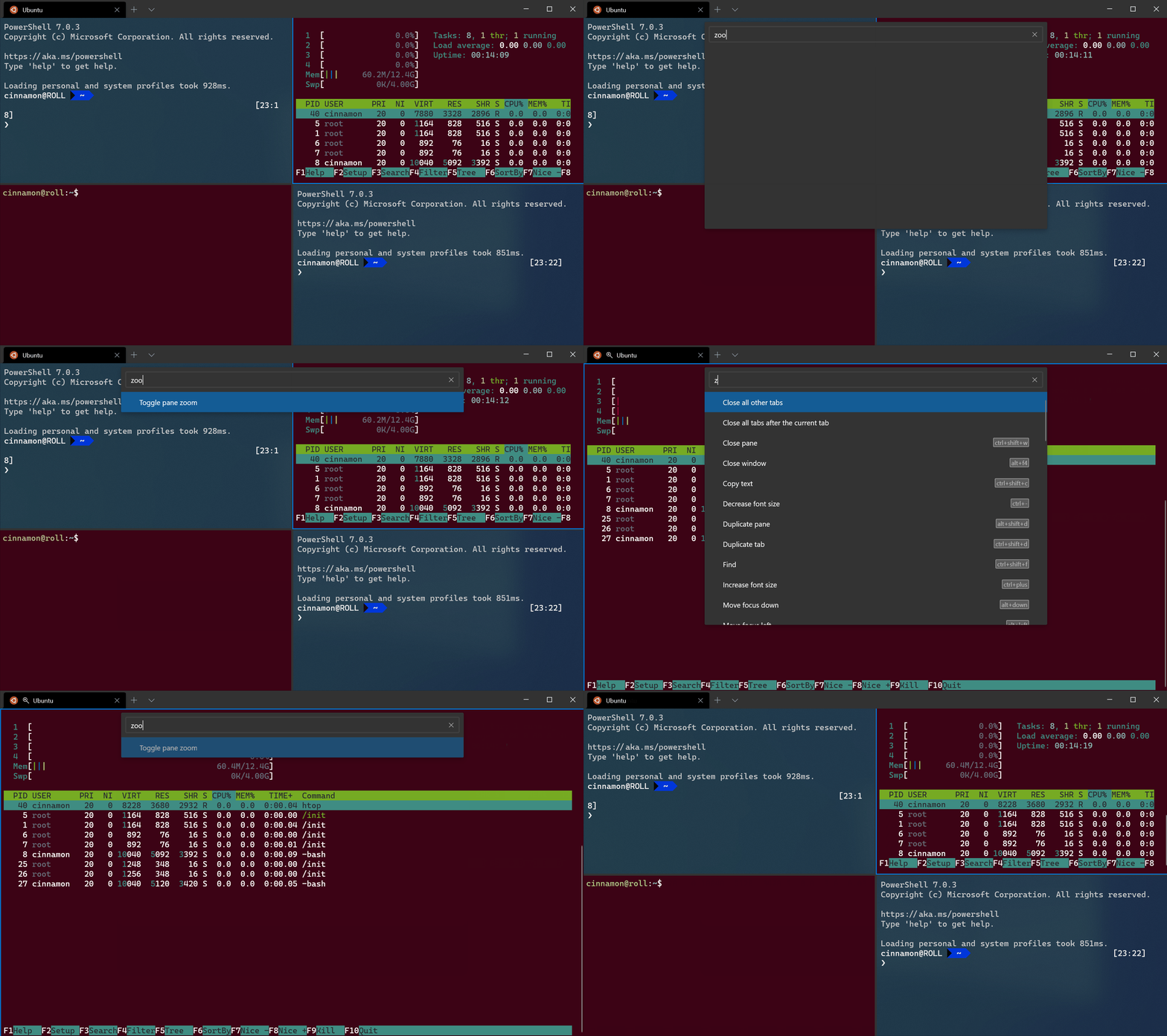
Bu, odaklanmış bölmeyi pencerenin tüm içeriğini dolduracak şekilde genişletir.
Komut adı:togglePaneZoom
Varsayılan Kimlik:
{ "command": "togglePaneZoom", "id": "Terminal.TogglePaneZoom" }
Bölmeyi yeniden boyutlandırma
Bu, etkin bölmenin boyutunu değiştirir.
Komut adı:resizePane
Varsayılan kimlikler:
{ "command": { "action": "resizePane", "direction": "down" }, "id": "Terminal.ResizePaneDown" },
{ "command": { "action": "resizePane", "direction": "left" }, "id": "Terminal.ResizePaneLeft" },
{ "command": { "action": "resizePane", "direction": "right" }, "id": "Terminal.ResizePaneRight" },
{ "command": { "action": "resizePane", "direction": "up" }, "id": "Terminal.ResizePaneUp" }
Varsayılan bağlamalar:
{ "keys": "alt+shift+down", "id": "Terminal.ResizePaneDown" },
{ "keys": "alt+shift+left", "id": "Terminal.ResizePaneLeft" },
{ "keys": "alt+shift+right", "id": "Terminal.ResizePaneRight" },
{ "keys": "alt+shift+up", "id": "Terminal.ResizePaneUp" }
Parametreler
| İsim | Gerek | Kabul eder | Description |
|---|---|---|---|
direction |
Gerekli |
"left", "right", "up", "down" |
Bölmenin yeniden boyutlandırılacağı yön. |
Bölmeyi salt okunur olarak işaretleme
Bir bölmeyi salt okunur olarak işaretleyebilirsiniz. Bu, girişin metin arabelleğine girmesini engeller. Salt okunur bir bölmeyi kapatmaya veya metin girmeye çalışırsanız, terminal bunun yerine bir açılır uyarı görüntüler.
Komut adı:toggleReadOnlyMode
Varsayılan Kimlik:
{ "command": "toggleReadOnlyMode", "id": "Terminal.ToggleReadOnlyMode" }
Bir bölmede salt okunur modu etkinleştirebilirsiniz. Bu, geçiş yapmaya benzer şekilde çalışır, ancak yeniden tetiklenirse durum değiştirmez.
Komut adı:enableReadOnlyMode
Varsayılan Kimlik:
{ "command": "enableReadOnlyMode", "id": "Terminal.EnableReadOnlyMode" }
Bir bölmede salt okunur modu devre dışı bırakabilirsiniz. Bu, geçiş yapmaya benzer şekilde çalışır, ancak yeniden tetiklenirse durum değiştirmez.
Komut adı:disableReadOnlyMode
Varsayılan Kimlik:
{ "command": "disableReadOnlyMode", "id": "Terminal.DisableReadOnlyMode" }
Bölmeyi yeniden başlatma
Bu komut, etkin bölmede öğesini commandline el ile yeniden başlatır. Bu özellikle, bölmeyi kapatmadan bağlantıyı yeniden başlatmak isteyebileceğiniz gibi sshsenaryolar için kullanışlıdır.
Bu işlemin, şu anda çalışıyorsa bölmedeki işlemi sonlandıracağını unutmayın.
Komut adı:restartConnection
Varsayılan Kimlik:
{ "command": "restartConnection", "id": "Terminal.RestartConnection" }
Pano tümleştirme komutları
Copy
Bu işlem seçili terminal içeriğini panonuza kopyalar. Seçim yoksa anahtar akor doğrudan terminale gönderilir.
Komut adı:copy
Varsayılan Kimlik:
{ "command": { "action": "copy", "singleLine": false }, "id": "Terminal.CopyToClipboard" }
Varsayılan bağlamalar:
{ "keys": "ctrl+c", "id": "Terminal.CopyToClipboard" },
{ "keys": "ctrl+shift+c", "id": "Terminal.CopyToClipboard" },
{ "keys": "ctrl+insert", "id": "Terminal.CopyToClipboard" },
{ "keys": "enter", "id": "Terminal.CopyToClipboard" }
Parametreler
| İsim | Gerek | Kabul eder | Description |
|---|---|---|---|
singleLine |
Opsiyonel |
true, false |
olduğunda true, kopyalanan içerik tek bir satır olarak kopyalanır. yeni satırlar seçili metinden kalıcı hale geldiğinde false. |
withControlSequences |
Opsiyonel |
true, false |
olduğunda true, kopyalanan içerik, içeriğin stillerini temsil eden ANSI kaçış kodu denetim dizilerini içerir. olduğunda false, yalnızca düz metin kopyalanır. |
copyFormatting |
Opsiyonel |
true, false, "all", , "none", "html", "rtf" |
olduğunda true, seçili metnin rengi ve yazı tipi biçimlendirmesi de panonuza kopyalanır. panonuza yalnızca düz metin kopyalandığında false. Hangi biçimleri kopyalamak istediğinizi de belirtebilirsiniz. olduğunda null, genel "copyFormatting" davranış devralınır. |
Yapıştırmak
Bu işlem, kopyalanan içeriği panoya ekler.
Komut adı:paste
Varsayılan Kimlik:
{ "command": "paste", "id": "Terminal.PasteFromClipboard" }
Varsayılan bağlamalar:
{ "keys": "ctrl+v", "id": "Terminal.PasteFromClipboard" },
{ "keys": "ctrl+shift+v", "id": "Terminal.PasteFromClipboard" },
{ "keys": "shift+insert", "id": "Terminal.PasteFromClipboard" }
Seçimi sözcük olarak genişletme
Bir seçim varsa, bu seçim kısmen seçili sözcükleri tamamen kapsayacak şekilde genişletir.
Komut adı:expandSelectionToWord
Varsayılan Kimlik:
{ "command": "expandSelectionToWord", "id": "Terminal.ExpandSelectionToWord" }
Tümünü seç
Bu, metin arabelleğindeki tüm içeriği seçer.
Komut adı:selectAll
Varsayılan Kimlik:
{ "command": "selectAll", "id": "Terminal.SelectAll" }
Varsayılan bağlama:
{ "keys": "ctrl+shift+a", "id": "Terminal.SelectAll" }
İşaretleme modu
Bu, işaret modunu değiştirir. İşaret modu, terminalde imlecin konumunda seçim oluşturmak için klavyeyi kullanabileceğiniz bir moddur.
Komut adı:markMode
Varsayılan Kimlik:
{ "command": "markMode", "id": "Terminal.ToggleMarkMode" }
Varsayılan bağlama:
{ "keys": "ctrl+shift+m", "id": "Terminal.ToggleMarkMode" }
Seçim işaretçisini değiştirme
Klavyeyi kullanarak seçimi değiştirirken, seçimin bir ucunu hareket ettiriyor olursunuz. Diğer seçim işaretçisine geçmek için bu eylemi kullanabilirsiniz.
Komut adı:switchSelectionEndpoint
Varsayılan Kimlik:
{ "command": "switchSelectionEndpoint", "id": "Terminal.SwitchSelectionEndpoint" },
Blok seçimini açma/kapatma
Var olan seçimi bir blok seçimi yapar, yani her satırın başına ve sonuna kaydırmak yerine seçili alanın bir dikdörtgen olduğu anlamına gelir.
Komut adı:toggleBlockSelection
Varsayılan Kimlik:
{ "command": "toggleBlockSelection", "id": "Terminal.ToggleBlockSelection" },
Scrollback komutları
Yukarı kaydır
Bu, ekranı tarafından tanımlanan satır sayısına göre yukarı kaydırıyor "rowsToScroll". Sağlanmazsa "rowsToScroll" , sistem varsayılanı tarafından tanımlanan miktarı (fare kaydırma ile aynı miktarda) yukarı kaydıracaktır.
Komut adı:scrollUp
Varsayılan Kimlik:
{ "command": "scrollUp", "id": "Terminal.ScrollUp" }
Varsayılan bağlama:
{ "keys": "ctrl+shift+up", "id": "Terminal.ScrollUp" }
Parametreler
| İsim | Gerek | Kabul eder | Description |
|---|---|---|---|
rowsToScroll |
Opsiyonel | Integer | Kaydıracak satır sayısı. |
Aşağı kaydırın
Bu, ekranı tarafından tanımlanan satır sayısına göre aşağı kaydırır "rowsToScroll". Sağlanmazsa "rowsToScroll" , sistem varsayılanı tarafından tanımlanan miktarı aşağı kaydırır ve bu, fare kaydırma ile aynı miktardadır.
Komut adı:scrollDown
Varsayılan Kimlik:
{ "command": "scrollDown", "id": "Terminal.ScrollDown" }
Varsayılan bağlama:
{ "keys": "ctrl+shift+down", "id": "Terminal.ScrollDown" }
Parametreler
| İsim | Gerek | Kabul eder | Description |
|---|---|---|---|
rowsToScroll |
Opsiyonel | Integer | Kaydıracak satır sayısı. |
Sayfanın tamamını yukarı kaydırma
Bu, ekranı pencerenin yüksekliği olan sayfanın tamamına kaydırıyor.
Komut adı:scrollUpPage
Varsayılan Kimlik:
{ "command": "scrollUpPage", "id": "Terminal.ScrollUpPage" }
Varsayılan bağlama:
{ "keys": "ctrl+shift+pgup", "id": "Terminal.ScrollUpPage" }
Sayfanın tamamını aşağı kaydırma
Bu, ekranı sayfanın tamamına kaydırır ve bu da pencerenin yüksekliğidir.
Komut adı:scrollDownPage
Varsayılan Kimlik:
{ "command": "scrollDownPage", "id": "Terminal.ScrollDownPage" }
Varsayılan bağlama:
{ "keys": "ctrl+shift+pgdn", "id": "Terminal.ScrollDownPage" }
En eski geçmişe kaydırma
Bu, ekranı giriş arabelleğinin en üstüne kaydırıyor.
Komut adı:scrollToTop
Varsayılan Kimlik:
{ "command": "scrollToTop", "id": "Terminal.ScrollToTop" }
Varsayılan bağlama:
{ "keys": "ctrl+shift+home", "id": "Terminal.ScrollToTop" }
En son geçmişe kaydırma
Bu, ekranı giriş arabelleğinin en altına kaydırır.
Komut adı:scrollToBottom
Varsayılan Kimlik:
{ "command": "scrollToBottom", "id": "Terminal.ScrollToBottom" }
Varsayılan bağlama:
{ "keys": "ctrl+shift+end", "id": "Terminal.ScrollToBottom" }
Arabelleği temizle
Bu eylem, terminal arabelleğinin el ile temizlenmesi için kullanılabilir. Bu, komut satırı kabuk isteminde oturmadığınız ve kolayca çalıştırılmadığınız Clear-Host//clsclearsenaryolar için kullanışlıdır.
Komut adı:clearBuffer
Varsayılan Kimlik:
{ "command": { "action": "clearBuffer", "clear": "all" }, "id": "Terminal.ClearBuffer" }
Parametreler
| İsim | Gerek | Kabul eder | Description |
|---|---|---|---|
clear |
Opsiyonel |
"screen", "scrollback", "all" |
Ekranın hangi bölümünden temizlenmek istediğiniz.
|
___
Görsel ayarlama komutları
Yazı tipi boyutunu ayarlama
Bu, metin boyutunu belirtilen nokta miktarına göre değiştirir.
Komut adı:adjustFontSize
Varsayılan kimlikler:
{ "command": { "action": "adjustFontSize", "delta": 1 }, "id": "Terminal.IncreaseFontSize" },
{ "command": { "action": "adjustFontSize", "delta": -1 }, "id": "Terminal.DecreaseFontSize" }
Varsayılan bağlamalar:
{ "keys": "ctrl+plus", "id": "Terminal.IncreaseFontSize" },
{ "keys": "ctrl+minus", "id": "Terminal.DecreaseFontSize" },
{ "keys": "ctrl+numpad_plus", "id": "Terminal.IncreaseFontSize" },
{ "keys": "ctrl+numpad_minus", "id": "Terminal.DecreaseFontSize" }
Parametreler
| İsim | Gerek | Kabul eder | Description |
|---|---|---|---|
delta |
Gerekli | Integer | Komut çağrısı başına boyut değişikliği miktarı. |
Yazı tipi boyutunu sıfırla
Bu, metin boyutunu varsayılan değere sıfırlar.
Komut adı:resetFontSize
Varsayılan Kimlik:
{ "command": "resetFontSize", "id": "Terminal.ResetFontSize" }
Varsayılan bağlamalar:
{ "keys": "ctrl+0", "id": "Terminal.ResetFontSize" },
{ "keys": "ctrl+numpad_0", "id": "Terminal.ResetFontSize" }
Opaklığı ayarlama
Bu, pencerenin opaklığını değiştirir. true olarak ayarlanırsa relative , opaklığı geçerli opaklığa göre ayarlar. Aksi takdirde, opaklığı doğrudan verilen değere ayarlar opacity
Komut adı:adjustOpacity
Varsayılan bağlamalar:
{ "command": { "action": "adjustOpacity", "relative": false, "opacity": 0 } },
{ "command": { "action": "adjustOpacity", "relative": false, "opacity": 25 } },
{ "command": { "action": "adjustOpacity", "relative": false, "opacity": 50 } },
{ "command": { "action": "adjustOpacity", "relative": false, "opacity": 75 } },
{ "command": { "action": "adjustOpacity", "relative": false, "opacity": 100 } }
Parametreler
| İsim | Gerek | Kabul eder | Description |
|---|---|---|---|
opacity |
Opsiyonel | Integer | Terminalin ne kadar opak olması gerektiği veya değerine bağlı olarak opaklığın ne kadar değiştirilmesi gerektiği relative |
relative |
Opsiyonel | Boolean | True ise, verilen opacity parametreye göre geçerli opaklığı ayarlayın. False ise, opaklığı tam olarak bu değere ayarlayın. |
Piksel gölgelendirici efektlerini açma/kapatma
Bu, terminalde etkinleştirilen tüm piksel gölgelendirici efektlerini değiştirir. Kullanıcı ile experimental.pixelShaderPathgeçerli bir gölgelendirici belirttiyse, bu eylem bu gölgelendiriciyi açıp kapatır. Bu, profil ayarıyla experimental.retroTerminalEffectetkinleştirilen "retro terminal efektini" de değiştirir.
Komut adı:toggleShaderEffects
Varsayılan Kimlik:
{ "command": "toggleShaderEffects", "id": "Terminal.ToggleShaderEffects" }
Dikkat
Eylem toggleRetroEffect artık 1.6 ve sonraki sürümlerde kullanılamaz. Bunun yerine kullanmanız toggleShaderEffects önerilir.
Renk düzenini ayarlama
Etkin renk düzenini değiştirir.
Komut adı:setColorScheme
Parametreler
| İsim | Gerek | Kabul eder | Description |
|---|---|---|---|
colorScheme |
Gerekli | String |
name Uygulanacak renk düzeninin örneği. |
Örnek bildirim:
{ "command": { "action": "setColorScheme", "colorScheme": "Campbell" }, "id": "User.SetSchemeToCampbell" }
Kaydırma işareti ekleme
Metin arabelleğine kaydırma işareti ekler. Seçim varsa, işaret seçime yerleştirilir, aksi takdirde imleç satırına yerleştirilir.
Komut adı:addMark
Parametreler
| İsim | Gerek | Kabul eder | Description |
|---|---|---|---|
color |
Opsiyonel | Dize, onaltılık biçimde: "#rgb" veya "#rrggbb" |
İşaretin rengi. |
Örnek bildirim:
{ "command": { "action": "addMark", "color": "#ff00ff" }, "id": "User.AddMark" }
Önemli
Bu eylem v1.21'de kararlı hale geldi. Bu sürümden önce, yalnızca Windows Terminal Önizlemesi'nde kullanılabilirdi
İşaretle
Verilen yönde kaydırma işaretine kaydırarak. Daha fazla bilgi için bkz . Kaydırma işaretleri ve Kabuk Tümleştirmesi.
Komut adı:scrollToMark
Parametreler
| İsim | Gerek | Kabul eder | Description |
|---|---|---|---|
direction |
Gerekli |
"first", "previous", "next", "last" |
Kaydırılan yön. |
Örnek bildirim:
{ "command": { "action": "scrollToMark", "direction": "previous" }, "id": "User.ScrollToMark" }
Önemli
Bu eylem v1.21'de kararlı hale geldi. Bu sürümden önce, yalnızca Windows Terminal Önizlemesi'nde kullanılabilirdi
İşareti temizle
Kaydırma işaretini geçerli konumda, varsa seçimde veya imleç konumunda temizler. Bu deneysel bir özelliktir ve varlığının devam etmesi garanti değildir.
Komut adı:clearMark
Örnek bildirim:
{ "command": { "action": "clearMark" }, "id": "User.ClearMark" }
Önemli
Bu eylem v1.21'de kararlı hale geldi. Bu sürümden önce, yalnızca Windows Terminal Önizlemesi'nde kullanılabilirdi
Tüm işaretleri temizle
Metin arabelleğindeki tüm kaydırma işaretlerini temizler. Bu deneysel bir özelliktir ve varlığının devam etmesi garanti değildir.
Komut adı:clearAllMarks
Örnek bildirim:
{ "command": { "action": "clearAllMarks" }, "id": "User.ClearAllMarks" }
Önemli
Bu eylem v1.21'de kararlı hale geldi. Bu sürümden önce, yalnızca Windows Terminal Önizlemesi'nde kullanılabilirdi
___
Suggestions
Öneriler menüsünü açma
Bu, kullanıcının öneriler menüsünü açmasına olanak tanır. Öneriler menüsündeki girdiler özelliği tarafından source denetlenmektedir. Öneriler menüsü komut paleti gibi davranır. Metin kutusuna yazdığınızda sonuçlar yalnızca metinle eşleşen girdileri gösterecek şekilde filtrelenir. Basıldığında enter seçili girdi yürütülür. Tuşuna basıldığında esc menü kapatılır.
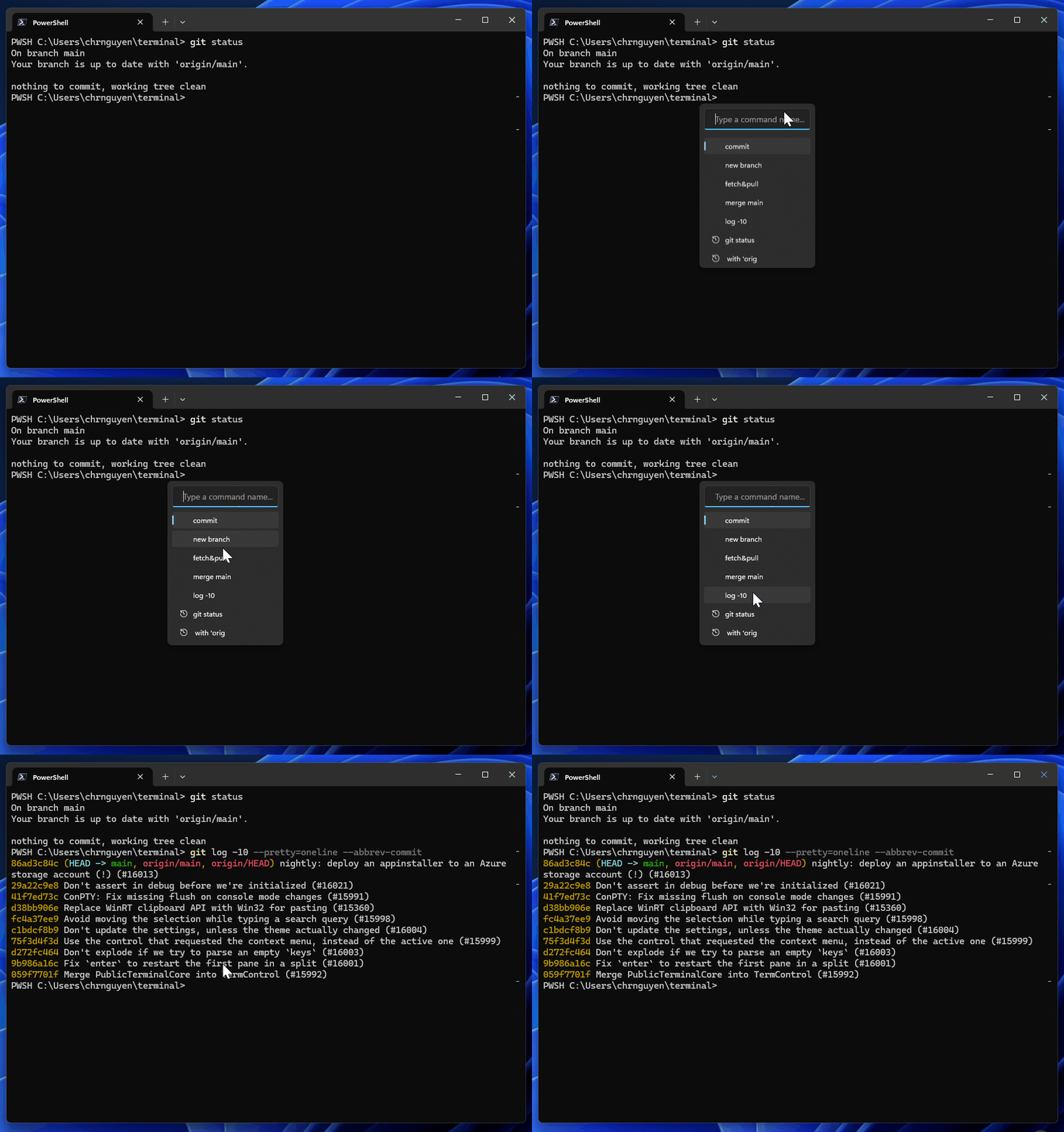
Komut adı:showSuggestions
Parametreler
| İsim | Gerek | Kabul eder | Description |
|---|---|---|---|
source |
Gerekli | herhangi bir "recentCommands"sayıda , "tasks"veya "all" |
Bu menüyü doldurmak için hangi öneri kaynaklarının kullanılacağı. Her birinin açıklaması için aşağıya bakın. |
useCommandline |
Opsiyonel | Boolean |
Kabuk tümleştirmesi etkinse ve bu isetrue, öneriler menüsü geçerli komut satırının içeriğiyle önceden doldurulur. Varsayılan değer: true |
Öneri kaynakları
Aşağıdaki öneri kaynakları desteklenir:
-
"recentCommands": Bu, öneriler menüsünü en son kullanılan komutlarla doldurur. Bunlar kabuk tümleştirmesi tarafından desteklenir, bu nedenle yalnızca kabuğunuz kabuk tümleştirmesini destekleyecek şekilde yapılandırılmışsa kullanılabilir. Daha fazla bilgi için bkz. Kabuk Tümleştirmesi . -
"tasks": Bu, öneriler menüsünü ayarlarınızdaki tümsendInputeylemlerle doldurur. -
"all": Tüm öneri kaynaklarını kullanın.
Bu değerler kendileri tarafından dize parametre değeri olarak kullanılabilir veya dizi olarak birleştirilebilir. Örneğin:
{ "command": { "action": "showSuggestions", "source": ["recentCommands", "tasks"] } },
{ "command": { "action": "showSuggestions", "source": "all" } },
{ "command": { "action": "showSuggestions", "source": "recentCommands" } },
Yukarıdaki örnekte, ilk iki komut hem son komutları hem de görevleri içeren öneriler menüsünü açar. Üçüncü komut, öneriler menüsünü yalnızca son komutlarla açar.
Önemli
Bu özellik yalnızca Windows Terminal Önizlemesi'nde kullanılabilir.
___
Arabellek dışarı aktarma
Dışarı aktarma arabelleği
Bu, kullanıcının arabelleğin metnini bir dosyaya dışarı aktarmasına olanak tanır. Dosya yoksa oluşturulur. Dosya zaten varsa, içeriği Terminal arabellek metniyle değiştirilir.
Komut adı:exportBuffer
Varsayılan Kimlik:
{ "command": { "action": "exportBuffer" }, "id": "Terminal.ExportBuffer" }
Parametreler
| İsim | Gerek | Kabul eder | Description |
|---|---|---|---|
path |
Opsiyonel | String | Sağlanırsa, Terminal arabellek içeriğini verilen dosyaya aktarır. Aksi takdirde, terminal dışarı aktarılacak dosyayı seçmek için bir dosya seçici açar. |
___
Genel komutlar
Genel çağrı
Bu, yalnızca terminal penceresi bağlamında değil, işletim sisteminde genel olarak çalışan özel bir eylemdir. Basıldığında, bu eylem terminal penceresini çağırır. Hangi pencere çağrılır, pencere nereye çağrılır ve pencere çağrılırken nasıl davranır, bu eylemdeki özellikler tarafından denetlenmektedir.
Notlar
Terminal çalışırken terminaldeki eylemlere
globalSummonbağlı anahtarlar diğer uygulamalarda çalışmaz; bunlar her zaman terminal penceresine odaklanır.Api kullanılarak
RegisterHotKeyverilenkeysiçin önceden kaydedilmiş başka bir çalışan uygulama varsa, terminal bu tuş vuruşlarını dinleyemeyecektir.Terminalin yükseltilmiş ve alınmamış örnekleri aynı anahtarlara kaydedilemez. Aynı durum terminalin hem Önizleme hem de Kararlı sürümleri için geçerlidir. Başlatılacak ilk sürüm her zaman kazanır.
Bu tuş vuruşları yalnızca terminalin bir örneği zaten çalışıyorsa çalışır. Oturum açmada terminali otomatik olarak başlatmak için bkz
startOnUserLogin. .
Komut adı:globalSummon
Varsayılan bağlama:
Bu komut şu anda varsayılan ayarlarda bağlı değildir.
{ "command": { "action": "globalSummon" } }
Parametreler
| İsim | Gerek | Kabul eder | Description |
|---|---|---|---|
desktop |
Opsiyonel |
any, toCurrent, onCurrent |
Bu, terminalin sanal masaüstleriyle nasıl etkileşim kurması gerektiğini denetler.
|
monitor |
Opsiyonel |
any, toCurrent, toMouse |
Bu, pencerenin çağrılacağı izleyiciyi denetler.
|
name |
Opsiyonel | String | Atlandığında (varsayılan), çağırmak için en son kullanılan uygun pencereyi bulmak için ve desktop kullanınmonitor. Sağlandığında, adı veya kimliği belirtilen name değerle eşleşen pencereyi çağırın. Böyle bir pencere yoksa, bu ada sahip yeni bir pencere oluşturun. |
dropdownDuration |
Opsiyonel | Integer | Varsayılan olarak 0 değerini alır. Pozitif bir sayı sağlandığında, milisaniye süren dropdownDuration bir animasyon kullanarak pencereyi ekranın üst kısmından "kaydırın".
200 bu ayar için makul bir değerdir. |
toggleVisibility |
Opsiyonel |
true, false |
Varsayılan olarak true değerini alır. olduğunda true, bu eylem için atanan tuşlara basıldığında pencere şu anda ön plan penceresi olduğunda pencere kapatılır (simge durumuna küçültülmüş olur). olduğunda false, atanan tuşlara basıldığında pencere yalnızca ön plana çıkar. |
veya desktopnameilemonitor sağlandığında name aşağıdaki şekillerde davranır:
desktop-
"any": Verilen pencerenin zaten açık olduğu masaüstüne gidin. -
"toCurrent": Pencere başka bir sanal masaüstündeyse, o anda etkin olan masaüstüne taşıyın. -
"onCurrent": Pencere başka bir sanal masaüstündeyse, o anda etkin olan masaüstüne taşıyın.
-
monitor-
"any": Pencereyi zaten açık olan monitörde bırakın. -
"toCurrent": Pencere başka bir monitördeyse, geçerli ön plan penceresiyle monitöre taşıyın. -
"toMouse": Pencere başka bir monitördeyse, fare imleci üzerindeyken monitöre taşıyın.
-
desktop ve monitor özellikleri aşağıdaki yollarla birleştirilebilir:
| Kombinasyon -ları | "desktop": "any" |
"desktop": "toCurrent" |
"desktop": "onCurrent" |
Dahil değil |
|---|---|---|---|---|
"monitor": "any" |
Pencerenin açık olduğu masaüstüne gidin (konumu yalnız bırakın) | Pencereyi bu masaüstüne taşıma (konumu yalnız bırakın) | Bu masaüstünde yoksa:
|
MRU penceresini çağırma |
"monitor": "toCurrent" |
Pencerenin açık olduğu masaüstüne gidin, ön plan penceresiyle monitöre gidin | Pencereyi bu masaüstüne taşıyın, ön plan penceresiyle monitöre gitme | Bu masaüstünde yoksa:
|
MRU penceresini ön plan penceresiyle monitöre çağırma |
"monitor": "toMouse" |
Pencerenin açık olduğu masaüstüne gidin, fareyle monitöre gidin | Pencereyi bu masaüstüne taşıyın, fareyle monitöre gitme | Bu masaüstünde yoksa:
|
MRU penceresini fareyle monitöre çağırma |
| Dahil değil | Olduğu yerde bırakın | Geçerli masaüstüne gitme | Yalnızca geçerli masaüstünde | Mevcut Değil |
Örnekler
// Summon the most recently used (MRU) window, to the current virtual desktop,
// to the monitor the mouse cursor is on, without an animation. If the window is
// already in the foreground, then minimize it.
{ "command": { "action": "globalSummon" }, "id": "User.MyGlobalSummon" },

// Summon the MRU window, by going to the virtual desktop the window is
// currently on. Move the window to the monitor the mouse is on.
{ "command": { "action": "globalSummon", "desktop": "any" }, "id": "User.MyGlobalSummonAnyDesktop" },

// Summon the MRU window to the current desktop, leaving the position of the window untouched.
{ "command": { "action": "globalSummon", "monitor": "any" }, "id": "User.MyGlobalSummonAnyMonitor" },

// Summon the MRU window, by going to the virtual desktop the window is
// currently on, leaving the position of the window untouched.
{ "command": { "action": "globalSummon", "desktop": "any", "monitor": "any" }, "id": "User.MyGlobalSummonAnywhere" },

// Summon the MRU window with a dropdown duration of 200ms.
{ "command": { "action": "globalSummon", "dropdownDuration": 200 }, "id": "User.MyGlobalSummonDrop" },

// Summon the MRU window. If the window is already in the foreground, do nothing.
{ "command": { "action": "globalSummon", "toggleVisibility": false }, "id": "User.MyGlobalSummonIfNotVisible" },

// Summon the window named "_quake". If no window with that name exists, then create a new window.
{ "command": { "action": "globalSummon", "name": "_quake" }, "id": "User.MyGlobalSummonQuake" }
Deprem modu penceresini açma
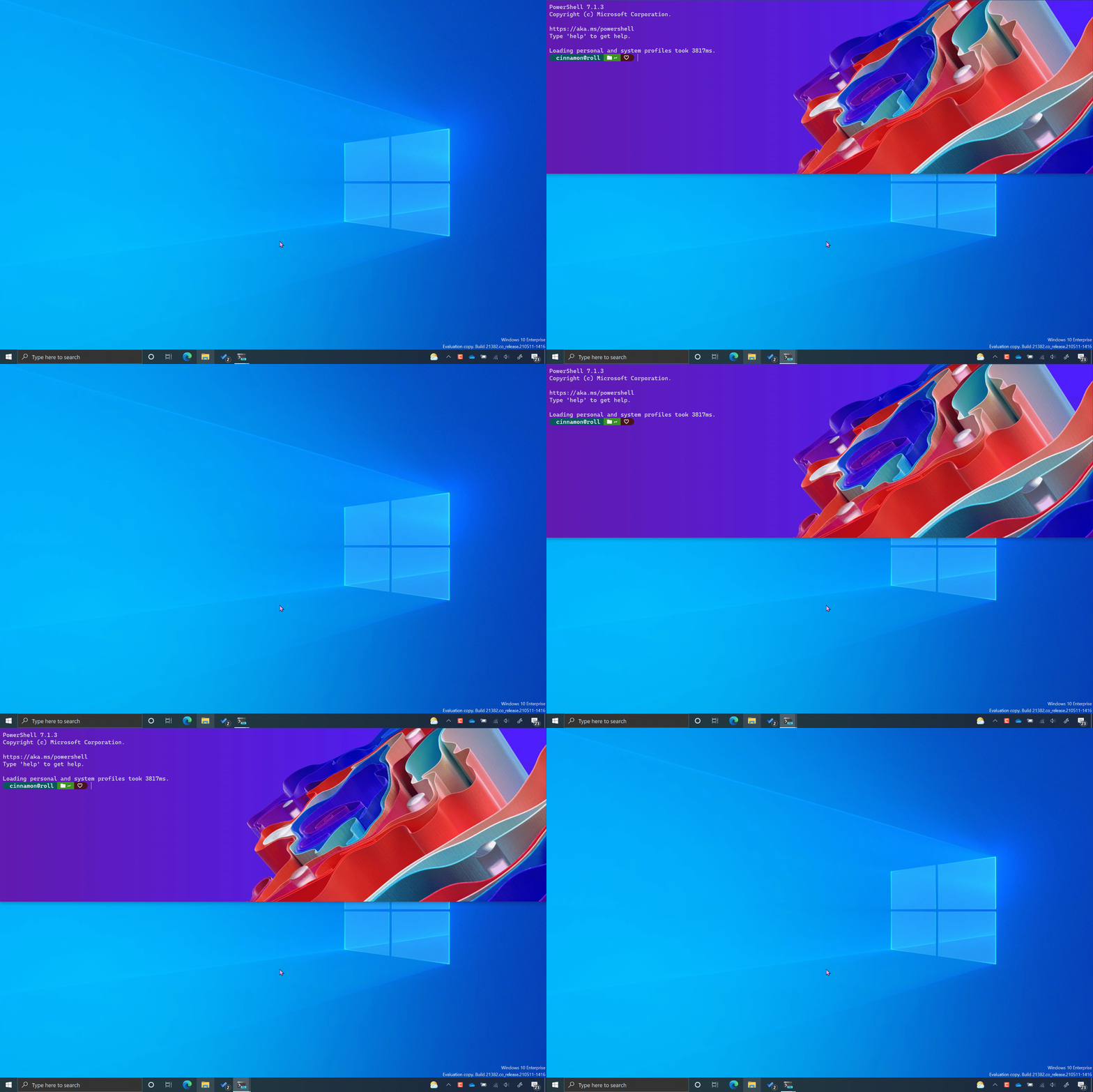
Bu eylem, eylemin globalSummon özel bir varyasyonudur. Özellikle deprem penceresini çağırır. Bu, aşağıdaki globalSummon eylemin kısaltmasıdır:
{
"id": "User.MySummonQuake",
"command": {
"action": "globalSummon",
"name": "_quake",
"dropdownDuration": 200,
"toggleVisibility": true,
"monitor": "toMouse",
"desktop": "toCurrent"
}
}
Eylemin davranışını quakeMode değiştirmek isterseniz, içinde tercih ettiğiniz ayarlarla yeni globalSummon bir giriş actions oluşturmanızı öneririz.
Komut adı:quakeMode
Varsayılan Kimlik:
{ "command": "quakeMode", "id": "Terminal.QuakeMode" }
Birden çok eylem çalıştırma
Bu eylem, kullanıcının birden çok sıralı eylemi tek bir komuta bağlamasına olanak tanır. Bu eylemler kimlikleri desteklemez.
Komut adı:multipleActions
Parametreler
| İsim | Gerek | Kabul eder | Description |
|---|---|---|---|
actions |
Gerekli | Eylem Dizisi | Çalıştırılacak listesi action . |
Example
{ "name": "Create My Layout", "command": {
    "action": "multipleActions",
    "actions": [
        // Create a new tab with 3 panes
        { "action": "newTab", "tabTitle": "Work", "colorScheme": "One Half Dark" },
        { "action": "splitPane", "split": "vertical", "profile": "Windows PowerShell", "tabTitle": "Work", "colorScheme": "Campbell Powershell", },
        { "action": "splitPane", "split": "horizontal", "profile": "Windows PowerShell", "tabTitle": "Work", "colorScheme": "Campbell Powershell", },

        // Create a second tab
        { "action": "newTab", "tabTitle": "Misc"},

        // Go back to the first tab and zoom the first pane
        { "action": "prevTab", "tabSwitcherMode": "disabled" },
        { "action": "moveFocus", "direction": "first"},
        "togglePaneZoom"
        ]
}}
Anahtarların bağlamalarını kaldırma (tuş bağlamalarını devre dışı bırakma)
Herhangi bir komuttan tuş bağlamalarını devre dışı bırakabilir veya ilişkili anahtarların "bağlantısını kaldırabilirsiniz". Temel terminal uygulamaları (VIM gibi) kullanılırken bu gerekli olabilir. İlişkisiz anahtar, temel alınan terminale geçer.
Komut adı:unbound
İlişkisiz kullanım örneği:
Örneğin, Alt+Shift+-" ve Alt+Shift+=" kısayol tuşlarını ilişkilendirmek için bu komutları actionssettings.json dosyanızın bölümüne ekleyin.
{
    "keybindings": [
        { "id": "unbound", "keys": "alt+shift+-" },
        { "id": "unbound", "keys": "alt+shift+=" }
    ]
}
Null kullanan örnek:
Varsayılan olarak bir eyleme bağlı olan bir tuş vuruşu için ayarını yaparak "id"nullda bağlantıyı kaldırabilirsiniz. Bu, tuş vuruşunun varsayılan eylemi gerçekleştirmek yerine komut satırı uygulama ayarıyla ilişkilendirilmesine de olanak sağlar.
{
   "id" : null, "keys" : ["ctrl+v"]
}
Kullanım örneği senaryosu:
Windows Terminali, yapıştırma komutu olarak Ctrl+V kısayol tuşu bağlamasını kullanır. WSL komut satırıyla çalışırken, dosyaları düzenlemek için Vim gibi bir Linux uygulaması kullanmak isteyebilirsiniz. Ancak Vim, blok yönünde Görsel modunu kullanmak için Ctrl+V tuş bağlamasına dayanır. settings.json dosyanızda anahtar bağlamasının Windows Terminal bağlaması yerine Vim komut satırı uygulamasıyla ilişkilendirilmesi için ayar ayarlanmadığı sürece unbound , Windows Terminal yapıştırma komutu öncelikli olarak bu anahtar bağlama engellenir.
GitHub'da bizimle işbirliği yapın
Bu içeriğin kaynağı GitHub'da bulunabilir; burada ayrıca sorunları ve çekme isteklerini oluşturup gözden geçirebilirsiniz. Daha fazla bilgi için katkıda bulunan kılavuzumuzu inceleyin.

Windows Terminal