Not
Bu sayfaya erişim yetkilendirme gerektiriyor. Oturum açmayı veya dizinleri değiştirmeyi deneyebilirsiniz.
Bu sayfaya erişim yetkilendirme gerektiriyor. Dizinleri değiştirmeyi deneyebilirsiniz.
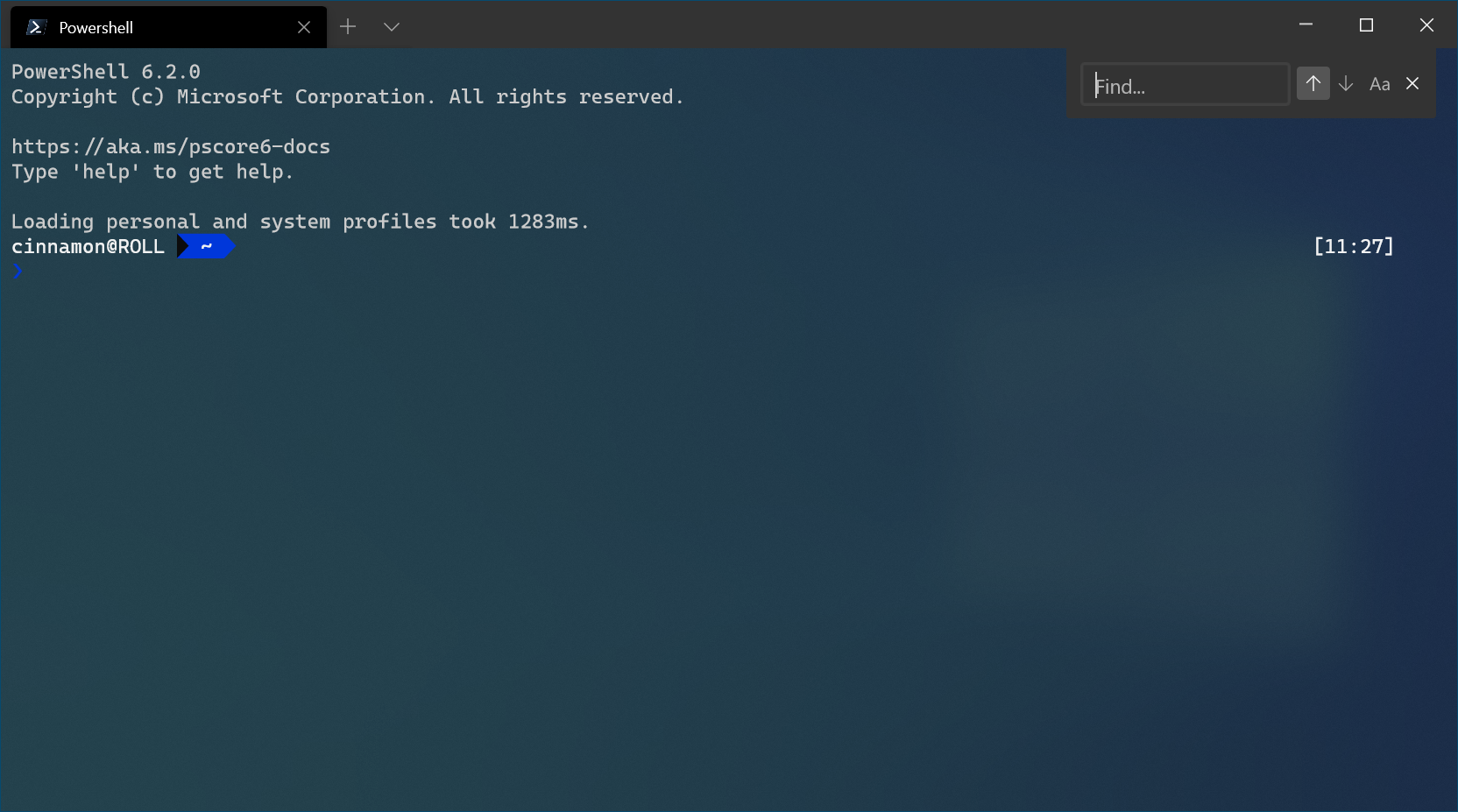
Windows Terminal, belirli bir anahtar sözcüğün metin arabelleğine bakmanızı sağlayan bir arama özelliği içerir. Bu özellik, daha önce çalıştırdığınız bir komutu veya belirli bir dosya adını bulmak istediğinizde kullanışlıdır.
Aramayı kullanma
Varsayılan olarak, Ctrl+Shift+F tuşlarına basarak arama iletişim kutusunu açabilirsiniz. İletişim kutusu açıldığında, aradığınız anahtar sözcüğü metin kutusuna yazın ve aramayı başlatmak için Enter tuşuna basın.
Yönlü arama
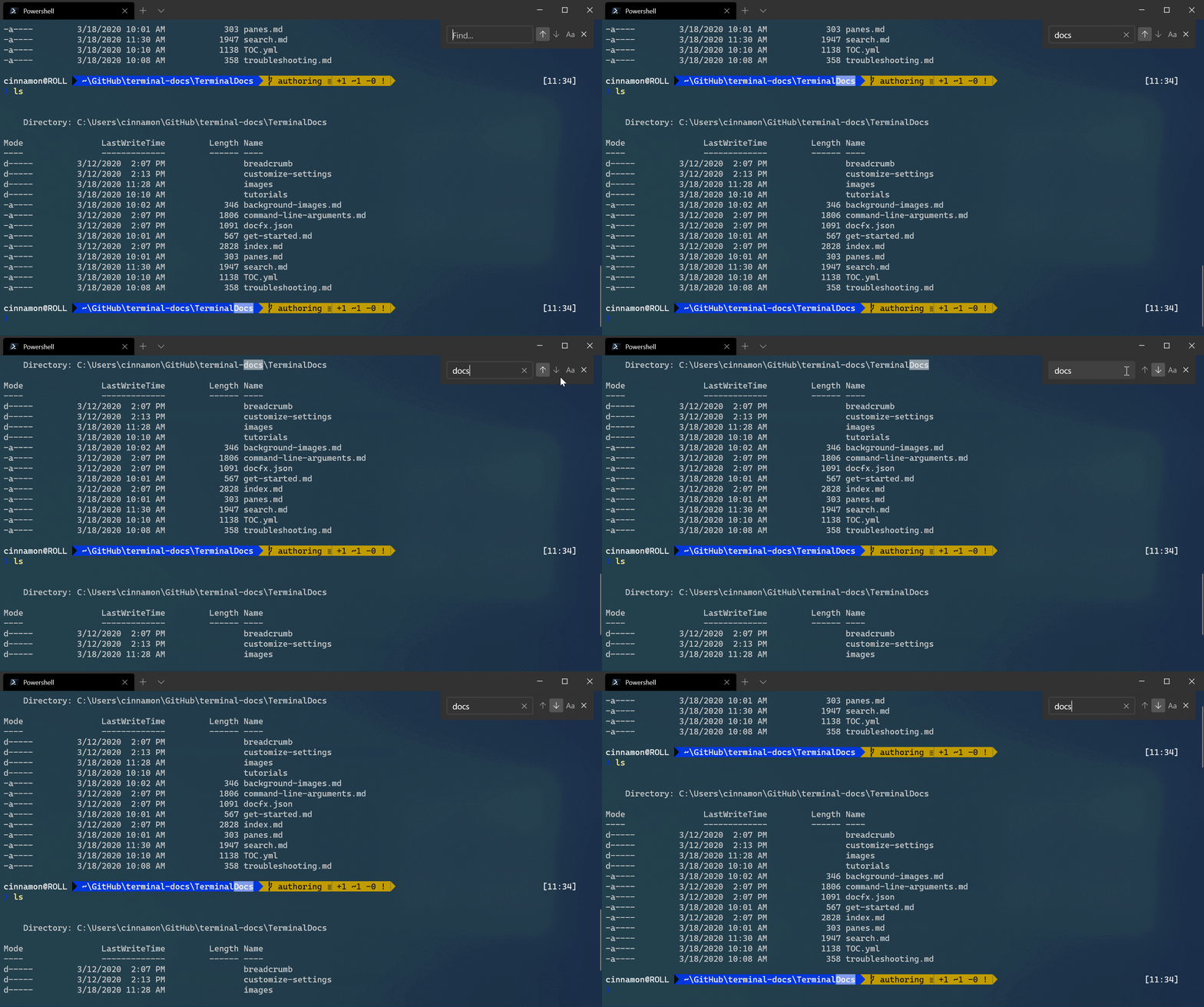
Terminal varsayılan olarak metin arabelleğinin alt kısmından en üstüne kadar arar. Arama iletişim kutusundaki oklardan birini seçerek arama yönünü değiştirebilirsiniz.
Büyük/küçük harf eşleştirme araması
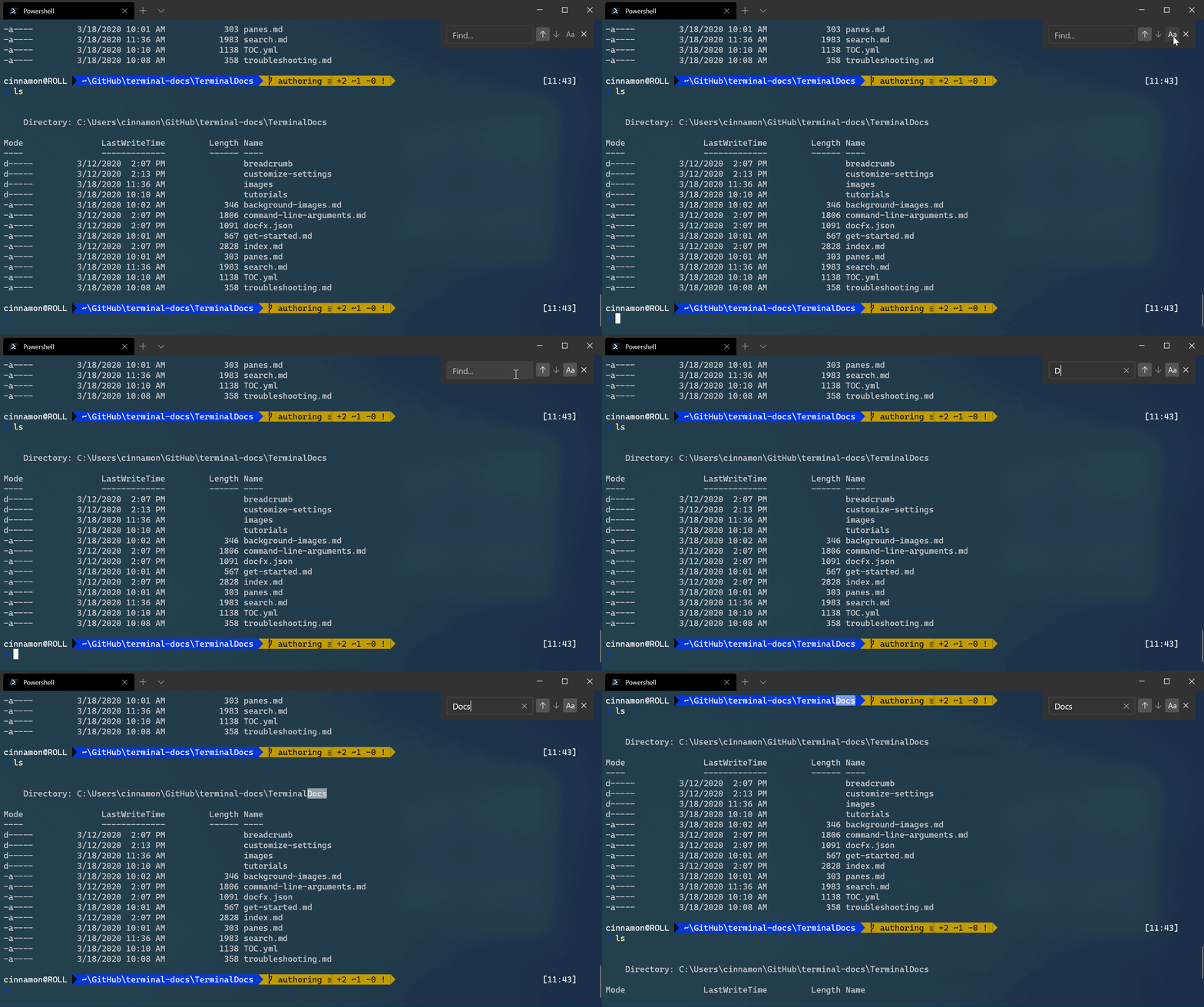
Arama sonuçlarınızı daha da daraltmak için, büyük/küçük harf eşleştirme özelliğini aramanıza ekleyin. Büyük/küçük harf eşleştirme düğmesini seçerek büyük/küçük harf eşleştirme fonksiyonunu değiştirebilirsiniz. Görüntülenen sonuçlar yalnızca belirli bir büyük/küçük harf dizilimiyle girilen anahtar sözcükle eşleşmektedir.
Bölmeler içinde arama
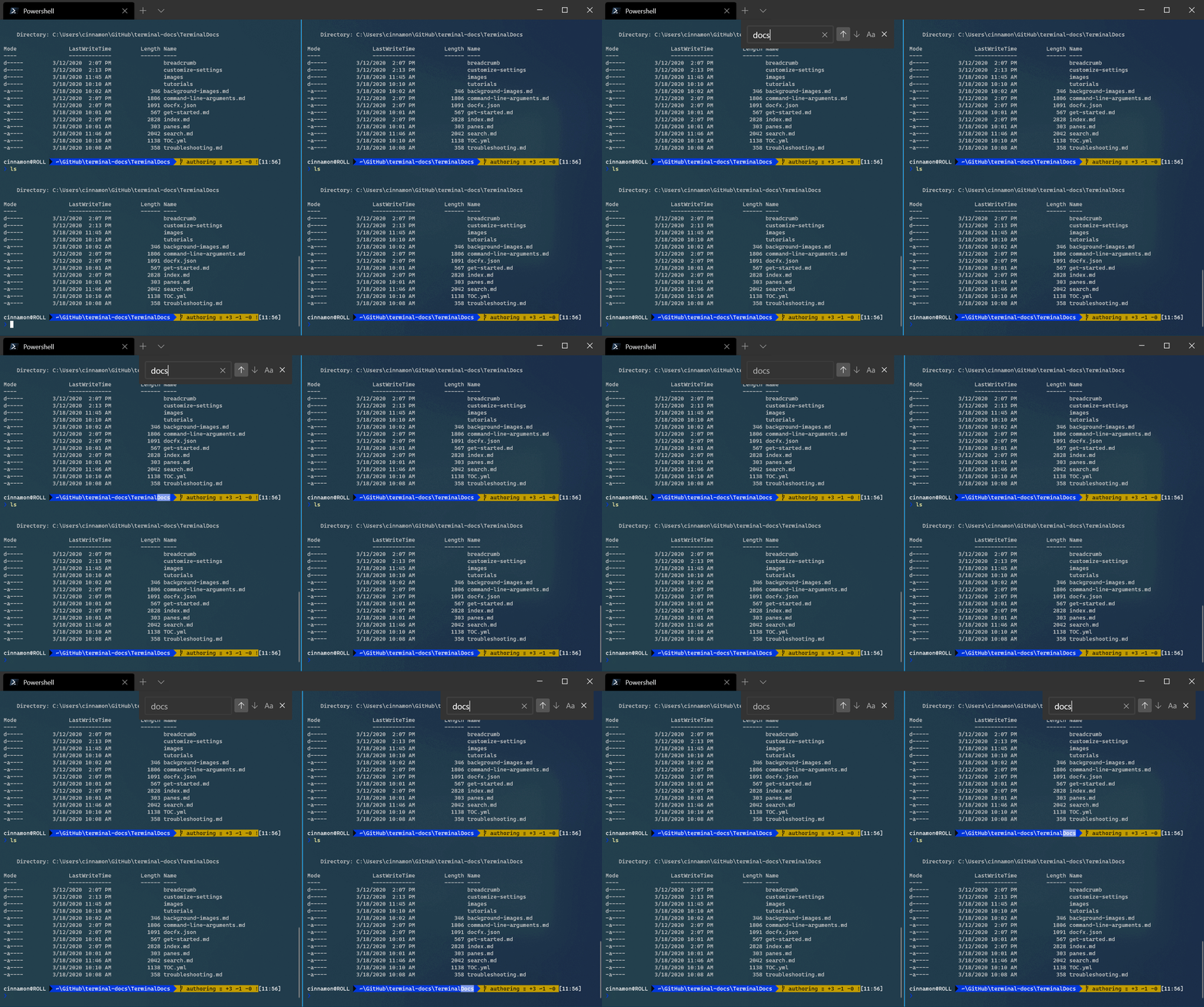
Arama diyalog kutusu bölmelerle de çalışır. Bir bölmeye odaklandığınızda, arama iletişim kutusunu açabilirsiniz ve bu iletişim kutusu bölmenin sağ üst kısmında görünür. Ardından, girdiğiniz anahtar sözcükler yalnızca bu bölmede bulunan sonuçları gösterir.
Arama anahtarı bağlamasını özelleştirme
Arama iletişim kutusunu istediğiniz herhangi bir tuş bağlaması (kısayol tuşu bileşimi) ile açabilirsiniz. Arama anahtarı bağlamasını değiştirmek için settings.json dosyanızı açın ve komutunu arayın find . Varsayılan olarak, bu komut Ctrl+Shift+F olarak ayarlanır.
// Press ctrl+shift+f to open the search box
        { "command": "find", "keys": "ctrl+shift+f" },
Örneğin, "ctrl+shift+f" öğesini "ctrl+f" olarak, Ctrl+F yazdığınızda değiştirebilirsiniz.
Anahtar bağlamaları hakkında daha fazla bilgi edinmek için Eylemler sayfasını ziyaret edin.
GitHub'da bizimle işbirliği yapın
Bu içeriğin kaynağı GitHub'da bulunabilir; burada ayrıca sorunları ve çekme isteklerini oluşturup gözden geçirebilirsiniz. Daha fazla bilgi için katkıda bulunan kılavuzumuzu inceleyin.

Windows Terminal