Not
Bu sayfaya erişim yetkilendirme gerektiriyor. Oturum açmayı veya dizinleri değiştirmeyi deneyebilirsiniz.
Bu sayfaya erişim yetkilendirme gerektiriyor. Dizinleri değiştirmeyi deneyebilirsiniz.
Oh My Posh , Git durumu renk kodlaması ve istemleri sağlayan tam olarak özelleştirilmiş bir komut istemi deneyimi için tema özellikleri sağlar.
Yalnızca terminalinizin renk düzenlerini veya görünümünü özelleştirmek istiyorsanız, bunu Windows Terminali ayarlarından (Oh My Posh temalarını yüklemenize gerek kalmadan) yapabilirsiniz. Oh My Posh , Git durumu renk kodlaması ve istemleri sağlayan tam olarak özelleştirilmiş bir komut istemi deneyimi için tema özellikleri sağlar.
Yalnızca terminalinizin renk düzenlerini veya görünümünü özelleştirmek istiyorsanız, bunu Windows Terminali ayarlarından (Oh My Posh temalarını yüklemenize gerek kalmadan) yapabilirsiniz.
Bu öğreticide aşağıdakilerin nasıl yapılacağını öğreneceksiniz:
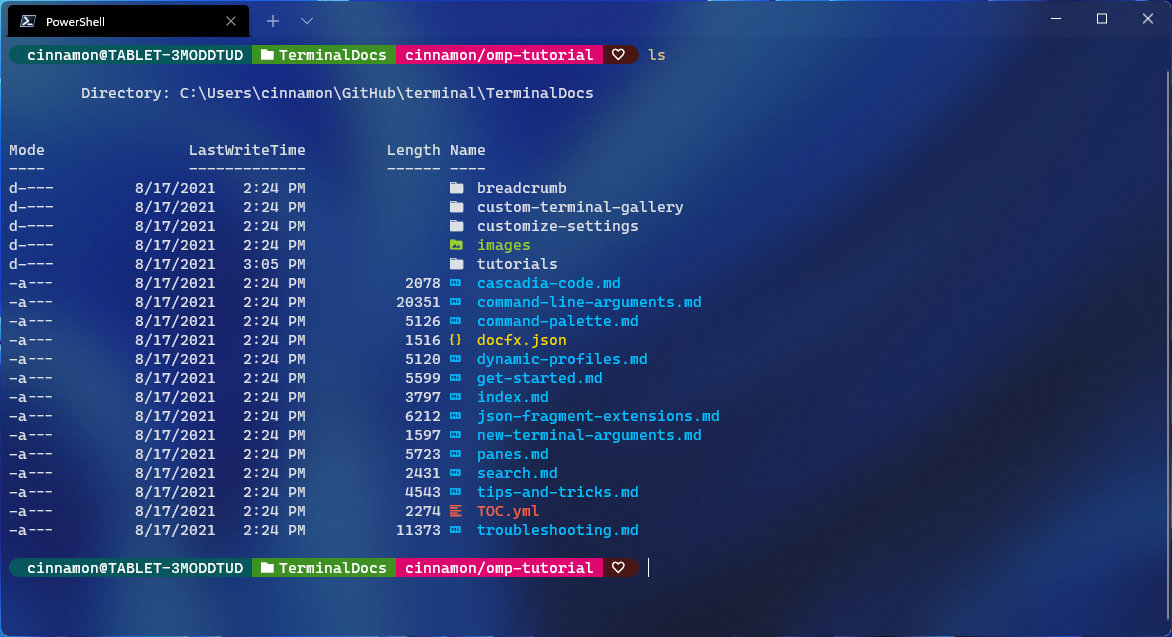
Yazı Tipi Yükleme
Özelleştirilmiş komut istemleri, istemin stilini oluşturmak için genellikle glifler (grafik simgesi) kullanır. Yazı tipiniz uygun karakterleri içermiyorsa, isteminizde çeşitli Unicode değiştirme karakterleri '▯' görebilirsiniz. Özelleştirilmiş komut istemleri, istemin stilini oluşturmak için genellikle glifler (grafik simgesi) kullanır. Yazı tipiniz uygun karakterleri içermiyorsa, isteminizde çeşitli Unicode değiştirme karakterleri '▯' görebilirsiniz.
Terminalinizdeki tüm glifleri görmek için Cascadia Code NF gibi Cascadia Code sürüm sayfasından indirilebilen bir Nerd Yazı Tipi yüklemenizi öneririz.
İndirdikten sonra yazı tipini açıp sisteminize yüklemeniz gerekir. (Windows'a yeni yazı tipi ekleme).
Nerd Font'u Oh My Posh ve Terminal Icons ile kullanmak üzere ayarlamak için Windows Terminali açılır menünüzün Ayarlar (Ctrl+,) öğesini seçerek Windows Terminal ayarları kullanıcı arabirimini açın. Yazı tipini uygulamak istediğiniz profili seçin (örneğin PowerShell) ve ardından Görünüm'e tıklayın. Yazı tipi yüzü açılan menüsünde Cascadia Code NF'yi veya kullanmak istediğiniz Nerd Yazı Tipi'ni seçin. Nerd Font'u Oh My Posh ve Terminal Icons ile kullanmak üzere ayarlamak için Windows Terminali açılır menünüzün Ayarlar (Ctrl+,) öğesini seçerek Windows Terminal ayarları kullanıcı arabirimini açın. Yazı tipini uygulamak istediğiniz profili seçin (örneğin PowerShell) ve ardından Görünüm'e tıklayın. Yazı tipi yüzü açılan menüsünde Cascadia Code NF'yi veya kullanmak istediğiniz Nerd Yazı Tipi'ni seçin.
Uyarı
Cascadia Code PL gibi glif simgelerini desteklemeyen bir terminal yazı tipi kullanmak istiyorsanız, işlevi içeren ve ek simgelerin minimal gerekli olmadığını belirten Oh My Posh temasını kullanmayı göz önünde bulundurun.
Cascadia Code PL gibi glif simgelerini desteklemeyen bir terminal yazı tipi kullanmak istiyorsanız, işlevi içeren ve ek simgelerin minimal gerekli olmadığını belirten Oh My Posh temasını kullanmayı göz önünde bulundurun.
Oh My Posh ile PowerShell isteminizi özelleştirme
Oh My Posh, yerleşik temaları kullanma veya kendi özel temanızı oluşturma da dahil olmak üzere terminal isteminizi tanımlamak ve işlemek için tam bir renk kümesi kullanmanızı sağlar.
PowerShell için Oh My Posh yükleme
PowerShell isteminizi özelleştirmek için winget kullanarak Oh My Posh'u yükleyin. Bu yükleme şunları yapacaktır:
-
oh-my-posh.exe: Windows yürütülebilir dosyası -
themes: En son Oh My Posh temaları
Yüklemeyi başlatmak için şu komutu girin: PowerShell isteminizi özelleştirmek için, Winget kullanarak Oh My Posh'u yükleyin. Bu da şunları yükler:
-
oh-my-posh.exe: Windows yürütülebilir dosyası -
themes: En son Oh My Posh temaları
Yüklemeyi başlatmak için komutunu girin:
winget install JanDeDobbeleer.OhMyPosh
Kaynak koşulları kabul etmeniz gerekir ve birden fazla paketin kullanılabilir olduğu örneğiyle karşılaşabilirsiniz. Bu durumda, kullanmak istediğiniz paket kimliğini seçin ve komutunu yeniden girin: winget install <package ID>.
Kaynak koşulları kabul etmeniz gerekir ve birden fazla paketin kullanılabilir olduğu örneğiyle karşılaşabilirsiniz. Bu durumda, kullanmak istediğiniz paket kimliğini seçin ve komutunu yeniden girin: winget install <package ID>.
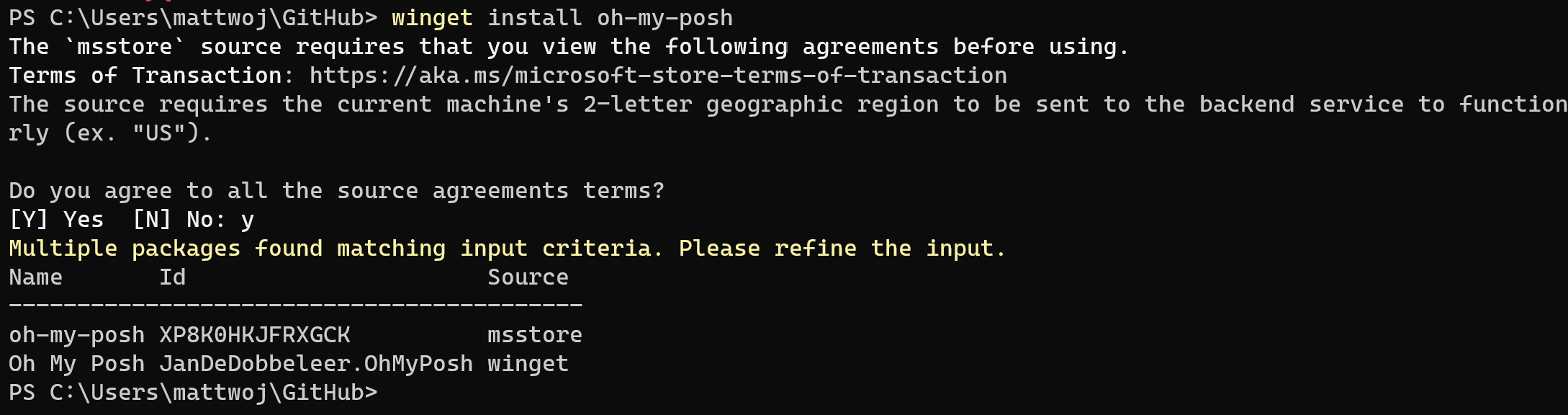
Yeni sürümler kullanılabilir olduğunda otomatik olarak güncelleştirilecek olan Oh My Posh'un Microsoft Store sürümünü kullanmak için komutunu kullanın:
winget install XP8K0HKJFRXGCK
Oh My Posh yüklemesinin sürüm numarasını onaylamak için girin oh-my-posh version . En son güncelleştirmelere sahip olduğunuzdan emin olmak için şu komutu kullanabilirsiniz: winget upgrade oh-my-posh.
Uyarı
PowerShell'de Oh My Posh'un en yeni sürümünü yüklemek istiyorsanız, önce OMP modülünün önbelleğe alınan dosyalarını kaldırmak ve eski modülü kaldırmak isteyebilirsiniz. Oh My Posh belgelerinde bunun nasıl yapılacağını gösteren yönergeler vardır. Kepçe yükleyicisi veya otomasyona izin veren bir el ile yükleme yöntemi hakkında daha fazla bilginiz varsa, bunlar Windows'a yüklemek için de kullanılabilir, Oh My Posh belgelerindeki yönergeleri izlemeniz yeter.
PowerShell istemi teması seçme ve uygulama
Oh My Posh temaları sayfasında temaların tam listesine göz atabilirsiniz.
Bir tema seçin ve PowerShell profilinizi bu komutla güncelleştirin. (yerine istediğiniz metin düzenleyicisini kullanabilirsiniz notepad .)
notepad $PROFILE
Bir yol hatası alırsanız PowerShell için henüz bir profiliniz olmayabilir. Bir profil oluşturmak için aşağıdaki PowerShell komutunu kullanarak bir profil oluşturun ve sonra bunu bir metin düzenleyicisiyle açmayı yeniden deneyin.
new-item -type file -path $profile -force
Temayı ayarlamak paradox için PowerShell profil dosyanızın sonuna aşağıdakileri ekleyin. (öğesini istediğiniz temayla değiştirin paradox .)
oh-my-posh init pwsh --config "$env:POSH_THEMES_PATH\paradox.omp.json" | Invoke-Expression
Şimdi her yeni PowerShell örneği Oh My Posh öğesini içeri aktarıp temanızı ayarlayarak başlayacaktır. Şimdi her yeni PowerShell örneği Oh My Posh öğesini içeri aktarıp temanızı ayarlayarak başlayacaktır.
Yeni bir PowerShell örneği açmaya çalışırken betik hatası alırsanız PowerShell yürütme ilkeniz kısıtlanmış olabilir. PowerShell Yürütme İlkenizi kısıtlamasız olarak ayarlamak için PowerShell'i yönetici olarak başlatmanız ve ardından aşağıdaki komutu kullanmanız gerekir:
Set-ExecutionPolicy -ExecutionPolicy Unrestricted
Uyarı
Bu, Windows Terminal profiliniz değildir. PowerShell profiliniz, PowerShell her başlatıldığında çalışan bir betiktir. PowerShell profilleri hakkında daha fazla bilgi edinin.
Tip
Sık sorulan soruların veya sorunların yanıtları için Bkz. Oh My Posh SSS . Geçerli çalışma dizinini geri yükleme gibi yapılandırma ve genel ayarlar hakkında daha fazla bilgi edinmek için Bkz. Oh My Posh belgeleri.
Oh My Posh ile WSL isteminizi özelleştirme
Oh My Posh ayrıca yerleşik temaları kullanarak WSL istemlerini özelleştirmenizi sağlar. Oh My Posh ayrıca yerleşik temaları kullanarak WSL istemlerini özelleştirmenizi sağlar.
WSL için Oh My Posh yükleme
Oh My Posh belgelerindeki Linux yükleme kılavuzunu izleyerek Bash, Zsh veya başka bir şey kullanarak WSL için Oh My Posh yüklemenizi öneririz.
WSL istemlerini Oh My Posh ile özelleştirmek, yükleme için Homebrew paket yöneticisini kullanır. Linux için Homebrew'u yüklerken, Homebrew'i PATH'inize ve bash kabuk profili betiğinize eklemek için Sonraki adım yönergelerini izlediğinizden emin olun. WSL istemlerini Oh My Posh ile özelleştirmek, yükleme için Homebrew paket yöneticisini kullanır. Linux için Homebrew'u yüklerken, Homebrew'i PATH'inize ve bash kabuk profili betiğinize eklemek için Sonraki adım yönergelerini izlediğinizden emin olun.
Homebrew şunları yükler:
-
oh-my-posh- Yürütülebilir dosya, /usr/local/bin öğesine eklendi -
themes- En son Oh My Posh temaları
WSL istemi teması seçme ve uygulama
Oh My Posh temaları oh-my-posh dizininde JSON dosyaları olarak bulunur. Bunu, yalnızca ve cd $(brew --prefix oh-my-posh) liste için yazarak cd themesls bulabilirsiniz. WSL aracılığıyla çalışan Ubuntu-20.04 için yol büyük olasılıkla şöyle olacaktır: \\wsl.localhost\Ubuntu-20.04\home\linuxbrew\.linuxbrew\Cellar\oh-my-posh\6.34.1\themes. Temaların nasıl göründüğünü Oh My Posh Themes belgelerinde görüntüleyebilirsiniz. Oh My Posh temaları oh-my-posh dizininde JSON dosyaları olarak bulunur. Bunu, yalnızca ve cd $(brew --prefix oh-my-posh) liste için yazarak cd themesls bulabilirsiniz. WSL aracılığıyla çalışan Ubuntu-20.04 için yol büyük olasılıkla şöyle olacaktır: \\wsl.localhost\Ubuntu-20.04\home\linuxbrew\.linuxbrew\Cellar\oh-my-posh\6.34.1\themes. Temaların nasıl göründüğünü Oh My Posh Themes belgelerinde görüntüleyebilirsiniz.
Tema kullanmak için, bu temayı klasörden themes klasörünüze $Home kopyalayın ve ardından bu satırı klasörünüzde .profile bulunan dosyanın altına $Home ekleyin:
eval "$(oh-my-posh init bash --config ~/jandedobbeleer.omp.json)"
yerine jandedobbeleer.omp.json kullanmak istediğiniz temanın adını koyabilirsiniz (klasörünüzde $Home kopyalandığından emin olun).
yerine jandedobbeleer.omp.json kullanmak istediğiniz temanın adını koyabilirsiniz (klasörünüzde $Home kopyalandığından emin olun).
Alternatif olarak, hem Windows'ta PowerShell hem de WSL ile oh-my-posh kullanıyorsanız, Windows kullanıcınızın giriş klasöründeki bir temaya işaret ederek PowerShell temanızı WSL ile paylaşabilirsiniz. WSL dağıtımınızın .profile yolunda ~ değerini şu yolla değiştirin: /mnt/c/Users/<WINDOWSUSERNAME>.
<WINDOWSUSERNAME> yerine kendi Windows kullanıcı adınızı girin.
İsterseniz Oh My Posh temalarını özelleştirebilirsiniz .
Eksik klasör veya dosya simgeleri eklemek için Terminal-Icons kullanma
Terminal Simgeleri , Windows Terminal'de dosya veya klasörler görüntülenirken eksik olabilecek dosya ve klasör simgeleri ekleyen ve ad veya uzantıya göre uygun simgelerini arayan bir PowerShell modülüdür. İyi bilinen dosyalar/klasörler için simgeler kullanmayı dener, ancak bulunamazsa genel bir dosya veya klasör simgesine geri döner.
PowerShell ile Terminal-Icons yüklemek için komutunu kullanın:
Install-Module -Name Terminal-Icons -Repository PSGallery
Kullanım ve komutlar da dahil olmak üzere daha fazla bilgi için GitHub'da Terminal Simgeleri deposuna bakın.
Ek kaynaklar
- Oh Benim Posh belgelerim
- Terminal-Icons Deposu
- Posh-Git belgeleri: Posh-Git, PowerShell isteminde görüntülenebilen Git durum özeti bilgilerini sağlayarak Git ve PowerShell'i tümleştiren bir PowerShell modülüdür.
- PowerLine belgeleri: Powerline, vim için bir durum çizgisi eklentisidir ve zsh, bash, tmux, IPython, Awesome, i3 ve Qtile gibi diğer birçok uygulama için durum çizgileri ve istemler sağlar.
GitHub'da bizimle işbirliği yapın
Bu içeriğin kaynağı GitHub'da bulunabilir; burada ayrıca sorunları ve çekme isteklerini oluşturup gözden geçirebilirsiniz. Daha fazla bilgi için katkıda bulunan kılavuzumuzu inceleyin.

Windows Terminal