Not
Bu sayfaya erişim yetkilendirme gerektiriyor. Oturum açmayı veya dizinleri değiştirmeyi deneyebilirsiniz.
Bu sayfaya erişim yetkilendirme gerektiriyor. Dizinleri değiştirmeyi deneyebilirsiniz.
Uyarı
Bu tasarım kılavuzu Windows 7 için oluşturulmuştur ve Windows'un daha yeni sürümleri için güncelleştirilmemiştir. Kılavuzun çoğu ilke olarak hala geçerlidir, ancak sunu ve örnekler geçerli tasarım kılavuzumuzu yansıtmaz.
Bildirim alanı bildirimler ve durum sağlar. İyi tasarlanmış programlar, rahatsız edici veya dikkat dağıtıcı olmadan bildirim alanını uygun şekilde kullanır.
Bildirim alanı, görev çubuğunun bildirimler ve durum için geçici bir kaynak sağlayan bir bölümüdür. Masaüstünde iletişim durumu olmayan sistem ve program özelliklerinin simgelerini görüntülemek için de kullanılabilir.
Bildirim alanındaki öğelere bildirim alanı simgeleri veya bildirim alanının bağlamı zaten net bir şekilde belirlenmişse yalnızca simgeler denir.
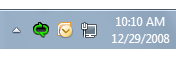
Bildirim alanı.
Windows 7'de kullanıcılara masaüstünde denetim vermek için, tüm bildirim alanı simgeleri varsayılan olarak görüntülenmez. Bunun yerine, kullanıcı tarafından bildirim alanına yükseltilmediği sürece bildirim alanı taşmasında simgeler görüntülenir.
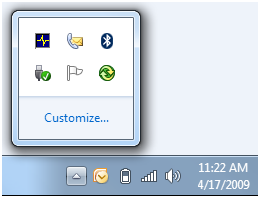
Bildirim alanı taşması.
Not:Görev çubuğu, bildirimler ve balonlarla ilgili yönergeler ayrı makalelerde sunulur.
Bu doğru kullanıcı arabirimi mi?
Karar vermek için şu soruları göz önünde bulundurun:
Programınızın bir bildirim görüntülemesi gerekiyor mu? Öyleyse, bir bildirim alanı simgesi kullanmanız gerekir.
Simge, durum değişikliğini göstermek için geçici olarak mı görüntüleniyor? Bu durumda, aşağıdaki faktörlere bağlı olarak bir bildirim alanı simgesi uygun olabilir:
Durum yararlı ve ilgili mi? Başka bir ifadeyle, kullanıcıların simgeyi izlemesi ve bu bilgilerin sonucunda davranışlarını değiştirmesi olası mı? Görüntülenmiyorsa, durumu görüntülemeyin veya günlük dosyasına koymayın.
yanlış :
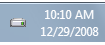
Bu örnekte, kullanıcıların davranışlarını buna göre değiştirme olasılığı düşük olduğundan disk sürücüsü etkinlik simgesi uygun değildir.
Durum kritik mi? Anında işlem yapılması gerekiyor mu? Bu durumda, bilgileri, iletişim kutusu gibi dikkat gerektiren ve kolayca yoksayılamayacak şekilde görüntüleyin.
Windows 7 için tasarlanan programlar, durum değişikliğini göstermek için programın görev çubuğu düğmesindeki katman simgelerini ve uzun süre çalışan görevlerin ilerleme durumunu göstermek için görev çubuğu düğmesi ilerleme çubuklarını kullanabilir.
Özelliğin zaten "masaüstü iletişim durumu" var mı? Yani, çalıştırıldığında özellik masaüstündeki bir pencerede görünür mü (büyük olasılıkla simge durumuna küçültülmüş olabilir)? Öyleyse, doğrudan görev çubuğu düğmesinde programın durum çubuğunda, diğer durum alanında veya Windows 7 için durumu görüntüleyin. Özelliğin masaüstü iletişim durumu yoksa, program erişimi ve durumu göstermek için bir simge kullanabilirsiniz.
Simge öncelikli olarak bir programı başlatmak veya özelliklerine veya ayarlarına hızlı bir şekilde erişmek için mi? Öyleyse, bunun yerine programları başlatmak için Başlat menüsünü kullanın. Bildirim alanı hızlı program veya komut erişimi için tasarlanmamıştır.

Windows Vista'daki bu örnekte, Windows Gezgini ve Windows Internet Explorer'ı hızlı bir şekilde başlatmak için Hızlı Başlat kullanılmıştır.
Windows 7 için tasarlanmış programlar için kullanıcılar, hızlı program erişimi için görev çubuğu düğmelerini sabitleyebilir. Programlar, sık kullanılan komutlara doğrudan bir programın araç çubuğu düğmesinden erişmek için Atlama Listesi veya küçük resim araç çubuğu kullanabilir. Windows 7'de Hızlı Başlatma alanı varsayılan olarak görüntülenmez.
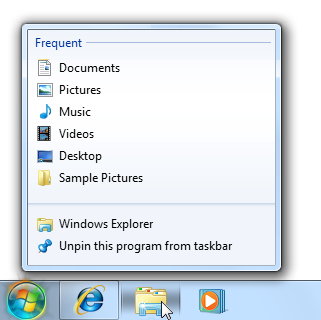
Bu örnekte, hızlı komut erişimi için Atlama Listesi kullanılır.
Tasarım kavramları
Windows masaüstü
Windows masaüstü aşağıdaki program erişim noktalarına sahiptir:
- Çalışma alanı. Kullanıcıların işlerini gerçekleştirebileceği ve programları, belgeleri ve kısayollarını depoladığı ekran alanı. Teknik olarak masaüstü görev çubuğunu içerir ancak çoğu bağlamda yalnızca çalışma alanına başvurur.
- Başlangıç düğmesi. Tüm programlar ve özel Windows yerleri için erişim noktası (Belgeler, Resimler, Müzik, Oyunlar, Bilgisayar, Denetim Masası), son kullanılan programlara ve belgelere hızlı erişim için "en son kullanılanlar" listeleri.
- Hızlı Başlat' ı seçin. Kullanıcı tarafından seçilen programlar için doğrudan erişim noktası. Hızlı Başlat, Windows 7'den kaldırıldı.
- Görev çubuğu. Masaüstü iletişim durumu olan programları çalıştırmak için erişim noktası. Teknik olarak görev çubuğu Başlangıç düğmesinden bildirim alanına kadar tüm çubuğu kapsasa da, çoğu bağlamda görev çubuğu, görev çubuğu düğmelerini içeren aradaki alana başvurur. Bu alan bazen görev bandı olarak adlandırılır.
- Masa bantları. Önerilmez.
- Bildirim alanı. Bildirimler ve durum için kısa vadeli bir kaynağın yanı sıra masaüstünde iletişim durumu olmayan sistem ve programla ilgili özellikler için bir erişim noktası.
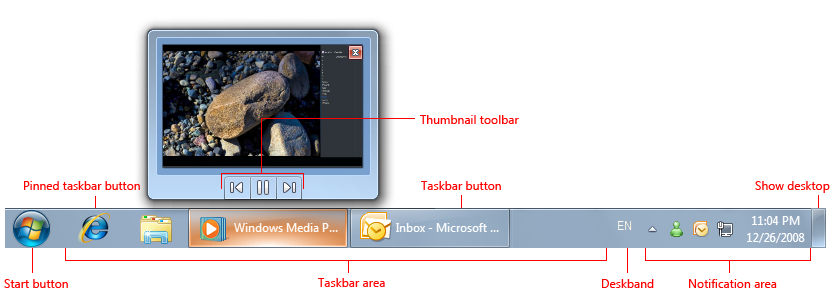
Windows masaüstü erişim noktaları Başlangıç düğmesini, görev çubuğunu ve bildirim alanını içerir. Görev çubuğu düğmesinin küçük resim özelliğini not edin.
Masaüstü, kullanıcının Windows'a giriş noktası olan sınırlı, paylaşılan bir kaynaktır. Kullanıcıları denetimde bırakın. Masaüstü alanlarını kullanım amacına uygun şekilde kullanmanız ve diğer kullanımların kötüye kullanım olarak kabul edilmesi gerekir. Örneğin, masaüstü alanlarını hiçbir zaman programınızı veya Markasını tanıtmanın yolları olarak görmeyin.
Bildirim alanını uygun şekilde kullanma
Bildirim alanı başlangıçta bildirimler ve durum için geçici bir kaynak olarak tasarlanmıştır. Verimliliği ve kolaylığı, geliştiricileri program başlatma ve komutları yürütme gibi başka amaçlar vermeye teşvik etti. Ne yazık ki zaman içinde bu eklemeler bildirim alanını çok büyük ve gürültülü hale getirdi ve amacını diğer masaüstü erişim noktalarıyla karıştırdı.
Windows XP, alanı daraltılabilir hale getirerek ve kullanılmayan simgeleri gizleyerek ölçek sorununu çözdü. Windows Vista gereksiz, rahatsız edici bildirimleri kaldırarak gürültüyü giderdi. Windows 7, bildirim kaynağının özgün amacına odaklanarak bir adım ileri gitti. Çoğu simge Windows 7'de varsayılan olarak gizlenir, ancak kullanıcı tarafından el ile bildirim alanına yükseltilebilir. Kullanıcıların masaüstlerini denetlemesini sağlamak için, programınızın bu yükseltmeyi otomatik olarak gerçekleştirmesinin bir yolu yoktur. Windows, gizli simgeleri geçici olarak tanıtarak bildirimleri görüntülemeye devam eder.
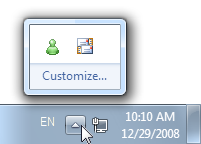
Windows 7'de bildirim alanı simgelerinin çoğu varsayılan olarak gizlenir.
Buna ek olarak, Windows 7 doğrudan görev çubuğu düğmelerinde birçok özelliği destekler. Özellikle şunları kullanabilirsiniz:
- Sık kullanılan komutlara hızla erişmek için Atlama Listeleri ve küçük resim araç çubukları.
- Çalışan programların durumunu göstermek için yer paylaşım simgeleri.
- Uzun süre çalışan görevlerin ilerleme durumunu göstermek için görev çubuğu düğmesi ilerleme çubukları.
Kısacası, programınızın masaüstü iletişim durumu varsa, bu amaçlar için Windows 7 görev çubuğu düğmesi özelliklerinden tam olarak yararlanın. Bildirim alanı simgelerini bildirimleri ve durumu görüntülemeye odaklanmış durumda tutun.
Kullanıcıları denetimde tutma
Kullanıcıların denetimde tutulması, bildirim alanını doğru kullanmanın ötesine uzanır. Simgenizin yapısına bağlı olarak, kullanıcıların aşağıdakileri yapmasına izin vermek isteyebilirsiniz:
- Simgeyi kaldırın. Simgeniz ilgili, kullanışlı bir durum sağlayabilir, ancak bu durumda bile kullanıcılar bunu görmek istemeyebilir. Windows, kullanıcıların simgeleri gizlemesine izin verir, ancak bu özellik kolayca bulunamaz. Kullanıcıları denetim altında tutmak için, simgenin bağlam menüsünde bildirim alanında bir Görüntü simgesi seçeneği sağlayın. Bir simgeyi kaldırmanın temel alınan programı, özelliği veya işlemi etkilemesi gerekmeyecektir.
- Görüntülenecek bildirim türlerini seçin. Bildiriminiz yararlı ve ilgili olmalıdır, ancak kullanıcıların görmek istemediği bildirimler olabilir. Bu, özellikle bilgi bildirimleri için geçerlidir. Kullanıcıların daha az önemli olanları etkinleştirmeyi seçmesine izin verin.
- İsteğe bağlı özellikleri askıya alın. Simgeler, masaüstü varlığı olmayan özelliklerin durumunu görüntülemek için kullanılır. Bu tür özellikler yazdırma, dizin oluşturma, tarama veya eşitleme gibi uzun süre çalışan, isteğe bağlı arka plan görevleri olma eğilimindedir. Kullanıcılar sistem performansını artırmak, güç tüketimini azaltmak veya çevrimdışı oldukları için bu özellikleri askıya almak isteyebilir.
- Programdan çıkın. Bu seçeneklerden daha uygun olanını belirtin:
- Programdan geçici olarak çıkın. Windows yeniden başlatıldığında program durdurulur ve yeniden başlatılır. Bu yaklaşım, güvenlik programları gibi önemli sistem yardımcı programları için uygundur.
- Programdan kalıcı olarak çıkın. Windows yeniden başlatıldığında program durdurulur ve yeniden başlatılmaz (kullanıcı daha sonra yeniden başlatmayı seçmediği sürece). Kullanıcı artık programı çalıştırmak istemiyor veya belki de sistem performansını artırmak için programı isteğe bağlı olarak çalıştırmak istiyor.
Simgenin bağlam menüsünde bu ayarların çoğunu sağlamak iyi bir fikir olsa da, programın varsayılan deneyimi çoğu kullanıcı için uygun olmalıdır. Varsayılan olarak her şeyi açmayın ve kullanıcıların özellikleri kapatmasını beklemeyin. Bunun yerine, önemli özellikleri varsayılan olarak açın ve kullanıcıların istenen ek özellikleri etkinleştirmesine izin verin.
Yalnızca dört şey yaparsanız...
- Bildirim alanını kötüye kullanma. Bunu yalnızca bildirimler ve durum için ve masaüstü varlığı olmayan özellikler için kaynak olarak kullanın.
- Kullanıcıları kontrol altında tutun. Simgeyi, bildirimleri ve temel alınan özellikleri denetlemek için uygun seçenekleri sağlayın.
- Kullanıcıların çoğuna uygun bir varsayılan deneyim sunun. Kullanıcıların istenmeyen özellikleri devre dışı bırakmalarını beklemek yerine istenen özellikleri etkinleştirmesine izin verin.
- Durumu göstermek ve programınızın en sık gerçekleştirilen görevlerini verimli hale getirmek için Windows 7 görev çubuğu düğmesi özelliklerinden tam olarak yararlanın.
Kullanım desenleri
Bildirim alanı simgelerinin çeşitli kullanım desenleri vardır:
| Etiket | Değer |
|---|---|
|
Sistem durumu ve erişim Önemli ancak kritik olmayan sistem durumunu göstermek ve ilgili özelliklere ve ayarlara erişim sağlamak için sürekli olarak görüntülenir. |
Bildirim alanı simgelerine ihtiyaç duyan sistem özelliklerinin kalıcı masaüstü varlığı yoktur. Bildirim kaynağı olarak da kullanılabilir. 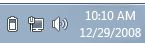
Bu örnekte pil, ağ ve birim simgeleri uygun olduğunda sürekli olarak görüntülenir. |
|
Arka plan görevi durumu ve erişimi Durumu göstermek ve özelliklere ve ayarlara erişim sağlamak için bir arka plan görevi çalışırken görüntülenir. |
Arka plan işlemleri, masaüstü iletişim durumu olmadığında bildirim alanı simgelerine ihtiyaç duyar. Bildirim kaynağı olarak da kullanılabilir. 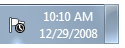
Bu örnekte İşlem Merkezi simgesi, kullanıcıların masaüstü iletişim durumu olmadığında bile durumunu denetlemesine olanak tanır. |
|
Geçici olay durumu Masaüstü iletişim durumu olan programlar, önemli olayları veya durum değişikliklerini göstermek için simgeleri geçici olarak görüntüleyebilir. |
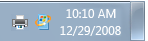
Bu örnekte, önemli olayları veya durum değişikliklerini göstermek için güncelleştirmeleri yazdırma ve yükleme simgeleri geçici olarak görüntülenir. |
|
Geçici bildirim kaynağı Bildirim göstermek için geçici olarak görüntülenir. Zaman aşımından sonra veya temel alınan sorun giderildiğinde veya görev gerçekleştirildiğinde kaldırılır. |
Yalnızca bildirim kaynakları için geçici simgeler tercih edilir. Gelecekte bir özelliğin bildirim görüntülemesi gerekebileceğinden kullanışlı, ilgili, dinamik durum sağlamayan bir simgeyi görüntülemeyin. 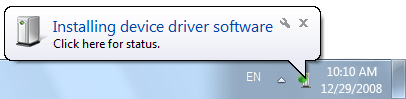
Bu örnekte tak çalıştır simgesi görüntülenirken yeni bir donanım algılandı bildirimi gösterilir. |
|
Simge durumuna küçültülmüş tek örnekli uygulama Görev çubuğu dağınıklığı azaltmak için, tek örnekli, uzun süre çalışan bir uygulama bunun yerine bir bildirim alanı simgesine küçültülebilir. |

Windows Vista'daki bu örnekte, Outlook ve Windows Live Messenger bildirim alanı simgelerine küçültülmüş tek örnekli uygulamalardır. Bu düzeni yalnızca aşağıdakilerin tümü geçerliyse kullanmayı göz önünde bulundurun:
Not: Bu simge deseni artık Windows 7 için önerilmez. Programınızın masaüstü iletişim durumu varsa bunun yerine normal görev çubuğu düğmelerini kullanın. 
Windows 7'deki bu örnekte normal görev çubuğu düğmesi çok az yer kaplar, ancak Atlama Listeleri, yer paylaşım simgeleri ve zengin küçük resimler gibi Windows 7 görev çubuğu düğmesi özelliklerinden yararlanır. |
Yönergeler
Genel
- Bileşen başına yalnızca bir bildirim alanı simgesi sağlayın.
- 16x16, 20x20 ve 24x24 piksel sürümlerine sahip bir simge kullanın. Daha büyük sürümler yüksek dpi ekran modlarında kullanılır.
Ne zaman göstereceğiz?
Geçici bildirim kaynağı düzeni için:
- Windows, bildirim görüntülendiğinde simgeyi görüntüler.
- Simgeyi bildirim tasarım desenine göre kaldırın:
Desen Ne zaman kaldırılacak? Eylem başarılı Bildirim kaldırıldığında. Eylem hatası Sorun çözüldüğünde. Kritik olmayan sistem olayı Sorun çözüldüğünde. İsteğe bağlı kullanıcı görevi Görev tamamlandığında. BİLGİNİZE Bildirim kaldırıldığında. Geçici olay durumu düzeni için, olay gerçekleştiği sırada simgeyi görüntüleyin.
Diğer tüm desenler için, program, özellik veya işlem çalışırken simgeyi görüntüleyin ve kullanıcı bildirim alanında simgeyi görüntüle seçeneğini temizlemediği sürece simge ilgili olur (daha fazla bilgi için bkz . Bağlam menüleri). Çoğu simge Windows 7'de varsayılan olarak gizlenir, ancak kullanıcı tarafından bildirim alanına yükseltilebilir.
Yöneticilerin standart kullanıcılara yönelik simgelerini görüntülemeyin. Bilgileri Windows olay günlüğüne kaydedin.
Gösterileceği yer
- Bildirim alanının yanındaki bildirim alanı simgelerinden başlatılan pencereleri görüntüleyin.
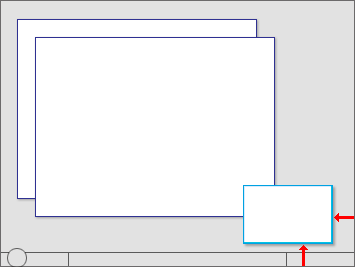
Bildirim alanı simgelerinden başlatılan Windows, bildirim alanının yakınında görüntülenir.
Simgeler
Simgeyi tasarım desenine göre seçin:
Desen Simge türü Sistem durumu ve erişim Sistem özelliği simgesi Arka plan görevi durumu ve erişimi Program veya özellik simgesi Geçici bildirim kaynağı Program veya özellik simgesi Geçici olay durumu Program veya özellik simgesi Simge durumuna küçültülmüş tek örnekli uygulama Program simgesi 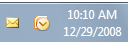
Bu örnekte, Outlook geçici bir bildirim kaynağı için bir e-posta özellik simgesi ve simge durumuna küçültülmüş uygulama için uygulama simgesi kullanır.
Kolayca tanınabilen bir simge tasarımı seçin. Kare veya dikdörtgen şekilli simgeler yerine benzersiz ana hatlara sahip simgeleri tercih edin. Tasarımları basit tutun, gerçekçi görüntüler yerine sembolleri tercih edin. Diğer Aero stili simge yönergelerini de uygulayın.
Durum veya durum değişikliklerini göstermek için simge çeşitlemelerini veya katmanlarını kullanın. Miktar veya güçlü değerlerdeki değişiklikleri göstermek için simge çeşitlemelerini kullanın. Diğer durum türleri için aşağıdaki standart katmanlarını kullanın. Yalnızca tek bir katman kullanın ve tutarlılık için sağ alt katmanı bulun.
Kaplama Statü Küçük uyarı simgesinin 
Uyarı Küçük hata simgesinin 
Hata  ekran görüntüsü
Devre Dışı/Bağlantısı Kesildi 
Engellendi/Çevrimdışı 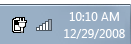
Bu örnekte, kablosuz ve pil simgeleri miktar veya güçlerdeki değişiklikleri gösterir.
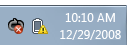
Bu örnekte, yer paylaşımları hata ve uyarı durumlarını göstermek için kullanılır.
Temel simgelerinizde saf kırmızı, sarı ve yeşil dalgalarından kaçının. Karışıklığı önlemek için bu renkleri durumla iletişim kuracak şekilde ayırın. Markanız bu renkleri kullanıyorsa, temel bildirim alanı simgeleriniz için kapalı tonları kullanmayı göz önünde bulundurun.
Aşamalı yükseltme için, durum daha acil hale geldikçe giderek daha vurgulu bir görünüme sahip simgeleri kullanın.
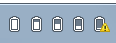
Bu örneklerde, aciliyet arttıkça pil simgesinin görünümü daha fazla vurgulanır.
Durumu çok sık değiştirmeyin. Bildirim alanı simgeleri gürültülü, kararsız veya dikkat gerektirmemelidir. Göz, görme çevre alanındaki değişikliklere duyarlıdır, bu nedenle durum değişikliklerinin hafif olması gerekir.
Simgeyi hızla değiştirmeyin. Temel alınan durum hızla değişiyorsa, simgenin üst düzey durumu yansıtmasını sağlayın.
yanlış :
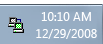
Bu örnekte modem simgesi yanıp sönen ışıkları (donanım modeminde olduğu gibi) görüntüler, ancak bu durum değişiklikleri kullanıcılar için önemli değildir.
Sürekli etkinlikleri göstermek için uzun süre çalışan animasyonlar kullanmayın. Bu tür animasyonlar dikkat dağıtıcıdır. Bir simgenin bildirim alanındaki varlığı sürekli etkinliği yeterince gösterir.
Kısa, ince animasyonlar önemli geçici, geçişli durum değişiklikleri sırasında ilerlemeyi göstermek için kabul edilebilir.
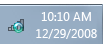
Bu örnekte Kablosuz simgesi, çalışmanın devam ettiğini gösteren bir etkinlik göstergesi görüntüler.
Simgeyi yanıp sön yapmayın. Bunu yapmak çok dikkat dağıtıcı. Bir olay acil dikkat gerektiriyorsa, bunun yerine bir iletişim kutusu kullanın. Aksi takdirde olaya dikkat edilmesi gerekiyorsa bir bildirim kullanın.
Bildirim alanı simgelerini devre dışı bırakma. Simge geçerli değilse kaldırın. Ancak, kullanıcılar simgeden etkinleştirebiliyorsa devre dışı durum katmanına sahip etkin bir simge gösterebilirsiniz.
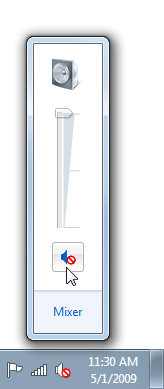
Bu örnekte, kullanıcılar simgeden ses çıkışını etkinleştirebilir.
Genel simge yönergeleri ve örnekleri için bkz. simgeler .
Etkileşim
Not: Aşağıdaki tıklama olayları fareyi aşağı değil, fare yukarısı üzerinde gerçekleşmelidir.
Vurgulama
Simgenin neyi temsil ettiğini gösteren bir araç ipucu veya bilgi ipucu görüntüleyin.
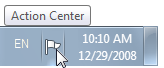
Bu örnekte, üzerine gelindiğinde simgeyi açıklamak için bir araç ipucu kullanılır.
Bilgi ipucu metin yönergeleri için bu makalenin Metin bölümüne bakın.
Sol tek tıklama
Kullanıcıların görmek isteme olasılığı en yüksek olan öğeyi görüntüleyin. Bu, şu olabilir:
En kullanışlı ayarların ve yaygın olarak gerçekleştirilen görevlerin yer olduğu bir açılır pencere, iletişim kutusu veya program penceresi. Sunu yönergeleri için bkz. Bildirim alanı açılır noktaları.
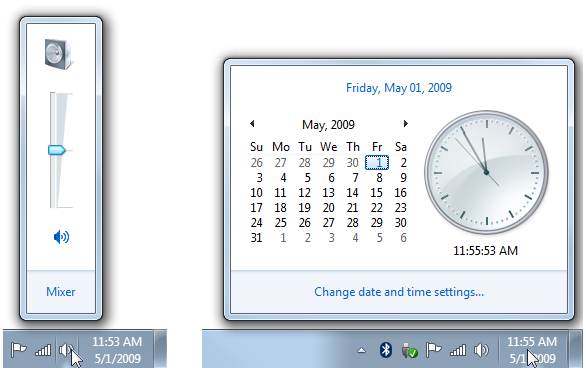
Bu örneklerde, sol tıklama en kullanışlı ayarlara sahip açılır pencereleri görüntüler.
Durum açılır öğesi.
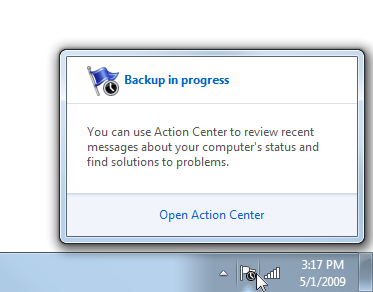
Bu örnekte, sol tıklamada durum açılır öğesi görüntülenir.
- İlgili denetim masası öğesi.
- Bağlam menüsü.
Kullanıcılar tek tıklamayla sol tıklamaların bir şeyi görüntülemesini bekler, bu nedenle hiçbir şeyin görüntülenmemesi bildirim alanı simgesinin yanıt vermemeye başlamasına neden olur.
Bağlam menüsünü yalnızca diğer seçenekler geçerli değilse, varsayılan komut kalın olarak görüntüler. Bu durumda, karışıklığı önlemek için sağ tıklamada gösterilen bağlam menüsünün aynısını görüntüleyin.
Daha hafif bir görünüm için iletişim kutusu yerine açılan pencere kullanmayı tercih edin. Yalnızca en yaygın ayarları gösterin ve daha basit bir etkileşim için hemen etkili olmalarını sağlayın. Kullanıcı pencerenin dışında herhangi bir yere tıklarsa açılan pencereyi kapatın.
İlişkili simgenin yakınında küçük pencereler görüntüleyin. Ancak, denetim masası öğeleri gibi büyük pencereler varsayılan monitörün ortasında görüntülenebilir.
Sol çift tıklama
- Bağlam menüsünde varsayılan komutu gerçekleştirin. Genellikle, ilişkili denetim masası öğesi, özellik sayfası veya program penceresi gibi simgeyle ilişkilendirilmiş birincil kullanıcı arabirimi görüntülenir.
- Varsayılan komut yoksa, sol tek tıklamayla aynı eylemi gerçekleştirin.
Sağ tıklama
- Varsayılan komut kalın olarak olacak şekilde bağlam menüsünü görüntüleyin.
Bağlam menüleri
- Bağlam menüsünü ilişkili simgesinin yanında, ancak görev çubuğundan uzakta görüntüleyin.
- Bağlam menüsü, listelenen sırada (tam metin tırnak içindedir) uygun şekilde aşağıdaki öğeleri içerebilir:
Birincil komutlar
Aç (varsayılan, önce listele, kalın)
Koş!
İkincil komutlar
< ayırıcı>
Komutu askıya alma/sürdürme etkinleştirme/devre dışı bırakma (onay işareti)
"Bildirim alanına küçültüldü" (onay işareti)
Bildirimleri kabul etme (onay işareti)
"Bildirim alanında görüntü simgesi" (onay işareti)
< ayırıcı>
"Seçenekler"
"Çıkış"
- Geçerli olmayan bağlam menüsü öğelerini devre dışı bırakmak yerine kaldırın.
- Aç, Çalıştır ve Askıya Al/Sürdür komutları için nelerin açıldığı, çalıştırıldığı, askıya alındığı ve sürdürülmekte olduğu konusunda özel olun.
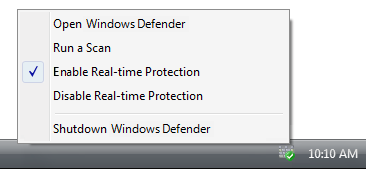
Bu örnekte, Windows Defender'ın belirli Aç ve Çalıştır komutları vardır.
- Arka plan görevlerini çalıştırmayı Askıya Al/Sürdür,Diğer her şey için Etkinleştir/Devre Dışı Bırak'ı kullanın.
- Durumu belirtmek için onay işaretlerini kullanın. Tüm durumları listeleyip etkinleştirin ve onay işaretini geçerli durumun yanına yerleştirin. Geçerli durumu belirtmek için seçenekleri devre dışı bırakma veya seçenek etiketlerini değiştirme.
Doğru:
yanlış :
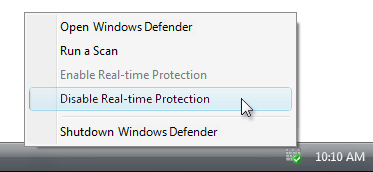
Yanlış örnekte, Windows Defender geçerli durumu belirtmek için bir onay işareti kullanmalıdır.
- Tüm arka plan görevlerinin Askıya Al/Sürdür komutu olmalıdır. Komutun seçilmesi görevi geçici olarak askıya almalıdır. Kullanıcılar sistem performansını artırmak veya güç tüketimini azaltmak için arka plan görevlerini geçici olarak askıya almak isteyebilir. Askıya alınan arka plan görevleri, kullanıcı tarafından sürdürülürken veya Windows yeniden başlatıldığında yeniden başlatılır.
- Programınızda bazı kullanıcıların görmek istemeyebileceği bildirimler varsa, kullanıcıların farklı bildirim türlerini kabul etmelerine veya kapatmalarına izin verin. Bilgi bildirim düzeni, kullanıcıların kabul etmelerini gerektirir, bu nedenle bu bildirimlerin varsayılan olarak devre dışı bırakılması gerekir.
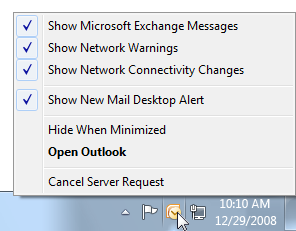
Bu örnekte Outlook, kullanıcıların simgeden aldıkları bildirimleri seçmesine olanak tanır.
- "Bildirim alanında simge görüntüle" seçeneğinin temizlenmesi simgeyi bildirim alanından kaldırır, ancak temel alınan programı, özelliği veya işlemi etkilemez. Kullanıcılar simgeyi programın Seçenekler iletişim kutusundan yeniden görüntüleyebilir. Windows yeniden başlatıldığında simgeyi otomatik olarak yeniden görüntülemeyin.
- Exit komutu geçerli Windows oturumu için programdan çıkar ve simgeyi kaldırır. Program kapatılamıyorsa Exit komutuna sahip değilsiniz. Windows yeniden başlatıldığında program yeniden başlatılır. Kullanıcılar Seçenekler iletişim kutusundan programdan kalıcı olarak ayrılabilir.
- Hakkında komutuna sahip değilsiniz. Bu tür bilgiler simge, bilgi ipucu ve bağlam menüsü ile iletilmelidir. Kullanıcılar daha fazla bilgi isterse birincil kullanıcı arabirimini görüntüleyebilir.
- İstisna: Simge, masaüstü iletişim durumu olmayan bir program içinse Hakkında komutu sağlayabilirsiniz.
Genel bağlam menüsü yönergeleri ve örnekleri için bkz. Menüler.
Zengin araç ipuçları
Zengin araç ipuçlarını yalnızca bilgilerin anlaşılmasını kolaylaştırmak için kullanın. Zengin araç ipuçlarını yalnızca özelliği süslemek için kullanmayın. Bilgilerin anlaşılmasını kolaylaştırmak için zenginlik kullanamıyorsanız, bunun yerine düz bir araç ipucu kullanın.
yanlış :
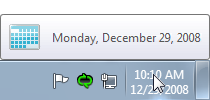
Doğru:
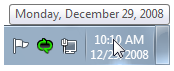
Yanlış örnekte, takvim simgesi tarihin anlaşılmasını kolaylaştırmıyor.
Kısa bir sunu kullanın. 32x32 piksel simgesiyle kısa metin ve kısa bir düzen kullanın. Geniş araç ipuçları, özellikle kasıtsız olarak görüntülendiğinde dikkat dağıtıcı olma riski oluşturur.
Zengin bir araç ipucunda etkileşimli görünen denetimleri veya öğeleri yerleştirmeyin. Araç ipuçları etkileşimli değildir ve bu nedenle etkileşimli görünmemelidir. Mavi veya altı çizili metin kullanmayın.
Doğru:
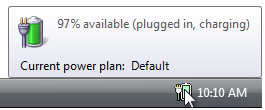
yanlış :
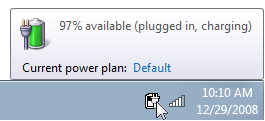
Yanlış örnekte, geçerli güç planı bir bağlantı gibi görünür, ancak tıklamak mümkün değildir.
Bildirim alanı açılırları
- Uygun olduğunda, bildirim alanı açılırlarını üç bölümle sunun:
- Özet. Simgenin araç ipucunda veya bilgi ipucunda görüntülenen bilgilerin aynısını büyük olasılıkla daha ayrıntılı olarak görüntüleyin. Tutarlılık için, aynı metin ve simgeleri ve genel olarak aynı düzeni kullanın (zengin bir araç ipucu kullanıyorsanız). Bilgi ipuçlarından farklı olarak, dokunma kullanılırken bu bilgilere erişilebilir.
- Yaygın görevler. En yaygın gerçekleştirilen görevleri doğrudan açılır öğede sunun.
- İlgili bağlantılar. Aşağıdaki isteğe bağlı bağlantıların her türünden en fazla birini sağlayın:
- Denetim Masası'nda en sık gerçekleştirilen görevin bağlantısı. Sık gerçekleştirilen ve ortak görevler bölümünde sunulameyecek bir görev olup olmadığını belirtin.
- İlgili Denetim Masası öğesinin bağlantısı. Bu Denetim Masası öğesi, kullanıcıların ortak görevler bölümünde gerçekleştirilemez görevleri gerçekleştirmesine izin vermelidir.
- Belirli, ilgili bir Yardım konusuna bağlantı. Standart Yardım bağlantısı yönergelerini izleyin.
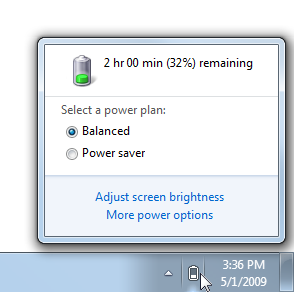
Bu örnekte, önerilen sunu kullanılarak bir bildirim alanı açılır öğesi gösterilir.
Seçenekler iletişim kutusu
- Bağlam menüsünden doğrudan erişilmeyen seçenekler Seçenekler iletişim kutusunda olmalıdır. Bu iletişim kutusu özelliğin denetim masası olabilir.
-
Seçenekler iletişim kutusu aşağıdaki öğeleri uygun şekilde içerebilir (tam metin tırnak içindedir):
- Etkinleştir [özellik adı] (onay kutusu)
- Bu seçeneğin temizlenmesi programdan kalıcı olarak çıkar. Program, denetim masası öğesinden yeniden başlatılabilir. Bağlam menüsündeki Exit komutu yalnızca geçerli Windows oturumu için programdan çıkar.
- "Bildirim alanında görüntü simgesi" (onay kutusu)
- Simgenin bildirim alanından kaldırılması temel alınan özelliği etkilemez.
- Bu seçeneğin seçilmesi, kullanıcının simgeyi geri yüklemesine olanak tanır ve bu işlem elbette simgenin kendisinden yapılamaz.
- Etkinleştir [özellik adı] (onay kutusu)
- Nadiren kullanılan veya sinir bozucu veya dikkat dağıtıcı olabilecek özellikleri devre dışı bırakın. Kullanıcıların bu tür özellikleri kabul etmesine izin verin.
Genel Seçenekler iletişim kutusu yönergeleri ve örnekleri için bkz. Özellik Pencereleri.
Programları bildirim alanına en aza indirme
Not: Windows 7 için artık program pencerelerini bildirim alanına küçültmek önerilmez. Bunun yerine normal görev çubuğu düğmelerini kullanın. Programınız geriye dönük uyumluluk için her iki mekanizmayı da destekleyebilebilir.
- Görev çubuğu dağınıklığı azaltmak için, yalnızca aşağıdakilerin tümü geçerliyse programları bildirim alanına en aza indirme olanağı sağlamayı göz önünde bulundurun:
- Programın tek bir örneği olabilir.
- Program uzun bir süre çalıştırılır.
- Simge durumu gösterir.
- Simge bir bildirim kaynağı olabilir.
- Bunu yapmak isteğe bağlıdır ve kullanıcıların kabul etmesi gerekir.
- Kapat düğmesini değil uygulamanın başlık çubuğundaki Simge Durumuna Küçült düğmesini kullanın.
Metin
Bilgi ipuçları
- Simge bilgi ipucu aşağıdaki biçimlerden birine sahip olmalıdır (burada şirket adı isteğe bağlıdır):
- (Şirket adı) Özellik, program veya cihaz adı
-
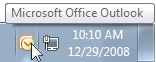
- (Şirket adı) Özellik, program veya cihaz adı - Durum özeti
-
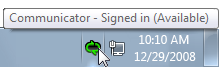
- (Şirket adı) Özellik, program veya cihaz adı durum bildirimi.
-
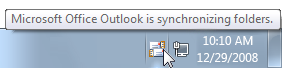
- (Şirket adı) Özellik, program veya cihaz adı
- Her öğenin ayrı bir satırda yer aldığı durum listesi
-
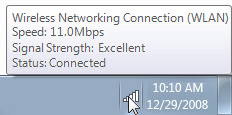
Bilgi ipucu tümcesi:
En yararlı bilgilere odaklanın. Sol tek tıklamayla diğer bilgileri görüntüleyin.
Kısa olun. Cümle parçalarını veya basit deyimleri kullanın.
İpucu tam bir cümle olarak ifade edilmediği sürece bitiş noktalama işaretlerini kullanmayın.
Gereksiz sözcükleri atla. Yazılım sürümünü veya diğer gereksiz bilgileri eklemeyin.
yanlış :

Bu örnekte, bilgi ipucunda gereksiz bilgiler bulunur.
Simgeyle nasıl etkileşim kuracaklarını açıklamayın.
yanlış :
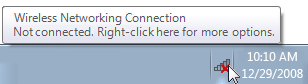
Bu örnekte, Kablosuz Ağ Bağlantısı simgesi sağ tıklama yönergelerini verir.
Dokümantasyon
Bildirim alanına başvururken:
- Bildirim alanına sistem tepsisi olarak değil bildirim alanı olarak başvurun.
Bildirim alanı simgesine başvururken:
- Bilgi ipucunda verilen tam adı (büyük harfe çevirme ve ardından simge) kullanarak simgeye bakın.
- İlk başvuru için bildirim alanına da bakın.
- Mümkün olduğunda, başlık metnini kalın kullanarak biçimlendirin. Aksi takdirde, başlığı yalnızca karışıklığı önlemek için gerekiyorsa tırnak içine koyun.
Örnek: Ağ durumunu hızla denetlemek için bildirim alanındaki Ağ simgesine tıklayın.