Not
Bu sayfaya erişim yetkilendirme gerektiriyor. Oturum açmayı veya dizinleri değiştirmeyi deneyebilirsiniz.
Bu sayfaya erişim yetkilendirme gerektiriyor. Dizinleri değiştirmeyi deneyebilirsiniz.
Not
Bu tasarım kılavuzu Windows 7 için oluşturulmuştur ve Windows'un daha yeni sürümleri için güncelleştirilmemiştir. Kılavuzun çoğu ilke olarak hala geçerlidir, ancak sunu ve örnekler geçerli tasarım kılavuzumuzu yansıtmaz.
Menüler, geçerli bağlamda kullanıcıların kullanabileceği hiyerarşik komut veya seçenek listeleridir.
Açılan menüler, fare tıklaması veya üzerine gelindiğinde isteğe bağlı olarak görüntülenen menülerdir. Normalde görünümden gizlenirler ve bu nedenle ekran alanından tasarruf sağlamanın verimli bir aracıdır. Alt menü veya basamaklı menü, bir menünün içinden isteğe bağlı olarak görüntülenen ikincil bir menüdür. Bunlar, alt menü etiketinin sonundaki bir okla gösterilir. Menü öğesi, menü içindeki tek bir komut veya seçenektir.
Menüler genellikle genellikle pencerenin en üstünde bulunan etiketli menü kategorilerinin listesi olan menü çubuğundan görüntülenir. Buna karşılık, kullanıcılar bağlam menüsünü destekleyen bir nesneye veya pencere bölgesine sağ tıkladığında bağlam menüsü açılır.
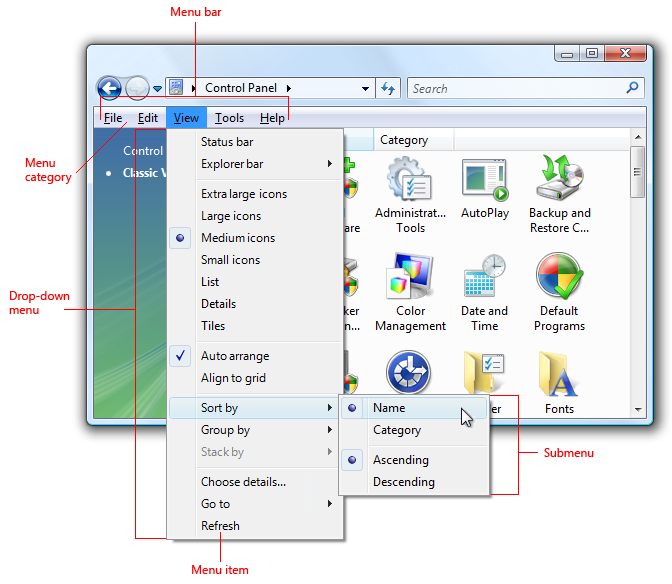
Açılan menü ve alt menüyü görüntüleyen tipik bir menü çubuğu.
Not
komut düğmeleriyle ilgili yönergeler, Araç Çubuklarıve klavye ayrı makalelerde sunulmuştur.
Kullanım desenleri
Menülerin çeşitli kullanım desenleri vardır:
| Kullanım | Örnek |
|---|---|
|
Menü çubukları menü çubuğunda açılan menülerde komutlar ve seçenekler görüntülenir. |
menü çubukları çok yaygın ve bulunması kolay, ayrıca verimli bir alan kullanımı. 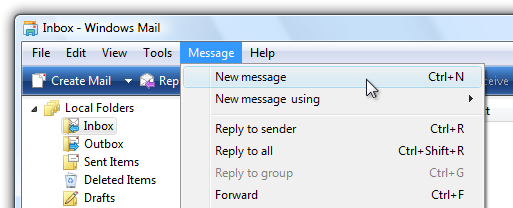
Windows Mail'den bir menü çubuğu. |
|
Araç Çubuğu menüleri araç çubuğu olarak uygulanan menü çubuğu. |
araç çubuğu menüleri, varsa yalnızca birkaç doğrudan komutla birlikte, esas olarak menü düğmeleri ve bölünmüş düğmelerde bulunan komutları içeren araç çubuklarıdır. 
Windows Fotoğraf Galerisi'nde bir araç çubuğu menüsü. Bu desenle ilgili yönergeler için bkz. Araç Çubukları. |
|
Sekme menüleri açılan menüde bir sekmeyle ilgili küçük bir komut ve seçenek kümesi görüntüleyen sekmeler içindeki düğmeler. |
menüleri olan sekmeler normal sekmeler gibi görünür, ancak alt kısımlarında açılan ok içeren bir düğme vardır. Düğmeye tıklandığında, sekme seçilmek yerine bir açılır menü görüntülenir. 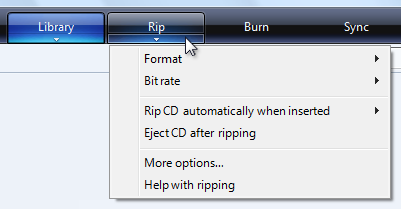
Sekme menüleri Windows Media Player'da kullanılır. |
|
Menü düğmeleri açılan menüde küçük bir ilgili komut kümesi görüntüleyen komut düğmeleri. |
menü düğmeleri içinde açılan ok olması dışında normal komut düğmeleri gibi görünür. düğmeye tıklamak, bir komutu yürütmek yerine bir açılır menü görüntüler. bölme düğmeleri, bir komutun varyasyonları olması dışında menü düğmelerine benzer ve düğmenin sol bölümüne tıklandığında etiket üzerinde eylem doğrudan gerçekleştirilen bir işlem gerçekleşir. 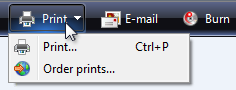
küçük bir ilgili komut kümesi içeren bir menü düğmesi. |
|
Bağlam menüleri geçerli bağlamla ilgili küçük bir komut ve seçenek kümesi görüntüleyen açılan menüler. |
Kullanıcılar, bağlam menüsünü destekleyen bir nesneye veya pencere alanına sağ tıkladıklarında bağlam menüleri açılır. komutların görüntülendiği bağlam menüsünün 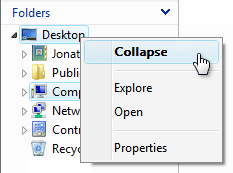 Windows Gezgini'nden bir bağlam menüsü. Bağlam menüleri en iyi menü seçimiyse ancak tüm kullanıcılar için uygun bir çözüme ihtiyacınız varsa, menü açılan ok düğmesini kullanabilirsiniz. 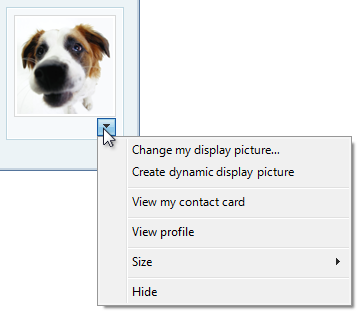
Menü açılır düğmesiyle görünür hâle getirilen bağlam menüsü. |
|
Görev bölmesi menüleri seçili nesne veya program moduyla ilgili küçük bir komut kümesi. |
bağlam menülerinden farklı olarak, bunlar isteğe bağlı olarak değil, bir pencere bölmesinde otomatik olarak görüntülenir. 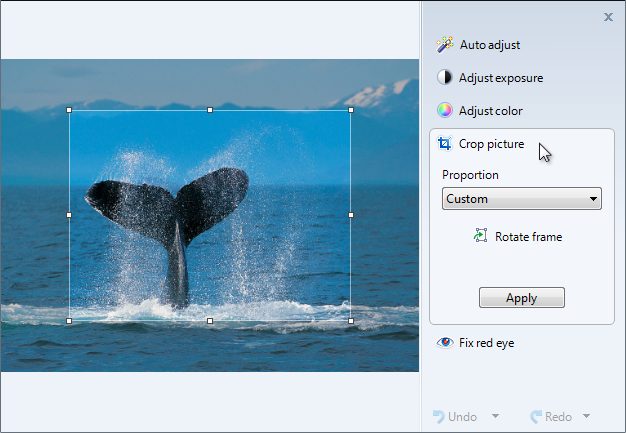
Windows Fotoğraf Galerisi görüntüleyicisinden bir görev bölmesi menüsü. |
Bu doğru kullanıcı arabirimi mi?
Karar vermek için şu soruları göz önünde bulundurun:
Menü çubukları
Aşağıdaki koşullar geçerli mi?
- Pencere birincil pencere mi?
- Çok sayıda menü öğesi var mı?
- Çok sayıda menü kategorisi var mı?
- Menü öğelerinin çoğu tüm program ve birincil pencere için geçerli mi?
- Menünün tüm kullanıcılar için çalışması gerekiyor mu?
Öyleyse, menü çubuğu kullanmayı göz önünde bulundurun.
Araç çubuğu menüleri
Aşağıdaki koşullar geçerli mi?
- Pencere birincil pencere mi?
- Pencerenin araç çubuğu var mı?
- Yalnızca birkaç menü kategorisi mi var?
- Menünün tüm kullanıcılar için çalışması gerekiyor mu?
Öyleyse, menü çubuğu yerine veya buna ek olarak bir araç çubuğu menüsü kullanmayı göz önünde bulundurun.
Sekme menüleri
Aşağıdaki koşullar geçerli mi?
- Pencere birincil pencere mi?
- Pencerede, her sekmenin ayrılmış bir görev kümesi için kullanıldığı (farklı görünümleri göstermek için sekmelerin kullanılması yerine) sekmeleri var mı?
- Her sekme için geçerli olan bir menü kategorisi var mı?
- Birçok komut ve seçenek var ama her sekme için yalnızca küçük bir küme var mı?
Öyleyse, menü çubuğu yerine sekme menüsü kullanmayı göz önünde bulundurun.
Bağlam menüsü
Aşağıdaki koşullar geçerli mi?
- Seçili nesne veya pencere bölgesine uygulanan küçük bir bağlamsal komutlar ve seçenekler kümesi var mı?
- Bu menü öğeleri yedekli mi?
- Hedef kullanıcılar bağlam menülerini biliyor mu?
Öyleyse, ihtiyacı olan nesneler ve pencere bölgeleri için bağlam menüleri sağlamayı göz önünde bulundurun.
Tarayıcı tabanlı programlar için görev bölmesi menüleri, bağlamsal komutlar için daha yaygın bir çözümdir. Şu anda kullanıcılar tarayıcı tabanlı programlardaki bağlam menülerinin genel ve yararlı olmasını beklemektedir.
Görev bölmesi menüsü
Aşağıdaki koşullar geçerli mi?
- Pencere birincil pencere mi?
- Seçili nesne veya program modu için geçerli olan küçük bir bağlamsal komutlar ve seçenekler kümesi var mı?
- Birkaç menü kategorisi var mı?
- Menünün tüm kullanıcılar için çalışması gerekiyor mu?
Öyleyse bağlam menüsü yerine görev bölmesi menüsü kullanmayı göz önünde bulundurun.
Tasarım kavramları
İyi bir kullanıcı deneyimini teşvik eden etkili menüler:
- Program türünüz, pencere türleriniz, komut kullanımınız ve hedef kullanıcılarınızla eşleşen bir komut sunusu kullanın.
- Uygun olduğunda standart menü düzenlemesini kullanarak iyi düzenlenmiştir.
- Menü çubuklarını, araç çubuklarını ve bağlam menülerini etkili bir şekilde kullanın.
- Simgeleri etkili bir şekilde kullanın.
- Erişim tuşlarını ve kısayol tuşlarını etkili bir şekilde kullanın.
Tek bir şey yaparsanız...
Program türünüz, pencere türleriniz, komut kullanımınız ve hedef kullanıcılarınızla eşleşen bir komut sunusu seçin.
Yönerge -leri
Genel
- Menü çubukları dışındaki tüm menü düzenleri, aşağı açılan bir menünün varlığını belirtmek için bir açılır ok gerektirir. Menü çubuğunda menülerin bulunması zaten beklenen bir şeydir, ancak diğer kalıplarda durum böyle değildir.
- Menü öğesi adlarını dinamik olarak değiştirmeyin. Bunu yapmak kafa karıştırıcı ve beklenmedik bir durumdur. Örneğin, bir Portre modu seçeneğini seçildiğinde Yatay modu olarak değiştirmeyin. Modlar için bunun yerine madde işaretlerini ve onay işaretlerini kullanın.
- Özel Durumu: Nesne adlarını temel alan menü öğesi adlarını dinamik olarak değiştirebilirsiniz. Örneğin, son kullanılan dosyaların veya pencere adlarının listeleri dinamik olabilir.
Menü çubukları
- Üç veya daha az menü kategorisine sahip menü çubuklarını ortadan kaldırmayı göz önünde bulundurun. Yalnızca birkaç komut varsa, araç çubuğu menüleri gibi daha açık alternatifleri veya komut düğmeleri ve bağlantılar gibi daha doğrudan alternatifleri tercih edin.
- 10'dan fazla menü kategorisi yoktur. Çok fazla menü kategorisi çok fazladır ve menü çubuğunun kullanılmasını zorlaştırır.
- Araç çubuğunun veya doğrudan komutların çoğu kullanıcının ihtiyaç duyduğu komutların neredeyse tümünü sağladığını menü çubuğunu gizlemeyi göz önünde bulundurun. Kullanıcıların araç çubuğu menüsündeki Menü çubuğu onay işareti seçeneğiyle Menü çubuğunu göstermesine veya gizlemesine izin verin.
Menü çubuğunun seçili olduğu seçenek listesinin ekran görüntüsünü 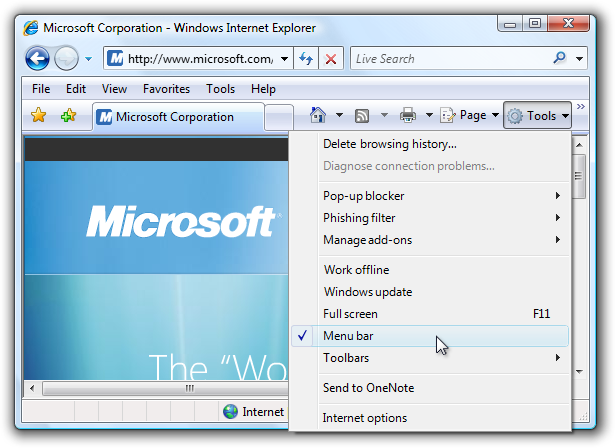
Bu örnekte, Windows Internet Explorer bir menü çubuğu seçeneği sağlar.
Daha fazla bilgi için bkz. menü çubuklarını gizleme.
Menü çubuklarını gizleme
Araç çubukları genellikle menü çubuklarıyla birlikte harika çalışır çünkü her ikisine de sahip olmak her birinin ödün vermeden güçlü yönlerine odaklanmasını sağlar.
- Araç çubuğu tasarımınız menü çubuğunu gereksiz kılıyorsa, menü çubuğunu varsayılan olarak gizleyin.
- Menü çubukları klavye kullanıcıları için daha erişilebilir olduğundan menü çubuğunu tamamen kaldırmak yerine gizleyin.
- Menü çubuğunu geri yüklemek için Görünüm (birincil araç çubukları için) veya Araçlar (ikincil araç çubukları için) menü kategorisinde bir Menü çubuğu onay işareti seçeneği sağlayın. Daha fazla bilgi için bkz. standart menü ve bölme düğmeleri .
Menü kategorileri
- Menü kategorileri için tek sözcük adlarını seçin. Birden çok sözcük kullanmak, kategoriler arasındaki ayrımı kafa karıştırıcı hale getirir.
- Belge oluşturan veya görüntüleyen programlar için Dosya, Düzenleme, Görünüm, Araçlar ve Yardım gibi standart menü kategorilerini kullanın. Bunun yapılması, yaygın menü öğelerinin öngörülebilir olmasını ve bulunmasını kolaylaştırır.
- Diğer program türleri için komutlarınızı ve seçeneklerinizi programınızın amacına ve kullanıcıların görevleri ve hedefleri hakkında düşünme şekline göre daha kullanışlı, doğal kategoriler halinde düzenlemeyi göz önünde bulundurun. Programınız için uygun değilse standart menü düzenlemesini kullanmak zorunda hissetmeyin.
- Standart olmayan menü kategorilerini kullanmayı seçerseniz, iyi kategori adları seçmelisiniz. Daha fazla bilgi için Etiketleri bölümüne bakın.
- Genel kategoriler yerine görev odaklı menü kategorilerini tercih edin. Görev odaklı kategoriler, menü öğelerinin bulunmasını kolaylaştırır.

Bu örnekte, Windows Media Player görev odaklı menü kategorilerini kullanır.
- Yalnızca bir veya iki menü öğesi içeren menü kategorilerinden kaçının. Mantıklıysa, gerekirse bir alt menü kullanarak diğer menü kategorileriyle birleştirin.
-
Aynı menü öğesini yalnızca şu durumlarda birden çok kategoriye yerleştirmeyi göz önünde bulundurun:
- Menü öğesi mantıksal olarak birden çok menü kategorisine aittir.
- Kullanıcıların öğeyi tek bir menü kategorisinde bulmada sorun olduğunu gösteren verileriniz var.
- Birden çok kategoride yalnızca bir veya iki bulunması zor menü öğeniz var.
- Aynı adı kullanan farklı menü öğelerini birden çok kategoriye koymayın. Örneğin, birden çok kategoride farklı Seçenekler menü öğelerine sahip değilsiniz.
- Özel Durum: Sekme menüsü düzeninde her sekme menüsünde farklı Seçenekler ve Yardım menüsü öğeleri olabilir.
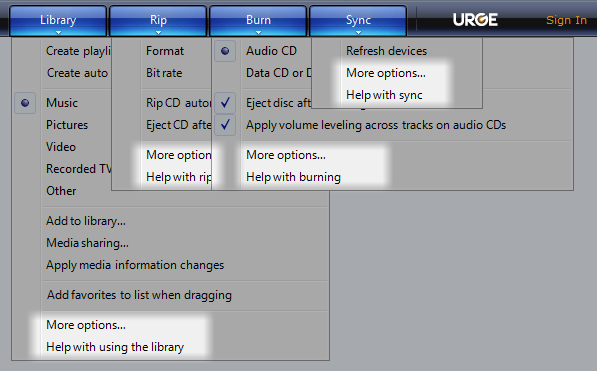
Bu örnekte, Windows Media Player'ın her sekme menüsünde Seçenekler ve Yardım menü öğeleri vardır.
Menü öğesi düzenleme ve sipariş
- Menü öğelerini yedi veya daha az güçlü ilişkili öğeden oluşan gruplar halinde düzenleyin. Bunun için alt menüler, üst menüde tek bir menü öğesi olarak sayılır.
- Bir menü tek bir düzeyine 25'ten fazla öğe koymayın (alt menüleri saymayın).
- Menüdeki gruplar arasına ayırıcılar yerleştirin. Ayırıcı, menünün genişliğine yayılan tek bir çizgidir.
- Bir menünün içinde grupları mantıksal sıralarına yerleştirin. Mantıksal düzen yoksa, önce en yaygın kullanılan grupları yerleştirin.
- Bir grubun içinde öğeleri mantıksal sıralarına yerleştirin. Mantıksal düzen yoksa, en sık kullanılan öğeleri önce yerleştirin. Sayısal öğeleri (yakınlaştırma yüzdeleri gibi) sayısal sırada yerleştirin.
Alt menüler
- Alt menüleri gereksiz yere kullanmaktan kaçının. Alt menüler kullanmak için daha fazla fiziksel çaba gerektirir ve genellikle menü öğelerinin bulunmasını daha zor hale getirir.
- Sık kullanılan menü öğelerini bir alt menüye koymayın. Bunun yapılması, bu komutların kullanılmasını verimsiz hale getirir. Bununla birlikte, sık kullanılan komutları bir araç çubuğu gibi normalde daha doğrudan erişiliyorsa bir alt menüye yerleştirebilirsiniz.
-
Alt menü kullanmayı göz önünde bulundurun:
- Bunun yapılması, çok sayıda öğe (20 veya daha fazla) olduğundan veya alt menü yediden fazla öğeden oluşan bir grubun parçası olduğundan üst menüyü basitleştirir.
- Alt menüdeki öğeler, üst menüdeki öğelerden daha az sıklıkla kullanılır.
- Alt menü üç veya daha fazla öğeye sahip olabilir.
- Aynı sözcükle başlayan üç veya daha fazla komut vardır. Bu durumda, bu sözcüğü alt menü etiketi olarak kullanın.
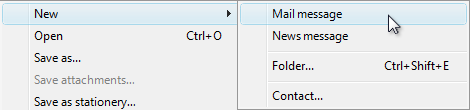
Bu örnekte, Yeni alt menüsü Yeni posta iletisi, Yeni haber iletisi, Yeni klasör ve Yeni kişi için ayrı komutların yerini alır.
- En fazla üç menü düzeyi kullanın. Başka bir ifadeyle, birincil menüye ve en fazla iki alt menü düzeyine sahip olabilirsiniz. İki alt menü düzeyi nadir olmalıdır.
Sunum
-
Geçerli bağlam için geçerli olmayan menü öğelerini kaldırmak yerine devre dışı bırakın. Bunu yaptığınızda menü çubuğu içeriği kararlı olur ve daha kolay bulunur.
İstisnalar:
- Bağlam menüsü kategorileri için, geçerli bağlam için uygun olmayan bağlam menüsü öğelerini devre dışı bırakmak yerine kaldırın. Bir menü kategorisi, belirli bir nesne türünün seçilmesi gibi yalnızca belirli modlarda görüntülendiğinde bağlamsal olur. Ayrıntılar için bağlam menüleri için kaldırma ve devre dışı bırakma yönergelerine bakın.
- Bir menü öğesinin ne zaman devre dışı bırakılması gerektiğini belirlemek gözle görülür performans sorunlarına neden oluyorsa, menü öğesini etkin bırakın ve gerekirse seçildiğinde bir hata iletisi gösterin.
Sekme menüleri
- Her sekme menüsünde bağlama özgü Seçenekler ve Yardım menüsü öğeleri olabilir. Bu, diğer tüm menü desenlerinin aksinedir. Her sekme ayrılmış bir görev kümesi için kullanıldığından, sekme menülerindeki yedeklilik kafa karıştırıcı olmaz.
Bağlam menüleri
- Bağlam menülerini yalnızca bağlamsal komutlar ve seçenekler için kullanın. Menü öğeleri, programın tamamına değil, yalnızca seçili (veya üzerine tıklanan) nesneye veya pencere bölgesine uygulanmalıdır.
- Komutları yalnızca bağlam menüleri aracılığıyla kullanılabilir hale getirmeyin. Kısayol tuşları gibi bağlam menüleri de komutların gerçekleştirilmesi ve seçeneklerin seçilmesi için alternatif araçlardır. Örneğin, özellikler komutu menü çubuğundan veya Alt+Enter erişim anahtarından da kullanılabilir.
- Küçük bir bağlamsal komut ve seçenek kümesinden yararlanan tüm nesneler ve pencere bölgeleri için bağlam menüleri sağlayın. Birçok kullanıcı düzenli olarak sağ tıklar ve bağlam menülerini her yerde bulmayı bekler.
- Tüm kullanıcılara yönelik bağlam menüleri için menü açılır ok düğmesini kullanmayı değerlendirin. Normalde bağlam menüleri, gelişmiş kullanıcıları hedefleyen komutlar ve seçenekler için uygundur. Ancak bağlam menülerinin en iyi menü seçimi olduğu ve tüm kullanıcıları hedeflemeniz gerektiği durumlarda menü açılan düğmesini kullanabilirsiniz.
Bu örnekte, bağlam menüsünü görünür hale getirmek için bir menü açılan düğmesi kullanılır.
Menü öğesi düzenleme ve sipariş
- Menü öğelerini yedi veya daha az güçlü ilişkili öğeden oluşan gruplar halinde düzenleyin.
- Bağlam menülerini basit, doğrudan ve verimli tutmak için alt menü kullanmaktan kaçının.
- Bağlam menüsüne 15'ten fazla öğe koymayın.
- Menüdeki gruplar arasına ayırıcılar yerleştirin. Ayırıcı, menünün genişliğine yayılan tek bir çizgidir.
- Menü öğelerini aşağıdaki sırayla sunun:
- Birincil (en sık kullanılan) komutlar
- Nesne tarafından desteklenen ikincil komutlar
<separator> Aktarma komutları - Nesne ayarları
<separator> Nesne komutları
- Aç Çalıştır Oynat Yazdır
<separator>
- Kes Kopyala Yapıştır
<separator>
- Sil Yeniden Adlandır
<separator>
Özellikler sunu
- Varsayılan komutu kalın kullanarak görüntüleyin. Pratik olduğunda, bunu ilk menü öğesi de yapın. Varsayılan komut, kullanıcılar bir nesneyi çift tıklattığında veya seçtiğinde ve Enter tuşuna bastığında çağrılır.
- Geçerli bağlam için geçerli olmayan bağlam menüsü öğelerini devre dışı bırakmak yerine kaldırın. Bunu yaptığınızda bağlam menüleri bağlamsal ve verimli olur.
-
İstisna: Kullanılabilir olmalarının makul olarak beklendiği durumlarda, uygulanamayan menü öğelerini devre dışı bırakın:
- Kes, Kopyala, Yapıştır, Sil ve Yeniden Adlandır gibi her zaman ilgili standart bağlam menüsü komutlarını kullanın.
- her zaman ilgili kümeleri tamamlayan komutlara sahip olun. Örneğin, Bir Geri varsa, bir İleri de olmalıdır. Kes varsa, her zaman Bir Kopyala ve Yapıştır'a sahip olun.
-
İstisna: Kullanılabilir olmalarının makul olarak beklendiği durumlarda, uygulanamayan menü öğelerini devre dışı bırakın:
Madde işaretleri ve onay işaretleri
- Seçenek niteliğindeki menü öğelerinde madde işaretleri ve onay işaretleri kullanılabilir. Komutlar olmayabilir.
- Birbirini dışlayan küçük bir seçenek kümesinden bir seçenek belirlemek için madde işareti kullanın. Bir grupta her zaman en az iki madde imi bulunmalıdır. Daha fazla bilgi için bkz. radyo düğmeleri .
- Bağımsız bir ayarı açmak veya kapatmak için onay işareti kullanın. Seçilen ve temizlenen durumlar net ve kesin olmayan karşıtlıklar değilse, bunun yerine bir madde işareti kümesi kullanın. Daha fazla bilgi için bkz. onay kutuları .
- Karma onay işareti durumu için, onay işareti olmayan bir menü öğesi görüntüleyin. Karma durum, birden çok seçim için, seçeneğin tümü değil, bazıları için ayarlandığını belirtmek üzere kullanılır, bu nedenle tek tek her nesne seçili veya temizlenmiş duruma sahiptir. Karma durum, tek bir öğe için üçüncü durum olarak kullanılmaz.
- İlgili onay işaretleri veya madde işaretleri kümeleri arasına ayırıcılar koyun. Ayırıcı, menünün genişliğine yayılan tek bir çizgidir.
Simgeler
-
Şunlar için menü öğesi simgeleri kullanmayı değerlendirin:
- En sık kullanılan menü öğeleri.
- Simgesi standart ve iyi bilinen menü öğeleri.
- Simgesi komutun ne yaptığını iyi anlatan menü öğeleri.
- Simgeler kullanıyorsanız, bunları tüm menü öğeleri için sağlamak zorunda hissetmeyin. Şifreleme simgeleri yararlı değildir, görsel dağınıklık oluşturur ve kullanıcıların önemli menü öğelerine odaklanmasını önler.
Simgeli ve simgesiz menü öğelerinin 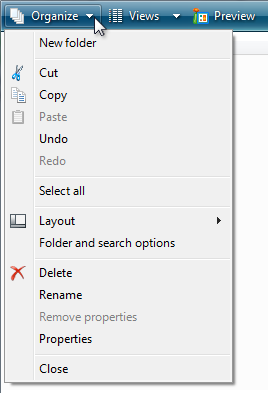
Bu örnekte, Düzenle menüsünde yalnızca en yaygın kullanılan menü öğeleri için simgeler bulunur.
- Menü simgelerinin Aero stili simge yönergelerine uyduğundan emin olun.
Daha fazla bilgi ve örnek için bkz. Simgeler.
Erişim anahtarları
- Tüm menü öğelerine erişim anahtarları atayın. Özel durum yok.
- Mümkün olduğunda, standart erişim anahtarı atamalarına göre yaygın olarak kullanılan komutlar için erişim anahtarları atayın. Tutarlı erişim anahtarı atamaları her zaman mümkün olmasa da, özellikle sık kullanılan komutlar için kesinlikle tercih edilir.
- Dinamik menü öğeleri (son kullanılan dosyalar gibi) için erişim anahtarlarını sayısal olarak atayın.
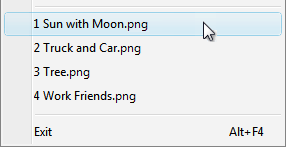
Bu örnekte, Windows'taki Paint programı son kullanılan dosyalara sayısal erişim anahtarları atar.
- Menü düzeyinde benzersiz erişim anahtarları atayın. Erişim tuşlarını farklı menü düzeylerinde yeniden kullanabilirsiniz.
-
Erişim anahtarlarının bulunmasını kolaylaştırma:
- En sık kullanılan menü öğeleri için, etiketin ilk veya ikinci sözcüğünün başındaki karakterleri (tercihen ilk karakteri) seçin.
- Daha az sık kullanılan menü öğeleri için, etikette ayırt edici bir sessiz harf veya sesli harf seçin.
- w, m ve büyük harfler gibi geniş genişlikli karakterleri tercih edin.
- "Exit" içindeki "x" gibi ayırt edici bir sessiz harf veya sesli harf tercih edin.
-
Alt çizginin görülmesini zorlaştıran karakterleri kullanmaktan kaçının (çoğu sorunludan en az sorunluya):
- I ve l gibi yalnızca bir piksel genişliğindeki harfler.
- G, j, p, q ve y gibi alt öğeleri olan harfler.
- Alt uzantılı bir harfin yanındaki harfler.
Diğer yönergeler ve örnekler için bkz. klavye .
Kısayol tuşları
- En sık kullanılan menü öğelerine kısayol tuşları atayın. Sık kullanılmayan menü öğelerinin kısayol tuşlarına ihtiyacı yoktur çünkü kullanıcılar bunun yerine erişim tuşlarını kullanabilir.
- Kısayol tuşunu görevi gerçekleştirmenin tek yolu yapmayın. Kullanıcılar sekme, ok ve erişim tuşlarıyla fareyi veya klavyeyi de kullanabilmelidir.
- İyi bilinen kısayol tuşları için standart atamaları kullanın.
- İyi bilinen kısayol tuşlarına farklı anlamlar atayın. Ezberlenmiş olduklarından, iyi bilinen kısayollar için tutarsız anlamlar sinir bozucu ve hataya eğilimli olur. Windows programları tarafından kullanılan iyi bildiğiniz kısayol tuşları için bkz. Windows Klavye Kısayol Tuşları.
- Sistem genelinde program kısayol tuşları atamayı denemeyin. Programınızın kısayol tuşları yalnızca programınızın giriş odağı olduğunda etkili olur.
- Tüm kısayol tuşlarını belgele. Bunun yapılması, kullanıcıların kısayol tuşu atamalarını öğrenmesine yardımcı olur.
- İstisna: Bağlam menülerinde kısayol tuşu atamalarını görüntülemeyin. Bağlam menüleri kısayol tuşu atamalarını görüntülemez çünkü verimlilik için iyileştirilmiştir.
-
Standart olmayan anahtar atamaları için:
- Standart atamaları olmayan kısayol tuşlarını seçin. Standart kısayol tuşlarını hiçbir zaman yeniden atamayın.
- Standart olmayan anahtar atamalarını programınızın tamamında tutarlı bir şekilde kullanın. Farklı pencerelerde farklı anlamlar atamayın.
- Mümkünse, özellikle sık kullanılan komutlar için anımsatıcı anahtar atamalarını seçin.
- Seçili nesneye uygulanan komutlar gibi küçük ölçekli bir etkiye sahip komutlar için işlev tuşlarını kullanın. Örneğin, F2 seçili öğeyi yeniden adlandırır.
- Belgenin tamamına uygulanan komutlar gibi büyük ölçekli bir efekte sahip komutlar için Ctrl tuş bileşimlerini kullanın. Örneğin, Ctrl+S geçerli belgeyi kaydeder.
- Standart kısayol tuşunun eylemlerini genişleten veya tamamlayan komutlar için Shift tuş bileşimlerini kullanın. Örneğin, Alt+Sekme kısayol tuşu açık birincil pencereler arasında geçişken, Alt+Shift+Sekme tuşları ters sırada döngüye geçer. Benzer şekilde, F1 Yardım'ı görüntüler; Shift+F1 ise bağlama duyarlı Yardım'ı görüntüler.
- Kısayol tuşları için şu karakterleri kullanmayın: @ $ {} [] \ ~ | ^ ' <>. Bu karakterler diller arasında farklı tuş bileşimleri gerektirir veya yerel ayara özeldir.
- Windows bu bileşimi bazı dil sürümlerinde alfasayısal karakterler oluşturan bir AltGR tuşu olarak yorumladığı için Ctrl+Alt bileşimlerini kullanmayın.
- Programınız birçok kısayol tuşu atarsa, atamaları özelleştirme olanağı sağlayın. Bunun yapılması, kullanıcıların çakışan kısayol tuşlarını yeniden atamasına ve diğer ürünlerden geçiş yapmasına olanak tanır. Çoğu program bu özelliğe ihtiyaç duyması için yeterli kısayol tuşu atamaz.
Daha fazla yönerge ve standart kısayol tuşu atamaları için bkz. klavye .
Standart menüler
- Belgeleri oluşturan veya görüntüleyen programlar için standart menü kuruluşunu kullanın. Standart menü düzenlemesi, ortak menü öğelerini tahmin edilebilir ve bulunmasını kolaylaştırır.
- Diğer program türleri için standart menü düzenlemesini yalnızca mantıklı olduğunda kullanın. Komutlarınızı ve seçeneklerinizi, programınızın amacına ve kullanıcıların görevleri ve hedefleri hakkındaki düşüncelerine göre daha kullanışlı, doğal kategoriler halinde düzenlemeyi göz önünde bulundurun.
Standart menü çubukları
Standart menü çubuğu yapısı aşağıdaki gibidir. Bu liste menü kategorisini ve öğe etiketlerini, ayırıcılarla birlikte sıralarını, erişim ve kısayol tuşlarını ve üç noktalarını gösterir.
Dosya
Yeni Ctrl+N
Açık... Ctrl+O
Kapat Kaydet Ctrl+S
Farklı kaydet... Yazdırmaya Gönder... Ctrl+P
Baskı önizleme
Sayfa yapısı
1 <filename>
2 <filename>
3 <filename>
...
Alt+F4'den çık (kısayol genellikle verilmez)
Düzenle
Geri Al Ctrl+Z
Ctrl+Y tuşlarını yinele
<separator>
Kes Ctrl+X
Kopyala Ctrl+C
Yapıştır Ctrl+V
<separator>
Tüm Ctrl+A tuşlarını seçin
<separator>
Del'i sil (kısayol genellikle verilmez)
<separator>
Bulmak... Ctrl+F
Sonraki F3'i bul (komut genellikle verilmez)
Değiştir... Ctrl+H
Git... Ctrl+G
Görünüm
Araç Çubukları
Durum çubuğu
<separator>
Yakınlaştır Ctrl++
Uzaklaştır Ctrl+-
<separator>
Tam ekran F11
F5'i yenile
Araçlar
<separator>
Seçenekler Yardımı <program name> Yardım F1
<separator>
<program name> hakkında
standart araç çubuğu menü düğmeleri
Standart araç çubuğu menü düğmeleri aşağıdaki gibidir. Bu liste menü kategorisini ve öğe etiketlerini, ayırıcılarla birlikte sıralarını, kısayol tuşlarını ve üç noktalarını gösterir.
- Araçları
- Tam ekran (F11) (Bul da kullanılıyorsa erişim anahtarını yeniden ata.) Araç Çubukları(Menü çubuğu komutunun buraya gittiğini unutmayın.)
<separator>
Yazdır... Bul... <separator>
Metin boyutunu yakınlaştır <separator>
Seçenekler - Yeni klasör (Ctrl + N)
<separator>
Kes (Ctrl + X) Kopyala (Ctrl + C) Yapıştır (Ctrl + V) <separator>
Tümünü seç (Ctrl + A) <separator>
Sil (Del) (kısayol genellikle verilmedi) Yeniden Adlandır <separator>
Seçenekler - Yeni pencere (Ctrl + N)
<separator>
Metin boyutunu yakınlaştır Standart bağlam menüleri
Standart bağlam menüsü içeriği aşağıdaki gibidir. Bu liste, menü öğesi etiketlerini, ayırıcılarla birlikte sıralarını, erişim anahtarlarını ve üç nokta işaretlerini gösterir. Bağlam menülerinde kısayol tuşları gösterilmez.
- Aç Çalıştır Oynat Düzenle Yazdır...
<separator>
Kes Kopyala Yapıştır <separator>
Sil Yeniden Adlandır <separator>
<object name>(checkmark) kilitleme
Özellikler
Üç nokta işaretinin kullanımı
Menü komutları anında eylemler için kullanılırken, eylemi gerçekleştirmek için daha fazla bilgi gerekebilir. Etiketin sonuna üç nokta ekleyerek ek bilgi (onay dahil) gerektiren bir komut belirtin.
Yazdır komutu ve yazdır iletişim kutusunun ekran görüntüsünü 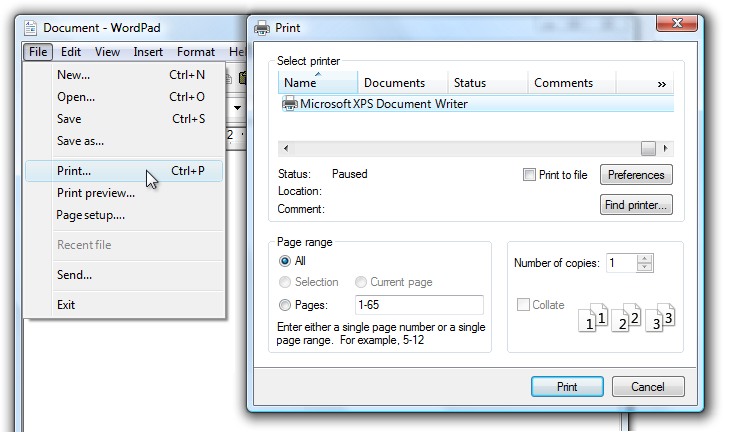
Bu örnekte, Yazdır... komutu, daha fazla bilgi toplamak için Yazdır iletişim kutusunu görüntüler.
Üç noktanın düzgün kullanımı, kullanıcıların eylemi gerçekleştirmeden önce başka seçimler yapabileceklerini, hatta eylemi tamamen iptal edeceklerini belirtmek için önemlidir. Üç nokta işaretinin sağladığı görsel ipucu, kullanıcıların yazılımınızı çekinmeden keşfetmesine olanak tanır.
Bu, bir eylem başka bir pencere görüntülediğinde üç nokta kullanmanız gerektiği anlamına gelmez; yalnızca eylemi gerçekleştirmek için ek bilgi gerektiğinde kullanılmalıdır. Örneğin, Hakkında, Gelişmiş, Yardım, Seçenekler, Özellikler ve Ayarlar komutları tıklandığında başka bir pencere görüntülemelidir, ancak kullanıcıdan ek bilgi gerektirmez. Bu nedenle üç nokta işaretine gerek yoktur.
Belirsizlik durumunda (örneğin, komut etiketinde fiil yok), en olası kullanıcı eylemine göre karar verin. Pencereyi sadece görüntülemek sık yapılan bir işlemse üç nokta kullanmayın.
Doğru:
Diğer renkler...
Sürüm bilgileri
İlk örnekte, kullanıcılar büyük olasılıkla bir renk seçer, bu nedenle üç nokta kullanmak doğrudur. İkinci örnekte, kullanıcılar büyük olasılıkla sürüm bilgilerini görüntüleyeceğinden, üç noktaya gerek yoktur.
Not
Bir menü komutunun üç nokta gerektirip gerektirmediğini belirlerken, ayrıcalıkları yükseltme gereksinimini bir ölçüt olarak dikkate almayın.
Yükseltme, bir komutu gerçekleştirmek için gereken bilgiler değildir (bunun yerine izin içindir) ve yükseltme gereksinimi güvenlik kalkanıyla belirtilir.
Etiketler
-
Cümle stili büyük harf kullanımı.
- İstisna: Eski uygulamalarda, büyük harf kullanımı biçimlerinin karışmasını önlemek için gerekirse başlık biçiminde büyük harf kullanımını tercih edebilirsiniz.
Menü kategorisi adları
- Tek sözcük fiilleri veya isimleri olan menü kategorisi adlarını kullanın. Birden çok sözcüklü etiket, iki tek sözcüklü etiketle karıştırılabilir.
- Fiil tabanlı menü adlarını tercih edin. Ancak, Oluştur, Göster, Görüntüle veya Yönet ise fiili atlayın. Örneğin, aşağıdaki menü kategorilerinde fiiller yoktur:
- Tablo
- Araçları
- Pencere
- Standart olmayan kategori adları için menü içeriğini net ve doğru bir şekilde açıklayan tek, belirli bir sözcük kullanın. Adların menüdeki her şeyi açıklayabilecek kadar genel olması gerekmese de, kullanıcıların menüde bulduklarına şaşırmamaları için yeterince tahmin edilebilir olmaları gerekir.
Menü öğesi adları
- Fiil, isim veya isim tümceciğiyle başlayan menü öğesi adlarını kullanın.
- Fiil tabanlı menü adlarını tercih edin. Ancak, şu durumlarda fiili atla:
- Fiil Oluştur, Göster, Görüntüle veya Yönet'tir. Örneğin, aşağıdaki komutların fiilleri yoktur:
- Hakkında
- İleri
- Tam ekran
- Yeni
- Seçenekler
- Özellikler
- Tekrarı önlemek için fiil menü kategorisi adıyla aynıdır. Örneğin, Ekle menü kategorisinde, Metin ekle, Tablo ekle ve Resim ekle yerine Metin, Tablo ve Resim kullanın.
- Fiil Oluştur, Göster, Görüntüle veya Yönet'tir. Örneğin, aşağıdaki komutların fiilleri yoktur:
- Belirli fiilleri kullanın. Değişiklik ve Yönet gibi genel ve yararlı olmayan fiillerden kaçının.
- tek bir nesneye uygulanan komutlar için tekil isimleri kullanın, aksi takdirde çoğul isimleri kullanın.
- Benzer komutları ayırt etmek için gerektiğinde değiştiricileri kullanın. Örnekler: Yukarı satır ekle, Aşağıya satır ekle.
- Tamamlayıcı komut çiftleri için açıkça tamamlayıcı adlar seçin. Örnekler: Ekle, Kaldır; Göster, Gizle; Ekle, Sil.
- Teknolojiye değil kullanıcı hedeflerine ve görevlerine göre menü öğesi adlarını seçin.
Doğru:

Yanlış:

Yanlış örnekte, menü öğesi teknolojisini temel alır.
- Belirtilen amaç için aşağıdaki menü öğesi adlarını kullanın:
- Seçenekleri Program seçeneklerini görüntülemek için.
- Özelleştirme Mekanik kullanıcı arabirimi yapılandırmasıyla ilgili program seçeneklerini görüntülemek için.
- Kişiselleştirme Yaygın olarak kullanılan kişiselleştirme ayarlarının özetini görüntülemek için.
- Tercihler Kullanmayın. Bunun yerine Seçenekler'i kullanın.
- Özellikler Bir nesnenin özellik penceresini görüntülemek için.
- Ayarlar Menü etiketi olarak kullanmayın. Bunun yerine Seçenekler'i kullanın.
Alt menü adları
- Alt menüleri görüntüleyen menü öğelerinin etiketinde hiçbir zaman üç nokta yoktur. Alt menü oku, başka bir seçimin yapılması gerektiğini gösterir.
Yanlış:
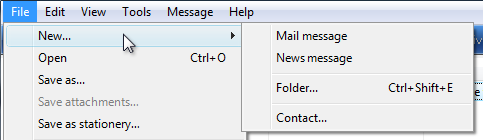
Bu örnekte, Yeni menü öğesinde yanlışlıkla üç nokta işareti bulunuyor.
Dokümantasyon
Menülere başvururken:
- Menüleri gösteren veya gizleyen komutlarda menü çubuklarına bakın. Bunları klasik menüler olarak adlandırmayın.
- Menülere etiketlerine göre bakın. Tam etiket metnini, büyük/küçük harf kullanımı da dahil olmak üzere aynen kullanın; ancak erişim tuşu alt çizgisini veya üç nokta işaretini eklemeyin.
- Menü kategorilerine başvurmak için "
<category name>menüsünde" kullanın. Bir menü öğesinin konumu bağlamdan temizse menü kategorisinden bahsetmeniz gerekmez. - Menü öğelerinin kullanıcı etkileşimini açıklamak için, sözcük menüsü veya komutu olmadan tıklamayı kullanın. "choose", "select" veya "pick" kullanmayın. Teknik belgeler dışında, bir menü öğesini “menü öğesi” diye adlandırmayın.
- Bir menü seçeneğindeki onay işaretini kaldırma eylemini açıklamak için "onay işaretini kaldırmak için tıklatın" ifadesini kullanın. Clear kullanmayın.
- Bağlam menülerinden kısayol menüleri değil, bağlam menüleri olarak bahsedin.
- Programlama belgeleri dışında, menüleri tanımlamak için kademeli, aşağı çekmeli, açılır veya açılır pencere türü ifadeler kullanmayın.
- Kullanılamayan menü öğelerini soluk, devre dışı veya gri olarak değil, kullanılamayan olarak adlandırın. Programlama belgelerinde devre dışı seçeneğini kullanın.
- Mümkün olduğunda, kalın metin kullanarak etiketleri biçimlendirin. Aksi takdirde, etiketleri yalnızca karışıklığı önlemek için gerekiyorsa tırnak içine koyun.
Örnekler:
- Dosya menüsünde, belgeyi yazdırmak için Yazdır'a tıklayın.
- Görünüm menüsünde, Araç Çubuklarıüzerine gelin ve Biçimlendirmeöğesine tıklayın.