Genel
Linux için Windows Alt Sistemi (WSL) nedir?
Linux için Windows Alt Sistemi (WSL), Geleneksel Windows masaüstü ve uygulamalarınızla birlikte linux komut satırı araçları ve GUI uygulamalarıyla birlikte doğrudan Windows üzerinde linux dosya sistemi çalıştırmanızı sağlayan bir Windows işletim sistemi özelliğidir.
Daha fazla ayrıntı için hakkında sayfasına bakın.
WSL kimin için?
Bu, özellikle web geliştiricileri, açık kaynak projelerde çalışan veya Linux sunucu ortamlarına dağıtım yapan geliştiriciler için öncelikli olarak bir araçtır. WSL; Bash, yaygın Linux araçları (sed, awkvb.) ve Linux öncelikli çerçeveler (Ruby, Python vb.) kullanmayı seven ancak Windows üretkenlik araçlarını kullanmayı seven herkese yöneliktir.
WSL ile ne yapabilirim?
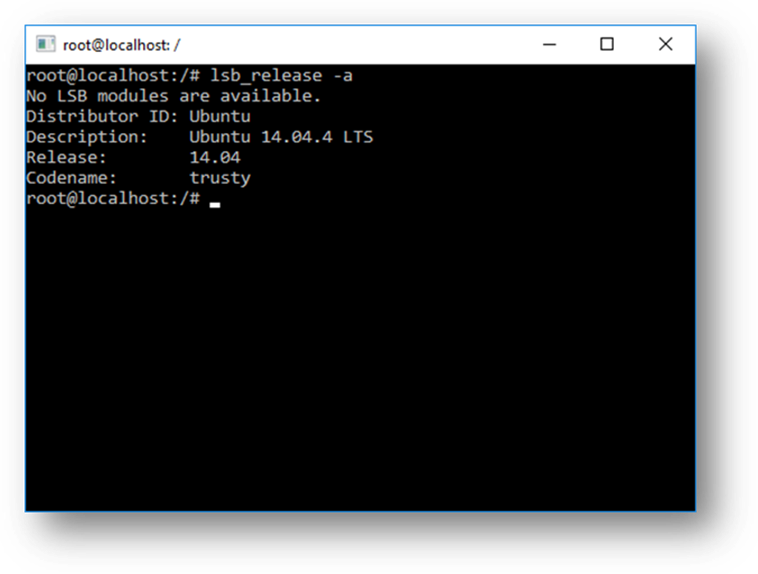
WSL, linux'u dağıtım seçiminizle bir Bash kabuğunda çalıştırmanıza olanak tanır (Ubuntu, Debian, OpenSUSE, Kali, Alpine vb.). Bash'i kullanarak komut satırı Linux araçlarını ve uygulamalarını çalıştırabilirsiniz. Örneğin, yazın lsb_release -a ve Enter tuşuna basın; şu anda çalışmakta olan Linux dağıtımının ayrıntılarını görürsünüz:
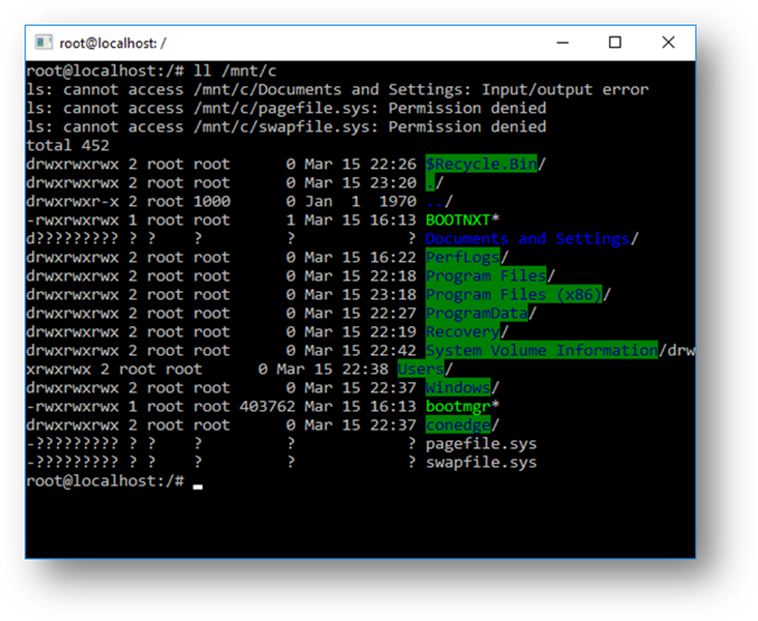
Yerel makinenizin dosya sistemine Linux Bash kabuğu içinden de erişebilirsiniz; yerel sürücülerinizin /mnt klasörü altında bağlanmış olduğunu göreceksiniz. Örneğin, C: sürücünüz /mnt/c altına bağlanır:
WSL içeren tipik bir geliştirme iş akışını açıklayabilir misiniz?
WSL, bir geliştirici hedef kitlesini bir iç geliştirme döngüsünün parçası olarak kullanılmak üzere hedefler. Sam'in bir CI/CD işlem hattı (Sürekli Tümleştirme ve Sürekli Teslim) oluşturduğunu ve buluta dağıtmadan önce yerel bir makinede (dizüstü bilgisayar) test etmek istediğini varsayalım. Sam, WSL'yi (hızı ve performansı artırmak için WSL 2) etkinleştirebilir ve ardından tercih ettikleri Bash komutları ve araçlarıyla yerel olarak (dizüstü bilgisayarda) orijinal bir Linux Ubuntu örneği kullanabilir. Geliştirme işlem hattı yerel olarak doğrulandıktan sonra Sam, bunu bir Docker konteynerine dönüştürüp konteyneri üretime hazır bir Ubuntu sanal makinesi üzerinde çalışacak Azure’daki bir bulut örneğine göndererek CI/CD işlem hattını buluta taşıyabilir.
Bash nedir?
Bash , popüler bir metin tabanlı kabuk ve komut dilidir. Ubuntu ve diğer Linux dağıtımlarında yer alan varsayılan kabuktur. Kullanıcılar betikleri yürütmek için bir kabuğa komutlar yazar ve/veya birçok görevi gerçekleştirmek için komutlar ve araçlar çalıştırır.
Bu nasıl çalışır?
Windows Komut Satırı blogundaki bu makaleye göz atın: WSL'nin Windows'un Linux Dosyalarına Erişmesine nasıl izin verdiğine ilişkin ayrıntılı bilgi verilmektedir. Bu makale temel alınan teknoloji hakkında ayrıntılı bilgiler içerir.
Neden bir VM'de Linux yerine WSL kullanmalıyım?
WSL tam bir sanal makineden daha az kaynak (CPU, bellek ve depolama) gerektirir. WSL ayrıca Windows komut satırı, masaüstü ve mağaza uygulamalarınızla birlikte Linux komut satırı araçlarını ve uygulamalarını çalıştırmanıza ve Windows dosyalarınıza Linux içinden erişmenize olanak tanır. Bu, isterseniz Windows uygulamalarını ve Linux komut satırı araçlarını aynı dosya kümesinde kullanmanızı sağlar.
Neden Windows yerine Linux üzerinde Ruby kullanabilirim?
Bazı platformlar arası araçlar, çalıştırıldıkları ortamın Linux gibi davrandığı varsayılarak oluşturulmuşlardır. Örneğin, bazı araçlar çok uzun dosya yollarına erişebildiklerini veya belirli dosyaların/klasörlerin mevcut olduğunu varsayar. Bu genellikle Windows'ta Linux'tan farklı davranan sorunlara neden olur.
Ruby ve Node.js gibi birçok dil genellikle Windows'a taşınabilir ve harika çalışır. Ancak, Ruby Gem veya node/NPM kitaplık sahiplerinin tümü kitaplıklarını Windows'ı destekleyecek şekilde taşımaz ve birçoğunun Linux'a özgü bağımlılıkları vardır. Bu durum genellikle bu tür araçlar ve kitaplıklar kullanılarak oluşturulan sistemlerin derleme ve bazen çalışma zamanı hatalarından veya Windows'ta istenmeyen davranışlardan muzdarip olmalarına neden olabilir.
Bunlar, birçok kişinin Microsoft'un Windows'un komut satırı araçlarını geliştirmesini istemesine ve yerel Bash ve Linux komut satırı araçlarının Windows'da çalıştırılmasını sağlamak için canonical ile işbirliği yapmamıza neden olan sorunlardan yalnızca bazılarıdır.
Bu PowerShell için ne anlama geliyor?
OSS projeleriyle çalışırken, PowerShell isteminden Bash’e geçmenin son derece faydalı olduğu çok sayıda durum vardır. Bash desteği tamamlayıcıdır ve Windows'ta komut satırının değerini güçlendirerek PowerShell ve PowerShell topluluğunun diğer popüler teknolojilerden yararlanmasına olanak sağlar.
PowerShell ekip blogu hakkında daha fazla bilgi edinin : Windows için Bash: Neden harika ve PowerShell için anlamı
WSL hangi işlemcileri destekler?
WSL, x64 ve Arm64 CPU'larını destekler.
C: sürücüme nasıl erişebilirim?
Yerel makinedeki sabit sürücüler için bağlama noktaları otomatik olarak oluşturulur ve Windows dosya sistemine kolay erişim sağlar.
/mnt/<sürücü harfi>/
c:\ öğesine erişmek için örnek kullanım cd /mnt/c şeklinde olacaktır
Git Kimlik Bilgileri Yöneticisi'nin kurulumunu nasıl yapabilirim? (WSL'de Windows Git izinlerimi nasıl kullanabilirim?)
Git Kimlik Bilgileri Yöneticisi'ni ayarlama ve kimlik doğrulama belirteçlerini Windows Kimlik Bilgileri Yöneticisi'nde depolama hakkında bir bölüm içeren Linux için Windows Alt Sisteminde Git'i kullanmaya başlama öğreticisine bakın.
Linux uygulamasıyla Windows dosyasını nasıl kullanabilirim?
WSL'nin avantajlarından biri, dosyalarınıza hem Windows hem de Linux uygulamaları veya araçları aracılığıyla erişebilmektir.
WSL, makinenizin sabit sürücülerini Linux dağıtımlarınızdaki klasörün altına /mnt/<drive> bağlar. Örneğin, C: sürücünüz /mnt/c/ altına bağlanır.
Bağlı sürücülerinizi kullanarak, örneğin C:\dev\myproj\ içindeki kodu Visual Studio veya VS Code ile düzenleyebilir ve aynı dosyalara /mnt/c/dev/myproj üzerinden erişerek bu kodu Linux'ta derleyip test edebilirsiniz.
Windows ve Linux dosya sistemlerinde çalışma makalesinde daha fazla bilgi edinin.
Linux sürücüsündeki dosyalar bağlı Windows sürücüsünden farklı mı?
Linux kökü altındaki dosyalar (örn.
/) WSL tarafından denetlenerek Linux davranışıyla uyumludur; bunlarla sınırlı değildir:- Geçersiz Windows dosya adı karakterleri içeren dosyalar
- Yönetici olmayan kullanıcılar için oluşturulan symlink'ler
-
chmodvechownaracılığıyla dosya özniteliklerini değiştirme - Dosya/klasör büyük/küçük harf duyarlılığı
Bağlı sürücülerdeki dosyalar Windows tarafından denetlenmektedir ve aşağıdaki davranışlara sahiptir:
- Destek olayı duyarlılığı
- Tüm izinler Windows izinlerini en iyi yansıtacak şekilde ayarlanır
Bir WSL dağıtımını nasıl kaldırırım?
WSL'den bir dağıtımı kaldırmak ve bu Linux dağıtımıyla ilişkili tüm verileri silmek için komutunu çalıştırın wsl --unregister <Distro> ; burada <Distro> komutundaki listeden wsl -l görülebilen Linux dağıtımınızın adıdır.
Ayrıca, aynı diğer mağaza uygulamaları gibi linux dağıtım uygulamasını da makinenizde kaldırabilirsiniz.
wsl komutları hakkında daha fazla bilgi edinmek için WSL için temel komutlar makalesine bakın.
OpenSSH sunucusunu nasıl çalıştıracağım?
OpenSSH, isteğe bağlı bir özellik olarak Windows ile birlikte sunulmaktadır. OpenSSH yükleme belgesine bakın. WSL'de OpenSSH çalıştırmak için Windows'taki yönetici ayrıcalıkları gereklidir. OpenSSH sunucusunu çalıştırmak için WSL dağıtımınızı (örneğin Ubuntu) veya Windows Terminali'ni yönetici olarak çalıştırın. WSL ile SSH senaryolarını kapsayan birkaç kaynak vardır. Scott Hanselman'ın blog makalelerine göz atın: Linux VEYA Windows'dan Windows 10 Makinesine SSH ekleme VEYA her yerden, Dış bir makineden Windows 10'da WSL2'ye SSH ekleme, Dış bir makinedenWindows 10'da Bash ve WSL2'ye SSH'nin nasıl yapıldığı veWindows 10'un yerleşik OpenSSH'sini kullanarak uzak bir Linux makinesinde otomatik olarak SSH'yi kullanma.
WSL'nin görüntüleme dilini nasıl değiştirebilirim?
WSL yüklemesi, Ubuntu yerel ayarını Windows yüklemenizin yerel ayarıyla eşleşecek şekilde otomatik olarak değiştirmeye çalışır. Bu davranışı istemiyorsanız, yükleme tamamlandıktan sonra Ubuntu yerel ayarını değiştirmek için bu komutu çalıştırabilirsiniz. Bu değişikliğin geçerli olması için WSL dağıtımınızı yeniden başlatmalısınız.
Aşağıdaki örnek yerel ayarı en-USolarak değiştirir:
sudo update-locale LANG=en_US.UTF8
WSL'den neden İnternet erişimim yok?
Bazı kullanıcılar WSL'de İnternet erişimini engelleyen belirli güvenlik duvarı uygulamalarıyla ilgili sorunlar bildirdi. Bildirilen güvenlik duvarları şunlardır:
- Kaspersky
- AVG
- Avast
- Symantec Endpoint Protection
- F-Secure
Bazı durumlarda güvenlik duvarının kapatılması erişime izin verir. Bazı durumlarda yalnızca güvenlik duvarının yüklü olması erişimi engeller.
Windows'da WSL'den bir bağlantı noktasına nasıl erişebilirim?
WSL, Windows üzerinde çalıştığı için Windows'un IP adresini paylaşır. Bu nedenle localhost'ta herhangi bir bağlantı noktasına erişebilirsiniz. Örneğin, 1234 numaralı bağlantı noktasında web içeriğiniz varsa Windows tarayıcınıza girebilirsiniz https://localhost:1234 . Daha fazla bilgi için bkz . Ağ uygulamalarına erişme.
WSL dağıtımlarımı nasıl yedekleyebilirim?
Dağıtımlarınızı yedeklemenin veya taşımanın en iyi yolu, Windows Sürüm 1809 ve sonraki sürümlerde kullanılabilen dışarı aktarma/içeri aktarma komutlarını kullanmaktır. komutunu kullanarak tüm dağıtımınızı bir tarball'a wsl --export aktarabilirsiniz. Ardından, içeri aktarma için yeni bir sürücü konumu adlandırabilen komutunu kullanarak wsl --import bu dağıtımı WSL'ye geri aktarabilirsiniz. Bu sayede WSL dağıtımlarınızın durumlarını yedekleyebilir (veya taşıyabilirsiniz). WSL dağıtımlarınızı taşıma hakkında daha fazla bilgi edinmek için bkz. WSL dosyalarımı bir makineden diğerine nasıl aktarabilirim?.
AppData klasörlerinizdeki (Windows Backup gibi) dosyaları yedekleyen geleneksel yedekleme hizmetleri Linux dosyalarınızı bozmaz.
Üretim senaryoları için WSL kullanabilir miyim?
Evet! Linux runtimnes kullanan üretim uygulamaları oluşturmak için WSL kapsayıcı API'sini kullanmanızı öneririz. WSL'yi de kullanabilirsiniz, ancak WSL iç döngü geliştirme iş akışlarıyla kullanılacak şekilde tasarlanmış ve oluşturulmuş. WSL'de bu amaç için harika bir tasarım özelliği vardır, ancak diğer ürünlere kıyasla üretimle ilgili senaryolar için zorlayıcı olabilir. Hedefimiz, WSL'nin normal bir VM ortamından nasıl farklı olduğunu net bir şekilde ortaya çıkararak iş gereksinimlerinize uygun olup olmadığına karar verebilmenizi sağlamaktır.
WSL ile geleneksel bir üretim ortamı arasındaki temel farklar şunlardır:
- WSL' nin kaynakları otomatik olarak başlatan, durduran ve yöneten basit bir yardımcı program VM'si vardır.
- Windows işlemlerine ait açık dosya tanıtıcılarınız yoksa WSL VM otomatik olarak kapatılacaktır. Başka bir deyişle, bunu bir web sunucusu olarak kullanıyorsanız, sunucunuzu çalıştırmak ve ardından çıkmak için sanal makineye SSH ile bağlanabilirsiniz; çünkü vm, kullanıcıların bu sunucuyu kullanmayı tamamladığını algıladığından vm kapatılabilir ve kaynaklarını temizler.
- WSL kullanıcıları Linux örneklerine tam erişime sahiptir. VM'nin ömrü, kayıtlı WSL dağıtımları vb. kullanıcı tarafından erişilebilir ve kullanıcı tarafından değiştirilebilir.
- WSL, Windows dosyalarına otomatik olarak dosya erişimi verir.
- Windows yolları varsayılan olarak yolunuz sonuna eklenir ve bu da geleneksel linux ortamına kıyasla bazı Linux uygulamalarında beklenmeyen davranışlara neden olabilir.
- WSL, Linux'tan Windows yürütülebilir dosyaları çalıştırabilir ve bu da geleneksel bir Linux VM'sinden farklı bir ortama yol açabilir.
- WSL tarafından kullanılan Linux çekirdeği otomatik olarak güncelleştirilir.
- WSL'de GPU erişimi, GPU çağrılarını Windows GPU'ya yönlendiren bir
/dev/dxgcihaz aracılığıyla gerçekleşir. Bu kurulum, geleneksel bir Linux kurulumundan farklıdır. - Çıplak Linux ile karşılaştırıldığında daha küçük farklar vardır ve iç döngü geliştirme iş akışı önceliklendirildikçe gelecekte daha fazla farklılık ortaya çıkması beklenir.
WSL dosyalarımı bir makineden diğerine nasıl aktarabilirim?
Bu görevi gerçekleştirmenin birkaç yolu vardır:
- En kolay yol, WSL dağıtımınızı bir VHD dosyasına aktarmak için komutunu kullanmaktır
wsl --export <Distro> <FileName> --format vhd. Daha sonra bu dosyayı başka bir bilgisayara kopyalayabilir vewsl --import <Distro> <InstallLocation> <FileName> --vhdkullanarak içe aktarabilirsiniz. Daha fazla bilgi için WSL temel komutlar belgesindekiiçeri ve dışarı aktarma komutlarına bakın. - Yukarıdaki uygulama çok fazla disk alanı gerektirir. Çok fazla disk alanınız yoksa, dosyalarınızı taşımak için Linux tekniklerini kullanabilirsiniz:
- Dosyalarınızın tarball'unu oluşturmak için kullanın
tar -czf <tarballName> <directory>. Ardından bu belirli dosyaları yeni makinenize kopyalayabilir ve bunları ayıklamak içintar -xzf <tarballName>çalıştırabilirsiniz. - Ayrıca, aşağıdaki gibi
aptbir komutla yüklü paketlerindpkg --get-selections | grep -v deinstall | awk '{print $1}' > package_list.txtlistesini dışarı aktarabilir ve dosyayı aktardıktan sonra gibisudo apt install -y $(cat package_list.txt)bir komutla aynı paketleri başka bir makineye yeniden yükleyebilirsiniz.
- Dosyalarınızın tarball'unu oluşturmak için kullanın
WSL dağıtımımı farklı bir sürücüye veya konuma nasıl taşıyabilirim?
Bunu PowerShell kullanarak yapabilirsiniz. Aşağıda her adım için gerekli komutlar ve açıklamalar yer almaktadır. Lütfen bir PowerShell penceresi açın ve etiketler arasındaki <> değerleri kendi kullanım örneğinize uyacak şekilde ayarlayın:
# Export your distro to that folder as a VHD
wsl --export <Distro, e.g: Ubuntu> <FileName, e.g: D:\WSLDistros\Ubuntu\ext4.vhdx> --format vhd

# Unregister your old distro
# Please note this will erase your existing distro's file contents, please ensure the backup file you created in the 2nd step is present at the location and that the export operation completed successfully.
# Please exercise caution when using this command, as it is destructive and could cause data loss.
wsl --unregister <Distro, e.g: Ubuntu>

# Import your VHD backup
wsl --import-in-place <Distro, e.g: Ubuntu> <FileName, e.g: D:\WSLDistros\Ubuntu\ext4.vhdx>
Varsayılan kullanıcı hesabınızı ayarlama
wsl.conf
user.default=<name>
değerini ayarlayarak varsayılan kullanıcı hesabınızı ayarlayabilirsiniz.
WSL 2
WSL 2, Windows 10 Home ve Windows 11 Home'da kullanılabilir mi?
Evet. WSL 2, Windows 10 Home ve Windows 11 Home dahil olmak üzere WSL'nin kullanılabildiği tüm Masaüstü SKU'larında kullanılabilir.
Özellikle, WSL2 iki özelliğin etkinleştirilmesini gerektirir:
- "Sanal Makine Platformu" (Hyper-V'nin bir alt bileşeni)
- "Linux için Windows Alt Sistemi"
WSL 2 Hyper-V kullanıyor mu?
WSL'nin en yeni sürümü, sanallaştırmayı etkinleştirmek için Hyper-V mimarisinin bir alt kümesini kullanır. Bu alt küme, tüm Masaüstü SKU'larında kullanılabilen "Sanal Makine Platformu" adlı isteğe bağlı bir bileşen olarak sağlanır.
WSL 1'e ne olacak? Terk edilecek mi?
Şu anda WSL 1'i kullanım dışı bırakma planımız yok. WSL 1 ve WSL 2 dağıtımlarını yan yana çalıştırabilir ve istediğiniz zaman herhangi bir dağıtımı yükseltebilir ve düşürebilirsiniz. WSL 2'yi yeni bir mimari olarak eklemek, WSL ekibinin WSL'yi Windows'ta linux ortamını çalıştırmanın harika bir yolu haline getiren özellikler sunabilecekleri daha iyi bir platform sunar.
WSL 2'yi ve VMware veya VirtualBox gibi diğer üçüncü taraf sanallaştırma araçlarını çalıştırabilecek miyim?
Hyper-V kullanıldığında bazı üçüncü taraf uygulamalar çalışamaz; bu da VMware ve VirtualBox gibi WSL 2 etkinleştirildiğinde çalıştırılamayacakları anlamına gelir. Ancak yakın zamanda hem VirtualBox hem de VMware, Hyper-V ve WSL2'yi destekleyen sürümler yayımladı. VirtualBox'ın değişiklikleri ve VMware'in değişiklikleri hakkında buradan daha fazla bilgi edinin. Sorunları gidermek için GitHub'daki WSL deposundaki VirtualBox sorunu tartışmalarına göz atın. StackOverflow ayrıca yararlı bir ipucu da sunar: VirtualBox 6.0 ve WSL'nin aynı anda çalışmasını nasıl sağlar?
Hyper-V'nin üçüncü taraf tümleştirmesini desteklemek için sürekli olarak çözümler üzerinde çalışıyoruz. Örneğin, üçüncü taraf sanallaştırma sağlayıcılarının yazılımlarını Hyper-V ile uyumlu hale getirmek için kullanabileceği Hiper Yönetici Platformu adlı bir API kümesini kullanıma sunarız. Bu, uygulamaların artık Hyper-V ile uyumlu olan Google Android Öykünücüsü ve VirtualBox 6 ve üzeri gibi öykünmeleri için Hyper-V mimarisini kullanmasına olanak tanır.
VirtualBox 6.1 ile ilgili WSL 2 sorunları hakkında daha fazla arka plan ve tartışma için WSL sorunları deposuna bakın.
*Bir Windows sanal makinesi arıyorsanız, VMWare, Hyper-V, VirtualBox ve Parallels VM indirmeleri Windows Geliştirme Merkezi'nde kullanılabilir.
WSL 2'de GPU'ya erişebilir miyim? Donanım desteğini artırma planları var mı?
WSL 2 dağıtımları içinde GPU'ya erişim için destek yayımladık! Bu, büyük veri kümeleri söz konusu olduğunda artık WSL'yi makine öğrenmesi, yapay zeka ve veri bilimi senaryoları için daha kolay kullanabileceğiniz anlamına gelir. GPU desteği ile çalışmaya başlama öğreticisine göz atın. Şu andan itibaren WSL 2 seri destek veya USB cihaz desteği içermez. Bu özellikleri eklemenin en iyi yolunu araştırıyoruz. Ancak USB desteği artık USBIPD-WIN projesi aracılığıyla kullanılabilir. USB cihaz desteğini ayarlama adımları için bkz. USB cihazlarını bağlama.
WSL 2 ağ uygulamalarını kullanabilir mi?
Evet, genel olarak ağ uygulamaları tam sistem çağrısı uyumluluğu sunduğundan WSL 2 ile daha iyi çalışır ve daha hızlı çalışır. Ancak, WSL 2 mimarisi sanallaştırılmış ağ bileşenlerini kullanır; bu da WSL 2'nin bir sanal makineye benzer şekilde davranacağı anlamına gelir; WSL 2 dağıtımları ana makineden (Windows işletim sistemi) farklı bir IP adresine sahip olur. Daha fazla bilgi için bkz. WSL ile ağ uygulamalarına erişme.
WSL 2'i bir sanal makinede çalıştırabilir miyim?
Evet! Sanal makinenin iç içe sanallaştırmanın etkinleştirildiğinden emin olmanız gerekir. Bu, yönetici ayrıcalıklarına sahip bir PowerShell penceresinde aşağıdaki komutu çalıştırarak üst Hyper-V ana bilgisayarınızda etkinleştirilebilir:
Set-VMProcessor -VMName <VMName> -ExposeVirtualizationExtensions $true
'<VMName>' ifadesini sanal makinenizin adıyla değiştirdiğinizden emin olun.
WSL 2'de wsl.conf kullanabilir miyim?
WSL 2, WSL 1'in kullandığı wsl.conf dosyasını destekler. Bu, WSL 1 dağıtımında ayarlamış olduğunuz Windows sürücülerini otomatik olarak bağlama, birlikte çalışmayı etkinleştirme veya devre dışı bırakma, Windows sürücülerinin bağlanacağı dizini değiştirme vb. tüm yapılandırma seçeneklerinin WSL 2 içinde çalışacağı anlamına gelir. Dağıtım Yönetimi sayfasında WSL'deki yapılandırma seçenekleri hakkında daha fazla bilgi edinebilirsiniz. WSL 2'de Linux diski bağlama makalesinde sürücüleri, diskleri, cihazları veya sanal sabit diskleri (VHD) bağlama desteği hakkında daha fazla bilgi edinin.
1: VirtualBox 6.0 için değişiklik günlüğü2: Hyper-V API3: Hyper-V Android öykünücüsü desteği4: VMware Workstation Tech Preview 20H1 — Hyper-V/Host VBS Desteği
Nereden geri bildirim sağlayabilirim?
WSL ürün deposu sorunları sana şunları yapma imkanı tanır:
- Mevcut sorunları ara ve karşılaştığınız bir sorunla ilişkili bir durum olup olmadığını kontrol edin. Arama çubuğuna "is:open" öğesini kaldırarak aramanıza zaten çözülmüş olan sorunları dahil edebilirsiniz. İlerlenmesini istediğiniz açık sorunlara öncelik verilmesini belirtmek için lütfen yorum yapmayı veya beğeni yapmayı göz önünde bulundurun.
-
Yeni bir sorun oluşturun. WSL ile ilgili bir sorun bulduysanız ve mevcut bir sorun görünmüyorsa, yeşil Yeni sorun düğmesini ve ardından WSL - Hata Raporuseçeneğini belirleyebilirsiniz. Sorun için bir başlık, Windows derleme numaranız (
cmd.exe /c verkomutunu çalıştırarak geçerli derlemenizi görebilirsiniz), WSL 1 mi yoksa 2 mi çalıştırdığınız, geçerli Linux Çekirdeği sürümünüz (wsl.exe --statusveyacat /proc/versionkomutlarını kullanarak), dağıtımınızın sürüm numarası (lsb_release -rkomutunu çalıştırarak), dahil olan diğer yazılım sürümleri, yeniden oluşturma adımları, beklenen davranış, gerçek davranış ve varsa ve uygunsa tanılama günlükleri eklemeniz gerekecek. Daha fazla bilgi için, WSL 'e katkıda bulunma hakkında bkz.. - Yeşil Yeni sorun düğmesini seçerek ve ardından Özellik isteğiseçimini yaparak bir özellik isteği oluşturun. İsteğinizi açıklayan birkaç soruya yanıt vermeniz gerekir.
Ayrıca şunları da yapabilirsiniz:
- WSL belgeleri kullanarak belge sorunu. WSL belgelerine katkıda bulunmak için Microsoft Docs katkı kılavuzuna bakın .
- Sorununuz Daha çok Windows Terminali, Windows Konsolu veya komut satırı kullanıcı arabirimiyle ilgiliyse Windows Terminal ürün deposunu kullanarak bir Windows Terminali sorunu oluşturun.
En son WSL haberlerini takip etmek isterseniz bunu şu şekilde yapabilirsiniz:
- Komut satırı ekibimizin blogu
- X. Haberleri, güncelleştirmeleri vb. öğrenmek için lütfen X'te @craigaloewen izleyin.
`Hata: 0x800704ec Bu program Grup İlkesi tarafından engellendi` hatası nasıl çözülür? Daha fazla bilgi için sistem yöneticinize başvurun.'?
Bu hatanın nedeni WSL'yi engelleyen bir grup ilkesidir. Sorunu çözmek için önce komutunu wsl --update çalıştırarak en son Store sürümüne güncelleştirin. Bu sorun çözülmezse yöneticinize başvurun. Yerleşik WSL ile WSL'nin Microsoft Store sürümü arasındaki farklar hakkında daha fazla bilgi edinin: Microsoft Store'da WSL.
LxssManager WSLService ile değiştirildi mi?
Evet, WSL işletim sistemiyle gelen yerleşik bir bileşen olmaktan çıkıp Microsoft Store üzerinden sunulmaya başladığında, LxssManager'ın yerini WSLService aldı.
