Нотатка
Доступ до цієї сторінки потребує авторизації. Можна спробувати ввійти або змінити каталоги.
Доступ до цієї сторінки потребує авторизації. Можна спробувати змінити каталоги.
Якщо продуктивність вашої моделі не така, як ви хочете, наприклад, ви отримуєте погані результати або низькі показники достовірності, є кілька речей, які ви можете спробувати.
Інтерпретуйте показник точності вашої моделі
Інтерпретуйте свій показник точності, щоб визначити, що саме ваша модель не може витягти. Оцінювання моделей включає рекомендації щодо підвищення балу.
увійдіть до Power Apps або Power Automate.
На лівій панелі виберіть ... Більше>AI hub.
У розділі Знайомство з можливостями штучного інтелекту виберіть моделі штучного інтелекту.
(Необов’язково) Щоб моделі штучного інтелекту постійно відображалися в меню для легкого доступу, виберіть значок шпильки.
Відкрийте модель обробки документів, яку потрібно дослідити. Має відобразитися оцінка точності.
Нотатка
У наведених нижче випадках не можна отримати показники точності для моделей обробки документів:
- Якщо модель була навчена шляхом вибору типу документа «Загальні документи». Наразі оцінки точності повертаються лише для моделей типу 'Документи з фіксованим шаблоном'.
- Вашу модель було імпортовано з іншого середовища.
- Якщо вашу модель було навчено до 1 січня 2022 року. У цьому випадку ви можете його перенавчити.
На сторінці з детальною інформацією про модель ви повинні отримати загальну оцінку точності.
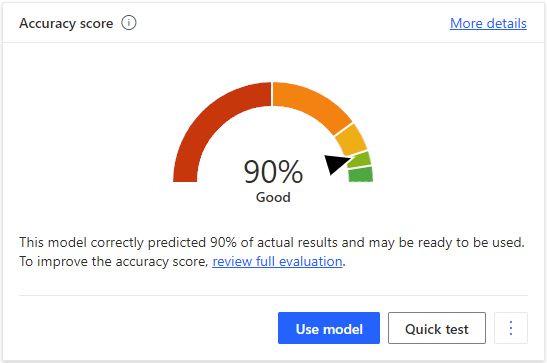
Щоб отримати детальну інформацію, виберіть переглянути повну оцінку.
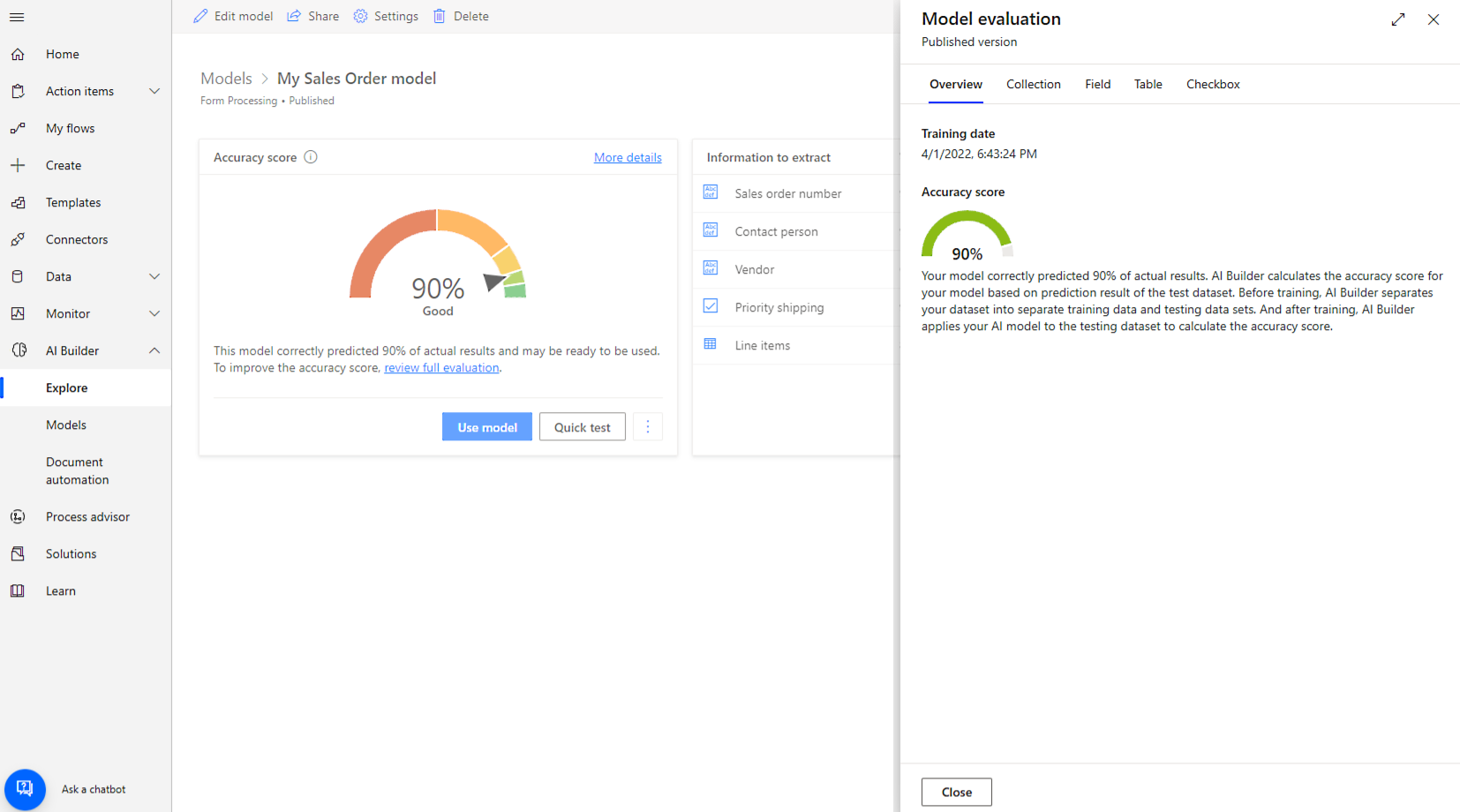
На цій панелі ви можете переходити між різними вкладками, щоб визначити, що саме ваша модель намагається витягти. Ви можете переглянути вкладки Колекція, Поле, Таблиця та Прапорець , щоб знайти те, що не оброблено належним чином.
Ось приклад інформації на вкладці Поле .
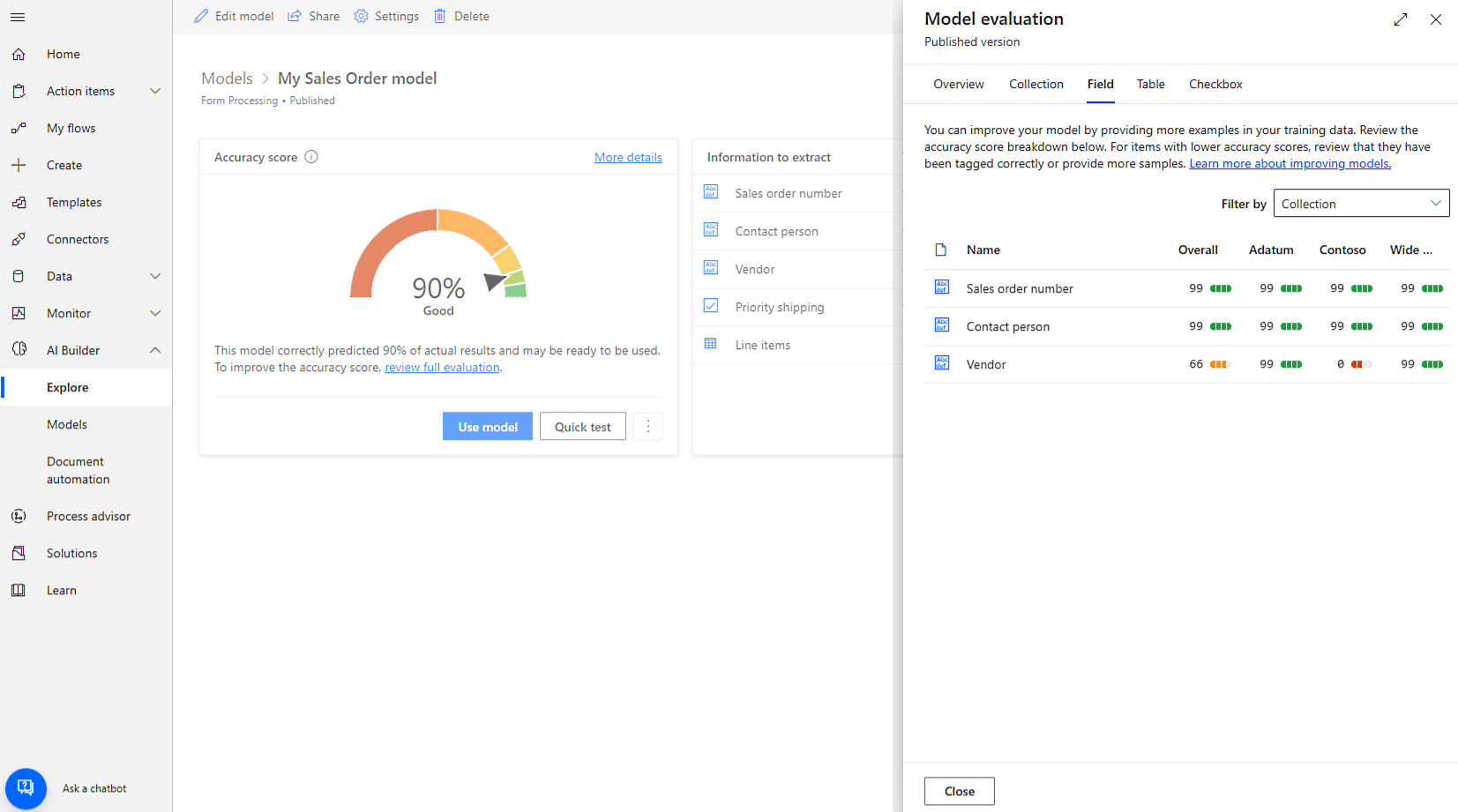
У цьому прикладі ви хочете покращити точність інформації про постачальника.
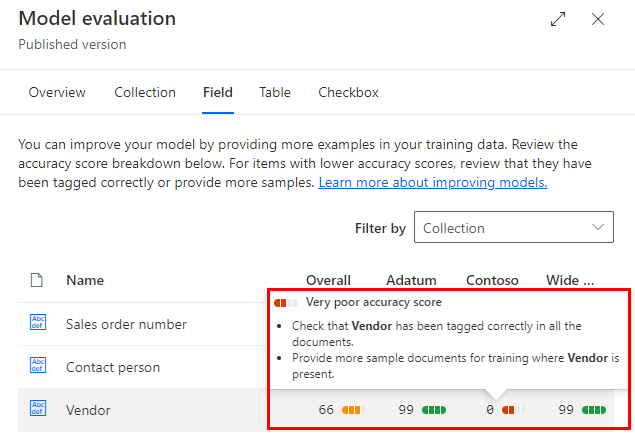
Пропозиції щодо того, як покращити відображення моделі, наводячи курсор на елементи з низьким показником точності. Наприклад, може з'явитися рекомендація надати більше зразків документів для навчання.
Поширені запитання
Що робити, якщо в мене низький показник точності для поля, таблиці або прапорця?
- Перевірте, чи поле, таблиця або прапорець правильно позначено тегами в усіх документах.
- Надайте більше зразків документів для навчання, де присутнє поле, таблиця або прапорець.
- Перегляньте найкращі практики.
Що робити, якщо в мене низький показник точності для колекції?
Перевірте, чи всі документи в колекції мають однаковий макет. Щоб дізнатися більше про колекції, перейдіть до розділу Групування документів за колекціями.
Додайте більше документів до навчальних даних
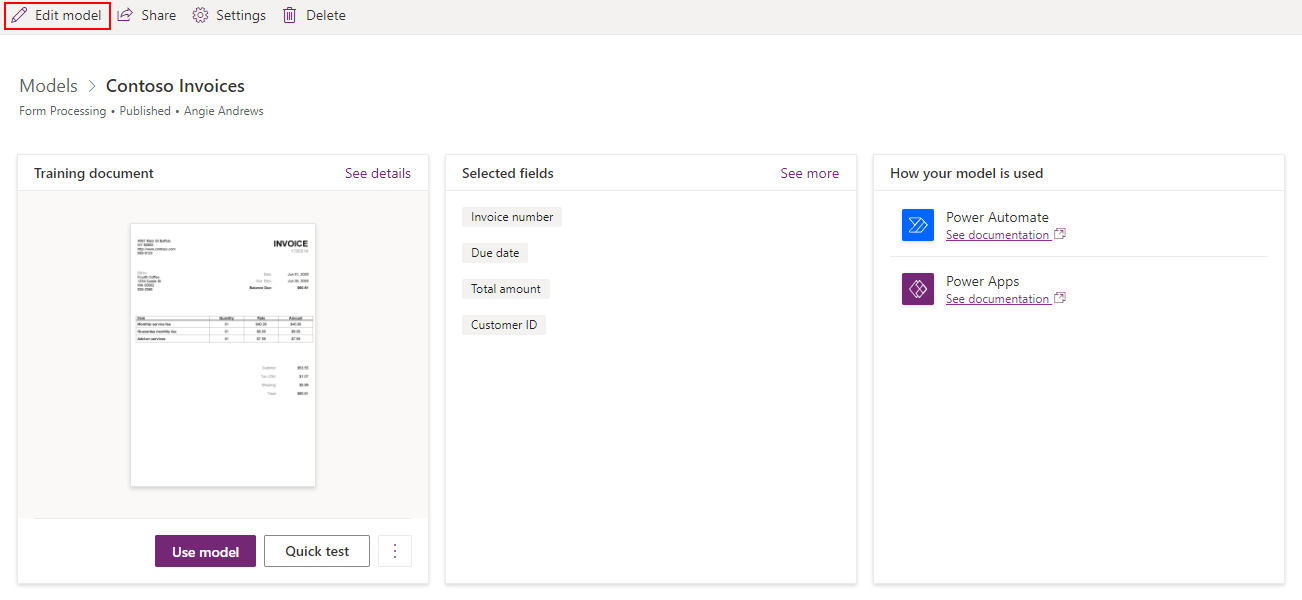
Чим більше документів ви позначаєте тегами, тим краще AI Builder навчається розпізнавати поля. Щоб додати більше документів, відредагуйте модель обробки документів і завантажте більше документів. Ви знайдете опцію редагування моделі на сторінці з деталями моделі.
Більше порад
- Для заповнених форм використовуйте приклади, у яких заповнено всі поля.
- Використовуйте форми з різними значеннями в кожному полі.
- Якщо зображення вашої форми нижчої якості, використовуйте більший набір даних (наприклад, 10-15 зображень).
- Якщо можливо, використовуйте текстові PDF-документи замість документів із зображеннями. Відскановані PDF-файли обробляються як зображення.
- Під час створення моделі обробки документів завантажуйте документи з однаковим макетом, де кожен документ є окремим екземпляром. Наприклад, рахунки-фактури за різні місяці повинні бути в окремих документах, а не всі в одному.
- Документи з різними макетами слід розміщувати в різних колекціях під час завантаження зразків для навчання.
- Якщо модель обробки документів витягує значення із сусідніх полів з того, яке потрібно витягти, відредагуйте модель і позначте сусідні значення, які неправильно вибираються, як різні поля. Роблячи це, модель краще вивчає межі для кожного поля.