Нотатка
Доступ до цієї сторінки потребує авторизації. Можна спробувати ввійти або змінити каталоги.
Доступ до цієї сторінки потребує авторизації. Можна спробувати змінити каталоги.
Додаючи теги до завантажених документів, ви навчаєте свою AI Builder модель витягувати вказані вами поля та таблиці.
Щоб почати додавати теги, виберіть одну з колекцій на правій панелі.
Поля тегів
Щоб додати тег до поля, намалюйте прямокутник навколо поля, яке вас цікавить, і виберіть ім’я поля, якому воно відповідає.
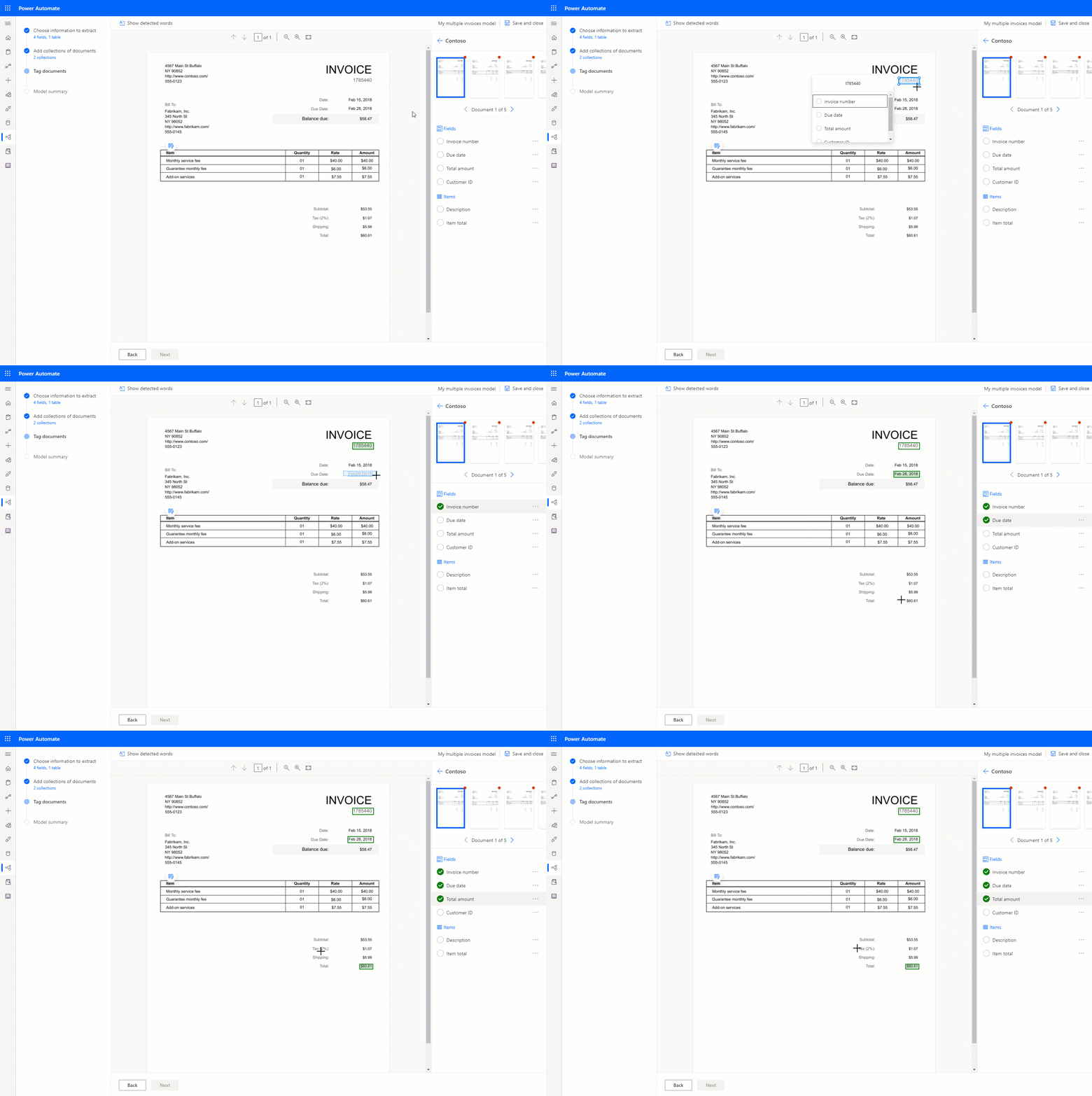
Ви можете в будь-який момент змінити розмір, щоб налаштувати свій вибір.
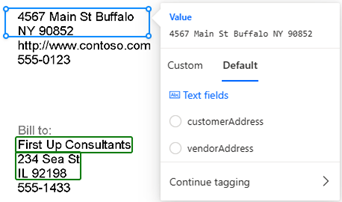
Якщо поле закінчується в одному рядку і починається в іншому, ви можете додати до нього теги за допомогою опції Продовжити тегування .

Ви також можете використовувати клавішу Control у Windows або Command у macOS ⌘ , щоб додавати теги до кількох слів одночасно. Ви можете використовувати клавішу Shift , щоб вибрати перше та останнє слово, щоб позначити всі слова між ними.
Коли ви наводите курсор на слова в документах, можуть з’являтися світло-блакитні рамки. Вони вказують на те, що ви можете намалювати прямокутник навколо цих слів, щоб вибрати поле.

Лише для моделі інвойсів на замовлення
Можна змінити поведінку поля за промовчанням, перемалювавши наявну обмежувальну рамку.
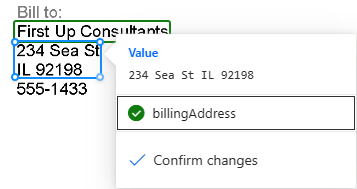
Поля рахунка-фактури за замовчуванням, які не були автоматично визначені у вашому документі, позначені як "Немає в документі". Ви можете змінити цей параметр на Доступно в документі та вручну додати до нього тег, якщо він є.
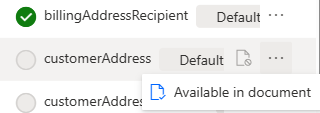
Під час додавання тегів виберіть «Спеціальні», щоб відобразити список полів без тегів, які ви додали, і виберіть «За замовчуванням », щоб відобразити поля за замовчуванням без тегів, позначені як «Доступні в документі».
Таблиці тегів
Намалюйте прямокутник навколо таблиці в документі, який вас цікавить, і виберіть ім’я таблиці, якому він відповідає. Змінюється вміст панелі праворуч.
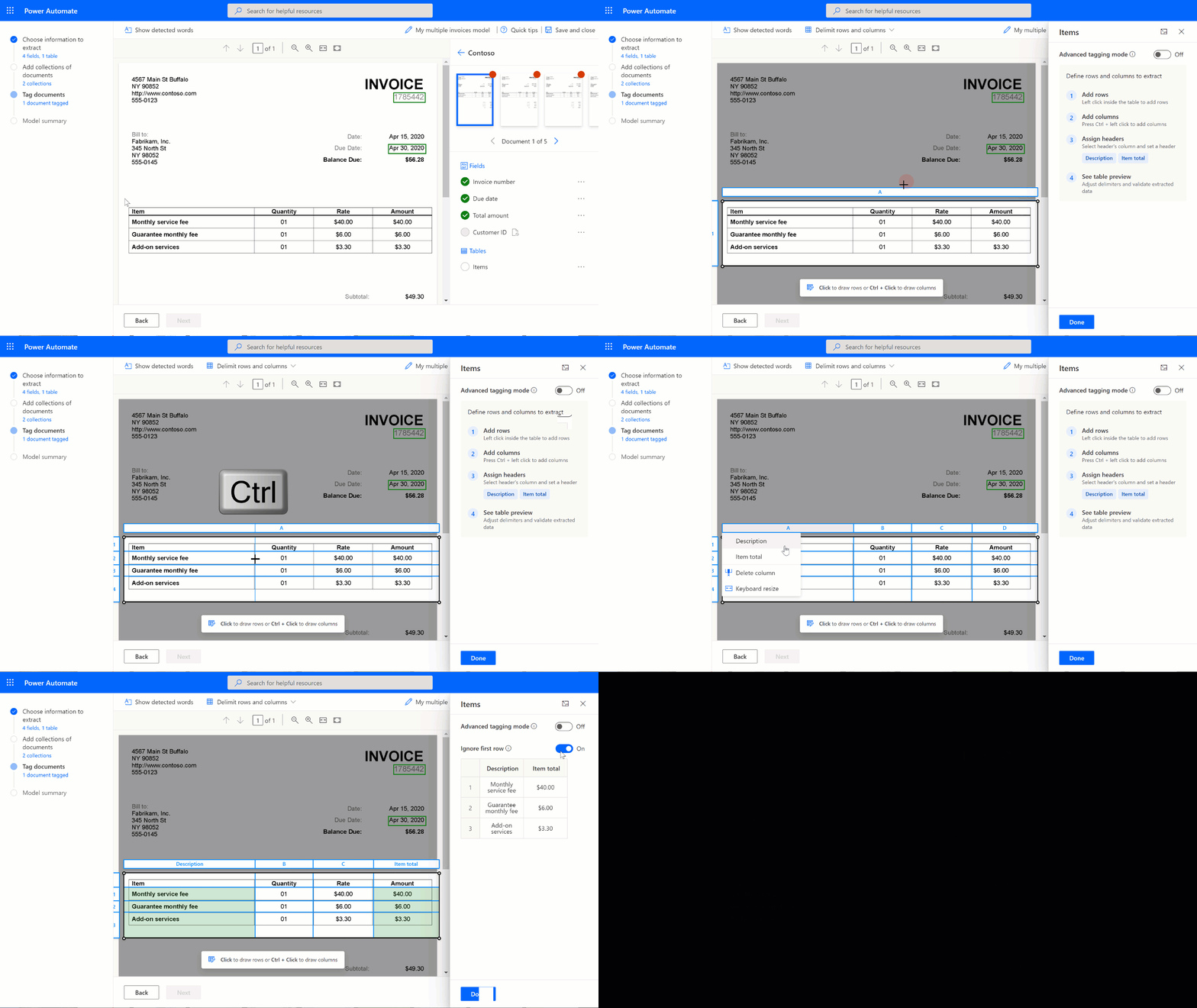
Малюйте рядки , клацаючи лівою кнопкою миші між роздільниками рядків.
Намалюйте стовпці, натиснувши Ctrl + клацніть лівою кнопкою миші.
Після того, як рядки та стовпці задані, призначте заголовки для вилучення, вибравши стовпець заголовка та зіставивши його з потрібним.
Попередній перегляд того, як буде витягнуто таблицю, з’явиться на панелі праворуч.
Якщо верхній колонтитул таблиці має теги, виберіть Ігнорувати перший рядок , щоб заголовок таблиці не витягувався як вміст таблиці.
Наступна анімація ілюструє процес:
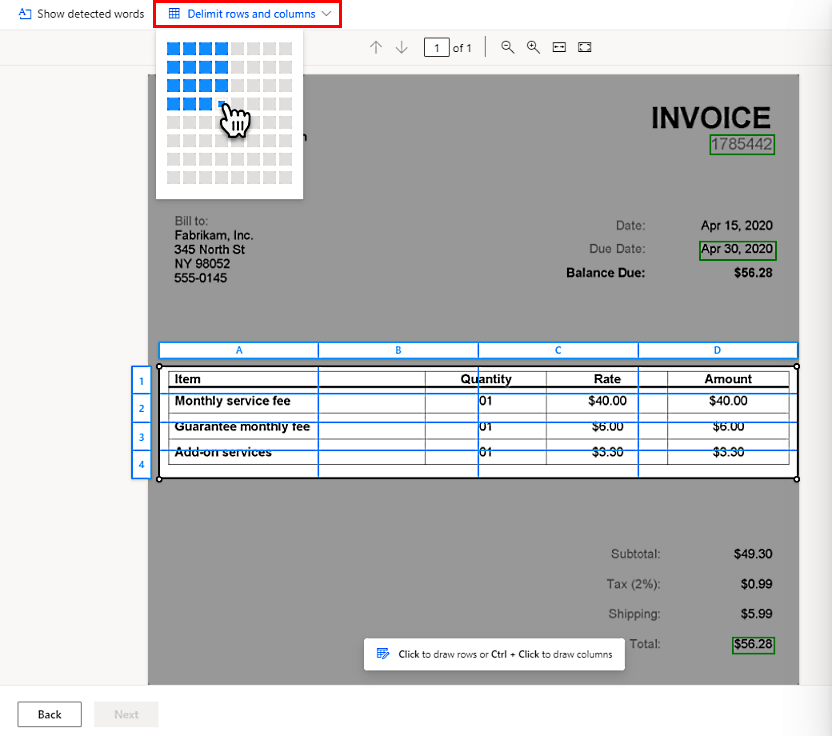
Або можна визначити рядки та стовпці для таблиці, вибравши пункт Розмежування рядків і стовпців у верхній частині екрана.
Використовуйте розширений режим тегів
Розширений режим тегів дає змогу додавати теги до таблиць на рівні клітинок. Використовуйте цей режим для складних таблиць, таких як:
- Таблиці з перекосами, де теги сіткою неможливі.
- Коли потрібно витягнути вкладені елементи, наприклад елемент у клітинці.
Маючи таблицю з наведеного нижче прикладу, щоб отримати ціну за одиницю, ви визначаєте її як окремий стовпець на кроці Вибрати інформацію для витягування . Ви визначаєте Опис, Ціну за одиницю, Кількість і Суму у вигляді стовпця таблиці та позначаєте їх відповідним чином за допомогою розширеного режиму тегування.
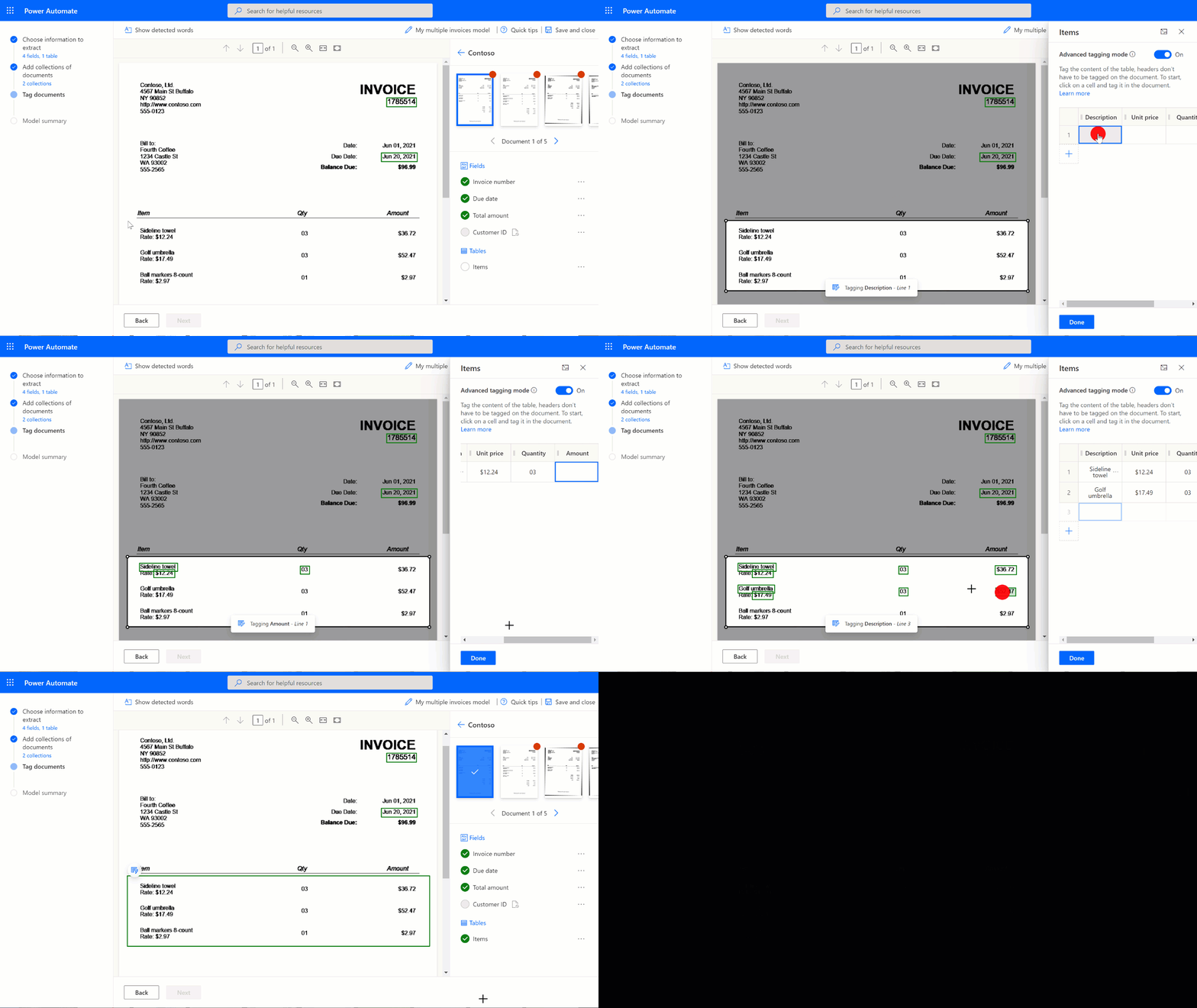
Ви можете почати додавати теги в режимі за замовчуванням, щоб швидко захопити всі рядки та стовпці. Потім перейдіть у розширений режим, щоб налаштувати кожну клітинку та позначити вкладені елементи.
Вкладені елементи в таблицях
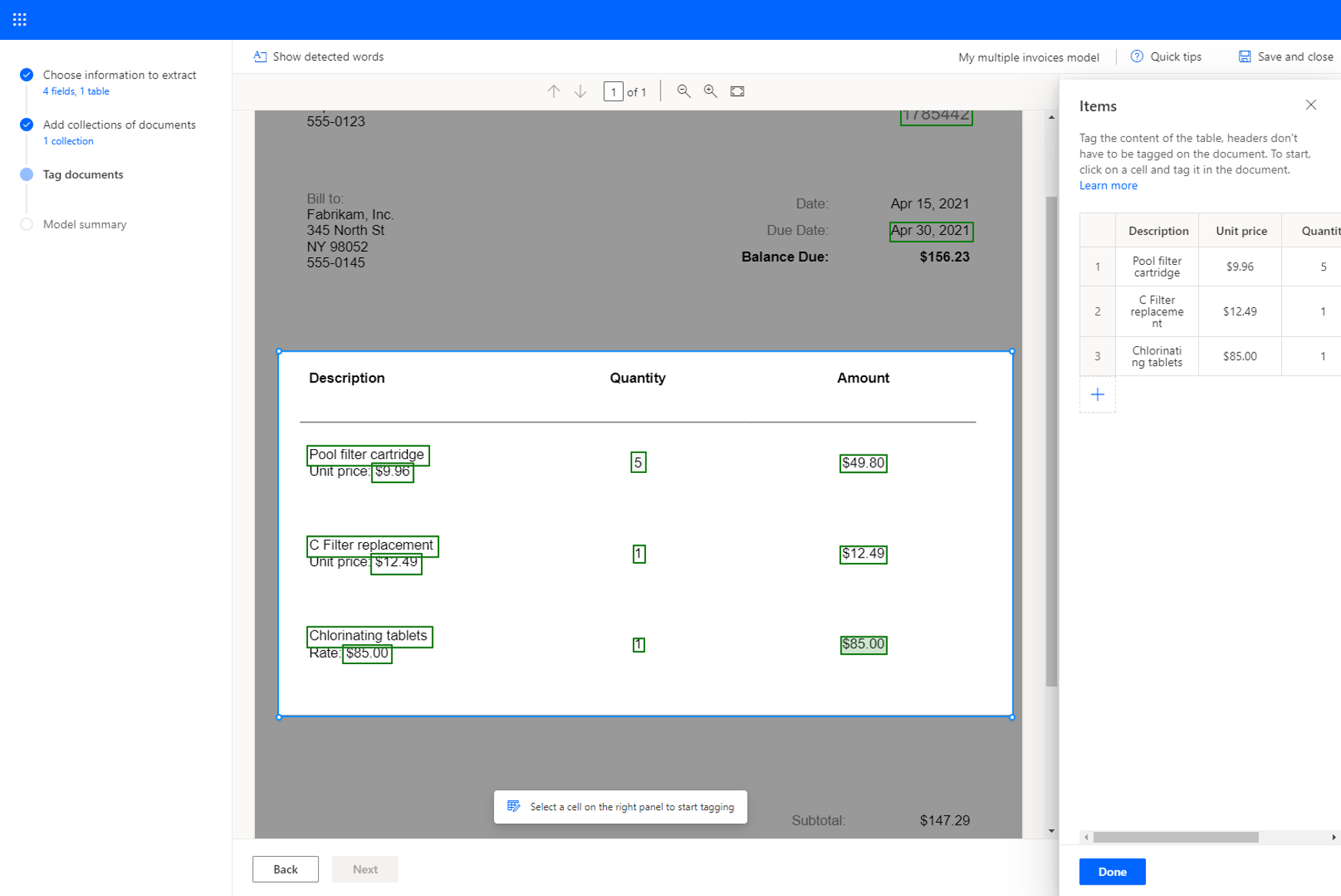
Ви можете додавати теги до елементів, вкладених у рядок, визначаючи їх як стовпці. Враховуючи таблицю з наведеного нижче прикладу, щоб витягнути ціну за одиницю, визначте її як окремий стовпець на кроці Вибрати інформацію для вилучення, описаному раніше в цій статті. Визначте «Опис», «Ціну за одиницю», «Кількість» і «Кількість » у вигляді стовпця таблиці, а потім позначте їх відповідним чином.
Таблиці з кількома сторінками
Якщо таблиця займає кілька сторінок, обов’язково додайте до неї теги на всіх сторінках. Коли ви завершите додавання тегів до таблиці на одній сторінці, виберіть пункт Ця таблиця продовжується на наступній сторінці та продовжуйте додавати теги до таблиці на наступній сторінці. Роблячи це, ви навчаєте модель, що таблиця може займати кілька сторінок.
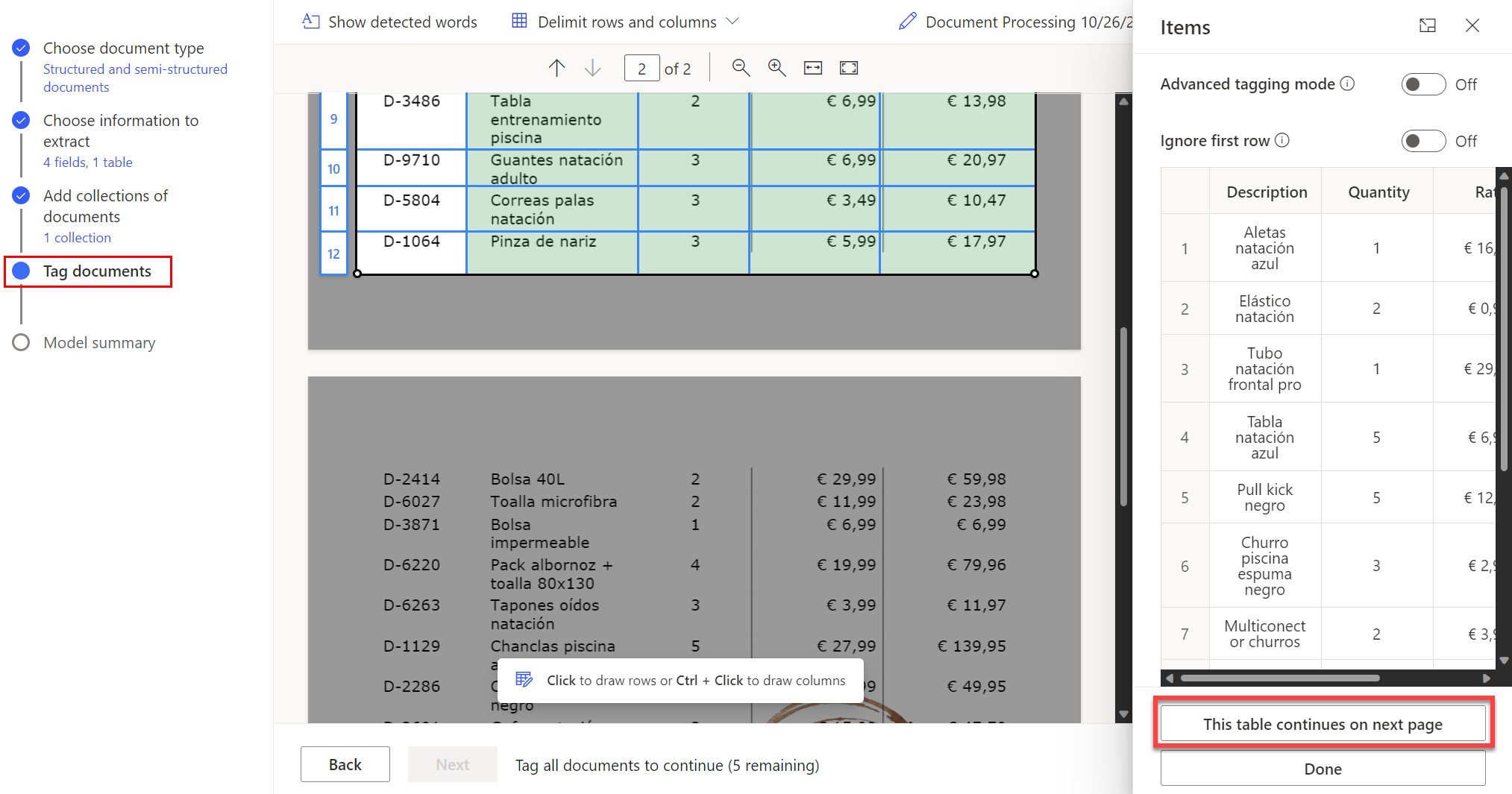
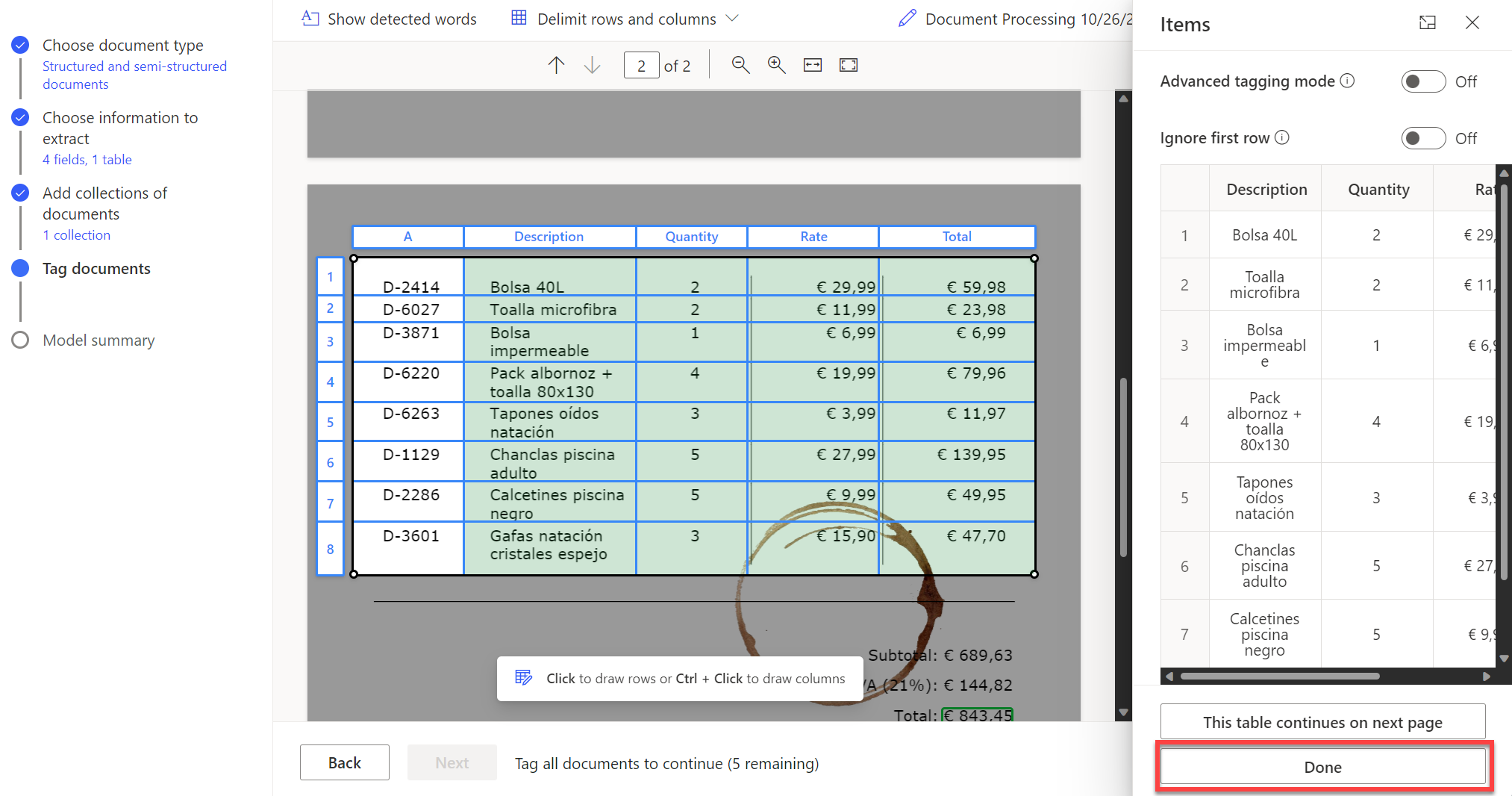
Після того, як ви додасте теги до всіх сторінок, на яких присутня таблиця, виберіть «Готово », щоб позначити таблицю як повністю позначену.
Ви можете додавати теги до складних таблиць, які містять об’єднані клітинки, вкладені елементи, межі або без рамок, або несподівані елементи, як-от пляма від кави, як показано в наступному прикладі.
Порада
Як рекомендація, переконайтеся, що ви завантажили документи для навчання з очікуваними варіаціями. Наприклад, включайте зразки, якщо вся таблиця розташована на одній сторінці, а таблиці займають дві або більше сторінок.
Прапорці тегів
Щоб додати тег до прапорця, намалюйте прямокутник навколо прапорця, який ви хочете витягнути, і виберіть назву прапорця, якій він відповідає.
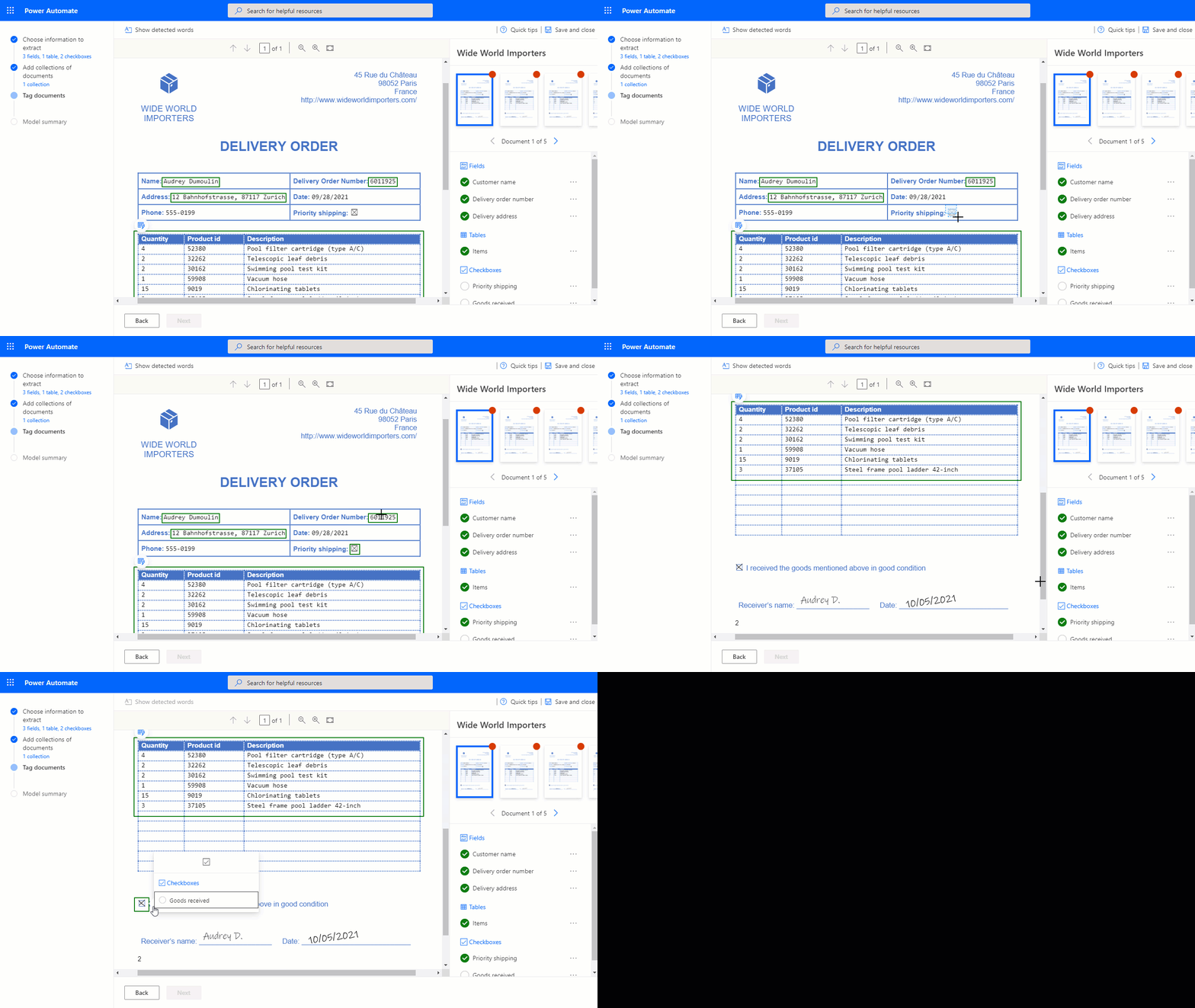
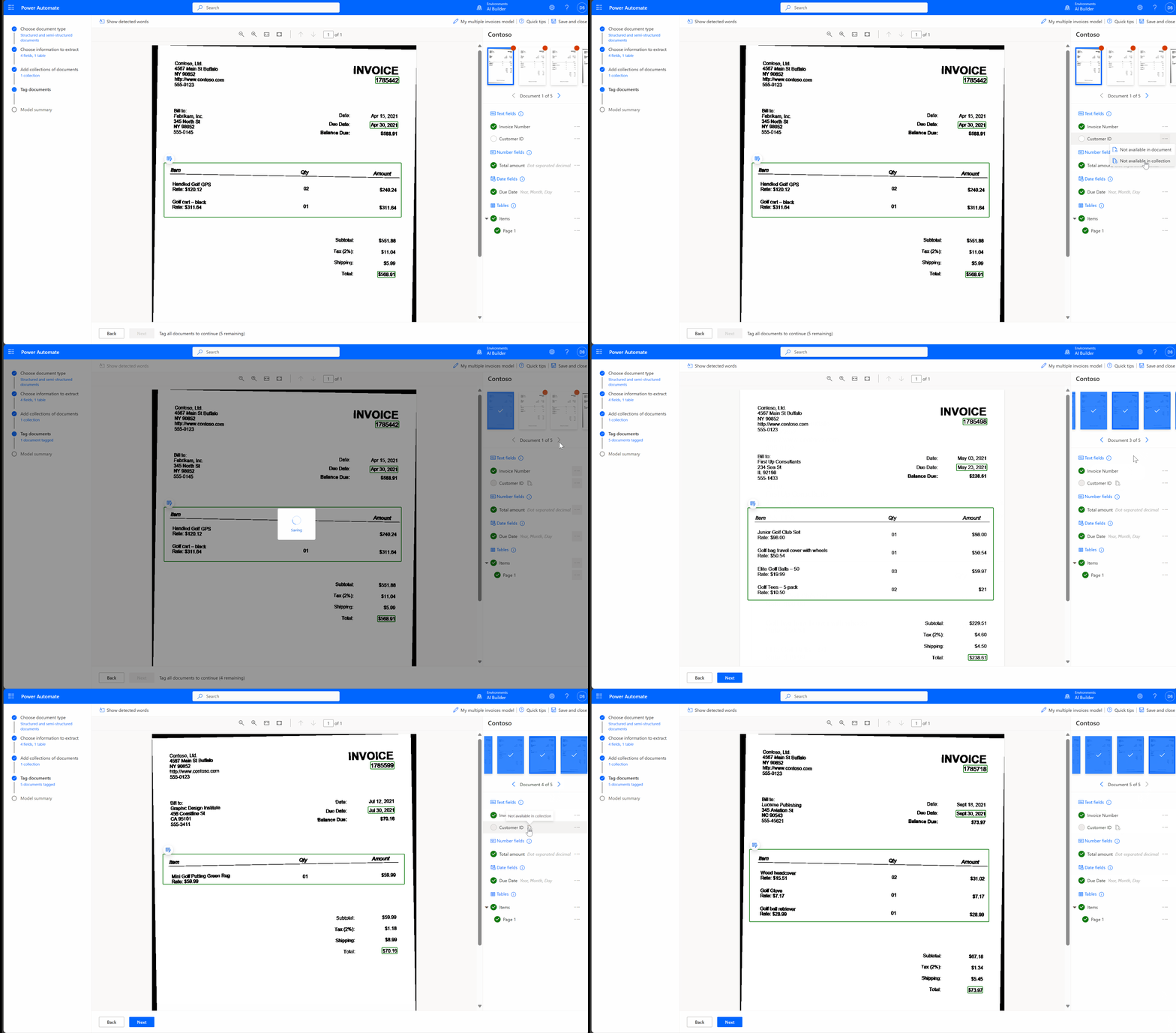
Якщо якість документа низька,можливо, AI Builder не вдасться виявити цей пункт. Якщо ви не можете позначити тег, виконайте такі дії:
- На панелі праворуч виберіть три крапки поруч із прапорцем, який потрібно витягнути.
- Виберіть Немає в документі.
AI Builder Підтримує виявлення та вилучення позначок вибору, таких як прапорці та перемикачі, з різними маркерами для позначення того, чи позначено вибір, чи ні.
Поле, чекбокс, таблиця, немає в документі або не в колекції
Якщо поле, прапорець або таблиця відсутні в одному з документів або в колекції, яку ви завантажили для навчання, виберіть «Недоступно в документі» або «Недоступно в колекції » на панелі праворуч від поля, прапорця або таблиці.
Додавання тегів до всіх документів у всіх колекціях
Усі документи, які ви завантажили, доступні для того, щоб ви могли позначити їх. Якщо ви створили кілька колекцій, додайте теги до всіх документів у всіх колекціях.
Якщо в документі не можна додати теги до полів, перейдіть до розділу Поля не вдалося завантажити для цього документа для можливих роздільних здатностей.
Наступний крок
Пов’язані відомості
Навчання: Обробка кастомних документів за допомогою AI Builder (модуль)