Нотатка
Доступ до цієї сторінки потребує авторизації. Можна спробувати ввійти або змінити каталоги.
Доступ до цієї сторінки потребує авторизації. Можна спробувати змінити каталоги.
Застосовується до: Dynamics 365 Customer Service та Dynamics 365 Contact Center — лише окремо
Візуалізація діаграми допомагає візуалізувати дані у вигляді графіка. Ця візуалізація полегшує розуміння тенденцій, закономірностей і взаємозв'язків у ваших даних. Візуалізація є інтерактивною, базується на видимих стовпцях у виді, і ви можете персоналізувати її для подальшого дослідження даних.
вимоги
- Усі веб-додатки підтримують візуалізацію діаграм, коли ввімкнено сучасний, оновлений вигляд .
- Дивіться Вимоги до ліцензії та Адміністративний контроль для додаткових налаштувань.
Візуалізація даних у вигляді представлення даних
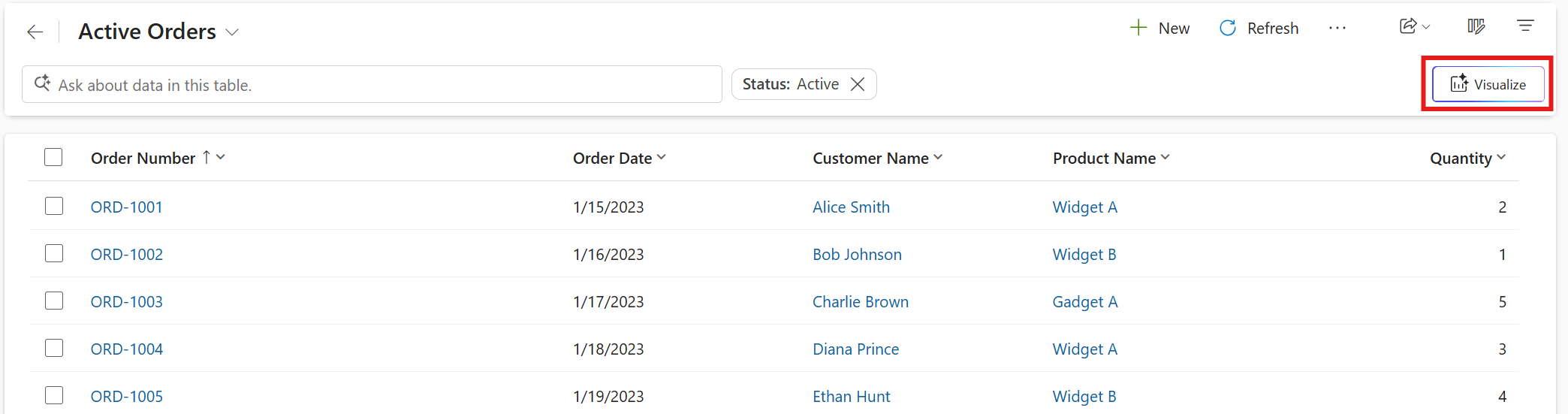
Коли ви переходите на сторінку сітки, ви можете побачити опцію «Візуалізація» у верхній частині сторінки.
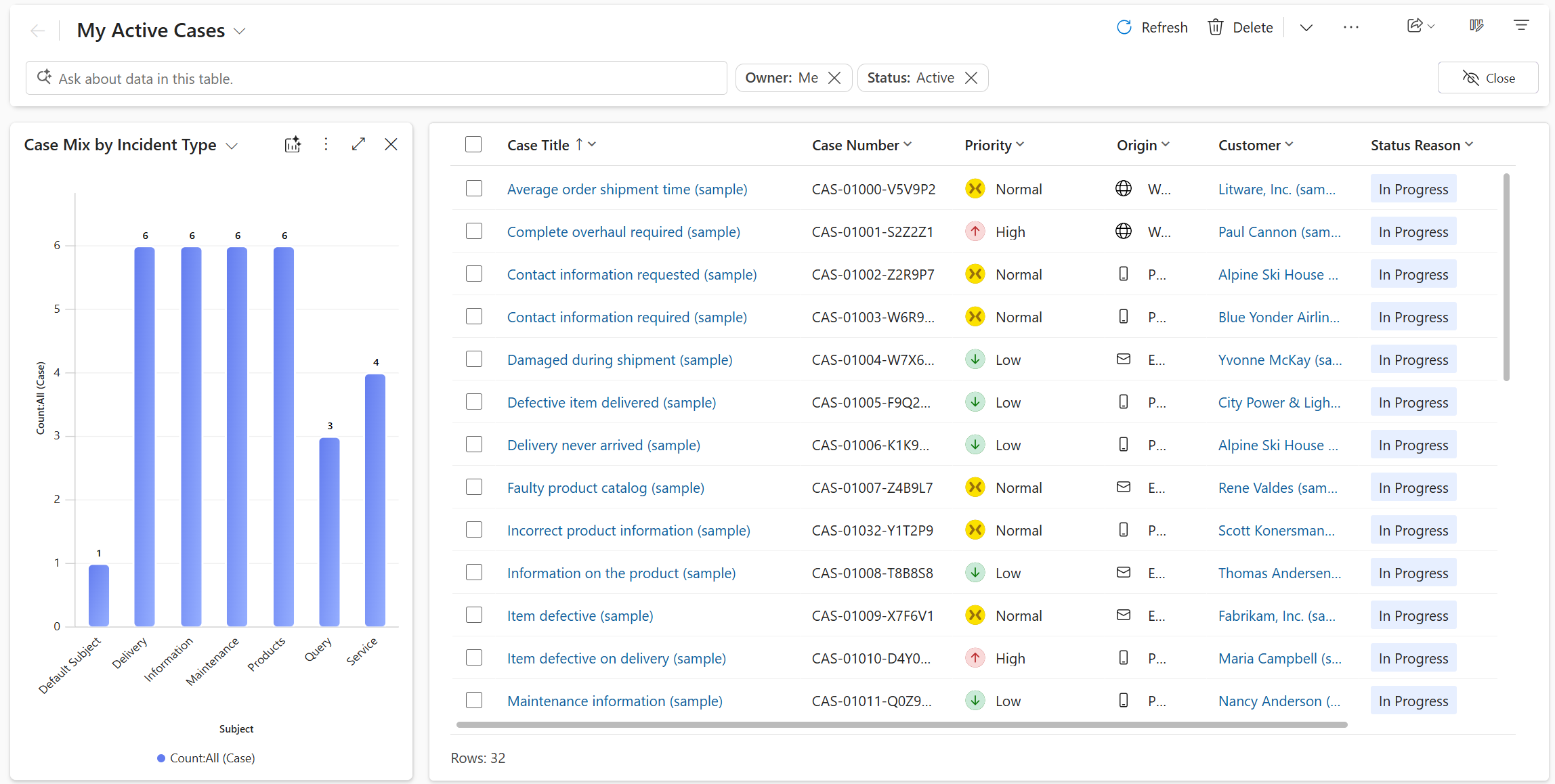
Коли ви вибираєте «Візуалізація», область діаграми відкривається поруч із сіткою, доповнюючи таблицю рядків. Якщо в таблиці є системні або персональні карти, з'являється таблиця за замовчуванням. Якщо в таблиці немає діаграм, ШІ генерує візуалізацію вигляду на основі видимих стовпців і фільтрів. Візуалізація являє собою діаграму, яка агрегує дані в представленні.
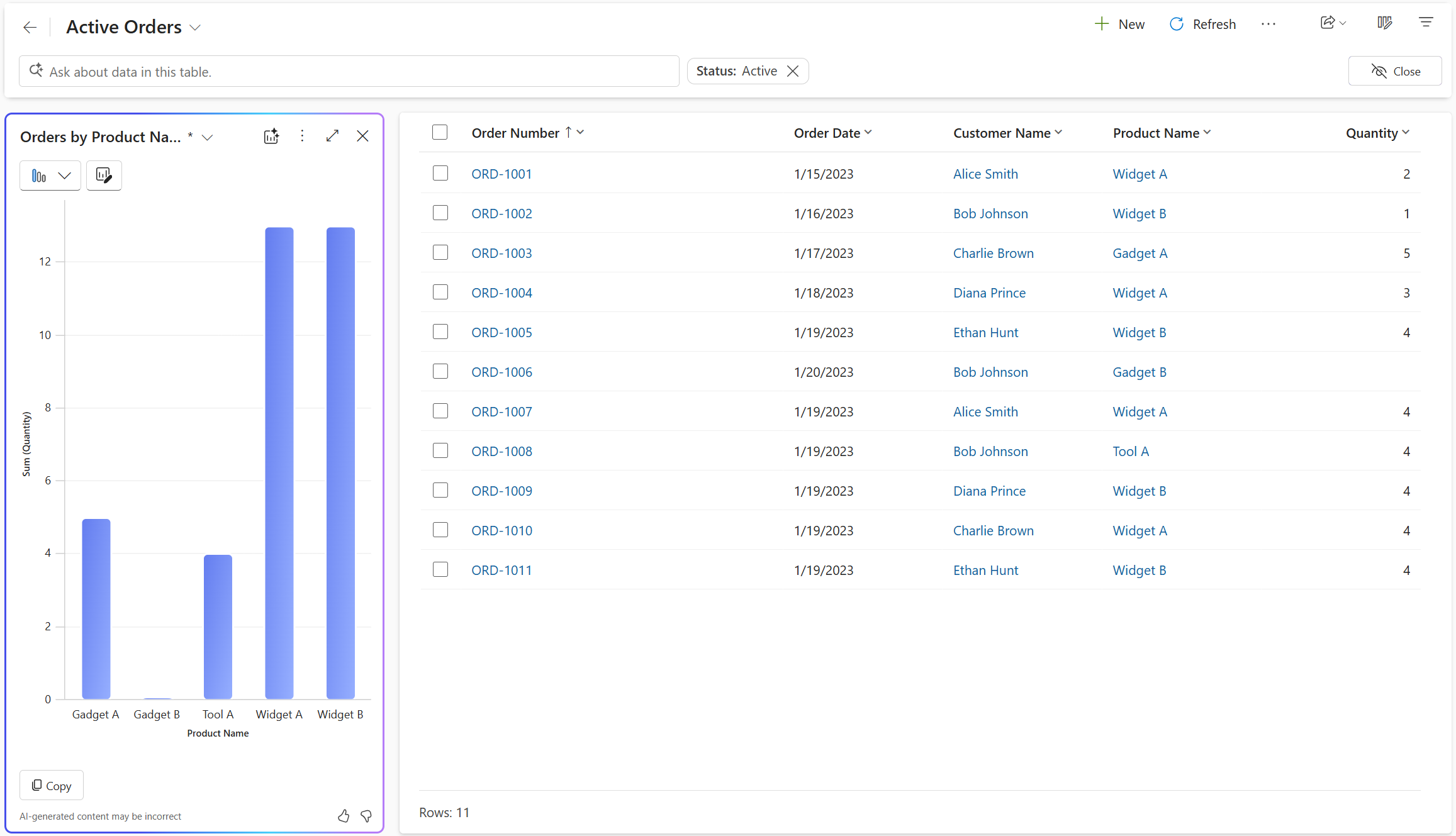
Якщо візуалізація графіка генерує візуалізацію для перегляду, ви можете редагувати діаграму, змінюючи тип графіка, колонки, які візуалізують, або обидва варіанти. Якщо ви додаєте або видаляєте стовпці з перегляду, візуалізація діаграми відновлює діаграму на основі оновленого набору стовпців для візуалізації. Якщо ви додаєте або видаляєте фільтри, візуалізація діаграми оновлює графік, не змінюючи саму візуалізацію. Зірочка (*) поруч із назвою діаграми показує, що діаграму ще не збережено.
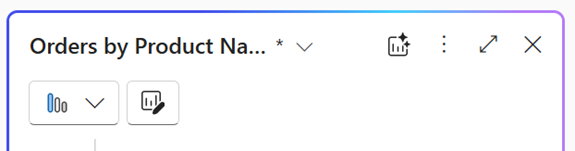
Виберіть три крапки у верхньому правому куті панелі діаграми, а потім виберіть «Зберегти як », щоб зберегти діаграму.
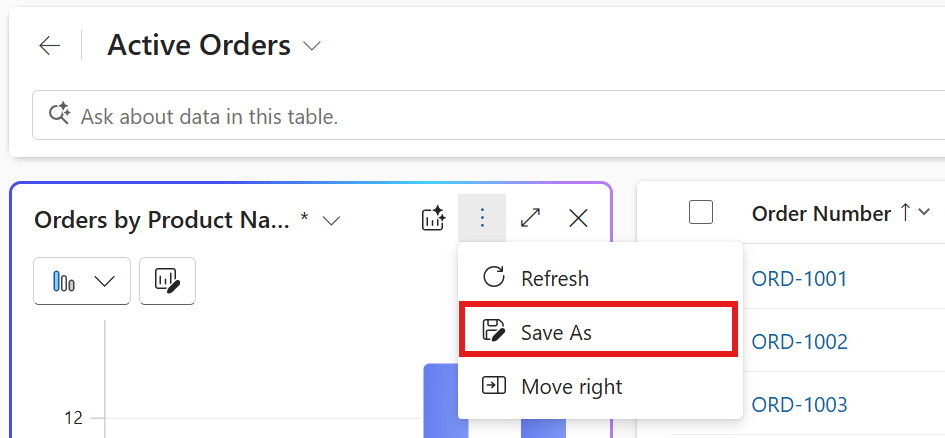
Візуалізація діаграми автоматично заповнює назву та опис діаграми, але ви можете редагувати їх відповідно до своїх потреб. Виберіть Зберегти , щоб зберегти діаграму. Ви отримуєте доступ до збереженої діаграми, використовуючи перемикач карт у панелі карти. Іконка Visualize поруч із назвою діаграми означає, що це діаграма, створена штучним інтелектом, що допомагає вам відрізнити її від інших діаграм.
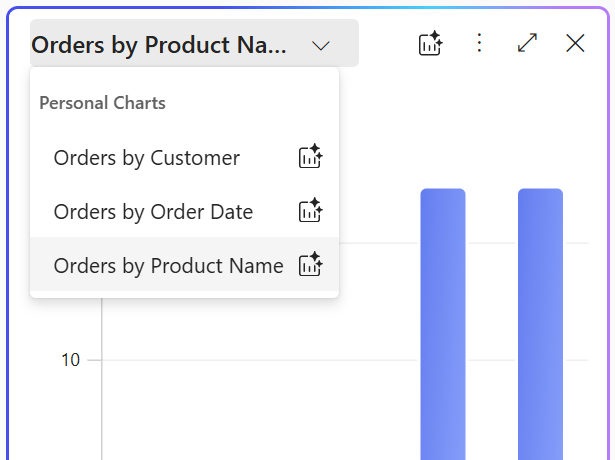
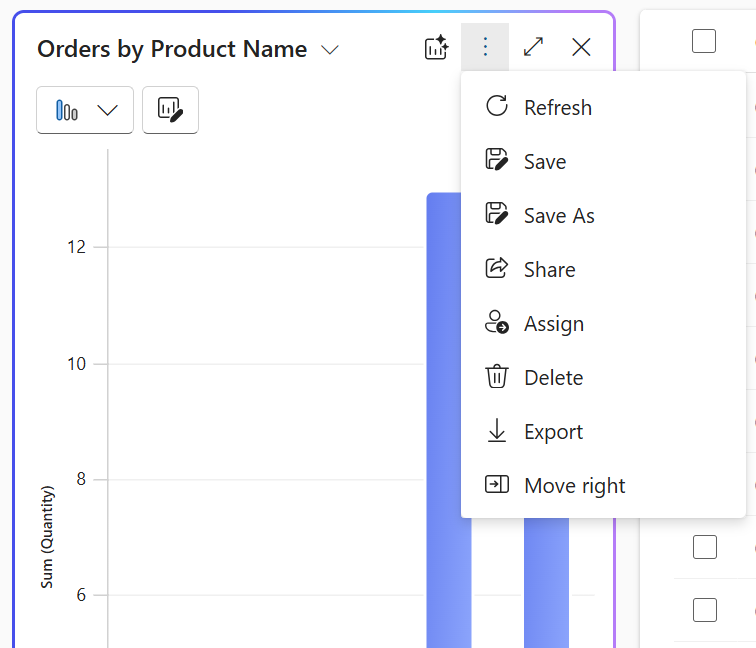
Щоб керувати персональною графікою, виберіть її у перемикачі графіків, а потім оберіть три точки у верхньому правому куті панелі карти. Виберіть параметр, щоб видалити, призначити або надати спільний доступ до діаграми іншим користувачам у вашій організації.
Наведіть курсор на діаграми, щоб перевірити точки даних, або виберіть елементи діаграми для детального вивчення даних. Сітка автоматично фільтрує рядки, щоб вони відповідали обраній області діаграми. Якщо знову вибрати ту саму область діаграми, вибір буде перемкнуто та фільтр буде видалено.
Примітка
Діаграми, створені за допомогою застарілого дизайнера діаграм, мають той самий стиль, що й графіки, створені штучним інтелектом. Щоб дізнатися, як вимкнути оновлення стилю для діаграм, створених за допомогою застарілого дизайнера графіків, дивіться розділ Керування налаштуваннями функцій.
Візуалізація даних у вигляді за допомогою природної мови
Використовуйте підказки природною мовою в рядку пошуку на сторінці сітки, щоб візуалізувати дані у вигляді зображення. Нижче наведено приклади підказок, які допоможуть вам зрозуміти типи підтримуваних запитів.
- Візуалізуйте дані у вигляді гістограми.
- Клієнти за місцем розташування. Використовуйте запит [назва таблиці] від [стовпець] узагальнено залежно від таблиці, яку ви візуалізуєте.
- Тенденція замовлень, створених протягом цього фінансового року.
- Візуалізуйте середній дохід за місяць у вигляді стовпчикової діаграми.
- Візуалізуйте пріоритетні справи у вигляді діаграми.
- Візуалізуйте дані у вигляді бульбашкової діаграми.

Панель діаграм
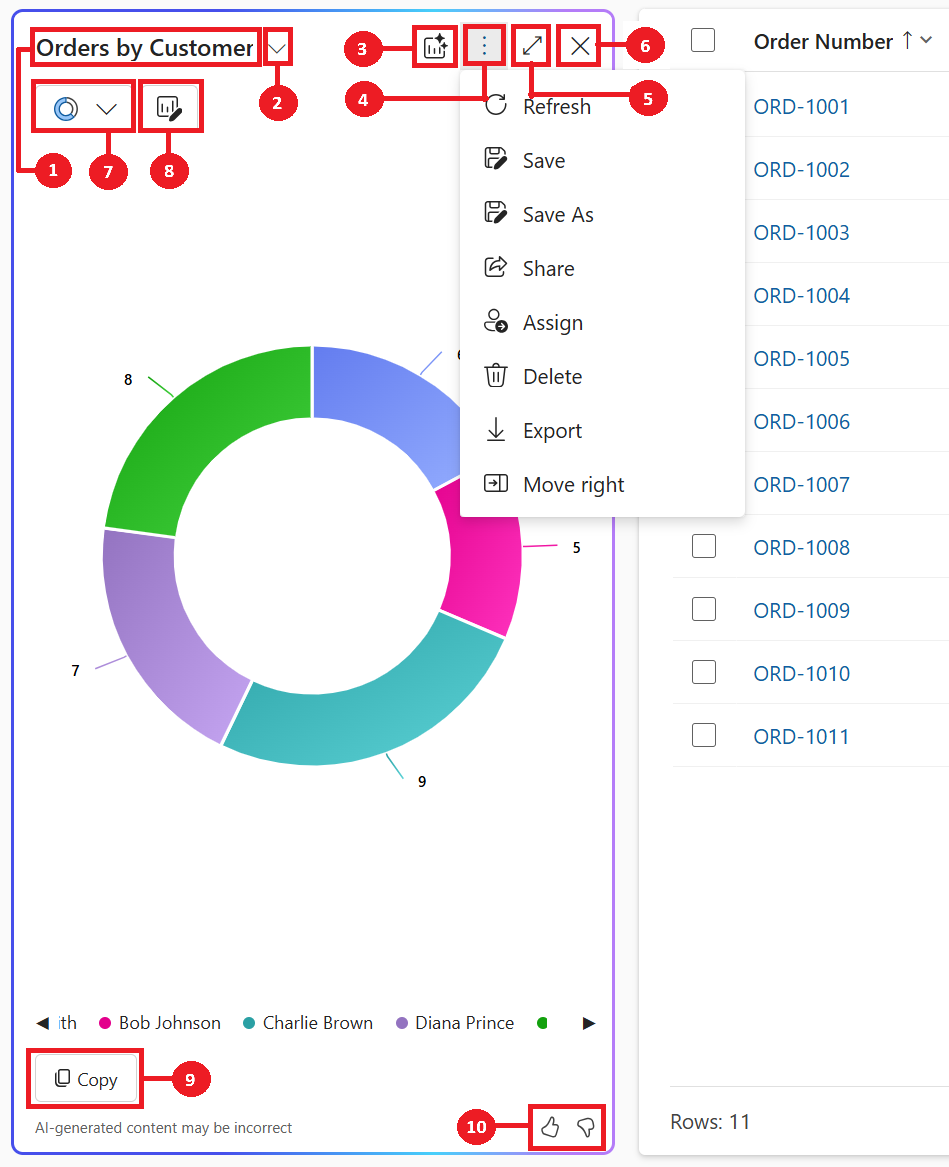
- Назва діаграми: згенерований штучним інтелектом заголовок діаграми на основі візуалізованих даних і стовпців.
- Перемикач графіків: Виберіть і керуйте збереженими графіками. Використовуйте його для перемикання між різними діаграмами, включаючи діаграми, створені штучним інтелектом, і персональні діаграми, для поточного вигляду.
- Створіть нову діаграму за допомогою AI: AI-створеної графіки для візуалізації цього вигляду.
- Команди для керування збереженою діаграмою: Командидля керування збереженою діаграмою відображаються у вигляді трьох крапок у верхньому правому куті панелі діаграми. Вони надають можливість виконувати дії на збережених графіках.
- Розгорнути: виберіть Розгорнути , щоб розгорнути діаграму на весь екран для кращого огляду області діаграми.
- Закрити: виберіть Закрити , щоб закрити панель діаграми.
- Селектор графіків: Список із 11 підтримуваних типів графіків – Pie, Donut, Bar, Column, Clustered Bar, Stacked Bar, Clustered Column, Stacked Column, Line, Histogram та Bubble chart.
- Редагувати стовпці діаграми: Налаштуйте діаграму, вибираючи, які стовпці з перегляду візуалізуються.
- Копіювати: виберіть «Копіювати », щоб скопіювати діаграму як файл PNG у буфер обміну.
- Відгук: виберіть «Великі пальці вгору » або «Великі пальці вниз », щоб надіслати відгук про функцію.
Щоб залишити відгук про функцію, натисніть кнопку вгору або вниз великими пальцями вгору або вниз на панелі діаграми та надайте детальні коментарі, які допоможуть покращити функцію.
Вимоги до ліцензування
Візуалізація даних у вигляді потребує конкретних ліцензій користувача залежно від продукту. Якщо користувач не має ліцензії, ця функція приховується. Цей контроль за ліцензіями поступово впроваджуватиметься після загальної доступності функції.
- Power Apps додаток, керований моделлю: Користувач повинен мати Power Apps преміум-ліцензію. Детальніше дивіться у Посібнику з ліцензій Power Platform.
- Dynamics 365 додаток, керований моделлю: Користувач повинен мати Dynamics 365 корпоративну або преміум-ліцензію, як зазначено в Dynamics 365 License Guide.
Використання може залежати від обмежень сервісу або тротлінгу. Microsoft залишає за собою право оновлювати ліміти.
Адміністративний контроль
Основний адміністративний контроль для візуалізації даних у вигляді — це переміщення до адміністративного центру Power Platform під Copilot>Settings>Power Apps>Data exploration>Chart Visualization. Дізнайтеся більше у Copilot hub. Це поступово впроваджується в найближчі тижні.
Дозвольте ШІ генерувати діаграми для візуалізації даних у налаштуваннях додатка (NLChartDataVisualizationSetting) раніше доступному в Power Platform Adadmin CenterEnvironment>>Settings Сторінка>функцій продукту рухається, і ви можете налаштувати це налаштування на рівні додатку або за допомогою Manage model-driven app settings у дизайнері додатків, або оновлення визначення налаштувань.
Пов’язані відомості
Agents, Copilot та можливості ШІ у Dynamics 365 додатках
Copilot доступність функцій у різних продуктах