Нотатка
Доступ до цієї сторінки потребує авторизації. Можна спробувати ввійти або змінити каталоги.
Доступ до цієї сторінки потребує авторизації. Можна спробувати змінити каталоги.
У Microsoft Teams каналі відкрийте обліковий запис, команду або кімнату для обговорення.
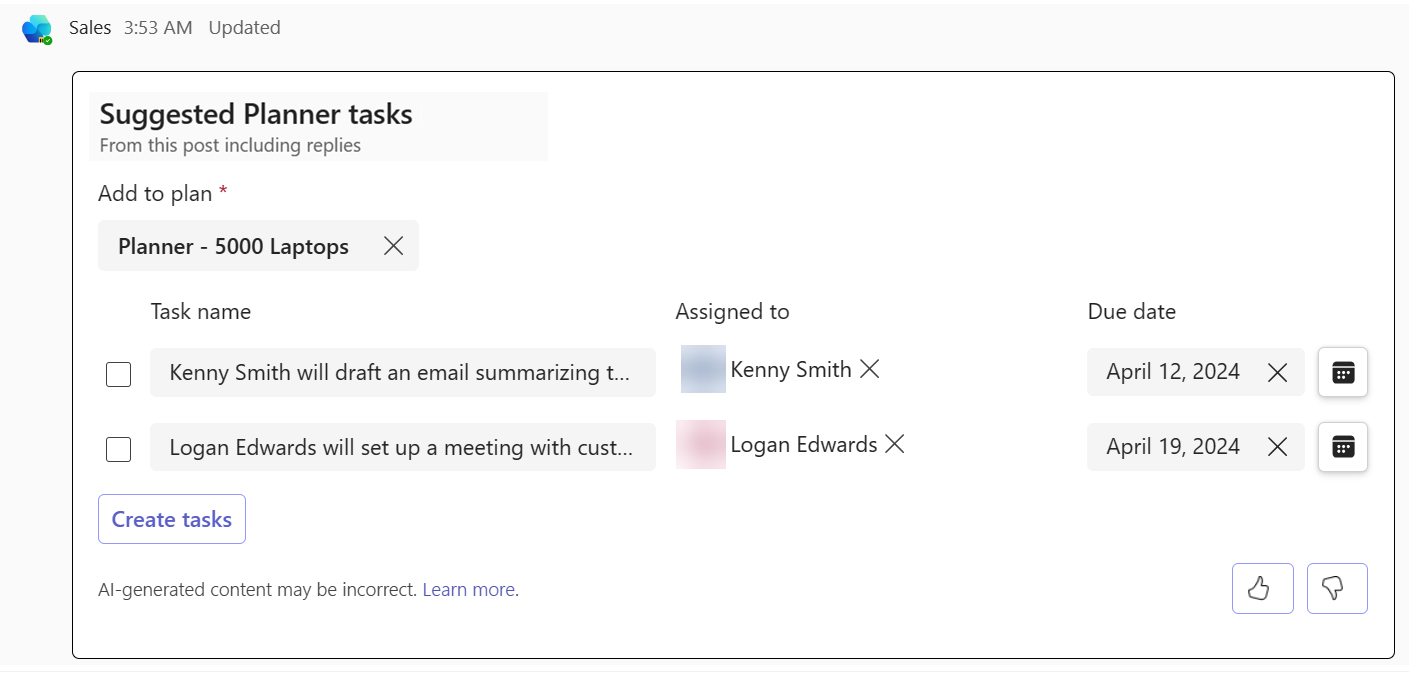
Якщо пропозиції завдань доступні, запропоновані завдання Планувальника картка показуються для публікації на каналі.
На картці «Запропоновані завдання-планувальники » перегляньте запропоновані завдання. Для кожного завдання відображається назва завдання та його відповідальний.
Додайте дату завершення для кожного завдання. За потреби відредагуйте завдання, його назву та відповідального.
Якщо у програмі «Планувальник» є кілька планів, у списку Додати до плану виберіть план, у якому потрібно створити завдання. В іншому випадку виберіть Створити новий план.
Виберіть завдання, які потрібно створити, а потім натисніть кнопку Створити завдання.
Коли завдання будуть успішно створені, ви отримаєте повідомлення з підтвердженням.
У повідомленні з підтвердженням виберіть Перейти до Планувальника , щоб додати програму Планувальник як вкладку в каналі.
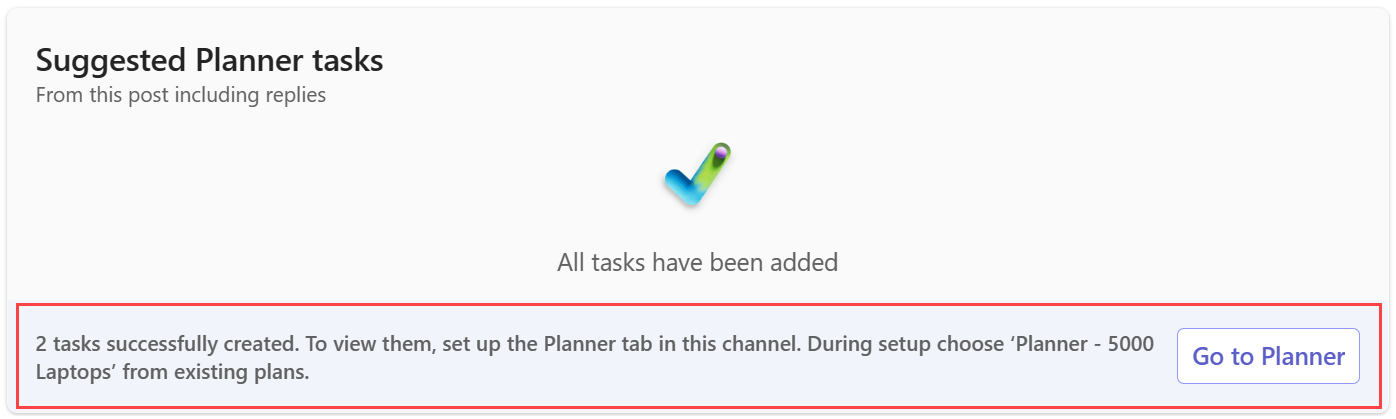
Виберіть вкладку Налаштування.
У вікні Планувальника виберіть Використовувати наявний план від цієї команди, виберіть ім’я плану, яке було згадано в повідомленні з підтвердженням, а потім натисніть Зберегти .
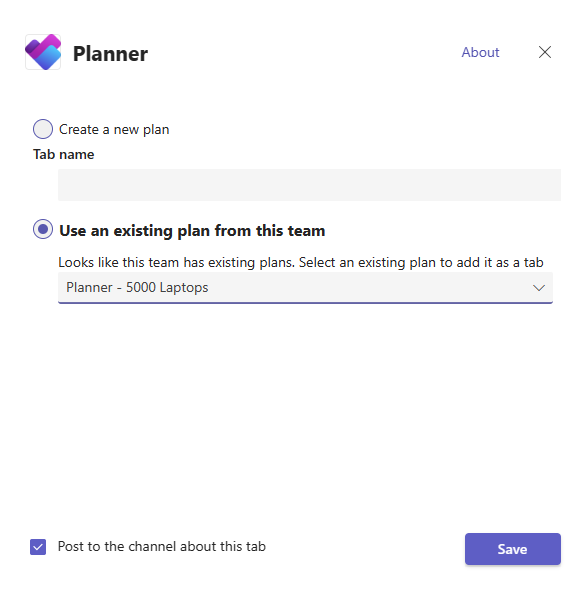
Члени відділу продажів можуть оновлювати завдання безпосередньо з програми «Планувальник», яка додається у вигляді вкладки. Їм не потрібно переходити до програми «Планувальник». Програма «Планувальник» автоматично відображає оновлення завдань, які вносяться на вкладці.
Пов’язані відомості
Розширена співпраця із завданнями Planner на основі штучного інтелекту
Налаштуйте команду за допомогою шаблону команди облікового запису
Налаштуйте команду за допомогою шаблону кімнати для обговорення