Нотатка
Доступ до цієї сторінки потребує авторизації. Можна спробувати ввійти або змінити каталоги.
Доступ до цієї сторінки потребує авторизації. Можна спробувати змінити каталоги.
У цій статті наведено деякі поширені проблеми, які можуть виникнути під час використання засобу перевірки рішення. По можливості надаються варіанти рішень.
Не можна використати засіб перевірки рішень для виконання аналізу а по завантаження результатів
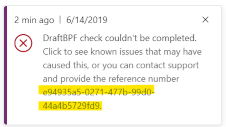
Невдовзі після надсилання запиту засобу перевірки рішення про запуск аналізу або завантаження результатів ця операція не завершується, і відображається повідомлення про помилку, наприклад:
«Ми не змогли перевірити [Назва рішення] . Спробуйте запустити його ще раз».
Якщо це можливо, засіб перевірки рішення спробує видати конкретне повідомлення про помилку з посиланням на докладну інформацію щодо можливих причин та кроків з вирішення проблеми. Виберіть "Дізнатися більше", щоб дізнатися більше.

Збої, що виникають під час фонової обробки аналізу, не матимуть статусу «Не вдалося виконати» та повертатимуть повідомлення про помилку на Power Apps порталі, а також надсилатимуть сповіщення електронною поштою запитувачу.

У разі вибору повідомлення порталу ви перейдете за посиланням на цю сторінку для подальшого виправлення неполадок. Якщо одна з наданих поширених проблем не допомогла вирішити проблему, також повертається контрольний номер. Надайте цей номер службі підтримки Microsoft для подальшого розслідування.
Засіб перевірки рішень не може перевірити стандартне рішення
Засіб перевірки рішення експортує рішення з середовища Microsoft Power Platform для аналізу. Експорт рішення за замовчуванням не підтримується, і перевірка може не завершитися успішно. Докладніше: Solution Checker не експортує великі рішення.
Засіб перевірки рішення не працює, тому що використовується версія засобу перевірки Power Apps, яка не підтримується
Засіб перевірки рішення – це функція, що працює завдяки програмі «Засіб перевірки Power Apps». Якщо ви встановили Power Apps версію програми Checker, старішу за версію 1.0.0.47, запуск засобу перевірки рішень може не завершитися успішно. Вам слід оновити версію Power Apps Checker у Power Platform Центрі адміністрування.
Однак, якщо у вас Power Apps встановлена версія Checker старіша за версію 1.0.0.45 , рекомендуємо видалити рішення та встановити його знову. У зв’язку з нещодавніми змінами схеми, оновлення Power Apps Checker з версій раніше версії 1.0.0.45 може не вдатися.
Якщо ви хочете зберегти попередні результати з засобу перевірки рішень, експортуйте результати попереднього запуску або експортуйте всі дані засобу перевірки рішень за допомогою функції Експорт даних в Excel , щоб експортувати дані з наступних таблиць:
- Компонент аналізу
- Завдання аналізу
- Результат аналізу
- Результат аналізу
Процедура видалення засобу перевірки Power Apps
Для видалення засобу перевірки рішення Power Apps виконайте описані нижче дії.
- Як системний адміністратор або як настроювач системи, відкрийте портал, Power Apps перейшовши до. https://make.powerapps.com/environments
- Виберіть Рішення.
- Виберіть Power Apps Checker, а потім на панелі інструментів рішень виберіть Delete.
Процедура інсталювання засобу перевірки Power Apps
Щоб інсталювати засіб перевірки Power Apps знову в середовище, виконайте зазначені нижче дії.
- Як системний адміністратор або як настроювач системи, відкрийте свій Power Apps портал, перейшовши до. https://make.powerapps.com/environments
- Виберіть Рішення.
- На панелі інструментів рішення виберіть Перевірка рішень, а потім натисніть Інсталювати.
Засіб перевірки рішень не може отримати доступ до середовищ в режимі адміністрування
Середовища, переведені в режим адміністрування, навмисно обмежують доступ лише до користувачів із ролями системного адміністратора та настроювача системи. Оскільки ідентифікатор засобу перевірки Power Apps не має жодної з цих ролей, призначених за замовчуванням, програма не може отримати доступ до організацій, що працюють у цьому режимі.
Щоб використати засіб перевірки рішень у цій організації, потрібно вимкнути режим адміністратора.
Як вимкнути режим адміністратора
Щоб вимкнути режим адміністрування для інсталяції організації:
Авторизуйтесь в Центрі Power Platform адміністрування.
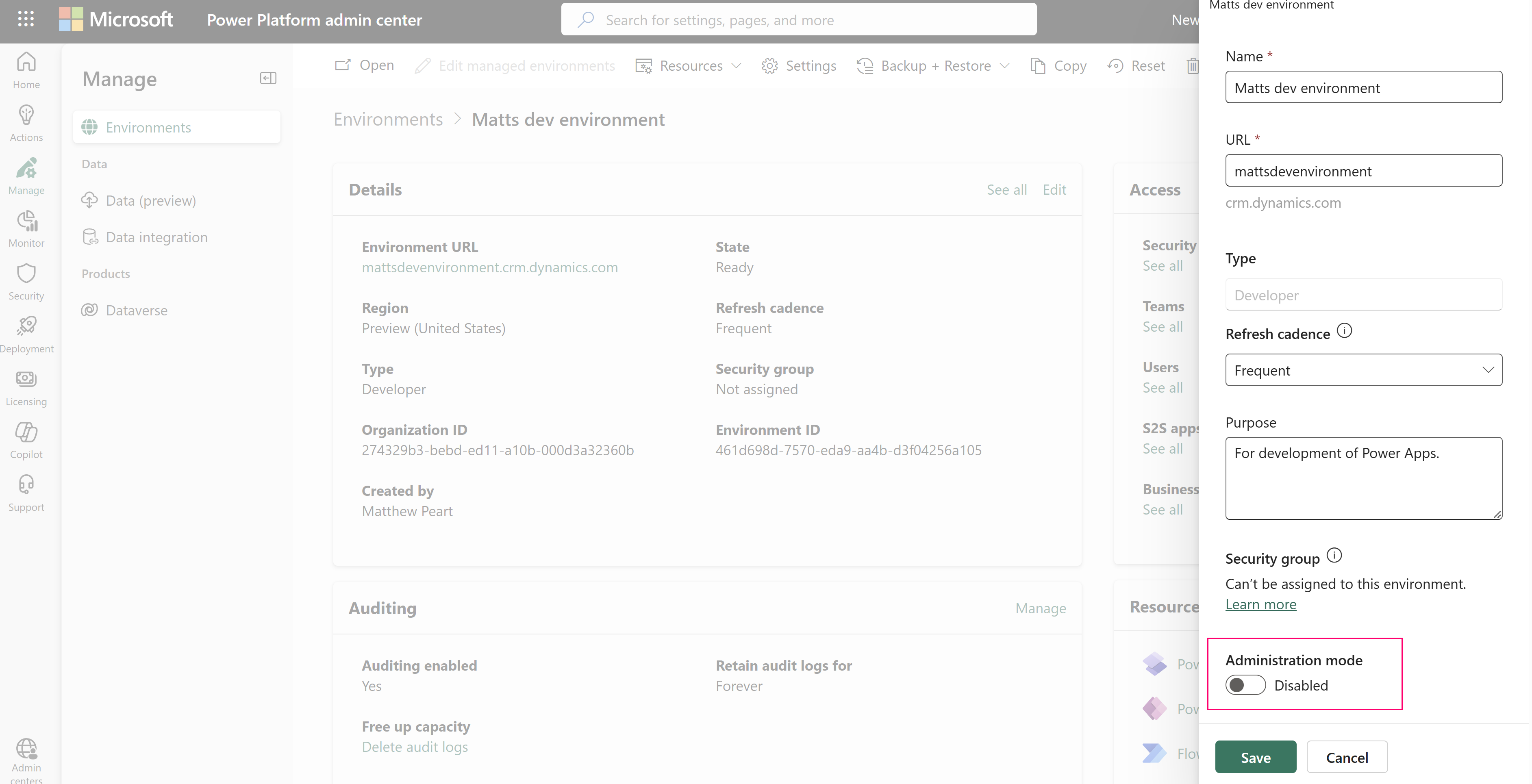
Відкрийте середовище, у якому виникли проблеми із запуском засобу перевірки рішень, і виберіть Редагувати.
Установіть для параметра Режим адміністрування значення Вимкнено, а потім натисніть кнопку Зберегти.
Запустіть засіб перевірки рішень ще раз.
Не вдалося виконати перевірку рішення через відсутність ролей безпеки
Користувач програми для перевірки рішень вимагає призначення наступних ролей безпеки, щоб надати необхідні привілеї для зв’язку з Dataverse організацією. Якщо будь-яка з цих ролей не призначена користувачеві «Power Apps Checker Application», спроби запустити аналіз, завантажити результати та скасувати запуск зазнають невдачі. Це трапляється найчастіше під час автоматизації, що видаляє ролі безпеки для неочікуваних користувачів. Наведені нижче ролі безпеки містять мінімально необхідні дозволи:
- Експорт налаштувань (перевірка рішень)
- Автор служби
- Засіб перевірки рішень
Процедура призначення відсутніх ролей безпеки
Щоб призначити відсутні ролі безпеки користувачу Power Apps програми Checker Application:
- У Power Platform Центрі адміністрування відкрийте своє середовище та виберіть Список> користувачів програми.
- Виберіть Power Apps користувача Checker Application зі списку користувачів.
- Виберіть Редагувати ролі безпеки на панелі команд.
- Установіть прапорці для перелічених вище ролей, а потім натисніть Зберегти.
- Запустіть засіб перевірки рішень ще раз.
Не вдалося запустити засіб перевірки рішень через обмежений режим доступу
Користувачеві програми для перевірки рішень потрібен режим доступу «Неінтерактивний» або «Читання-Запис», щоб зв’язатися з Dataverse організацією. Якщо режим доступу було змінено на інше значення, наприклад "Адміністративний", то спроби запустити аналіз, завантажити результати та скасувати запуск не вдасться.
Щоб вирішити цю проблему, ви повинні оновити Power Apps користувача Checker Application у режимі доступу «Неінтерактивний».
Як оновити режим доступу користувачів
Щоб оновити режим доступу для користувача засобу перевірки Power Apps, виконайте такі дії.
У Power Apps (make.powerapps.com) виберіть своє оточення, а потім виберіть Налаштування,>Додаткові налаштування,>Адміністрування>користувачів , щоб відкрити застарілі налаштування користувача.
Power Apps Відкрийте користувача Checker Application зі списку користувачів.
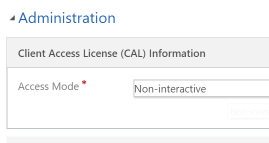
Прокрутіть до розділу Інформація про>ліцензію доступу клієнта адміністрування (CAL) форми та виберіть «Неінтерактивний» у випадаючому списку «Режим доступу».
Зберегти й закрити форму користувача.
Запустіть засіб перевірки рішень ще раз.
Не вдається виконати перевірку рішення через те, що користувача програми вимкнуто
Користувач програми «Засіб перевірки Power Apps» повинен бути увімкнений в організації Dataverse, що містить рішення, які підлягають перевірці. Якщо користувача програми вимкнуто, запити на аналіз рішень в цій організації будуть невдалими. Якщо ви отримуєте це повідомлення про помилку, спочатку перевірте, що користувача програми «Засіб перевірки Power Apps» дійсно вимкнуто. Потім виконайте зазначені нижче кроки для вирішення.

Як активувати Power Apps користувача програми Checker
- У Power Platform Центрі адміністрування відкрийте оточення та перейдіть до Налаштування>Користувач + Дозволи>Користувачі.
- У режимі перегляду «Користувачі програми» виберіть Power Apps користувача «Програма з перевіркою».
- На панелі команд виберіть Активувати
- У повідомленні «Підтвердити активацію користувача» виберіть «Активувати».
Засіб перевірки рішень залишається в запущеному стані більше 30 хвилин
Засіб перевірки рішень може залишатися в запущеному стані на невизначений термін, якщо середовище настроєно на блокування вкладень для .zip розширень файлів. Крім того, блокування application/zip типу MIME або явно не дозволяє його, впливає на виконання аналізу та запобігає вкладенню результатів до середовища. Докладні відомості про настройки заблокованих вкладень див. в статті Керування параметрами конфіденційності та безпеки.
Засіб перевірки рішень може залишатися в запущеному стані на невизначений термін, якщо проаналізоване рішення містить компоненти plug-in, розроблені за допомогою .NET Standard 2.0. Ці компоненти plug-in наразі не підтримуються в засобі перевірки рішень і мають бути виключені з аналізу. Виключіть компонент плагіна, видаливши його з кінцевого рішення або за допомогою параметра «ExcludedFileNamePattern» в модулі PowerShell засобу перевірки Power Apps.
Поширені ситуації, що виникають із плагінами, які призводять до помилок засобу перевірки рішення
Коли засіб перевірки рішення отримує та опрацьовує запити, він повинен викликати кінцеву точку Dataverse для отримання/оновлення відповідних даних про завдання та експорту вибраних рішень. Кожна взаємодія, що здійснюється між службою перевірки рішень та Dataverse, потенційно може викликати одну або кілька дій плагінів, які було зареєстровано у повідомленні, надісланому у запиті. Ці плагіни можуть, у свою чергу, ввести умови, які не дозволяють Dataverse обробити повідомлення належним чином і заважають засобу перевірки рішень обробити завдання аналізу, що було запитане. Подібні ситуації можуть виникати під час завантаження результатів виконання завдання перевірки рішення або скасування завдання аналізу під час виконання.
Типові дії Dataverse, які запитує засіб перевірки рішення:
- Отримання рішення
systemuserта дані таблиці організації - Створення, оновлення та отримання даних таблиць «завдання аналізу», «компоненти аналізу» та «результати аналізу»
- Експорт рішень
Крок компонента plug-in зареєстровано для виконання в контексті неліцензованого користувача
Коли перевірка рішень не працює через виняток «неліцензованого користувача», це часто спричинено активованим кроком плагіна, налаштованим на виконання в контексті конкретного користувача системи, який наразі не ліцензований. Переконайтеся, що будь-який крок роботи плагіну, який може бути ініційовано програмою перевірки рішення, виконується в контексті ліцензованого користувача.
Важливо
Настійно рекомендується, налаштовувати кроки плагінів на виконання у контексті користувача, що їх викликає, а не у контекстах конкретних користувачів, які підлягають відкликанню призначеної ліцензії.
Крок плагіна виконує операції, які потребують прав, що не були надані користувачеві програми «Засіб перевірки Power Apps»
Коли перевірка рішень не вдається через Dataverse відмову в доступі на основі відсутності привілеїв, це часто викликано активованим кроком плагіна, який виконує операції, що вимагають привілеїв, які наразі не надані користувачеві Power Apps програми Checker. Переналаштуйте крок плагіна, щоб він не виконувався для операцій, викликаних засобом перевірки рішення, або ж надайте необхідні дозволи користувачеві програми «Засіб перевірки Power Apps» для виконання настроюваного кроку плагіна.
Крок плагіна несподівано припиняє виконання і викидає виключення InvalidPluginExecutionException
Засіб перевірки рішень може не працювати через помилки «Код ISV перервав операцію» або «Сталася неочікувана помилка з коду ISV». Коли це відбувається, це вказує на те, що було запущено крок плагіна, який явно перервав виконання, викинувши виняток InvalidPluginExcecution, або що помилка не була належним чином виявлена в коді плагіна. Переналаштуйте крок плагіна, щоб він не виконувався для операцій, викликаних засобом перевірки рішення, або скоригуйте сам плагін таким чином, щоб він не переривав виконання за умов, які створює засіб перевірки рішення.
Загальні операції, викликані засобом перевірки рішень, включають операції «Створити» та «Оновити». Ці операції можуть відбуватися в таких таблицях: «завдання аналізу», «компонент аналізу» або «результат аналізу».
Перевірка рішень не працює через вимкнення основного додатка в Microsoft Entra ID
Ідентифікатор першої корпоративної програми, який використовується засобом перевірки рішень (PowerApps-Advisor), не повинен бути вимкнений в Microsoft Entra ID. Якщо цей параметр вимкнено, ця особа не зможе автентифікуватися під час запиту токенів на пред’явника та Dataverse інших необхідних постачальників ресурсів від імені користувача, який надіслав запит.
Виконайте наведені нижче дії, щоб переконатися, що ідентичність програми не було вимкнено Microsoft Entra , і за потреби ввімкнути програму.
Як перевірити та/або змінити стан увімкнутого додатка
Перевірка та/або змінення увімкнутого стану посвідчення корпоративної програми PowerApps-Advisor
- Отримайте доступ до свого орендаря на Порталі Microsoft Entra .
- Перейдіть до корпоративних програм.
- Виберіть Усі програми та знайдіть «PowerApps-Радник».

- Виберіть «-PowerAppsРадник», щоб переглянути деталі програми.
- Виберіть Властивості.
- Перевірте стан Увімкнено, щоб користувачі могли увійти в систему. Якщо "Ні ", то програму вимкнено.
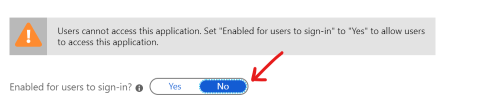
- Виберіть радіокерування, щоб переключити значення на «Так». Це увімкне програму.
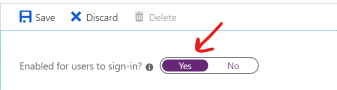
- Виберіть Зберегти. Програму тепер увімкнуто. Можливо, потрібно буде почекати кілька хвилин, щоб зміни почали діяти.
- Запустіть засіб перевірки рішень ще раз.
Важливо
Ви повинні мати права адміністратора в Microsoft Entra ID (Microsoft Entra ID), щоб редагувати корпоративні програми.
Засіб перевірки рішення не може експортувати рішення з елементами чорнових потоків бізнес-процесів
Якщо рішення містить компонент потоку бізнес-процесу в стані чернетки, який ніколи раніше не був активований, то засіб перевірки рішень не зможе експортувати рішення для аналізу. Ця помилка не є унікальною для засобу перевірки рішень і спричинена тим, що потік бізнес-процесу залежить від компонента резервної (користувацької) таблиці, який не створюється, доки потік бізнес-процесу не активується вперше. Ця проблема також може виникати, якщо потік бізнес-процесу буде активовано в провіднику рішень.
Довідкова база Стаття #4337537: Невірний експорт - Таблиця бізнес-процесів Відсутня детальна інформація про проблему та кроки для її вирішення.
Засіб перевірки рішень не може експортувати рішення за допомогою компонентів модельної програми
Якщо рішення містить модельну програму, засіб перевірки рішення, можливо, не зможе експортувати це рішення для аналізу. Ця помилка спричинена ролями безпеки для спільного доступу до програм. Power Apps Якщо користувач програми Checker не має належного доступу до додатків на основі моделі, будь-які рішення, що містять їх, не будуть експортовані за допомогою засобу перевірки рішень.
Щоб вирішити цю проблему, надайте роль безпеки Environment Maker користувачеві Power Apps програми Checker.
Засіб перевірки рішень не може експортувати виправлені рішення
Якщо до розчину було застосовано латку , засіб перевірки рішень не зможе експортувати розчин для аналізу. Коли до рішення було застосовано виправлення, вихідне рішення стає заблокованим і його не можна змінити або експортувати, поки в організації існують залежні виправлення, для яких це рішення визначено як батьківське.
Щоб усунути цю проблему, клонуйте рішення, щоб усі виправлення, пов’язані з рішенням, згорнулися у новостворене рішення. Це відкриває рішення і дає змогу експортувати це рішення із системи. Для отримання додаткової інформації дивіться статтю Клонування рішення.
Засіб перевірки рішень не аналізуватиме порожні рішення
Якщо засіб перевірки рішень експортує рішення, яке не містить компонентів для аналізу, він припиняє подальшу обробку і вважає запуск збоєм. Переконайтеся, що вибране рішення, надіслане в засіб перевірки рішення, містить принаймні один компонент.
Засіб перевірки рішень не може експортувати великі рішення
Основний сценарій для невдалого експортування великого рішення із середовища передбачає виключення очікування в запиті на експорт. Це відбувається, якщо запит перевищує 20 хвилин. Великі рішення, як-от рішення за замовчуванням, можуть не експортуватися протягом цього періоду часу, і перевірка не буде успішно завершена. Якщо засіб перевірки рішень стикається з тайм-аутом під час експорту, він повторює спробу тричі, перш ніж не зможе обробити завдання, тому може пройти більше години, перш ніж ви отримаєте сповіщення про помилку.
Рішення полягає у створенні меншого рішення з меншою кількістю компонентів для аналізу. Якщо великий розмір файлу рішення пов’язаний з великою кількістю компонентів збірки плагінів, перегляньте вказівки з оптимізації розробки користувацьких збірок.
Важливо
Щоб мінімізувати помилкові результати, переконайтеся, що ви додали залежні настроювання. Якщо під час створення рішення додати ці компоненти, включіть такі елементи:
- Коли ви додаєте компоненти plug-in, включіть кроки обробки повідомлень пакета SDK для компоненти Plug-in.
- При додаванні форм таблиці додавайте також веб-ресурси JavaScript, що вкладені до подій форми.
- Коли ви додаєте веб-ресурси JavaScript, включіть будь-які залежні веб-ресурси JavaScript.
- У разі додавання веб-ресурсів HTML, включіть будь-які залежні сценарії, визначені у веб-ресурсі HTML.
- У разі додавання настроюваних робочих циклів, включіть збірку, що використовується в робочому циклі.
Посилання на номери рядків для проблем у HTML-ресурсах із вбудованим JavaScript не є правильними
Коли веб-ресурси HTML обробляються в засобі перевірки рішення, веб-ресурс HTML обробляється окремо від JavaScript у веб-ресурсі HTML. У зв’язку з цим номер рядка порушення, знайденого на <script> веб-ресурсі HTML, не буде коректним.
Проблема синтаксису, що не підтримується мережею, для веб-ресурсів
Засіб перевірки рішення підтримує глобальні змінні для ECMAScript 2015 (ES6) і до синтаксису ECMAScript 2018 (ES9). Коли засіб перевірки рішень у процесі аналізу виявляє, що JavaScript використовує глобальні змінні пізнішої версії, ніж ES6, або синтаксис пізнішої версії, ніж ES9, повідомляється про проблему з непідтримуваним синтаксисом для веб-ресурсу.
Численні порушення, про які повідомлено компоненти plug-in і справи робочого циклу на основі області викликів
Для правил активності плагінів і робочих процесів, де проблема стосується лише в контексті виклику, інструмент перевірки рішень починає свій аналіз із реалізації інтерфейсу IPlugin та обходить графік викликів, щоб виявити проблеми в межах цього впровадження. У деяких випадках багато шляхів викликів можуть приводити в те саме розташування, де було виявлено проблему. Оскільки проблема відповідна до області викликів, на панелі інструментів можуть бути повідомлення про цю область для забезпечення кращої картини впливу, а не різних розташувань. Відтак численні помилки можуть посилатися на одне розташування, яке слід виправити.
app-formula-issues-high може показувати іншу кількість помилок, ніж відображається в режимі конструктора
У чекері рішень відображається кількість знайдених помилок у програмі, у тому числі від тестів. Засіб перевірки програми в режимі конструктора показує лише помилки елементів керування екраном і їх компонентів. Якщо кількість помилок, що відображається в чекері додатків у режимі дизайну, менша, відкрийте Test Studio та знайдіть помилки у виразах, які використовуються в тестах.
Повідомлення про порушення перевірки рішень для компонентів коду
Засіб перевірки рішень повідомляє про численні порушення під час запуску на рішенні, компоненти якого містять вбудований код у режимі налагодження. Однією з поширених помилок, яка виникає в режимі налагодження, є web-avoid-eval. Перевірка рішень призначена для перевірки коду для використання у продакшн, тому компоненти коду повинні бути створені за допомогою належного buildMode: npm run build -- --buildMode production або msbuild /p:configuration=Release залежно від вашої системи збірки. Додаткові відомості: Створення та створення компонента коду
При виникненні помилок у bundle.js введених компонентах коду можна виключити цей файл з аналізу. Додаткові відомості: Microsoft.PowerApps. Модуль Checker.PowerShell і PAC CLI