Нотатка
Доступ до цієї сторінки потребує авторизації. Можна спробувати ввійти або змінити каталоги.
Доступ до цієї сторінки потребує авторизації. Можна спробувати змінити каталоги.
Стовпці зведення призначено для допомоги користувачам у отриманні основних даних за допомогою моніторингу ключових бізнес-показників. Стовпець зведення містить сукупне значення, обчислене на основі рядків, пов’язаних із вказаним рядком. Це стосується простих таблиць і таблиць справ, наприклад, повідомлень електронної пошти та зустрічей.
У складніших сценаріях можна групувати дані над ієрархіями рядків. Як адміністратор або настроювач, ви можете визначити стовпці зведення за допомогою засобів настроювання у Power Apps без необхідності писати код.
Переваги та можливості стовпців зведення
До переваг і можливостей зведених стовпців можна віднести:
- Візуальне редагування виконувати легко. Стовпці зведення можна створити за допомогою редактора стовпців так само, як і звичайний стовпець.
- Широкий вибір агрегатних функцій. Ви можете агрегувати дані за допомогою таких функцій:
SUM,COUNT,,MINтаMAXAVG. - Повна підтримка фільтрів для агрегації. Можна встановити різні фільтри для вихідної таблиці або пов'язаної таблиці, встановивши кілька умов.
- Безшовна інтеграція з інтерфейсом користувача. Зведені стовпці можна включати у форми, подання, діаграми та звіти.
- Стовпці зведення є компонентами рішення. Стовпці зведення можна легко переносити як компоненти між середовищами та поширювати в рішеннях.
- Стовпці зведення та обчислювані стовпці доповнюють одні інших. Стовпець зведення можна використовувати в складі обчислюваного стовпця та навпаки.
- Ви можете налаштувати стовпці зведення для використання настроюваних елементів керування.
Деякі приклади стовпців зведення включають наведені далі.
- Загальний прогнозований прибуток від відкритих можливостей облікового запису
- Загальний прогнозований прибуток від відкритих можливостей усіх облікових записів в ієрархії
- Загальний прогнозований прибуток можливості, включно з дочірніми можливостями
- Загальна орієнтовна вартість кваліфікованих інтересів, сформованих кампанією
- Кількість відкритих інцидентів із високим пріоритетом для всіх облікових записів в ієрархії
- Найраніший час створення з усіх інцидентів із високим пріоритетом для облікового запису
Кожен стовпець rollup створює два додаткових стовпців із <патерном суфіксів columnname>_date та <columnname>_state . Стовпець _date містить дані DateTime, а _state стовпець – Integer data. Стовпець _state має такі значення:
| Цінність | Стан | Опис |
|---|---|---|
| 0 | NotCalculated | Значення стовпця ще не обчислено. |
| 1 | Обчислене | Значення стовпця обчислено станом на час останнього оновлення в стовпці _date. |
| 2 | OverflowError | Обчислення значення стовпця спричинило помилку переповнення. |
| 3 | OtherError | Обчислення значення стовпця виконати не вдалося через внутрішню помилку. Імовірно, це буде виправлено наступним запуском завдання обчислення. |
| 4 | RetryLimitExceeded | Обчислити значення стовпця не вдалося, оскільки було перевищено максимальну кількість спроб обчислення значення через велику кількість конфліктів одночасного виконання та блокування. |
| 5 | HierarchicalRecursionLimitReached | Обчислити значення стовпця не вдалося, оскільки було досягнуто максимального ліміту глибини ієрархії для обчислення. |
| 6 | LoopDetected | Обчислити значення стовпця не вдалася, оскільки було виявлено рекурсивний цикл в ієрархії рядка. |
| 7 | CurrencyMissing | Не вдалося обчислити значення стовпця, оскільки відсутня обов’язкова грошова одиниця поля. |
Зведені обчислення
Зведення обчислюються запланованими системними завданнями, які виконуються асинхронно у фоновому режимі. Для перегляду та керування завданнями зведення потрібні права адміністратора.
Переглянути roll-up вакансії
Для перегляду завдань зведення:
- Увійдіть у Power Apps систему, а потім виберіть потрібне середовище.
- Виберіть Налаштування (шестерня) >Додаткові налаштування.
- У лівій навігаційній панелі виберіть System Jobs.
- У селекторі перегляду виберіть «Повторювані системні завдання».
- Щоб швидко знайти відповідну вакансію, можна відфільтрувати за типом системної роботи: Масово обчислити поле для зведення або Обчислити поле зводки.
Масове обчислення поля зведення
Масове обчислення поля зведення – це повторюване завдання, яке створюється для кожного стовпця зведення. Воно запускається один раз, після створення або оновлення стовпця зведення. У ході завдання переобчислюється значення вказаного стовпця зведення в усіх наявних записах, які містять цей стовпець. За замовчуванням завдання виконуватиметься за 12 годин після того, як ви створили або оновили стовпець. ПІсля того як стовпець було змінено, час запуску завдання скидається до 12 годин після оновлення. 12-годинна затримка необхідна для забезпечення того, щоб поле масового обчислення зведення працювало в неробочі години середовища.
Радимо адміністратору настроїти час початку завдання масового обчислення поля зведення після створення або змінення стовпця зведення таким чином, щоб воно виконувалося в неробочий час. Наприклад, гарний час для запуску цього завдання – опівночі, що забезпечить ефективне оброблення стовпців зведення.
Зауважте, що в разі виникнення ситуації, коли стовпець зведення ніколи не оновлюється, завдання «Масове обчислення поля зведення» не виконуватиметься для цього стовпця, доки не мине 10 років. Таку поведінку передбачено розробниками. Якщо в нижчих стовпцях, пов’язаних із полем зведення, немає жодних оновлень, немає жодних причин виконувати завдання частіше.
Обчислити поле rollup
Поле обчислення зведеного поля – це повторюване завдання, яке виконує поетапні обчислення всіх зведених стовпців у наявних рядках для вказаної таблиці. У таблиці є лише одне завдання «Обчислити поле зведення». Інкрементні обчислення означають, що завдання «Обчислити поле зведення» обробляє рядки, які було створено, оновлено або видалено після завершення виконання останнього завдання «Масове обчислення поля зведення». За промовчанням мінімальне значення повторювання дорівнює одній годині. Завдання автоматично створюється зі створенням першого стовпця зведення для таблиці та видаляється з видаленням останнього стовпця зведення.
Функція переобчислення в онлайновому режимі
У стовпці зведення в формі відображається зображення калькулятора, значення зведення та час останнього підрахунку. Щоб переобчислити, виберіть зображення калькулятора, а потім натисніть кнопку Перерахувати , що з’явиться.
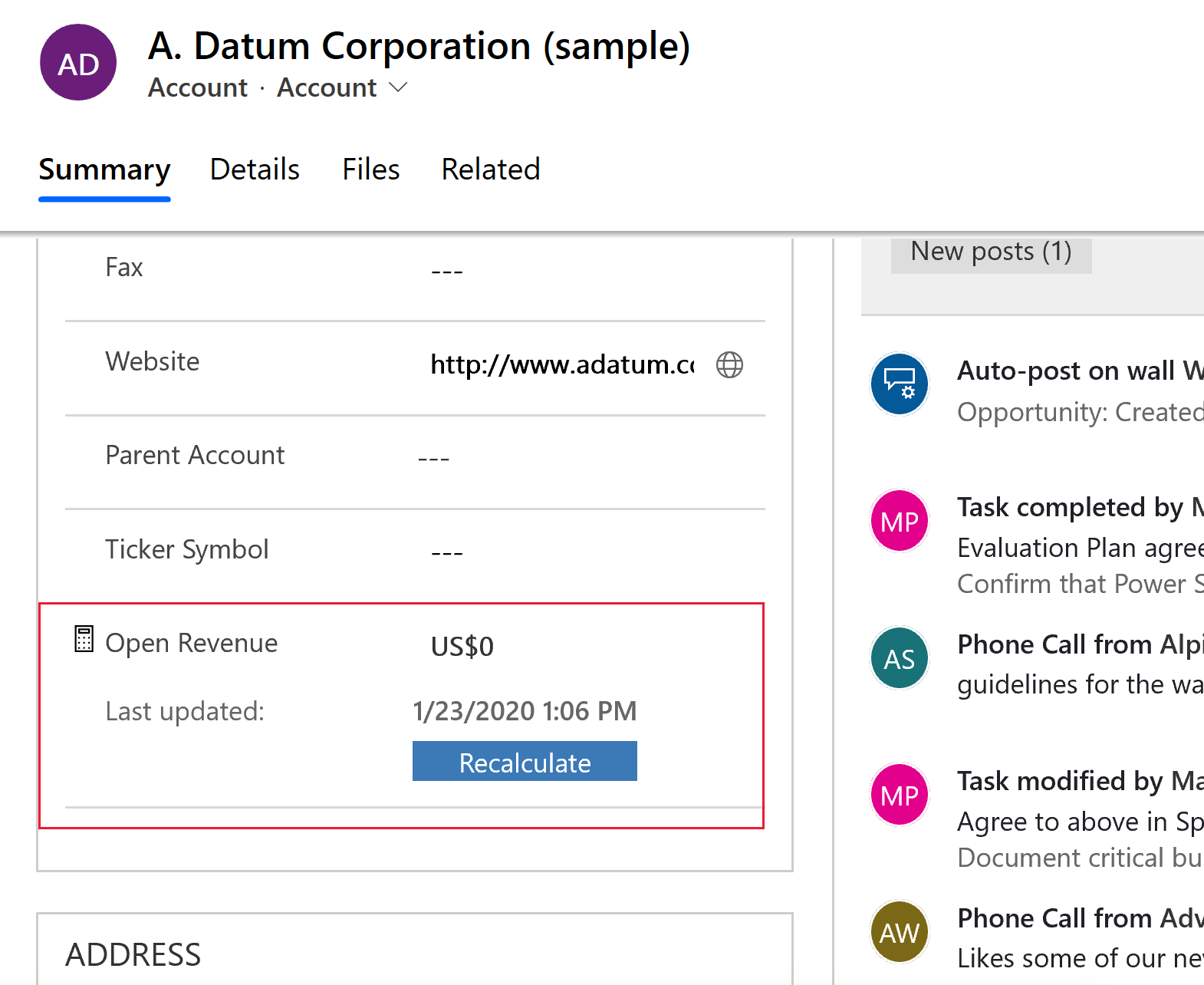
Є кілька рекомендацій, про які слід пам'ятати, використовуючи функцію переобчислення в онлайновому режимі (ручне оновлення на формі):
- У вас має бути права запису на таблиці та права доступу до запису на вихідному рядку, на якому ви запитуєте оновлення. Наприклад, якщо ви обчислюєте приблизний дохід від відкритих можливостей облікового запису, вам не обов’язково мати права запису в таблиці можливостей, а лише в таблиці облікового запису.
- Ця функція доступна лише в онлайновому режимі. Ви не можете використовувати його під час роботи в автономному режимі.
- Максимальна кількість рядків під час оновлення зведення обмежена 50 000 рядками. У разі ієрархічного зведення це стосується і пов'язаних рядків у всій ієрархії. Якщо ліміт перевищено, з’являється повідомлення про помилку: Обчислення не можуть бути виконані в Інтернеті, оскільки досягнуто ліміту обчислення в 50 000 пов’язаних рядків. Це обмеження не застосовується, коли зведене оновлення автоматично переобчислюється системними завданнями.
- Максимальна глибина ієрархії обмежена 10 для рядка джерела. Якщо ліміт перевищено, ви бачите повідомлення про помилку: Обчислення не можуть бути виконані онлайн, оскільки досягнуто обмеження глибини ієрархії 10 для вихідного рядка. Це обмеження не застосовується, коли зведене оновлення автоматично переобчислюється системними завданнями.
Змінення повторюваності завдання зведення
Як системний адміністратор ви можете змінити схему повторення завдання зведення, відкласти, призупинити або відновити це завдання зведення. Однак ви не можете скасувати або видалити зведене завдання.
Щоб призупинити, відкласти, відновити або змінити схему повторення, потрібно переглянути системні завдання. Більше інформації Перегляд зведених вакансій
На панелі переходів виберіть «Дії » та виберіть потрібну дію.
Для завдання «Поле масового обчислення зведення» доступні такі варіанти: «Продовжити», «Відкласти» та «Призупинити».
Для завдання «Обчислити поле зведення» доступні такі варіанти: «Змінити повторення», «Відновити», «Відкласти» та «Призупинити».
Приклади
Розгляньмо кілька прикладів зведених стовпців. Ми об’єднаємо дані для рядка зі зв’язаних рядків з використанням ієрархії та без неї. Крім того, ми збиратимемо дані для рядка про пов’язані дії та дії, які опосередковано пов’язані з рядком, за допомогою таблиці ActivityParty. У кожному прикладі ми визначимо стовпець зведення, використовуючи редактор стовпців. Щоб відкрити редактор стовпців, відкрийте провідник рішень і розгорніть таблиці компонентів>. Виберіть потрібну таблицю та виберіть Стовпці. Виберіть Новий. У редакторі надайте необхідну інформацію для стовпця, включно з типом стовпця та типом даних. У полі «Тип стовпця» виберіть «Зведення», вибравши тип даних. Типи даних включають десяткові або цілі числа, грошові одиниці та дату/час. Натисніть кнопку «Редагувати » поруч із «Типом стовпця». Відкриється редактор визначень стовпців зведення. Визначення зведеного стовпця складається з трьох розділів: Вихідна таблиця, ** Пов’язана таблиця та Агрегація.
У розділі Вихідна таблиця вказується таблиця, для якої визначено зведений стовпець, а також чи виконується агрегування за ієрархією. Можна додати фільтри з багатьма умовами, щоб указати рядки в ієрархії, які слід використати для зведення.
У розділі Пов’язана таблиця вказується таблиця, за якою виконується агрегація. Цей розділ є необов’язковим, якщо ви вибираєте згортання за ієрархією в таблиці джерел. Можна додати фільтри з багатьма умовами, щоб указати, які пов'язані рядки слід використати в розрахунку. Наприклад, можна включити прибуток від відкритих можливостей із річним доходом понад $1000.
У розділі Агрегат вказується показник, який потрібно обчислити. Ви можете вибрати доступні агрегатні функції, такі як SUM, COUNT, MIN, MAX або AVG.
Агрегація даних для рядка з пов’язаних рядків
У цьому прикладі ієрархія не використовується. Загальний прогнозований прибуток розраховується для облікового запису, на основі пов'язаних відкритих можливостей.
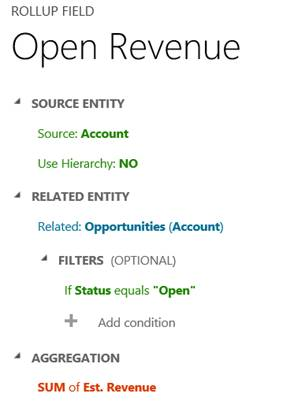
Агрегація даних для рядка на основі дочірніх рядків за ієрархією
У цьому прикладі ми обчислюємо загальний прогнозований прибуток від можливості включно з дочірніми можливостями, за ієрархією.
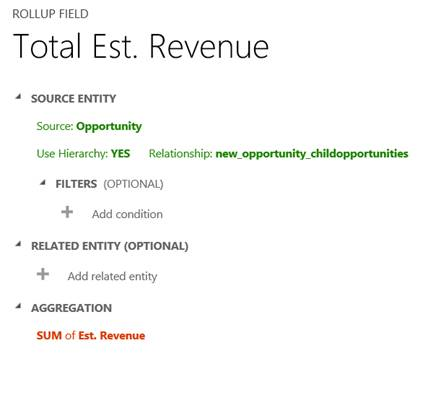
Агрегація даних для рядка на основі пов’язаних рядків за ієрархією
У цьому прикладі ми обчислюємо загальний прогнозований прибуток від відкритих можливостей для всіх облікових записів, за ієрархією.
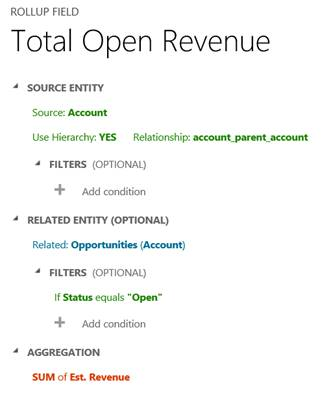
Агрегація даних для рядка з усіх пов’язаних справ
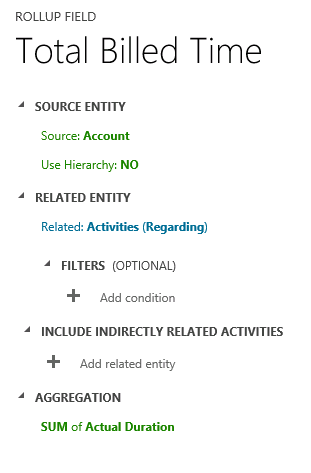
У цьому прикладі ми обчислимо загальний витрачений час, на який виставлено рахунок, на всі справи, пов’язані з бізнес-партнером. Це може включати час, витрачений на телефон, на зустрічі або на виконання спеціальних завдань.
У попередніх випусках можна було визначити стовпець зведення для окремої справи, наприклад, виклик, факс або зустріч. Але, щоб досягти результату в прикладі, показаному нижче, вам треба було підбити підсумок за допомогою обчислюваних стовпців. Тепер ви можете зробити це все за один крок, визначаючи один стовпець зведення для таблиці «Справа».
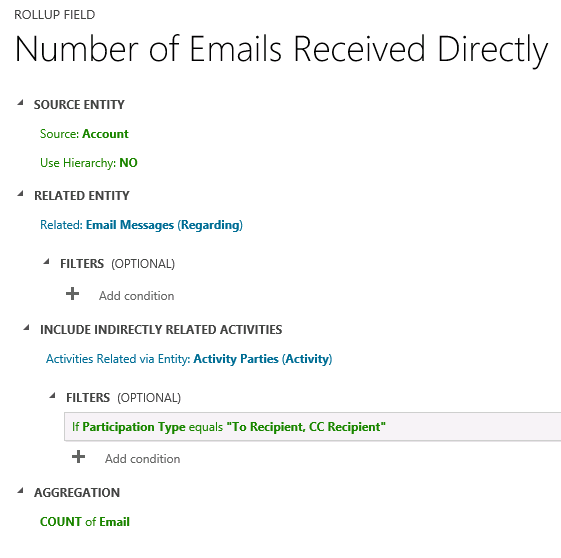
Збирайте дані для рядка з пов’язаних справ із записом та справ опосередковано пов’язаних із рядком м за допомогою таблиці «Учасник справи»
У цьому прикладі ми підраховуємо загальну кількість електронних листів, надісланих на обліковий запис, де обліковий запис вказано в рядку «Одержувачу» або «Одержувачу копії». Це робиться шляхом вказівки типу участі в ФІЛЬТРАХ для таблиці «Вечірка активності» у визначенні зведеного стовпця. Якщо фільтрацію не використовувати, то в розрахунку використовуються всі доступні типи участі для певної активності.
Докладнішу інформацію про таблицю «Вечірка активності» та типи участі, доступні для певної активності, наведено в таблиці «Вечірка активності».
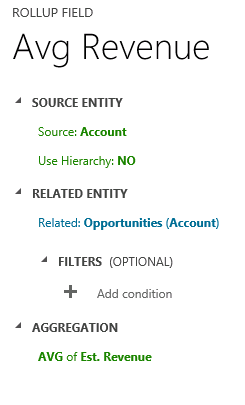
Агрегація даних для рядка з пов’язаних рядків за допомогою оператора AVG
У цьому прикладі ми обчислимо середній прогнозований прибуток від усіх потенційних угод, пов’язаних із бізнес-партнером.
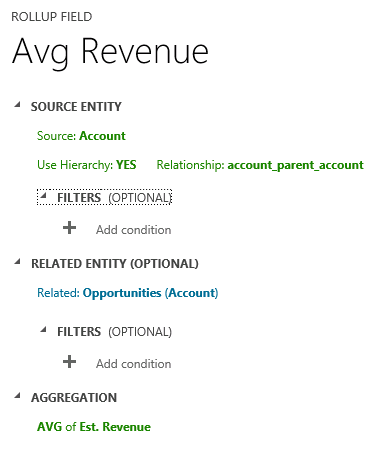
Наступний приклад показує, як розрахувати середній прогнозований прибуток від пов’язаних потенційних угод через ієрархії бізнес-партнерів. Середній прогнозований прибуток можна бачити на кожному рівні ієрархії.
Зауваження щодо стовпця зведення
Працюючи зі стовпцями зведення, слід пам'ятати про певні умови та обмеження.
- За замовчуванням можна визначити максимум 200 зведених стовпців для середовища та до 50 зведених стовпців у таблиці. Додаткові відомості: Визначення максимальної кількості зведених стовпців у середовищі або таблиці
- Робочий процес не може ініціюватися оновленнями зведених стовпців.
- Умова очікування робочого процесу не може використовувати стовпець зведення.
- Зведення поверх стовпця зведення не підтримується.
- Зведення не можна зв’язувати з обчислюваним стовпцем, який використовує інший обчислюваний стовпець, навіть якщо всі стовпці іншого обчислюваного стовпця походять із поточної таблиці.
- Зведений стовпець не оновлюється автоматично, якщо в ньому використовується стовпець формули, який залежить від функцій
Now(), обмежених у часі, іIsUTCToday(). Для обчислення останнього значення зведеного стовпця потрібно використовувати опцію переобчислення в Інтернеті (оновлення форми вручну) або кнопку Перерахувати . - Зведені стовпці можуть застосовуватися лише до вихідної або пов’язаної таблиці, простих або нескладних обчислюваних стовпців.
- Зведення можна виконати лише за пов'язаними таблицями зі зв'язком 1:N. Зведення не може бути виконано за зв’язками N:N.
- Зведення не можна виконувати за допомогою зв’язку 1:N для таблиці "Активність" або таблиці "Вечірка активності".
- У бізнес-правилах, робочих процесах або обчислюваних стовпцях завжди використовується останнє обчислюване значення зведеного стовпця.
- Стовпець зведення агрегатується в контексті користувача системи. Усі користувачі мають можливість переглядати одне й те саме значення стовпця зведення. Керувати видимістю стовпця зведення можна за допомогою безпеки на рівні стовпців (FLS), обмежуючи осіб, які матимуть доступ до стовпця зведення. Додаткові відомості : Безпека на рівні стовпців для керування доступом.
Визначення максимальної кількості зведених стовпців у середовищі або таблиці
За замовчуванням можна визначити максимум 200 зведених стовпців для середовища та до 50 зведених стовпців у таблиці.
Щоб змінити максимуми, виконайте такі дії:
- Перейдіть до Power Apps розділу (make.powerapps.com), виберіть Таблиця на лівій панелі навігації, а потім відкрийте таблицю Організація .
- Виберіть список nmore і введіть maxr у полі пошуку . Виберіть стовпці MaxRollupFieldsPerOrg і MaxRollupFieldsPerEntity , а потім натисніть Зберегти.
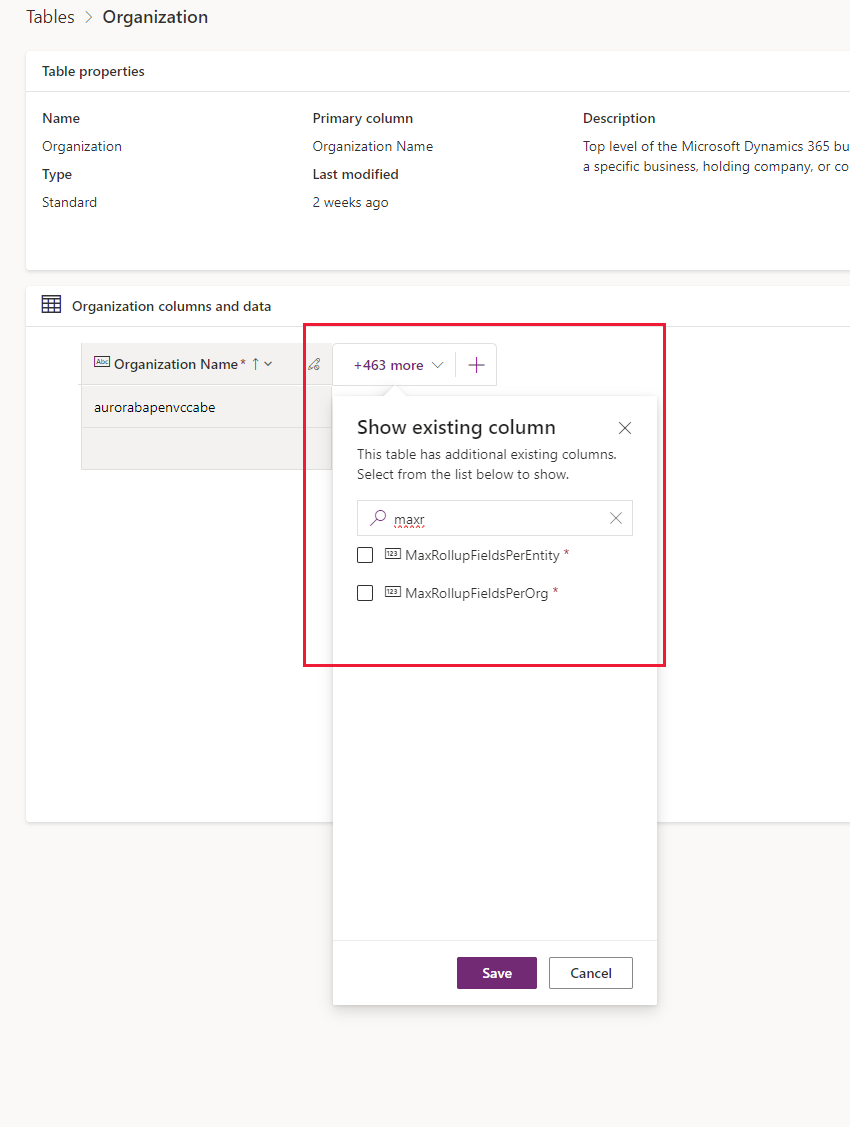
- Змініть потрібні значення для MaxRollupFieldsPerOrg (до 200) і MaxRollupFieldsPerEntity (до 50).
Важливо
Наявність більше ніж 100 зведених стовпців для середовища може призвести до погіршення продуктивності зведених стовпців і збільшення обсягу пам’яті.
Точність округлення
Якщо точність агрегованого стовпця перевищує точність стовпця зведення, агрегований стовпець округлюється до точності стовпця зведення, перш ніж агрегація виконається. Щоб проілюструвати таку поведінку, розглянемо конкретний приклад. Скажімо, стовпець зведення в таблиці рахунку для обчислення загального орієнтовного доходу пов’язаних можливостей має точність до двох десяткових знаків. Поле "Орієнтовний Стовпець доходу в таблиці потенційної угоди – це агрегований стовпець із точністю чотири десяткові знаки після коми. У нашому прикладі з бізнес-партнером пов'язано дві потенційні угоди. Сукупна величина орієнтовного доходу обчислюється таким чином:
- Est. Орієнтовний дохід для першої потенційної угоди: $1000.0041
- Est. Орієнтовний дохід для другої потенційної угоди: $2000.0044
- Сукупні суми орієнтовного Прибуток: $1000.00 + $2000.00 = $3000.00
Як ви можете бачити, точне округлення до двох десяткових знаків у агрегованому стовпці виконується перед тим, як відбувається агрегація.
Відмінна поведінка порівняно з пов'язаними сітками
Певні форми таблиці, наприклад, бізнес-партнер або контактна особа, в готовому вигляді містять пов'язані сітки. Наприклад, форма «Обліковий запис» містить «Контакти», «Інциденти», «Можливості» та інші сітки. Деякі рядки, відображені в сітках форми бізнес-партнера, безпосередньо пов'язані із рядком бізнес-партнера; інші – непрямо, через свої зв'язки з іншими рядками. Для порівняння, агрегація стовпця зведення використовує тільки прямі зв'язки, явно визначені у визначенні стовпця зведення. Інші зв'язки не розглядаються. Щоб проілюструвати різницю в поведінці, розглянемо наступний приклад.
- Бізнес-патрнер A1 має первинну контактну особу P1. Випадок С1 пов’язаний з рахунком А1 (С1. Стовпець клієнта = А1), а випадок С2 пов’язаний з контактом Р1 (С2. Стовпець клієнта = Р1).
- У сітці «Інциденти» у формі «Рахунок » для рядка А1 відображаються два інциденти, С1 і С2.
- Стовпець зведення таблиці бізнес-партнера, що називається «Загальна кількість інцидентів», використовується для підрахунку інцидентів, пов'язаних із бізнес-партнером.
- У визначенні стовпця зведення бізнес-партнера ми вказуємо інциденти, які мають клієнтський зв'язок із бізнес-партнером. Після агрегування загальна кількість інцидентів дорівнює 1 (це інцидент C1). Випадок C2 не включається в загальну суму, оскільки він безпосередньо пов’язаний з контактом, а не з обліковим записом, і не може бути чітко визначений у визначенні зведеного стовпця облікового запису. У результаті загальна кількість інцидентів, повернутих операцією зведення, не збігається з кількістю інцидентів, показаних у сітці «Інциденти».
Див. також
Створення та редагування стовпців
Визначення обчислюваних стовпців
Спеціалізовані колонки
Поведінка та формат стовпця «Дата й час»
Визначення та запит ієрархічно пов’язаних даних