Нотатка
Доступ до цієї сторінки потребує авторизації. Можна спробувати ввійти або змінити каталоги.
Доступ до цієї сторінки потребує авторизації. Можна спробувати змінити каталоги.
Використовуйте обчислювані стовпці для автоматизації обчислень, які інакше довелось би виконувати вручну в бізнес-процесах.
Наприклад, продавець може захотіти дізнатися зважений дохід від потенційної угоди, який базується на приблизному доході від можливості, помноженому на ймовірність. Або він може захотіти, щоб знижка застосовувалась автоматично, якщо сума замовлення перевищує 500 грн. Обчислюваний стовпець може містити значення, отримані в результаті виконання простих математичних операцій або умовних операцій, таких як «Більше ніж» або «Якщо, то», й багато інших.
Можливості
- Обчислювані стовпці використовують стовпці з поточної таблиці або пов'язаних батьківських таблиць.
- Підтримка виразів доступна в поточній таблиці та пов’язаних стовпцях батьківської таблиці в розділах «Умова » та «Дія ». Вбудовано такі функції:
ДОДАТИГОДИНИ,ДОДАТИТИЖНІ,ДОДАТИМІСЯЦІ,ДОДАТИРОКИ,ВІДНЯТИ ГОДИНИ,ВІДНЯТИ ДНІ,ВІДНЯТИТИЖНІ,ВІДНЯТИМІСЯЦІ,ВІДНЯТИРОКИ, ДИФФІНДНІ,ДИФФІНГОДИНИ,ДИФФІНХВИЛИНИ,ДИФФІНМІСЯЦІ,ДИФФІНТИЖНІ,ДИФФІНРОКИ, КОНКАТ,ОБРІЗАТИ,ТРИМАЙТіВправо. Дізнайтеся більше в розділі Синтаксис функцій. - Широка підтримка умовних операторів дає змогу використовувати розгалуження та декілька умов. До логічних операцій належать оператори AND та OR .
- Можливості візуального редагування включають сучасний інтерфейс користувача та intellisense у розділі ДІЯ .
- Прозора інтеграція обчислюваних стовпців із формами, поданнями, діаграмами та звітами доступна в режимі реального часу.
- Ви можете налаштувати обчислювані стовпці для використання настроюваних елементів керування.
Сценарії
- Зважений дохід: приблизний дохід, помножений на ймовірність.
- Чиста вартість: активи, віднімані на зобов’язання за даним рахунком
- Вартість праці: базова ставка до 40 годин, плюс більше понаднормових
- Контактний номер: Номер телефону для потенційної угоди на основі облікового запису або контакту
- Оцінка потенційного клієнта: одна колонка, яка надає статистику щодо якості певного потенційного клієнта.
- Подальші дії: відстеження активності протягом вказаної кількості днів залежно від пріоритету.
Важливо
Щоб створити обчислюваний стовпець, потрібно мати право на запис у таблиці Профіль безпеки полів. Якщо в обчислюваному стовпці використовуються захищені стовпці в обчисленнях, слід також захистити обчислюваний стовпець, щоб запобігти доступу користувачів до даних, на які вони не мають достатніх дозволів. Редактор обчислюваних стовпців надає попередження, якщо ви створюєте обчислюваний стовпець, який використовує захищені стовпці в обчисленнях, пропонуючи захистити обчислюваний стовпець. Додаткова інформація: Безпека на рівні колонки для контролю доступу.
Типи стовпців, які підтримують обчислення
- Text
- Вибір
- Так або ні
- Ціле число
- Десяткове значення
- Currency
- Дата й час
Створіть обчислюваний стовпець
Увійдіть в Power Apps
Виберіть Рішення на лівій панелі навігації. Якщо елемента немає на бічній панелі, виберіть ... Більше , а потім виберіть потрібний елемент.
Відкрийте некероване рішення з потрібною таблицею.
Виберіть область Стовпці , а потім виберіть Новий стовпець на панелі команд.
Надайте інформацію для стовпця, зокрема коротке ім’я, ім’я та тип даних.
Якщо тип даних належить до одного з типів стовпців, які підтримують обчислення, можна зробити стовпець обчислюваним, вибравши Обчислюваний у розкривному списку Поведінка .
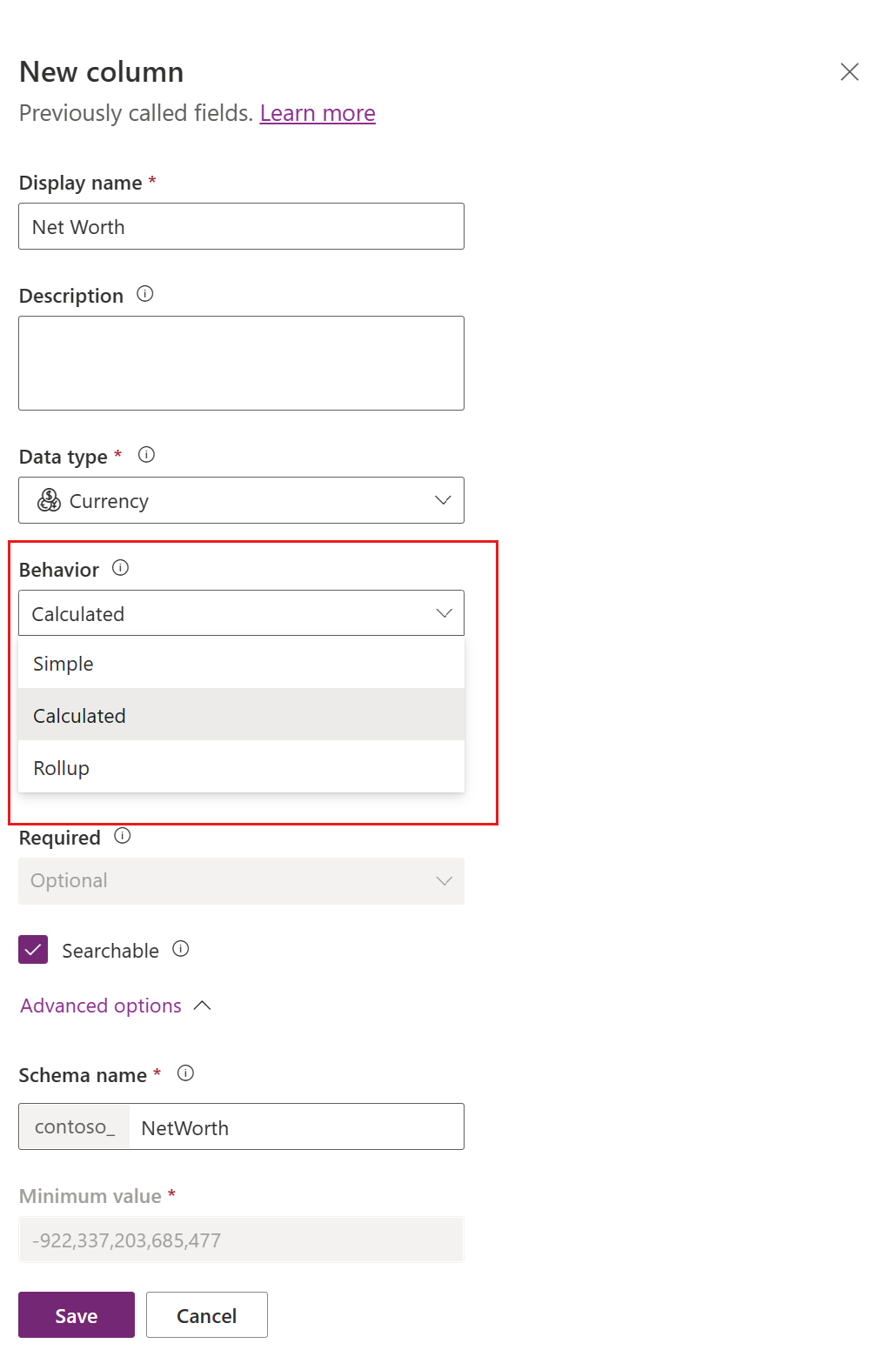
Посилання Зберегти та редагувати з’явиться під випадаючим списком. Виберіть його.
Новий стовпець буде збережено. У списку Стовпці відкрийте стовпець , збережений на попередньому кроці.
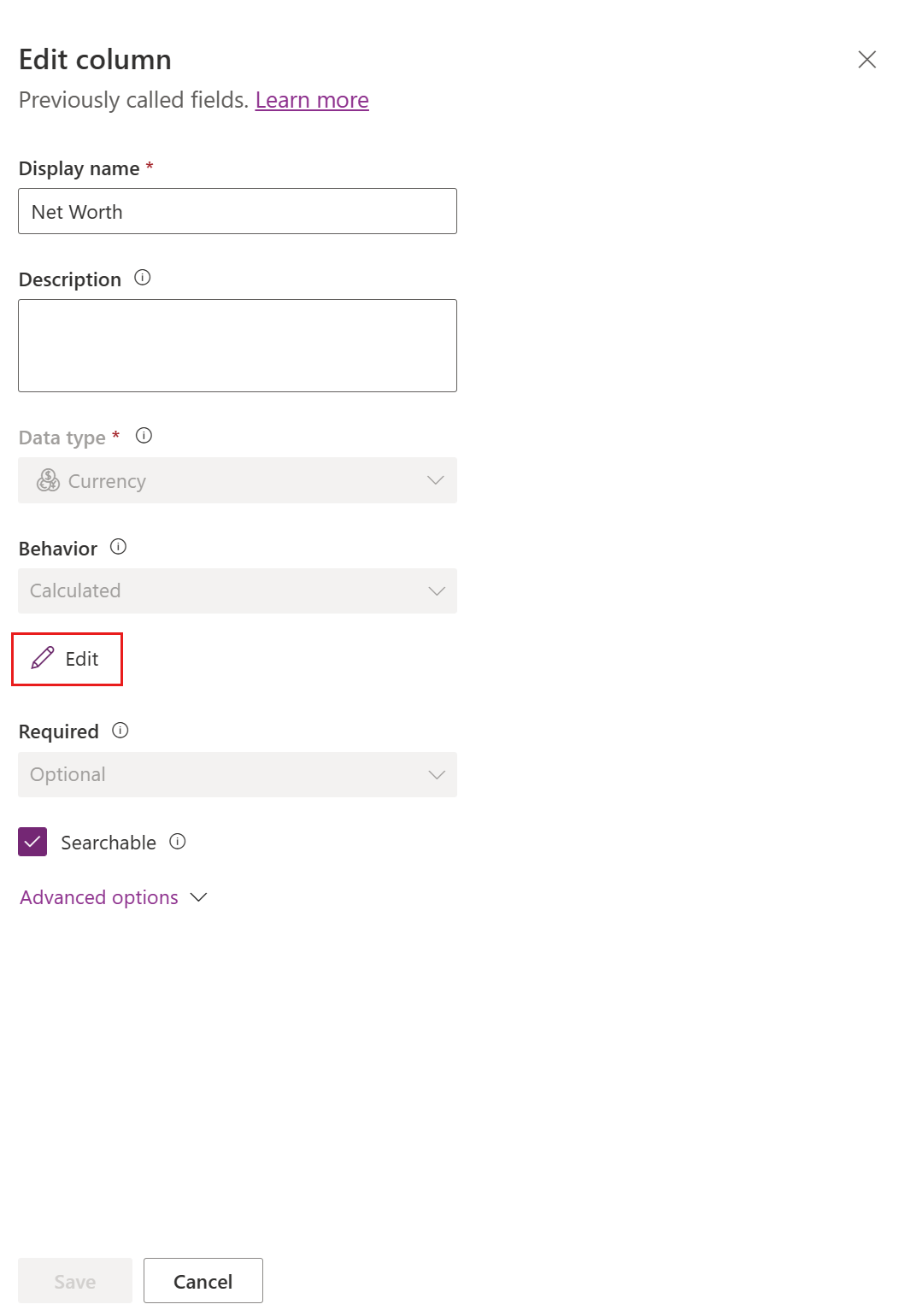
В області Редагувати стовпці під розкривним списком Поведінка виберіть Редагувати.
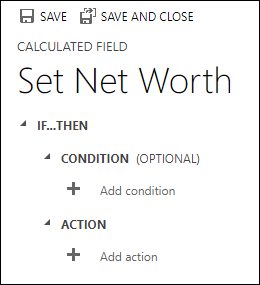
У редакторі визначень обчислюваних стовпців зауважте, що новий обчислюваний стовпець створено, але формулу не встановлено. Визначення обчислюваного стовпця складається з двох розділів: УМОВА і ДІЯ.
- У розділі «Умова » виберіть « Додати умову », щоб указати таблицю, стовпець, оператор, тип і значення. У випадаючому списку таблиці можна вибрати поточну або пов’язану таблицю. У розкривному списку Стовпці можна вибрати всі доступні стовпці для таблиці. Залежно від вибраного оператора, можливо, потрібно буде вказати тип і значення. Ви можете вказати кілька умов за допомогою
ANDоператорів orOR. Коли ви закінчите вказувати умову, установіть позначку.
- Після того, як ви вказали умову, у розділі Дія виберіть Додати дію , щоб надати формулу для обчислюваного стовпця. Коли ви закінчите вказувати дію, установіть позначку.
Нотатка
Ви можете використовувати дані із рядків підстановок у своїй справі. Спочатку ви повинні вибрати стовпець підстановки, а потім ввести період. Після цього можете вибрати один зі стовпців, доступних у пов’язаній таблиці. Наприклад, за допомогою
<LookupFieldName>.<RelatedFieldName>кнопок можна вибрати:ParentAccountId.AccountNumber.Безпека на рівні стовпця ігнорується у пов’язаній таблиці, тому, якщо в стовпці доступу є конфіденційні дані, захистіть і обчислюваний стовпець.
- У розділі «Умова » виберіть « Додати умову », щоб указати таблицю, стовпець, оператор, тип і значення. У випадаючому списку таблиці можна вибрати поточну або пов’язану таблицю. У розкривному списку Стовпці можна вибрати всі доступні стовпці для таблиці. Залежно від вибраного оператора, можливо, потрібно буде вказати тип і значення. Ви можете вказати кілька умов за допомогою
У редакторі визначень обчислюваних стовпців виберіть «Зберегти та закрити».
Приклади
Розглянемо приклади обчислюваних стовпців більш детально.
Зважений прибуток від потенційної угоди
У цьому прикладі ми використовуємо стовпці таблиці можливостей, щоб обчислити зважений дохід на основі ймовірності потенційної угоди. У редакторі стовпців для таблиці можливостей створюємо стовпець під назвою «Зважений дохід » і вказуємо тип стовпця як «Обчислений », а тип даних — «Валюта».
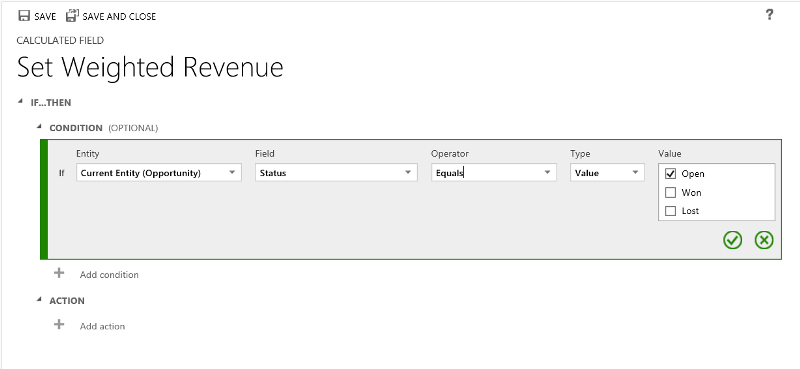
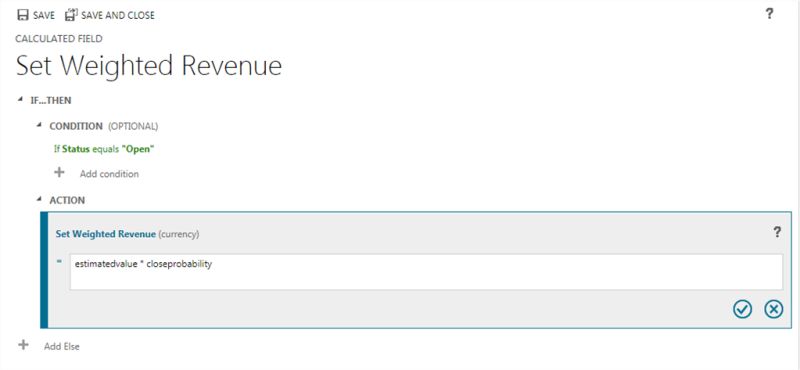
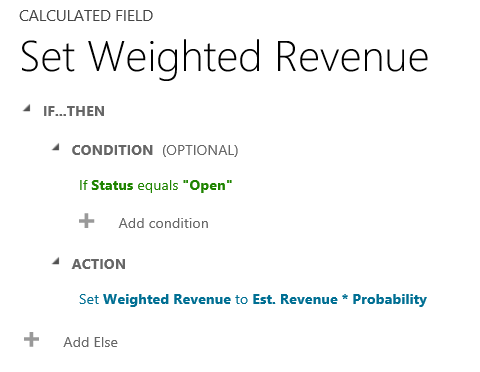
У редакторі визначень обчислюваних стовпців, у розділі Умова , вказуємо можливість з Статус = Відкрито. У програмі "Дія" формула обчислює зважений дохід на основі очікуваного доходу від можливості, помноженого на ймовірність можливості. На наведених нижче скріншотах покроково показано, як визначити стовпець обчислення зваженого доходу .
Задайте умову для потенційних угод:
Задайте формулу для обчислення зваженого прибутку:
Зрештою:
Дата подальших дій для потенційної угоди
У цьому прикладі ми використовуємо стовпці початкового потенційного клієнта, щоб обчислити відповідну дату, коли слід уточнити цю можливість.
У редакторі стовпців для таблиці угод ми створюємо стовпець із назвою Дата виконання та вказуємо тип як Обчислюваний , а тип даних – Дата та Час.
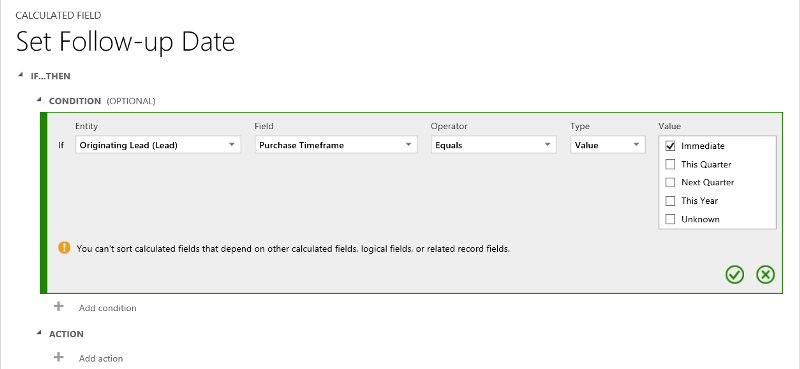
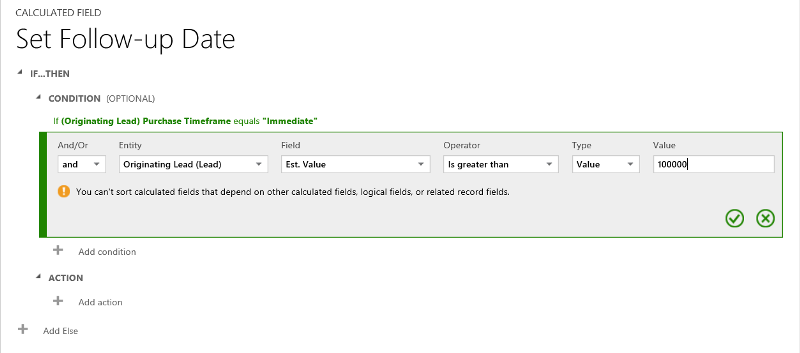
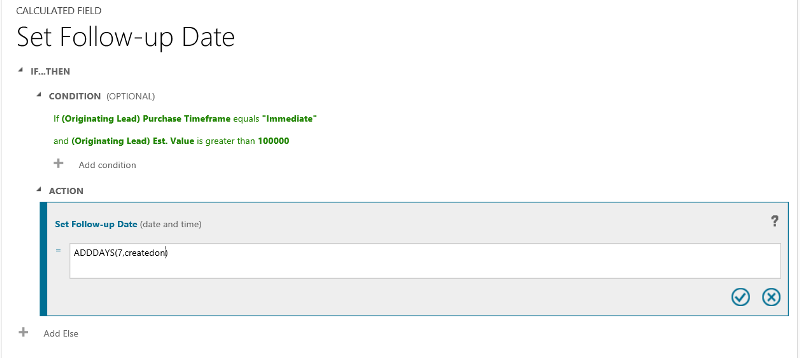
У редакторі визначень обчислюваних стовпців, у розділі Умова , вказуємо дві умови: часовий фрейм покупки та передбачуване значення ліда.
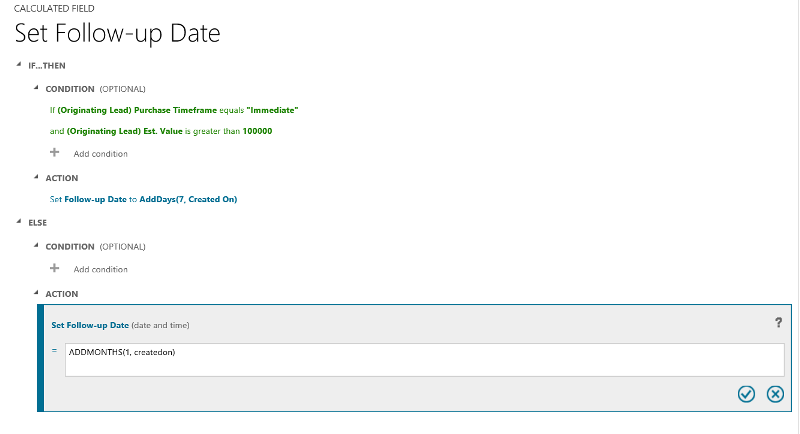
У ДІЇ ми наводимодві формули:
- Для доповнення по найближчій потенційній угоді
- Щоб зв’язатися з ними протягом одного місяця, якщо така можливість, швидше за все, з’явиться не відразу.
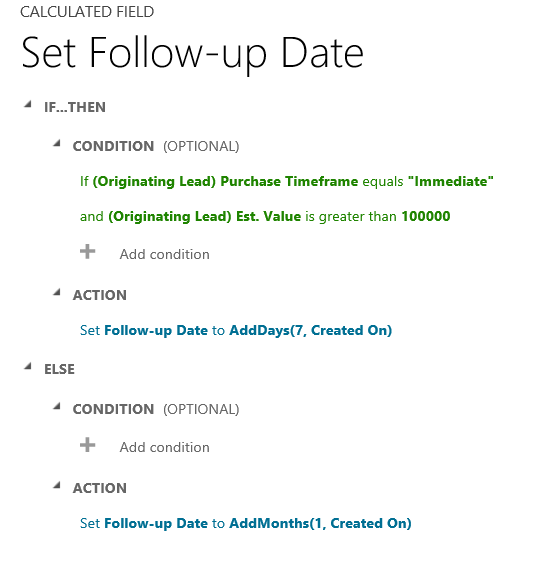
На наведених нижче знімках екрана крок за кроком показано, як визначити стовпець Обчислювана дата виконання.
Установити дві умови для інтересу, що став підставою для потенційної угоди:
Задайте формулу для подальших дій через тиждень:
Задайте формулу для подальших дій через місяць:
Зрештою:
Днів від дати створення рядка
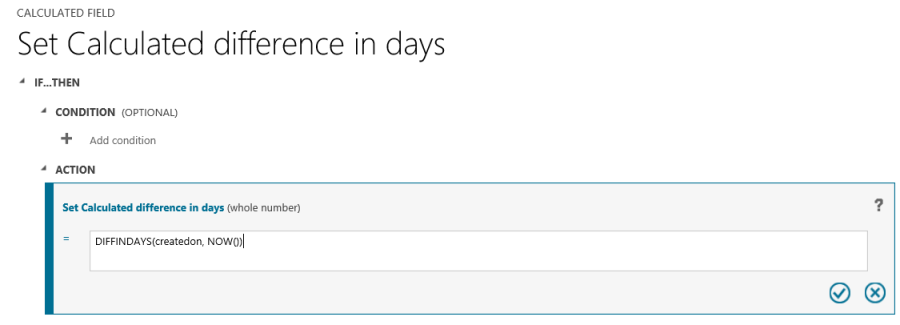
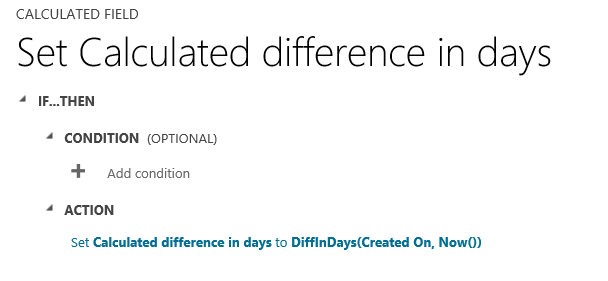
У цьому прикладі ми використовуємо функцію DIFFINDAYS , щоб обчислити різницю в днях від часу, коли було створено рядок, до поточної дати.
Створіть новий стовпець «Ціле число» під назвою «Обчислювана різниця в днях».
Надання формули для обчислення різниці у днях
Зрештою:
Синтаксис функцій
Наведена нижче таблиця містить відомості про синтаксис функцій, надані в розділі ДІЯ обчислюваного стовпця.
Порада
Назви функцій набрано великими літерами.
| Синтаксис функції | Опис | Тип повернення функції |
|---|---|---|
| ADDDAYS( ціле число, дата та час) | Повертає нову дату й час, що дорівнюють заданій даті й часу, плюс вказану кількість днів. | Дата та час |
| ADDHOURS (ціле число, дата та час) | Повертає нову дату та час, що дорівнюють заданим даті та часу, плюс вказану кількість годин. | Дата та час |
| ADDMONTH (ціле число, дата та час) | Повертає нову дату та час, що відповідають заданій даті та часу, плюс вказану кількість місяців. | Дата та час |
| ADDWEEK (ціле число, дата та час) | Повертає нову дату й час, що дорівнюють заданій даті й часу, плюс вказану кількість тижнів. | Дата та час |
| ADDРОКІВ (ціле число, дата та час) | Повертає нову дату й час, що дорівнюють заданій даті й часу, а також вказану кількість років. | Дата та час |
| ВІДНІМАННЯ ДНІВ (ціле число, дата і час) | Повертає нові дату та час, що дорівнюють заданій даті та часу, за вирахуванням вказаної кількості днів. | Дата та час |
| ВІДНІМАННЯ ГОДИН (ціле число, дата і час) | Повертає нову дату та час, що дорівнюють заданій даті та часу, за вирахуванням вказаної кількості годин. | Дата та час |
| ВІДНЯТИМІСЯЦІ (ціле число, дата і час) | Повертає нову дату та час, що дорівнюють заданій даті та часу, за вирахуванням вказаної кількості місяців. | Дата та час |
| ВІДНІМАННЯ ( ціле число, дата і час) | Повертає нову дату та час, що дорівнюють заданій даті та часу, за вирахуванням вказаної кількості тижнів. | Дата та час |
| ВІДНІМАННЯ РОКІВ (ціле число, дата і час) | Повертає нову дату та час, що відповідають заданій даті та часу, за вирахуванням вказаної кількості років. | Дата та час |
| DIFFINDAYS (дата і час, дата і час) | Повертає різницю в днях між двома стовпцями «Дата» і «Час ». Якщо обидва поля дати й часу співпадають, різниця дорівнює нулю. | Ціле число |
| DIFFINHOURS (дата і час, дата і час) | Повертає різницю в годинах між двома стовпцями «Дата» і «Час ». | Ціле число |
| DIFFINMINUTES (дата і час, дата і час) | Повертає різницю в хвилинах між двома стовпцями «Дата» і «Час ». | Ціле число |
| DIFFINMONTH (дата і час, дата і час) | Повертає різницю в місяцях між двома стовпцями «Дата» і «Час ». Якщо обидва поля дати й часу співпадають, різниця дорівнює нулю. | Ціле число |
| DIFFINWEEK (дата і час, дата і час) | Повертає різницю в тижнях між двома стовпцями «Дата» і «Час ». Якщо обидва поля дати й часу співпадають, різниця дорівнює нулю. | Ціле число |
| DIFFINYEARS (дата і час, дата і час) | Повертає різницю в роках між двома стовпцями «Дата» і «Час ». Якщо обидва поля дати й часу співпадають, різниця дорівнює нулю. | Ціле число |
| CONCAT (один рядок тексту, один рядок тексту, ... один рядок тексту) | Повертає рядок, який є результатом об'єднання двох або кількох рядків. | Рядок |
| TRIMLEFT (один рядок тексту, ціле число) | Повертає рядок, що містить копію вказаного рядка без перших N-знаків. | Рядок |
| TRIMRIGHT( один рядок тексту, ціле число) | Повертає рядок, що містить копію вказаного рядка без останніх N-знаків. | Рядок |
Нотатка
Усі функції DIFF вимагають, щоб перший стовпець «Дата і час » і другий стовпець «Дата і час » мали однакову поведінку: «Локальний користувач», «Лише дата» або «Незалежний від часового поясу». Якщо поведінка другого стовпця не збігається з поведінкою першого стовпця, відображається повідомлення про помилку, яке вказує на те, що другий стовпець не можна використовувати в поточній функції. Додаткові відомості: Поведінка та формат стовпця «Дата і час».
Порада
Не можна вводити дату, наприклад 01/01/2015, як значення дати в обчислюваному стовпці. Значення дати і дати та часу можуть бути встановлені або порівняні тільки за допомогою інших стовпців «Дата й час».
У функції CONCAT ви можете використовувати літеральні рядки як окремі рядки тексту, стовпці таблиці, які містять один рядок тексту, або їх комбінацію. Наприклад: CONCAT (FirstName, LastName, "is a manager."). Якщо літеральний рядок містить лапки, перед кожним знаком слід екранований символ зворотної косої риски (\), наприклад This string contains the \"quotation marks.\" : Це гарантує, що лапки всередині рядка не розглядаються як спеціальні символи, які розділяють рядки.
У наведених нижче прикладах показано, як користуватися функціями TRIMLEFT і TRIMRIGHT . Вони містять початкові рядки та результуючі рядки, які повертаються функціями TRIMLEFT та TRIMRIGHT :
TRIMLEFT ("RXX10-3456789", 3), повертає рядок 10-3456789TRIMRIGHT(" 20-3456789RXX", 3), повертає рядок 20-3456789
Фактори, які необхідно враховувати
Ви повинні знати про певні умови й обмеження під час роботи з обчислюваними стовпцями.
Збережені запити, діаграми та зорові образи можуть містити щонайбільше 50 унікальних обчислюваних стовпців.
Обчислювані значення стовпців не відображаються в автономному режимі клієнта Outlook у поданні плиток або в основних формах таблиць.
Максимальна кількість зв’язаних обчислюваних стовпців – 5.
Обчислюваний стовпець не може посилатися на себе або мати циклічні ланцюжки.
Якщо ви зміните один з операторів умови в реченні кількох умов, усі оператори умови оновляться до цієї умови. Наприклад, у блоці
IF (x > 50) OR (y ==10) OR (z < 5), якщо змінитиORоператор на оператор,ANDто всіORоператори в пункті стаютьANDоператорами.Доступ до батьківських стовпців можна отримати через стовпець Підстановка до батьківської таблиці, наприклад
<LookupFieldName>.<FieldName>. Ви не можете отримати доступ до стовпців пошуку кількох таблиць, таких як Клієнт, який може бути Обліковий запис або Контактна особа. Проте деякі таблиці мають окремі стовпці підстановки для певної таблиці, наприкладParentAccountid.<FieldName>абоParentContactid.<FieldName>.Сортування вимкнуто для таких полів:
- Обчислюваний стовпець, який містить стовпець із батьківського рядка.
- Обчислюваний стовпець, який містить логічний стовпець (наприклад, стовпець адреси)
- Обчислюваний стовпець, який містить ще один обчислюваний стовпець.
- Обчислюваний стовпець, який містить
Now()функцію.
Обчислювані стовпці можуть містити лише дві таблиці.
- Обчислюваний стовпець може містити стовпець із іншої таблиці (на основі двох таблиць – поточної таблиці та батьківського рядка).
- Обчислюваний стовпець не може містити обчислюваний стовпець з іншої таблиці, який також містить інший стовпець з іншої таблиці (що охоплює три таблиці): (поточна таблиця) обчислюваний стовпець ← (батьківський рядок) обчислюваний стовпець 1 ← (батьківський рядок) обчислюваний стовпець 2.
Ви не можете запускати робочі процеси або плагіни для обчислюваних стовпців.
Не можна змінити наявний простий стовпець на обчислюваний. Якщо ваша поточна програма використовує JavaScript або плагіни для обчислення стовпця, ви не зможете використовувати функцію обчислюваних стовпців без створення нового стовпця.
Правила виявлення дублікатів не активуються в обчислюваних стовпцях.
Зведення не можна зв’язувати з обчислюваним стовпцем, який використовує інший обчислюваний стовпець, навіть якщо всі стовпці іншого обчислюваного стовпця походять із поточної таблиці.
Якщо стовпець обчислення валюти залежить від стовпця грошових одиниць пов’язаної таблиці, система виконує обчислення з використанням відповідних значень стовпців базової валюти. Ці розрахунки пов’язані з тим, що значення обмінних курсів і валют можуть відрізнятися в різних записах таблиці. Наприклад, розглянемо обчислюваний стовпець -
Account RevenueнаOpportunityтаблиці, і розглянемоAccount Revenueзалежність відAnnual Revenueвалюти стовпця вAccountтаблиці, тодіAccount Revenueобчислюється так, як описано тут:'Account Revenue' = ['Annual Revenue (Base)' * 'Exchange Rate on Opportunity table record']або'Account Revenue' = [('Annual Revenue' / 'Exchange Rate on Account table record') * 'Exchange Rate on Opportunity table record']
Див. також
Створення та редагування стовпців
Визначення зведених стовпців, які об’єднують значення
Відео: зведені та обчислювані стовпці
Спеціалізовані колонки