Нотатка
Доступ до цієї сторінки потребує авторизації. Можна спробувати ввійти або змінити каталоги.
Доступ до цієї сторінки потребує авторизації. Можна спробувати змінити каталоги.
Можна зіставляти стовпці, також відомі як атрибути, між таблицями, які мають зв’язок між таблицями «один-до-багатьох» або «багато-до-одного». Зіставлення стовпців дає змогу встановити значення за замовчуванням для рядка, створеного в контексті іншого рядка.
Скажімо, користувачі хочуть додати новий рядок контактів для людини, яка є співробітником певного облікового запису. Вони можуть зробити це у два способи:
- Складність полягає в тому, що люди можуть просто переміщатися в додатку, щоб створити новий рядок контактів з нуля. Але потім їм потрібно встановити батьківський обліковий запис і ввести кілька елементів інформації, таких як адреса та інформація про телефон, які, ймовірно, такі ж, як і батьківський обліковий запис, це може зайняти багато часу та створити можливості для помилок.
- Простіше почати з таблиці облікових записів і за допомогою підgrid Контакти у формі, а потім вибрати + додати контакт. Спочатку інтерфейс допомагає людям знайти будь-які існуючі пов'язані контакти, щоб випадково не створити дублікат рядка. Якщо користувач не знайде наявний рядок, він може вибрати Створити та створити новий рядок контакту. Потім нова форма рядка контакту включає будь-які зіставлені значення атрибутів облікового запису, як-от адресу та інформацію про телефон, як значення за замовчуванням. Люди можуть змінювати ці значення, перш ніж зберегти рядок.
Під час зіставлення стовпців таблиці для зв’язку між таблицями 1:N певні елементи даних із основного рядка таблиці копіюються у нову форму пов’язаної таблиці для встановлення значень за замовчуванням, які користувачі можуть редагувати перед збереженням.
Нотатка
- Ці відповідності встановлюють значення за замовчуванням лише для рядка перед його збереженням. Люди можуть редагувати значення перед збереженням. Дані, які передаються, є даними на той часу. Дані не синхронізуються, якщо вихідні дані пізніше зміняться.
- Ці зіставлення не застосовуються до пов'язаних рядків, створених за допомогою робочого процесу або діалогового процесу. Вони не застосовуються автоматично до нових рядків, створених за допомогою коду, хоча розробники можуть використовувати спеціальне повідомлення під назвою
InitializeFrom(InitializeFrom Function або InitializeFromRequest Class), щоб створити новий рядок за допомогою доступних відображень. - Ці зіставлення не застосовуються до нових форм пов’язаних таблиць, які відкриваються, коли програма не має активного мережевого підключення Microsoft Dataverse, за винятком стовпців підстановки батьківського елемента.
- Зіставлення стовпців між таблицями не підтримується, якщо ви використовуєте програму в автономному режимі. Щоб дізнатися більше, перегляньте обмеження, перелічені в розділі Обмеження для мобільних додатків в автономному режимі для додатків на основі моделі.
Перегляд зіставлюваних стовпців
Відображення стовпців виконується в контексті зв’язку між таблицями 1:N або N:1, тому спочатку вам потрібно переглянути зв’язки між таблицями 1:N або N:1.
Єдиним способом перегляду та зіставлення стовпців таблиці є використання класичного провідника рішень.
- Увійдіть у Power Apps систему, а потім виберіть потрібне середовище.
- Виберіть «Рішення» на лівій панелі, а потім відкрийте потрібне рішення.
- Виберіть Перемкнутися на класичну версію на панелі команд. Рішення відкривається в класичному провіднику рішень.
- Розгорніть розділ «Сутності», розгорніть потрібну таблицю, а потім розгорніть тип зв’язку «1 :N» або «Зв’язки N:1», а потім відкрийте зв’язок, у якому потрібно переглянути або відредагувати відповідності стовпців.
- Відповідності стовпців насправді не визначені у зв'язках між таблицями, але вони відображаються в класичному інтерфейсі користувача Провідника рішень. Не всі зв'язки таблиць 1:N мають їх.
У розкривному списку Тип виберіть пункт Зіставлений , щоб відображати лише зв’язки зі стовпцями, які можна зіставити.
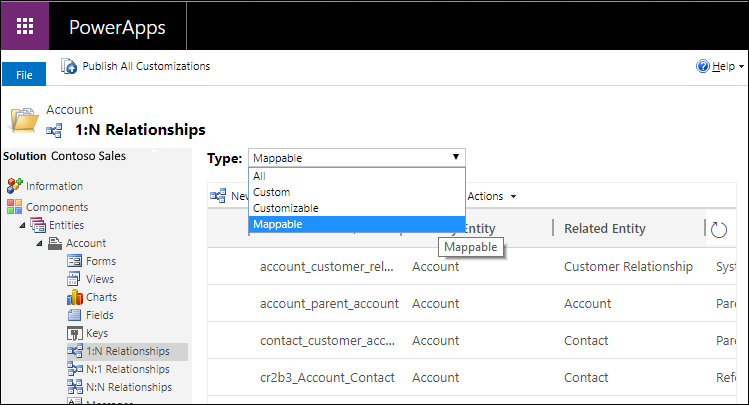
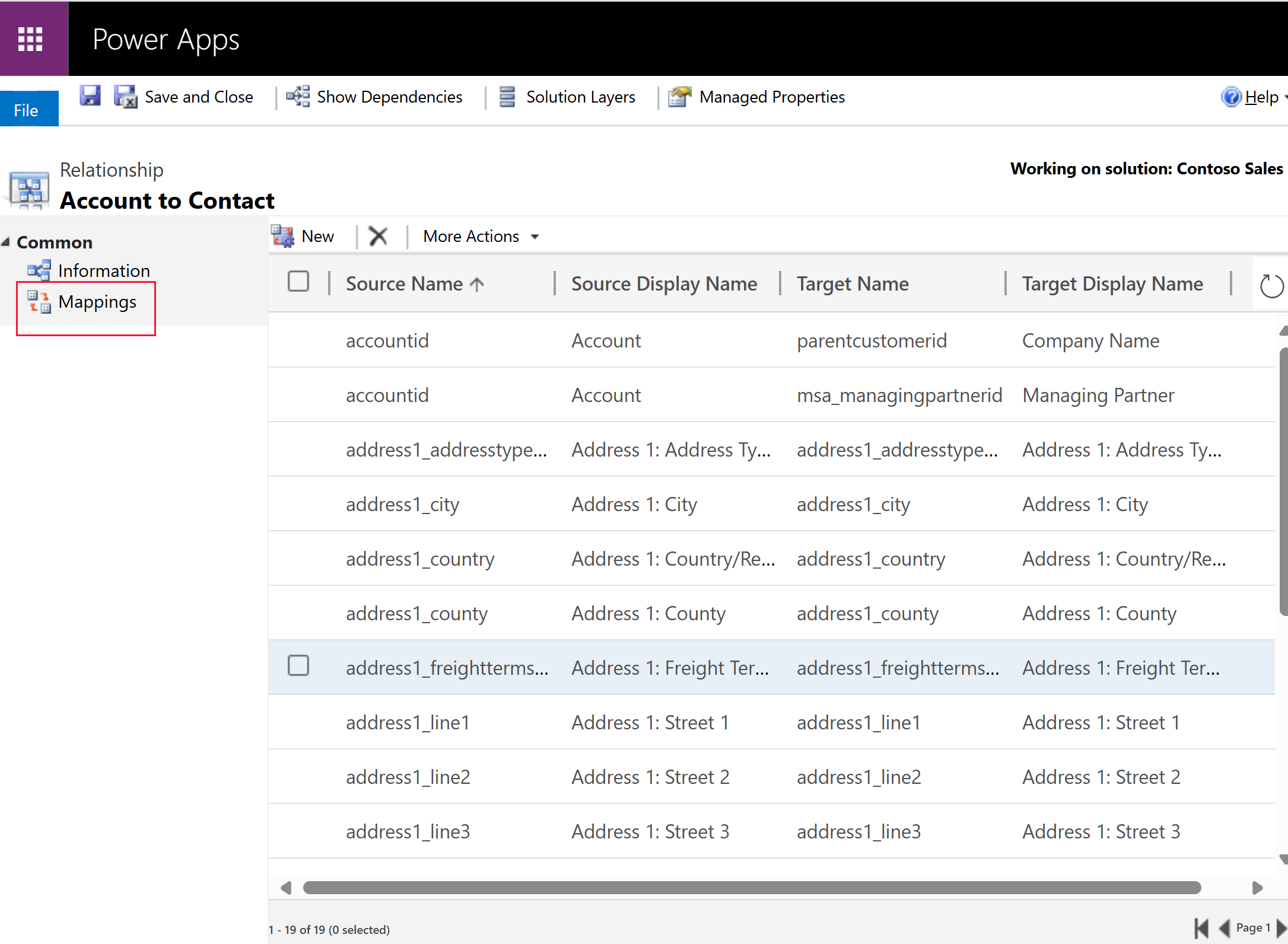
- Двічі клацніть зв’язок у місці, де потрібно переглянути або відредагувати відповідності стовпців. Відкриється сторінка браузера для відображення властивостей зв’язків.
- Виберіть вкладку Зіставлення на навігаційній панелі ліворуч. Відображаються відповідності для зв’язку.
Додати нові зіставлення
- Під час перегляду зіставлених стовпців виберіть «Створити » на панелі команд. Відкриється діалогове вікно Створення відповідності полів.
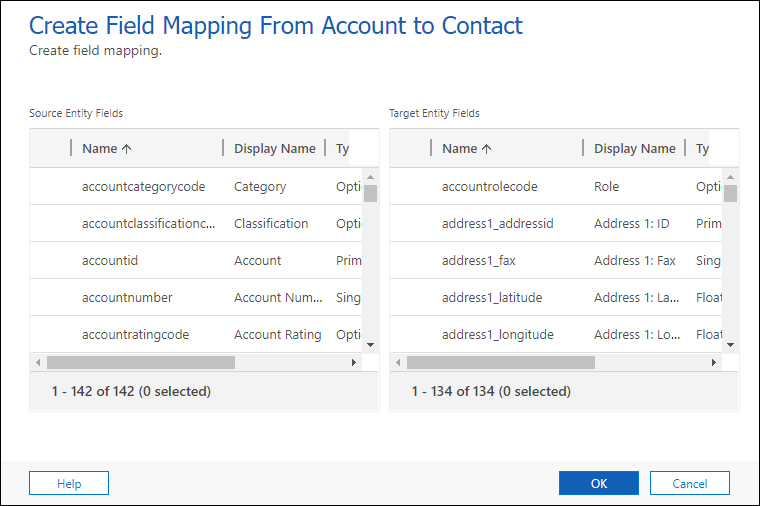
- Виберіть один стовпець вихідної таблиці та один стовпець цільової таблиці зі значеннями, які потрібно зіставити, наприклад address1_city для зв’язку між обліковим записом і контактною таблицею.

- Натисніть OK , щоб закрити діалогове вікно.
- Оскільки відповідності стовпців не є метаданими, їх потрібно опублікувати, перш ніж зміни набудуть чинності.
Автоматичне створення зіставлень стовпців
Ви також можете створювати зіставлення автоматично, вибравши «Генерувати зіставлення » в меню «Більше дій ».
Використовуйте функцію «Генерація зіставлень », коли ви створюєте власні таблиці та хочете використовувати зіставлення. Однак будьте обережні під час автоматичного створення відповідностей із системними таблицями, оскільки ви можете створити проблеми, оскільки ви замінюєте відображення за замовчуванням.
Попередження
Автоматичне створення зіставлень за допомогою функції «Генерувати зіставлення » видаляє всі існуючі відповідності та замінює їх запропонованими відображеннями, які базуються лише на стовпцях, що мають схожі назви та типи даних. Якщо ви застосуєте це до системної таблиці, то можете втратити деякі очікувані зіставлення. Для користувацьких таблиць це допомагає заощадити час, оскільки ви можете легше видалити будь-які непотрібні відповідності та додати будь-які інші, які не були створені дією створення зіставлень.
Види даних та правила картографування
Наступні правила показують, які типи даних можуть бути відображені:
- Обидва стовпці мають бути однакового типу та формату.
- Довжина цільового стовпця має бути більшою або рівною довжині вихідного стовпця.
- Цільовий стовпець не можна зіставити з іншим стовпцем.
- Вихідний стовпець має бути видимим у формі.
- Цільовий стовпець має бути стовпцем, в який користувач може ввести дані.
- Значення ідентифікатора адреси або стовпці типу
partylistне можна зіставити. - Якщо зіставити зі стовпцем, який не відображається у формі, або зі стовпця, зіставлення не буде виконано, доки стовпець не буде додано до форми.
- Якщо стовпці є варіантами, цілі числа для всіх параметрів мають бути однаковими.
Нотатка
Якщо вам потрібно зіставити стовпці вибору, рекомендуємо налаштувати обидва стовпці так, щоб вони використовували однаковий глобальний вибір. В іншому випадку може бути важко постійно синхронізувати два окремі набори параметрів вручну. Якщо цілі значення для кожного параметра зіставлені неправильно, це може призвести до проблем із даними. Додаткова інформація: Створення та редагування глобальних варіантів для Microsoft Dataverse (списки вибору)
Видаліть це зіставлення
Під час перегляду зіставлених стовпців , якщо є якісь некеровані відображення, які ви не хочете мати в середовищі, ви можете вибрати їх, а потім натиснути Видалити .
.
Нотатка
Системні та керовані відображення не можна видаляти так само, як некеровані відображення, тобто за допомогою застарілого провідника рішень.
Системні відображення
Ви не можете видаляти відображення, створені системою. Коли ви намагаєтеся видалити відображення, згенероване системою, з'являється помилка, подібна до цієї: «Не вдається створити або видалити карту системних атрибутів, яка має ідентифікатор <GUID> від '<name>' до '<name>', що належить до карти сутності з id <GUID> від '<name>' до 'X<name>'."
Щоб видалити відображення, створене системою, видаліть зв'язок або стовпець підстановки, пов'язаний із зіставленням, який також видаляє відображення. Додаткові відомості: Видалення зв'язків
Керовані зіставлення
Ви не зможете видалити зіставлення, якщо ним керують. Щоб видалити відображення, вам потрібно оновити рішення, яке принесло це відображення в цільове середовище. Для цього видаліть некероване відображення у вашому середовищі розробника як оновлення рішення. Експортуйте рішення як кероване, щоб імпортувати його у ваші подальші середовища. Додаткові відомості: Оновлення або оновлення рішення
Див. також
Створюйте та редагуйте зв’язки між таблицями 1:N (один-до-багатьох) або N:1 (багато-до-одного) за допомогою провідника рішень
Документація для розробників: налаштування відповідності таблиць і стовпців
Документація для розробників: створення запису з іншого запису за допомогою веб-API
Документація для розробників: установлення значень за замовчуванням у рядку основної таблиці