Нотатка
Доступ до цієї сторінки потребує авторизації. Можна спробувати ввійти або змінити каталоги.
Доступ до цієї сторінки потребує авторизації. Можна спробувати змінити каталоги.
Інколи буває необхідно оновити наявне кероване рішення. Щоб оновити рішення, виконайте зазначені нижче кроки.
Відкрийте некероване рішення в середовищі розробки та створіть, додайте або видаліть наявні компоненти, потрібні вам.
Збільшуйте номер версії, коли експортуєте рішення як кероване рішення. Додаткові відомості: Розуміння номерів версій для оновлень
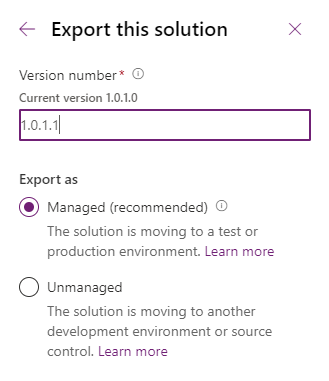
Застосування оновлення або перехід на наступну версію в цільовому середовищі
Процедура імпорту оновленого рішення схожа на інсталяцію нового керованого рішення, за винятком того, що ви отримаєте кілька інших варіантів. Якщо ви оновлюєте рішення, отримане від когось іншого, вам слід отримати вказівки від видавця рішення щодо того, які варіанти вам слід вибрати.
увійдіть у Power Apps систему, виберіть потрібне цільове середовище, а потім виберіть Рішення на навігаційній панелі ліворуч. Якщо елемента немає на бічній панелі, виберіть ... Більше , а потім виберіть потрібний елемент.
На панелі команд виберіть Імпортувати.
На сторінці «Вибрати пакет рішень» натисніть кнопку «Огляд », щоб знайти стиснений (.zip або .cab) файл, який містить рішення, яке потрібно оновити.
Виберіть Далі.
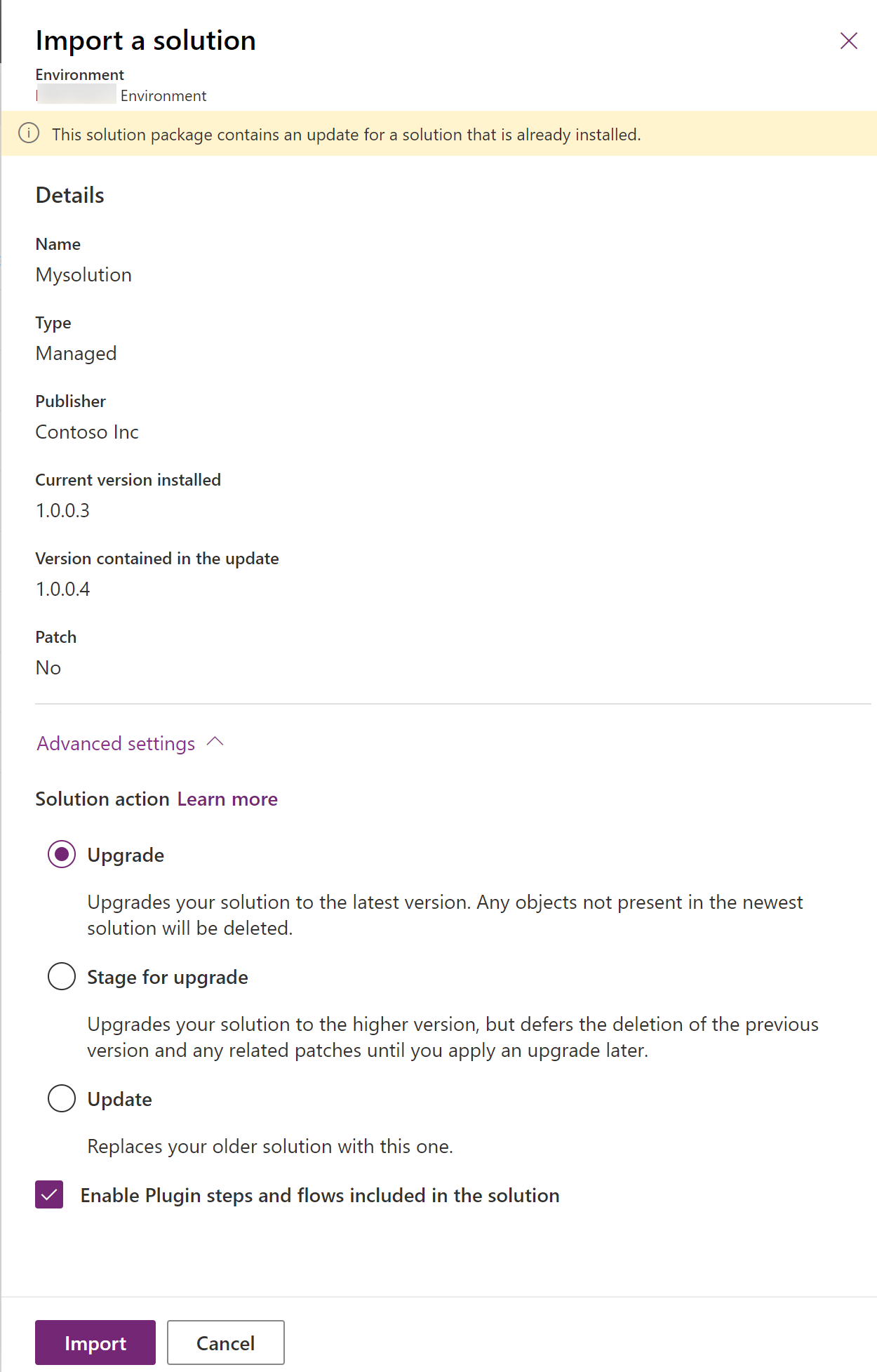
На цій сторінці відображається жовта смуга, що вказує на те, що цей пакет рішення містить оновлення для вже інстальованого рішення. Щоб оновити рішення, натисніть кнопку Далі. Щоб переглянути додаткові параметри, розгорніть розділ Додаткові настройки та виберіть один із таких варіантів дій рішення:
Оновити : цей параметр використовується за замовчуванням, який оновлює ваше рішення до останньої версії та містить усі попередні виправлення за один крок. Усі компоненти, пов’язані з попередньою версією рішення, яких немає в новішій версії рішення, буде видалено. Цей параметр гарантує, що отриманий стан конфігурації відповідає рішенню для імпорту, включаючи видалення компонентів, які більше не є частиною рішення.
Етап оновлення Ця опція оновлює ваше рішення до вищої версії, але відкладає видалення попередньої версії та всіх пов’язаних виправлень, доки ви не застосуєте оновлення рішення пізніше. Обирайте цю опцію лише якщо хочете одночасно встановити старі та нові рішення в системі, щоб мігрувати дані перед завершенням оновлення. Під час застосування оновлення старе рішення та всі компоненти, які не входять до нього, видаляються.
Оновити Ця опція замінює ваше рішення цією версією. Компоненти, яких немає в новішому рішенні, не видаляються та залишаються в системі. Майте на увазі, що вихідне та цільове середовище можуть відрізнятися, якщо компоненти було видалено у вихідному середовищі. Цей параметр має найкращу продуктивність, оскільки зазвичай завершується за менший час, ніж методи оновлення.
Вирішіть, чи вмикати наступний параметр для дій після імпортування:
-
Увімкніть кроки та потоки плагінів, включені в рішення
Вибір цієї опції дозволяє запускати плагіни та потоки Power Automate, які входять до рішення.
-
Увімкніть кроки та потоки плагінів, включені в рішення
Виберіть Імпортувати.
Можливо, доведеться почекати кілька хвилин, поки імпорт рішення завершиться. Якщо це вдалося, ви можете переглянути результати та натиснути Закрити.
Керовані настроювання завжди імпортуються в опублікованому стані, тому в цьому сценарії немає потреби публікувати настроювання після імпорту.
Завершення оновлення рішення Якщо ви вибрали етап оновлення або якщо в системі виникли проблеми із завершенням оновлення, ви побачите, що у вашій системі все ще встановлено оригінальне рішення, а також нове рішення, яке має таку саму назву, як і базове рішення з суфіксом _Upgrade. Щоб завершити оновлення, виберіть базове рішення у списку рішень і натисніть « Застосувати оновлення рішення». Це видаляє всі попередні патчі та базове рішення, а потім перейменовує _Upgrade рішення так, щоб воно мало таку саму назву, як і попереднє базове рішення. Будь-які компоненти, які були в оригінальному розчині, і патчі, яких немає в рішенні _Upgrade, будуть видалені в рамках цього процесу.
Нотатка
Нещодавні зміни на платформі оптимізували процес одноетапного оновлення, щоб більше не використовувати тимчасове рішення _Upgrade або використовувати операцію видалення оригінального рішення.
Розуміння номерів версій для оновлень
Версія рішення має наступний формат: major.minor.build.revision. Оновлення повинне мати вищий номер основної або проміжної версії, збірки або редакції, аніж батьківське рішення. Наприклад, для базової версії рішення 3.1.5.7 невеликим оновленням може бути версія 3.1.5.8 або дещо суттєвішим оновленням може бути 3.1.7.0. Суттєво більш значним оновлення може бути версія 3.2.0.0.
Видалення керованого компонента з цільового середовища
Іноді може бути потрібно видалити керований компонент із середовища. Існує дві різні дії рішення, які призведуть до видалення керованого компонента з середовища.
- Оновлення рішення (рекомендовано). У середовищі розробки керованого рішення оновіть рішення таким чином, щоб воно більше не знаходилось в компоненті. Іншими словами, видаліть із рішення такий компонент, як стовпець, діаграма або форма, а потім експортуйте його як керований. Потім, коли ви імпортуєте кероване рішення в цільове середовище, виберіть дію «Рішення» як «Оновлення». Ця дія видаляє компонент (якщо в цільовому середовищі немає інших компонентів, які залежать від нього).
- Видалення керованого рішення. Після виконання цієї дії всі компоненти рішення буде видалено. У середовищі, куди кероване рішення було імпортовано, видаліть кероване рішення, яке містить керований компонент. Ви можете зробити це з розділу Рішення Power Apps.
Попередження
Видалення керованого рішення видаляє всі компоненти керованого рішення, а також будь-які пов'язані дані. Завжди будьте обережні перед видаленням керованого рішення.
Параметр перезапису настроювань
Опція перезапису налаштувань доступна в класичному режимі імпорту, коли використовується Microsoft Power Platform команда імпорту рішення CLI pac або за допомогою OverwriteUnmanagedCustomizations опції з повідомленнями ImportSolution or ImportSolutionAsync . Більше інформації: Клас ImportSolutionRequest, дія ImportSolution або дія ImportSolutionAsync.
Важливо
Вибір опції Overwrite Customizations (не рекомендується) перезаписує або видаляє будь-які некеровані налаштування, які раніше виконувалися на компонентах, що входять до цього рішення. Ця опція не впливає на компоненти, які підтримують поведінку об'єднання (форми, карта сайту, стрічка, модулі додатків). Компоненти, які мають інші керовані рішення поверх існуючого, яке ви замінюєте, не зачіпаються цією опцією.
Див. також
Багатошаровість у керованому рішенніДодавання компонентів рішення
Створення патчів для рішень
Для розробників: клонування, виправлення та оновлення