Нотатка
Доступ до цієї сторінки потребує авторизації. Можна спробувати ввійти або змінити каталоги.
Доступ до цієї сторінки потребує авторизації. Можна спробувати змінити каталоги.
Користувачі можуть швидше, створювати та надсилати електронні листи завдяки спрощеному доступу, який допомагає користувачам складати, відповідати та надсилати електронні листи за допомогою редагування форматованого тексту та функцій і функцій вкладення з перетягуванням для вбудовування зображень у електронні листи.
Відкриття і перегляд повідомлень електронної пошти
 Міф
Міф
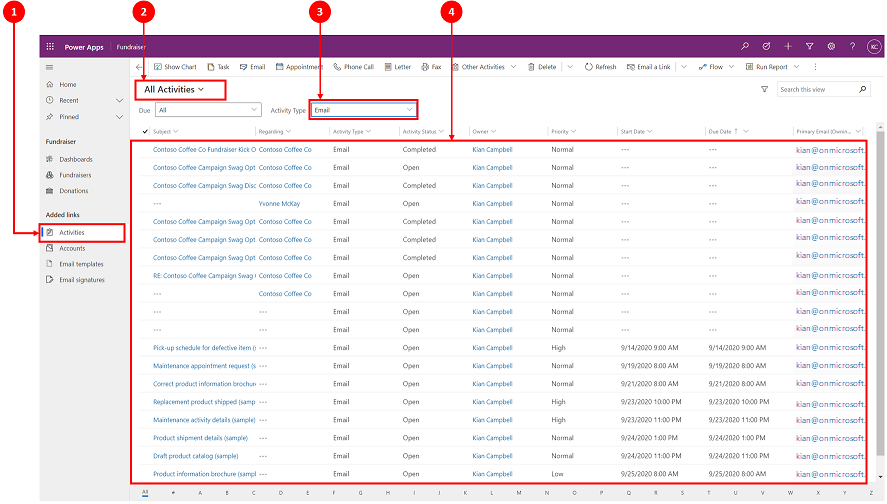
- Виберіть Діяльність
- Виберіть Усі дії
- У розділі «Тип активності» виберіть «Електронна пошта». Список електронної пошти з'являється на екрані.
Створення повідомлення електронної пошти
Можливості електронної пошти, такі як редагування форматованого тексту, перетягування або копіювання та вставлення зображень, покращує взаємодію з клієнтами під час створення листів електронної пошти.
Якщо цю функцію ввімкнуто системним адміністратором, можна отримати доступ до листів електронної пошти з верхньої панелі переходів.
Створення повідомлення електронної пошти
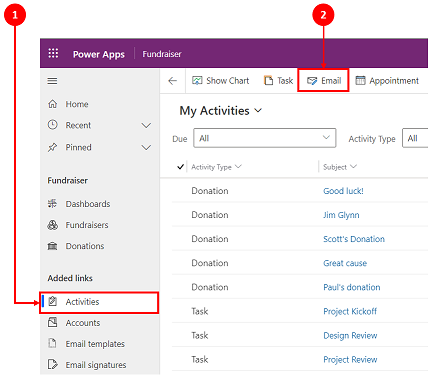
- Виберіть Діяльність
- На панелі команд виберіть Електронна пошта. Повідомлення електронної пошти відкриється в новому вікні, де ви можете почати створення.
Анатомія форми електронної пошти
Умовні позначки
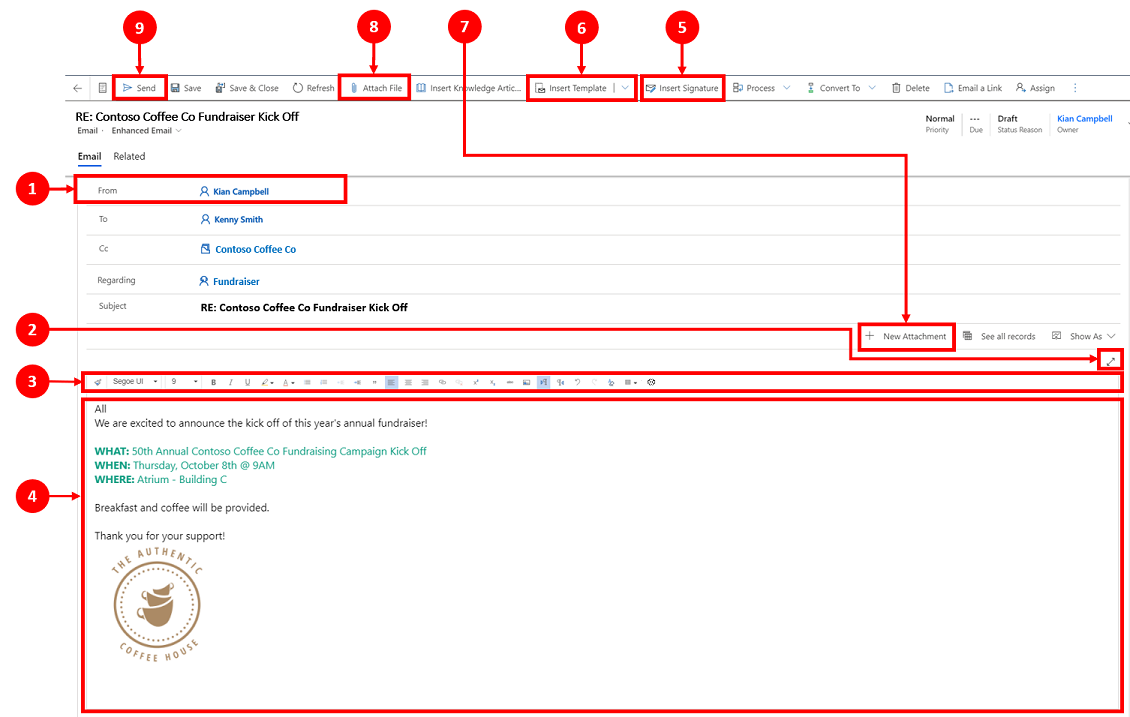
Від. Ім’я, що відображається в полі «Від», заповнюється автоматично залежно від користувача, який наразі ввійшов у систему.
Розгорнути. Піктограма «Розгорнути» дає змогу компонувати
 електронний лист у повноекранному режимі та згортати його після завершення.
Редактор форматованого тексту. Ця панель інструментів допомагає форматувати повідомлення електронної пошти. Редактор відображається у вигляді одного рядка, який можна розгорнути, щоб побачити увесь список функцій редагування за замовчуванням. Щоб отримати додаткові відомості, перегляньте статті Використання панелі інструментів редактора форматованого тексту в електронній пошті та Ярлики спеціальних можливостей для електронної пошти. Персоналізація користувачів. За допомогою іконки
 можна встановити шрифт і розмір шрифту за замовчуванням для ваших листів. Після встановлення Шрифт і Розмір шрифту відображають ці значення за замовчуванням.
Тіло. Основний текст – це місце, де ви створюєте листи електронної пошти і/або відповідаєте на них.
Вставити підпис. Використовуйте цю команду для персоналізації повідомлень.
Вставити шаблон. Ця функція використовується для застосування шаблону електронного листа.
Докладнішу інформацію дивіться в статті Вставлення шаблону електронного листа.Нотатка
У полі Кому має бути вказано одержувача для вибору шаблону.
Нове навісне обладнання. Ця команда використовується для додавання файлу до електронної пошти.
Прикріпити файл. Ця команда використовує функцію піктограми «плюс»
 для додавання вкладень.
Нотатка
Після збереження повідомлення електронної пошти функції «Вкласти файл» та «Нові вкладення» є взаємозамінними.
Відправити. Виберіть цю
 пошту надіслати свій лист.
Важливо
- Поля «Від » і «До» заповнюються автоматично на основі користувача, а також облікового запису та контакту вихідного запису.
Переглянути настрій у листі (попередній перегляд)
[Ця стаття стосується інструкції до попередньої версії, і її буде змінено.]
Коли ви отримуєте вхідний лист від клієнта, листівка з настроєм клієнта відображається у формі електронної пошти.
За увімкнення системним адміністратором картка настроїв клієнта демонструє такі функції:
Поточні настрої: поточні настрої клієнта. Також відображається індикатор інтенсивності настрою відповідними кольорами.
Хронологія настроїв: Візуальне представлення, яке показує, як змінювалися настрої клієнтів у отриманих листах протягом певного періоду.
Хронологія показує індикатори для до шести листів клієнтів, включно з поточним листом. Представники служби підтримки можуть обрати історичне повідомлення, а потім вибрати Переглянути електронну пошту. Система показує відповідний лист за цей період і настрій у новій вкладці.У вигляді скриньки також відображається настрій з індикатором інтенсивності настрою.
Нотатка
Для листів, отриманих до увімкнення функції, система не відображає настрій.
Важливо
- Це підготовча функція, готова до використання у виробничому середовищі.
- Готові до виробництва попередні версії регулюються додатковими умовами використання.
Відповіді на листи електронної пошти
Спосіб відповіді на повідомлення електронної пошти залежать від того, у якому місці програми ви розташовані.
Можливість надіслати електронну пошту відображатиметься на панелі переходів у верхній частині та на панелі команд справ, якщо це дозволено системним адміністратором.
Нотатка
Максимальна продуктивність досягається, коли розмір вмісту HTML є 1 Мбайт або менше. Якщо розмір вмісту HTML перевищує 1 Мбайт, ви можете помітити вповільнення часу реакції при завантаженні та редагуванні вмісту. За замовчуванням вміст HTML посилається на вміст зображення, при цьому вміст зображення не зберігається як частина вмісту HTML. Отже, в конфігурації за замовчуванням зображення не мають негативного впливу на продуктивність.
Вдосконалена обробка одержувачів
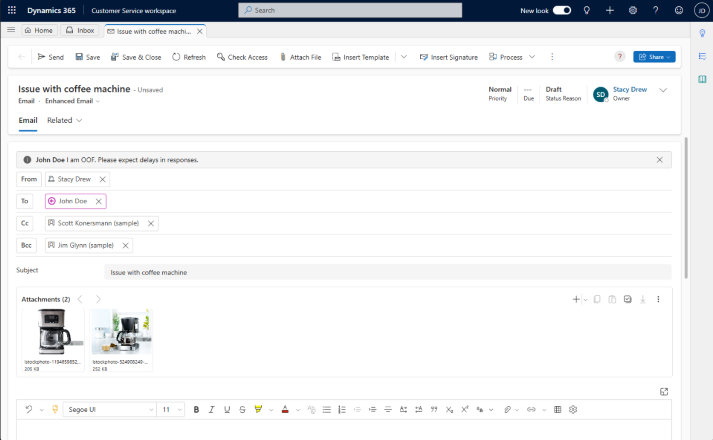
Користувачі можуть виконувати такі дії лише за умови, що адміністратор додав компонент контролю отримувача електронної пошти до форми електронної пошти:
Перетягуйте імена одержувачів через поля «Кому», «CC» і «Прихована копія ».
Перегляньте адресу електронної пошти одержувача разом із його іменами.
Переглядайте статус присутності одержувачів і повідомлення про відсутність на робочому місці.
Швидше вирішуйте проблему з невирішеною адресою електронної пошти. У редакторі електронної пошти, якщо є невирішена адреса електронної пошти, програма відображає повідомлення з банером і опцію «Переглянути » для відображення електронного листа. Натисніть кнопку, щоб переглянути та зіставити невирішену адресу електронної пошти з наявним записом.
Нотатка
Ви не можете вирішити невирішену адресу електронної пошти для електронного листа, доступного лише для читання.
Доступ до електронної пошти
Коли ви отримуєте доступ до електронної пошти, є кілька варіантів, які ви можете використати.
Варіант 1:

- Виберіть Електронна пошта на панелі команд.
Нотатка
Пункт для вибору електронної пошти у розкривному списку та на панелі команд буде доступний лише у випадку, якщо системний адміністратор увімкне цю можливість.
Варіант 2:
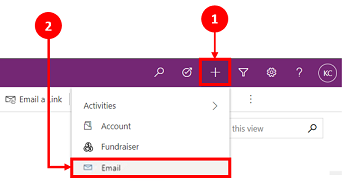
- На панелі навігації виберіть значок плюса
 .
. - У випадаючому меню виберіть Електронна пошта .
- На панелі навігації виберіть значок плюса
Установлення стандартного шрифту й розміру шрифту
Ви можете встановити стандартний шрифт і розмір шрифту для тексту повідомлень електронної пошти. Виконайте такі кроки:
- У редакторі електронної пошти на панелі інструментів Форматований текстовий редактор виберіть пункт.
- У розділі «Персоналізація користувача» вкажіть «Шрифт » і «Розмір шрифту».
- Натисніть Ok Програма за замовчуванням встановлює значення, зазначені в полях "Шрифт" і "Розмір шрифту" панелі інструментів редактора форматованого тексту.
Якщо ваш адміністратор встановив стандартний шрифт і розмір шрифту, додаток відображає ці значення у полях Шрифт і Розмір шрифту на панелі інструментів редактора багатого тексту.
Відповідайте на листи електронної пошти на часовій шкалі
Коли ви відповідаєте на лист у таймлайні, командний рядок у верхньому правому куті відкриває опції відповіді. Якщо вибрати параметр, повідомлення електронної пошти буде автоматично налаштовано та відкриється у стані, готовому для написання повідомлення.
Під час роботи з повідомленнями електронної пошти в часовій шкалі можна використовувати наведені нижче варіанти команд.
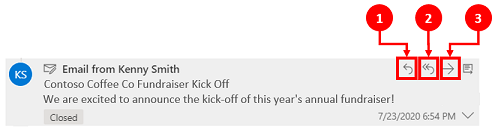
- Відповідь. Використовуйте цю команду, щоб відповісти безпосередньо відправнику отриманого електронного листа.
- відповісти всім. Ця команда використовується для відповіді всім в отриманому повідомленні електронної пошти.
- Вперед. За допомогою цієї команди можна переслати електронну пошту іншому користувачу.
Завантажити електронну пошту
Виберіть «Завантажити », щоб завантажити електронні листи як .eml файл.