Нотатка
Доступ до цієї сторінки потребує авторизації. Можна спробувати ввійти або змінити каталоги.
Доступ до цієї сторінки потребує авторизації. Можна спробувати змінити каталоги.
У цій статті ви створюєте хмарний потік, тестуєте його, а потім запускаєте. Виконаний хмарний потік надсилає щомісячну розсилку на електронну адресу. Щоб надати вам повний досвід, ви надсилаєте електронний лист на власну адресу, щоб ви могли отримувати результати хмарного потоку у свою поштову скриньку.
Створити хмарний цикл
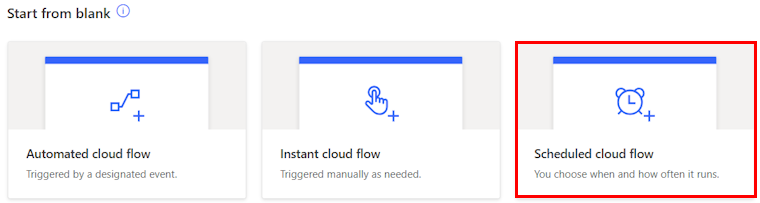
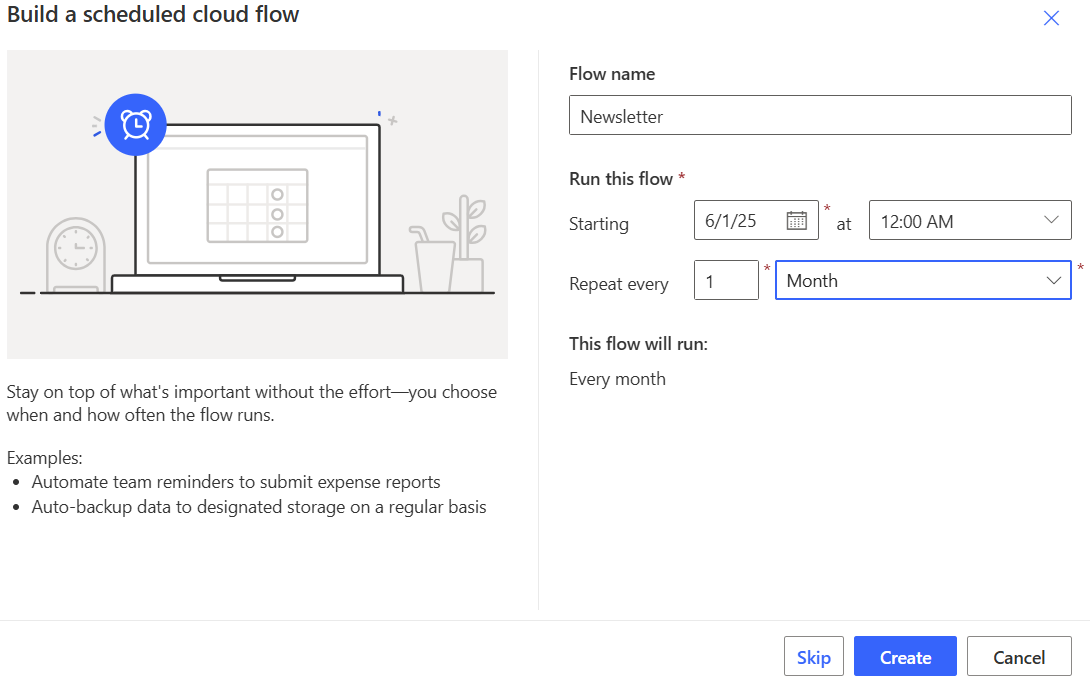
Ви можете створити хмарний потік , використовуючи природну мову в Copilot, або створити його без Copilot. Якщо у вас є доступ до Copilot, виберіть вкладку Використання другого пілота , щоб створити свій потік. Якщо ви хочете створити хмарний потік без Copilot, виберіть вкладку Без другого пілота .
Приклад у цьому посібнику створює запланований ланцюжок. Аналогічні дії можна використовувати для створення інших типів ланцюжків. Дізнайтеся про типи хмарних потоків, коли їх використовувати, приклади та переваги в статті Типи хмарних потоків.
авторизуйтесь в. Power Automate
На панелі навігації ліворуч переконайтеся, що вибрано Дім .
У полі «Створіть автоматизацію за допомогою Copilot » опишіть, який тип потоку ви хочете створити. Використовуйте природну мову і будьте якомога конкретнішими.
Скопіюйте наступний запит і вставте його в поле Copilot:
 Create a flow that runs on the first of every month starting in June 2025 at 12:00 AM, Pacific Time.
 Send it to contoso@gmail.com and the title should be, "The Contoso Cadence Newsletter".
 The body for the email is:
 "Welcome to the monthly Contoso Cadence newsletter! In this email, you'll find important dates for training sessions and talks. We'll also showcase demos and list the frequently asked questions for the month."
Ваш запит повідомляє Copilot, як налаштувати повторення електронного листа, хто є одержувачем, а також вміст теми та тіла електронного листа — всю інформацію, яка вам потрібна для створення робочого хмарного потоку.
Вставивши запит, замініть
contoso@gmail.comадресу електронної пошти на свою власну.Якби ви робили це в реальному житті, вам потрібно було б ввести електронну пошту людини, якій ви хочете надіслати інформаційний бюлетень. У цьому уроці використовуйте власну електронну пошту, щоб ви могли бачити результати ланцюжка.
Виберіть Створити.
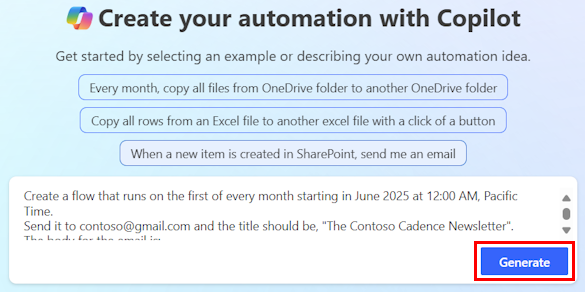
Виходячи з опису, Copilot починає створювати запропонований тригер і дії для вашого потоку. Тригер — це подія, яка запускає хмарний потік. Дії — це події, які ви хочете, щоб ланцюжок виконував після події тригера.
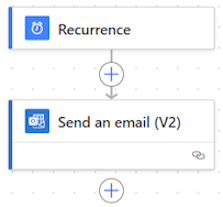
У цьому прикладі активатором є Повторення , а дією – Надіслати електронний лист.
Виберіть Зберегти та продовжити.
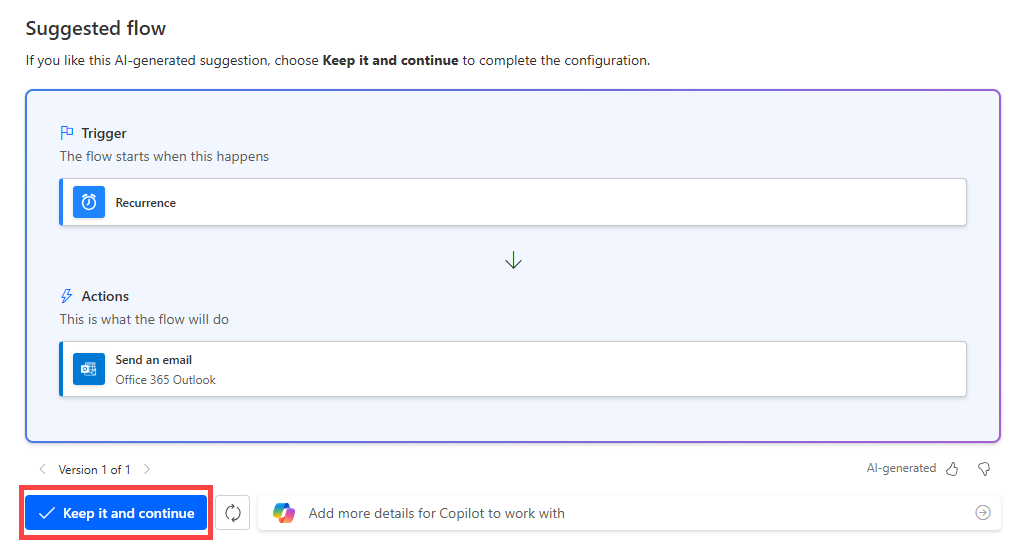
Перегляньте підключені додатки та сервіси. Зелена галочка вказує на те, що з’єднання допустиме. У цьому посібнику підключення здійснюється за допомогою Office 365 Outlook.
Деякі з’єднання просять увійти в систему. Якщо ви ще не ввійшли в систему, натисніть Увійти та надайте свої облікові дані.
Дізнайтеся більше про підключення та способи їх усунення в статті Керування підключеннями в Power Automate.
Виберіть Створити ланцюжок.
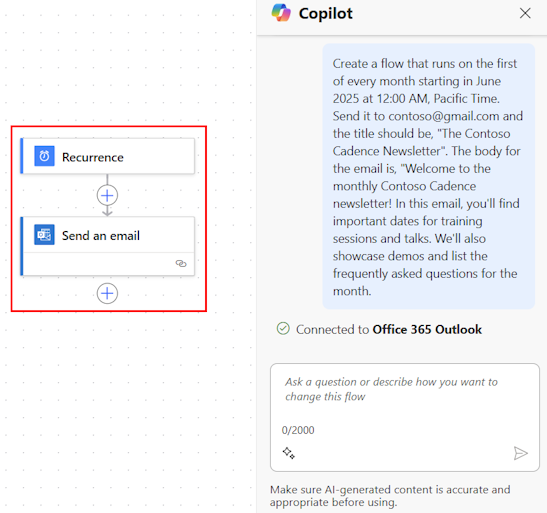
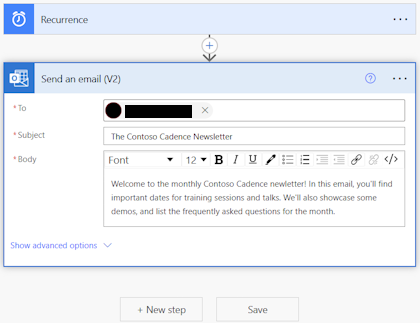
Цей ланцюжок складається з активатора «Повторення » та дії «Надіслати електронний лист » на основі вашого запиту.
Нотатка
Запит, згенерований на кроці 3, надсилає електронний лист лише одній особі. Ви можете надіслати його кільком користувачам, вибравши картку дії Надіслати електронний лист , щоб відобразити панель налаштувань. У полі Кому введіть кілька електронних адрес.
Щоб зберегти хмарний потік, виберіть «Зберегти » на панелі команд у верхній частині екрана.
Під панеллю команд з’явиться зелене повідомлення, яке вказує на те, що ваш ланцюжок збережено.

Нотатка
Переконайтеся, що людина переглядає контент, створений штучним інтелектом, щоб переконатися, що він точний і доречний. Дізнайтеся більше в статті Перевірка людиною для автоматизації зі запитом.
Після того, як ви створите ланцюжок, рекомендуємо протестувати його. Перейдіть до розділу Перевірка хмарного потоку.
Перевірте свій хмарний потік
Щоб переконатися, що ваш потік працює належним чином, вам слід протестувати його.
Переконайтеся, що ви виконали завдання Створити хмарний потік.
Ця процедура також працює з будь-яким хмарним потоком, який ви хочете протестувати.
На панелі інструментів виберіть Тест.
В області Тестовий потік виберіть пункт Вручну, а потім виберіть Тестування .
В області Run flow (Запуск потоку ) виберіть пункт Run flow.
Коли запуск ланцюжка успішно розпочнеться (позначено зеленою галочкою), виберіть Готово.
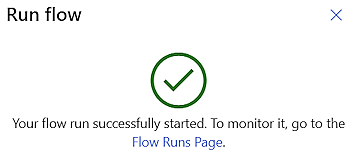
Коли ваш ланцюжок завершить роботу, повідомлення про те, що ваш ланцюжок успішно запущено, з’явиться у зеленому повідомленні вгорі.
Щоб відобразити ланцюжок, залиште дизайнера, вибравши «Назад » (стрілка спрямована вліво) у верхньому лівому куті під Power Automate рядком заголовка (а не кнопку «Назад » в адресному рядку).
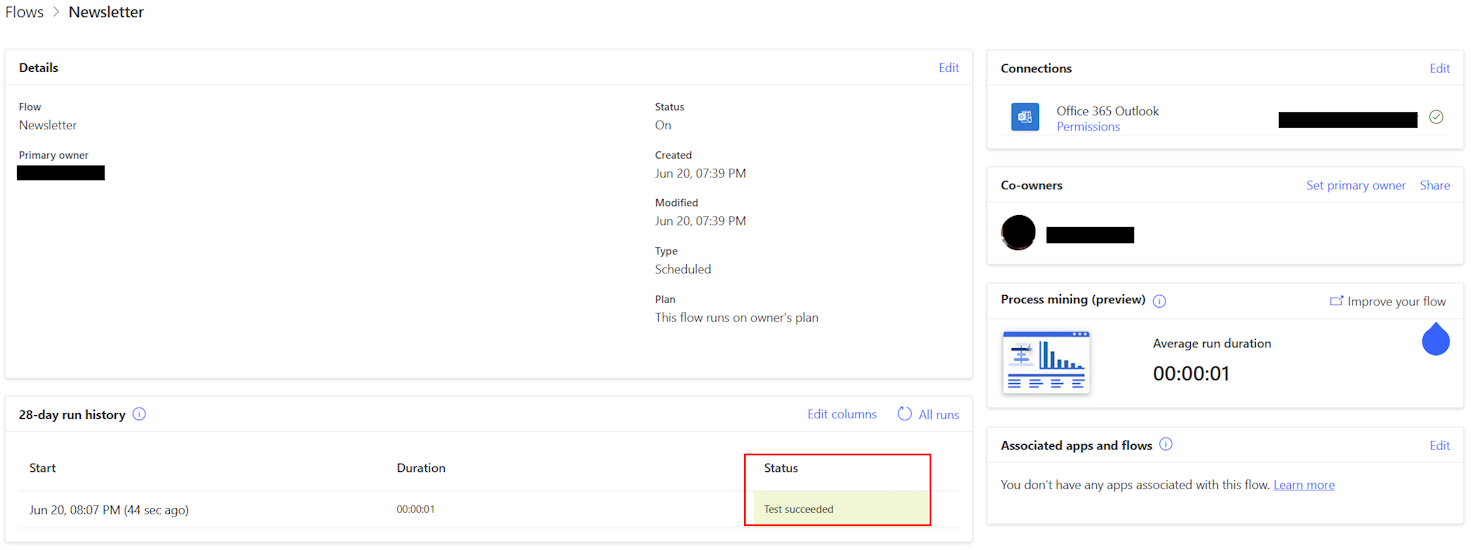
На екрані, що з’явиться, відображається детальна інформація про створений вами ланцюжок, зокрема власник, дата створення, тип ланцюжка, підключення та інша інформація про ланцюжок.
Під панеллю історії пробіжок за 28 днів ви можете перевірити, чи ваш ланцюжок успішно запустився, чи він все ще працює.
Нотатка
Якщо статус показує, що запуск потоку не вдалося, ви можете знайти допомогу в розділі Усунення неполадок хмарного потоку.
Перейдіть до розділу Запуск хмарного потоку.
Запустіть свій хмарний потік
Коли хмарний потік успішно запуститься, він з’явиться в списку Мої потоки . Ось де ви можете його запустити.
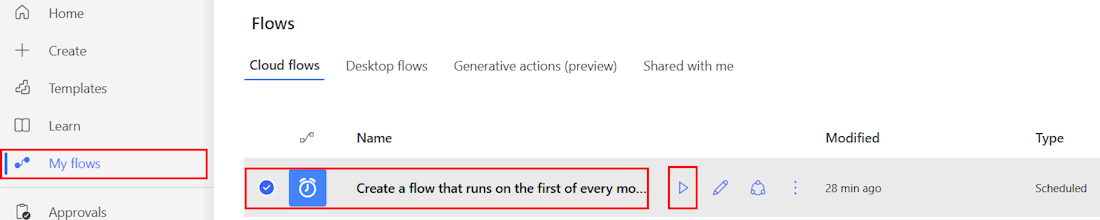
У меню навігації ліворуч виберіть Мої ланцюжки. Ваш хмарний потік знаходиться на першому місці в списку.
Наведіть курсор на хмарний потік, а потім виберіть піктограму «Біг» (перша піктограма, яка являє собою трикутник, спрямований вправо).
В області Run flow (Запуск потоку ) виберіть пункт Run flow.
Коли запуск ланцюжка успішно розпочнеться (позначено зеленою галочкою), виберіть Готово.
Коли ланцюжок завершує роботу, він надсилає листа на адресу, яку ви вказали в полі «Кому ». У цьому уроці ви використовували власну електронну пошту.
Перевірте свою електронну поштову скриньку на наявність електронного листа, який вам надіслав хмарний потік.
Вітаємо! Ви успішно створили хмарний потік, протестували його та запустили!